

Партнерка на США и Канаду по недвижимости, выплаты в крипто
- 30% recurring commission
- Выплаты в USDT
- Вывод каждую неделю
- Комиссия до 5 лет за каждого referral
Инструкция по вводу объявлений на взнос наличными
1. Объявления на взнос наличными вводятся ПБС и УПБС с удаленного рабочего места бюджетополучателя. (объявления заносятся в программу после того, как деньги сданы в банк).
2. Запускаем « АС УРМ», рабочее место «Документы», интерфейс «Возврат по объявлениям». Нажимаем кнопку  .
.
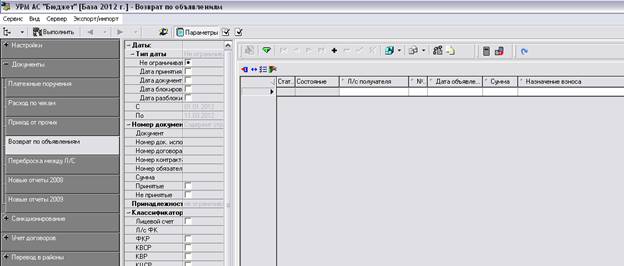
 добавляем новый документ.

Для учреждений АУ/БУ:
4. В заголовочной части заполняются поля: «лицевой счет получателя»; «номер объявления»; «дата объявления»; «сумма объявления»; «назначение взноса»; «вид операции»; «казначейский счет» и «счет кассы»; «тип классификации» и «направление операции». Причем, необходимо обратить внимание на то, что в поле «лицевой счет организации» указываются лицевые счета учреждений ХХХ.70.ХХХ. Х; ХХХ.75.ХХХ. Х. В полях «казначейский счет» и «счет кассы» указывается расчетный счет 40116 на который были внесены наличные денежные средства. В поле «вид операции» указывается значение «04». В поле «тип классификации» указывается значение «доходная», а в поле «направление операции» - «поступление». После того, как все поля в заголовке, доступные для редактирования, заполнены – документ необходимо сохранить, нажав поочередно кнопки «галочка» и «кристалл»  . Потом переходим в детализацию документа через кнопку
  .
.
5. В детализации документа заполняются поля: «тип средств»; «код дохода»; «сумма»; «операция».
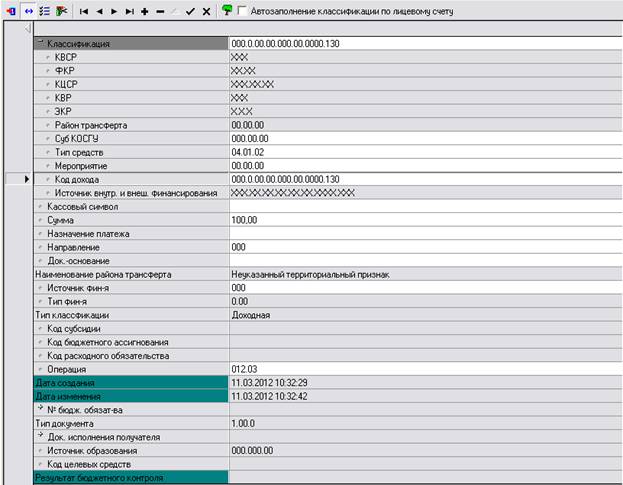
Причем, необходимо обратить внимание на то, что в поле «код дохода» вносится значение «доходного КОСГУ». Обязательно заполняется поле «тип средств».
После заполнения детализации документа его необходимо сохранить, нажав поочередно кнопки «галочка» и «кристалл» .
 Вывести на просмотр документ можно по кнопке
  находящейся в нижней части рабочей области монитора.
6. После того, как документ создан, к нему необходимо прикрепить файлы отсканированных документов при помощи кнопки  , при нажатии на нее появляется окно
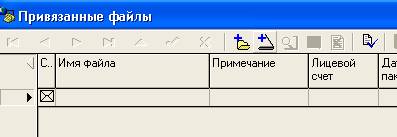
В котором при помощи кнопки  «Получить изображение со сканера», сканируем и прикрепляем документы каждый листок отдельно. При этом нужно обратить внимание что при использовании этой кнопки формируются файлы с расширением «.jpg» максимально допустимого размера. А при использовании кнопки
  прикрепленные файлы (отсканированные ранее) могут быть другого формата или иметь слишком большой объем, что не позволит переслать договор в центральную базу.
7. После того, как документ сохранен и проверен его необходимо отправить в центральную базу министерства финансов. До отправления в центральную базу документ имеет статус и состояние :  . После того, как документ проверен и выделен («Ctrl» + мышь), его необходимо отправить в центральную базу при помощи кнопки
  .
.
После того как документ отправлен, его статус и состояние изменятся: для ПБС  ; для УПБС
 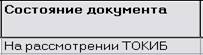 .
.
Для казенных учреждений:
7. В заголовочной части заполняются поля: «лицевой счет получателя»; «номер объявления»; «дата объявления»; «сумма объявления»; «назначение взноса»; «вид операции»; «казначейский счет» и «счет кассы»; «тип классификации» и «направление операции». Причем, необходимо обратить внимание на то, что в поле «лицевой счет организации» указывается лицевой счет учреждения ХХХ.01.ХХХ.1. В полях «казначейский счет» и «счет кассы» указывается расчетный счет 40116 на который были внесены наличные денежные средства. В поле «вид операции» указывается значение «04». В поле «тип классификации» указывается значение «расходная», а в поле «направление операции» - «восстановление расхода».
В поле «назначение взноса» обязательно необходимо указать: показатель статуса (08); код бюджетной классификации; ОКАТО, и назначение взноса.

После того, как все поля в заголовке, доступные для редактирования, заполнены – документ необходимо сохранить, нажав поочередно кнопки «галочка» и «кристалл» . Потом переходим в детализацию документа через кнопку .
8. В детализации документа заполняются поля: «кассовый символ»; «назначение платежа»; «КВСР»; «ФКР»; «КЦСР»; «КВР»; «ЭКР»; «Суб КОСГУ»; «тип средств»; «сумма»; «операция».

9. После заполнения детализации документа его необходимо сохранить, нажав поочередно кнопки «галочка» и «кристалл» .
Вывести на просмотр документ можно по кнопке находящейся в нижней части рабочей области монитора.
10. После того, как документ создан, к нему необходимо прикрепить файлы отсканированных документов при помощи кнопки , при нажатии на нее появляется окно
В котором при помощи кнопки «Получить изображение со сканера», сканируем и прикрепляем документы каждый листок отдельно. При этом нужно обратить внимание что при использовании этой кнопки формируются файлы с расширением «.jpg» максимально допустимого размера. А при использовании кнопки прикрепленные файлы (отсканированные ранее) могут быть другого формата или иметь слишком большой объем, что не позволит переслать договор в центральную базу.
11. После того, как документ сохранен и проверен его необходимо отправить в центральную базу министерства финансов. До отправления в центральную базу документ имеет статус и состояние : . После того, как документ проверен и выделен («Ctrl» + мышь), его необходимо отправить в центральную базу при помощи кнопки .
После того как документ отправлен, его статус и состояние изменятся: для ПБС ; для УПБС 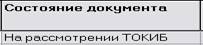 .
.
