

Партнерка на США и Канаду по недвижимости, выплаты в крипто
- 30% recurring commission
- Выплаты в USDT
- Вывод каждую неделю
- Комиссия до 5 лет за каждого referral
Инструкция по настройке PPPoE-клиента RASPPPOE.
Данная инструкция поможет вам настроить альтернативный PPPoE-клиент RASPPPOE, который, в свою очередь, позволит одновременно находится и в Интернете, и в Локале(Local)
Установка.
1. Распакуем скаченный архив с клиентом RASPPPOE во временную папку(например можно создать папку на диске
с:\RASPPPOE).
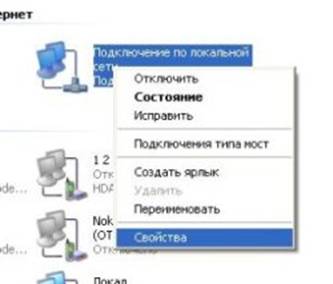
2. Затем заходим в Сетевые подключения (Пуск-Панель управления-Сетевые подключения). Находим Подключение по локальной сети и правой кнопкой мыши выбираем Свойства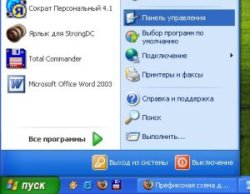
3. Выберем Установить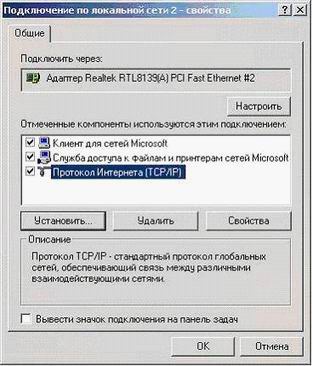
4. В окне Выбора типа сетевого компонента выберем
Протокол и нажмем Добавить.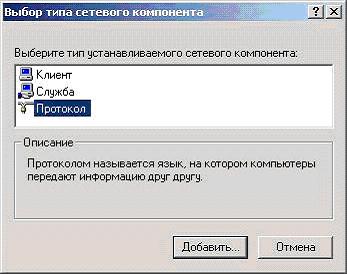
5. В окне Выбор сетевого протокола выберем Установить с диска. Затем укажем путь к папке, где находятся распакованные файлы (с:\Raspppoe) и нажмем ОК.
6. В появившемся окне выберем PPP over Ethernet Protocol и нажмем ОК. Далле будут появляться ряд диалоговых окон, относящихся к "цифровой подписи драйвера". Необходимо отвечать утвердительно.
7.Все. Установка клиента RASPPPOE завершена. Можно закрыть все активные окна.
Некоторые рекомендации:
а) В свойствах сетевого адаптера, отвечающего за широкополосное соединение оставить только протокол PPPoE, а со всех остальных снять галочки ( это позволит повысить безопасность подключения).
б) Можно убрать протокол PPPoE с тех сетевых адаптеров, для которых необходимости в нем нет, путем снятия соответствующей галочки.
Создание соединения.
1. Нажимаем Пуск потом Выполнить. В диалоговом окне набираем raspppoe и нажимаем ОК.
2. В появившемся окне нажимаем кнопку Query Avaliable Services (Поиск Доступных Сервисов).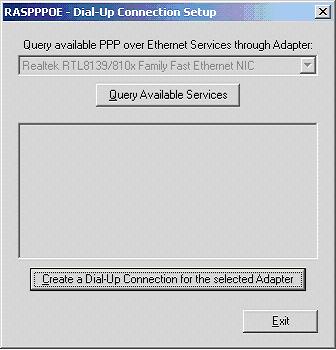
3. В окне появится доступный сервер (например BRAS) Выбрав нужный сервер нажимаем Create a Dial-Up Connection for the selected Adapter для создания соединения. Соответствующий ярлык появится на рабочем столе (его можно переименовать, например Интернет).
4. Теперь необходимо зайти в свойства Сетевого подключения (см. п.2 разделаУстановка)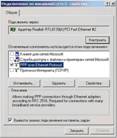
5. Зайти в свойства PPP over Ethernet Protocol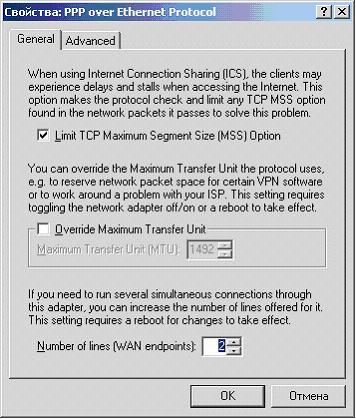
6. На вкладке Advanced необходимо установить Number of lines (WAN endpoints)-2. Это необходимо для одновременной работы в сети Интернет и в зоне льготной тарификации (локал)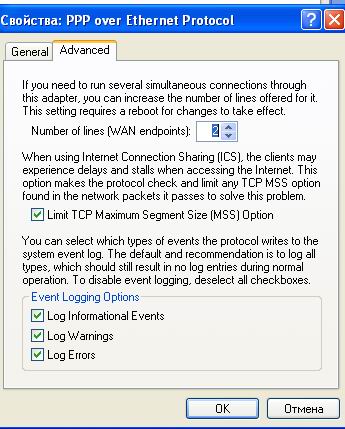
7. После этого необходимо создать еще одно соединение для работы в локале (процедура идентичная созданию основного соединения), используя учетное имя вида "имя_пользователя/local".
8. После этого в свойствах протокола TCP/IP для созданного соединения(используемого для локала)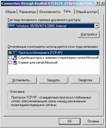
в разделе Дополнительно...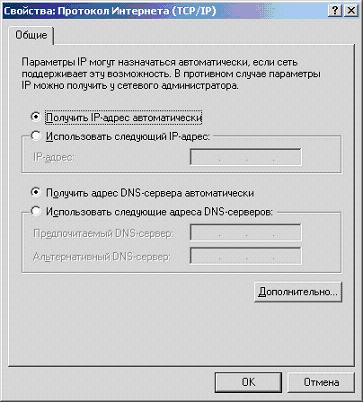
убрать галочку с Использовать основной шлюз в удаленной сети.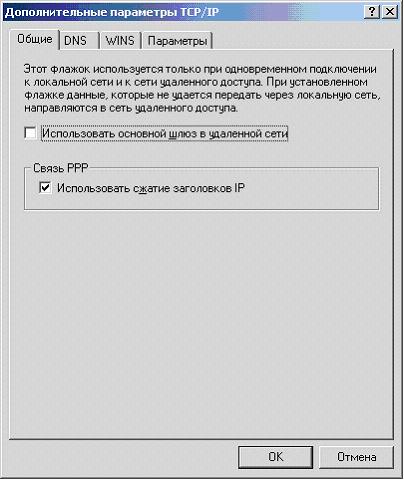
Нажимаем ОК.
ВСЕ!!! Теперь можно одновременно работать как в Интернете, таки в зоне льготной тарификации "локал"
Замечено, что сделав подключение к локалу, люди спрашивают - а что там можно делать, т. к. по просторам интернета при этом подключении не погуляешь. Так вот, одна из главных возможностей этого "халявного" подключения -файлообменные сети. Мы рассмотрим настройку клиента файлообменые сети на основе протокола DC++.
Настройка StrongDC++.
