

Работа с таблицами в Word’e.
1. Создание таблиц. 1
2. Оформление таблиц. 5
3. Сложные таблицы.. 6
1. Создание таблиц.
В тексте часто бывает полезно использовать таблицы.
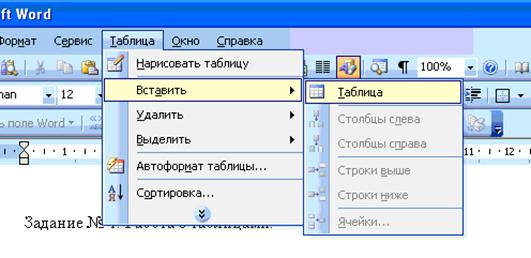
Чтобы поместить в текст таблицу можно войти в пункт меню Таблица и выбрать в падающем меню пункт вставить, далее в появившейся панельке меню выбрать пункт Таблица. Это приведет к появлению панели меню, на которой нужно указать число строк и столбцов будущей таблицы.
Итак, первый способ – Выполнить пункты меню: Таблица à вставить à Таблица и затем указать число строк и столбцов.
Второй способ вставки таблиц в текст заключается в нажатии кнопки Вставить таблицу на стандартной панели инструментов.
Нажав эту кнопку и удерживая нажатой левую кнопку мыши, нужно выделить необходимое число строк и столбцов, а затем отпустить кнопку.
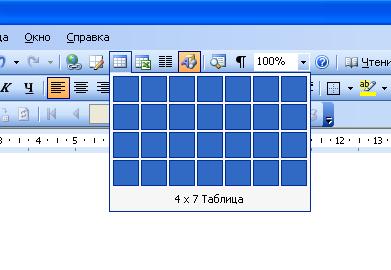
Не смущайтесь, если строк и столбцов окажется меньше необходимого. Всегда можно вставить дополнительные строчки и столбцы позднее.
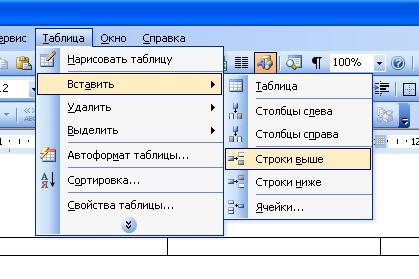
Вставка дополнительных строк проблем не вызывает. Для того, чтобы вставить дополнительные строчки, надо выбрать пункты меню Таблица à вставить и выбрать далее соответствующий пункт, то есть строки выше или строки ниже.
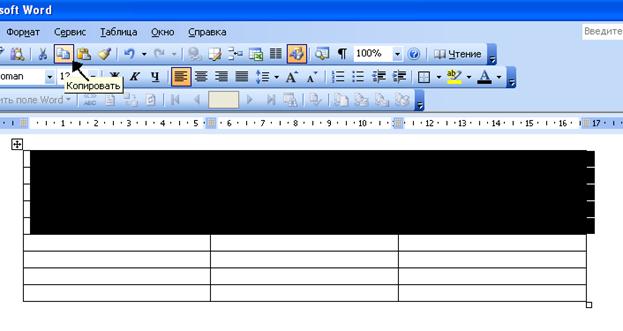
Второй способ вставки строк заключается в том, что вы выделяете мышкой несколько строк, копируете их, а затем выполняете команду вставить.
Столбцы вставить несколько сложнее. Дело в том, что когда вы вставляем таблицу, она занимает всю ширину страницы. И дополнительные вставленные столбцы выйдут за пределы поля печати.
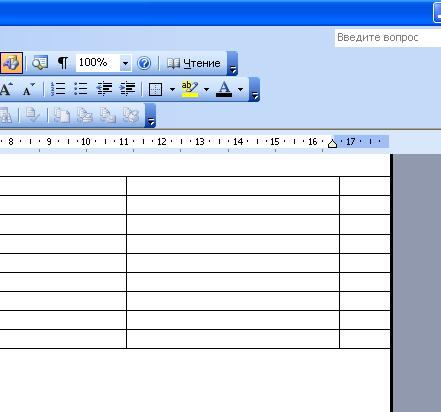
Поэтому сначала необходимо уменьшить ширину уже существующих столбцов.
Ширину столбцов можно изменить просто взяв мышкой разделитель столбцов и перетащив его в нужное место.

Второй способ изменения (задания) ширины столбца позволяет задать точную ширину столбца. Для этого надо зайти в пункт меню Таблица – Свойства таблицы. На появившейся панели надо выбрать закладку столбец и указать точное значение его ширины. Затем можно перейти к следующему или предыдущему столбцу.
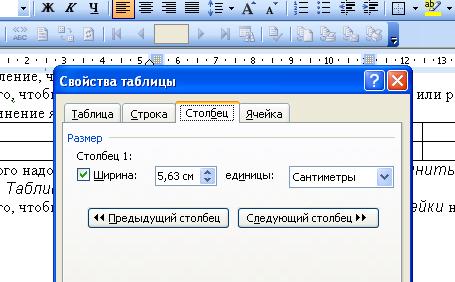
Далее вставка столбцов не отличается от вставки строк.
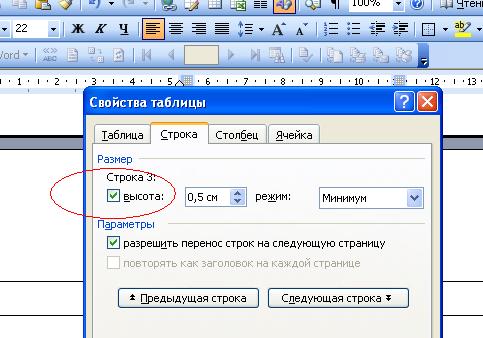
Иногда при переноске таблиц из других документов возникает проблема форматирования строк. Например, строки таблиц оказываются слишком большими, и текст заполняет только их верхнюю часть. Задать нормальные размеры строки можно также в пункте меню Таблица – Свойства таблицы. Выбираем закладку строка. Затем надо поставить галочку в окне высота и указать какое-то минимальное значение высоты строки. Либо, по выбору можно указать точное значение высоты строки.
2. Оформление таблиц
После того как таблица создана, можно придать ей уникальное оформление.
Во-первых, если таблица занимает не всю ширину листа, то она может быть расположена слева, справа или по центру. Этот параметр таблицы первоначально принимает то значение, какое имел абзац, куда мы таблицу вставляли. Чтобы изменить его надо выделить всю таблицу, а затем нажать на соответствующую кнопку.
по | по | |
левому | по | правому |
краю | ширине | краю |
Times New Roman | Arial | Courier New |
Размер 18 | Размер 14 | Размер 20 |
Во-вторых, текст в столбцах, строках или отдельных ячейках может быть выровнен по левому краю, по правому краю или по ширине.
Точно также можно форматировать и шрифт в таблице – например его размер.
Кроме содержимого строк, столбцов и ячеек таблицы можно изменить цвет фона.
Эта операция вызывается пунктом меню: Формат – Границы и заливка – Заливка, где можно указать цвет фона, или оттенок серого цвета.
Очень эффектно смотрятся таблицы с плавно меняющимся цветом фона:
5% серого цвета | таким |
10% серого цвета | образом |
12,5% серого цвета | можно |
15% серого цвета | выделять |
20% серого цвета | в таблице |
смысловые | |
блоки | |
5% серого цвета | |
10% серого цвета | |
12,5% серого цвета | |
15% серого цвета | |
20% серого цвета | |
Наконец можно изменять форму границ столбцов, строк или отдельных ячеек.
Для этого надо вызвать Панель границ. На этой панели можно выбрать тип линии, толщину, а также выбрать или отменить разметку той или иной границы ячейки, строки, столбца или группы ячеек.
Предложение | разорвано | ||
по четырем | ячейкам | ||
Таким образом, можно создать таблицу довольно сложной формы.
3. Сложные таблицы
Однако текст в сложной таблице, сформированной таким образом, оказывается разорван по нескольким ячейкам, хотя и подбором соответствующего оформления создается впечатление, что ячейка одна. Это не совсем удобно.
Для того, чтобы устранить это неудобство необходимо объединить или разбить ячейки.
Объединение ячеек выполняется просто.
Для этого надо выделить группу ячеек и нажать на кнопку Объединить ячейки на панели Таблицы и границы.
Для того, чтобы разбить ячейки, надо нажать кнопку Разбить ячейки на той же панели.
Вот пример таблицы, сформированной таким образом:
Оценка | ||||
2 | 3 | 4 | 5 | |
1 | 6 | 3 | 1 | |
0 | 4 | 4 | 3 | |
0 | 3 | 5 | 3 | |
0 | 2 | 8 | 1 | |
0 | 0 | 5 | 6 |
Итак, мы научились основным приемам работы с таблицами в текстовом редакторе MS Word
