

Партнерка на США и Канаду по недвижимости, выплаты в крипто
- 30% recurring commission
- Выплаты в USDT
- Вывод каждую неделю
- Комиссия до 5 лет за каждого referral
Имя поля | Тип | Значение | Примечание |
UNIT | LONG | 100 | Номер логического канала |
NAME | STRING | 'D:\FF\050796.PS' | Полное имя файла |
OPEN | BYTE | 1 | Файл открыт |
ISATTY | BYTE | 0 | Не терминал |
READ | BYTE | 1 | Чтение разрешено |
WRITE | BYTE | 0 | Запись не разрешена |
TRANSFER_COUNT | LONG | 0 | Число переменных IDL, переданных при последней операции ввода—вывода по данному каналу. Может использоваться для исправления ошибок обмена |
CUR_PTR | LONG | 120 | Текущее положение указателя (позиция относительно начала файла в байтах) |
SIZE | LONG | 31300 | Длина файла в байтах |
REC_LEN | LONG | 0 | В VMS это поле содержит длину записи, при работе на других платформах — 0. |
Например, если известно, что некоторый двоичный (не текстовый) файл имеет регулярную структуру без заголовка и содержит какое-то количество кадров формата записанных короткими целыми числами — по два байта на каждый элемент изображения (пиксель), — то “прочитать его содержимое в переменную” frames можно следующим образом:
openr, lun, filename, /get_lun | ; открываем файл с именем filename |
status = fstat (lun) | ; переменная status теперь содержит ; информацию о файле |
frames = intarr (256, 256, status. size/(256L*256*2)) | ; создаем трехмерный массив ; для ввода данных |
readf, lun, frames | ; читаем содержимое файла |
free_lun, lun | ; закрываем файл |
Для чтения содержимого двоичного файла используется процедура READU — один из вариантов процедуры ввода (READUnformatted — читать бесформатную запись).
Вторая процедура используется для позиционирования по файлу и, наоборот, для получения текущей позиции указателя в файле. Ее вид:
point_lun, lun, pointer
Здесь lun — номер логического канала, по которому осуществляется связь с интересующим файлом. Если lun положителен, то в результате выполнения этой процедуры текущая позиция в файле будет изменена на ту, которая задана аргументом pointer. Это может быть любое скалярное выражение, значение которого указывает позицию от начала файла в байтах.
Если lun отрицателен, то pointer интерпретируется как имя переменной, в которую передается текущая позиция в файле, открытом по логическому каналу  .
.
****
****
****
Работа с форматными (текстовыми) записями
Сделаем три замечания об особенностях IDL.
1. Элементы массивов нумеруются не с единицы, а с нуля, то есть первый элемент массива A имеет номер 0, второй — 1, третий — 2, и т. д.; последний элемент имеет номер n_elements(A) – 1.
2. Обозначение элементов массивов транспонировано по отношению к тому, как это принято в линейной алгебре. Например, в двумерном массиве первый индекс — это номер столбца, а второй — номер строки. Эта нумерация соответствует порядку построчной развертки изображения. Полный аналог построчный развертки — одномерный индекс. В таблице приведены примеры того, как элементы массива выводятся на экран и соответствующие значения двумерных и одномерных индексов.
Двумерные индексы
a(0,3) | a(1,3) | a(2,3) | a(3,3) | |||
a(0,2) | a(1,2) | a(2,2) | a(3,2) | |||
a(0,1) | a(1,1) | a(2,1) | a(3,1) | |||
a(0,0) | a(1,0) | a(2,0) | a(3,0) |
Одномерные индексы
a(12) | a(13) | a(14) | a(15) | |||
a(8) | a(9) | a(10) | a(11) | |||
a(4) | a(5) | a(6) | a(7) | |||
a(0) | a(1) | a(2) | a(3) |
3. В IDL невозможно выполнить считывание в элемент массива, можно считывать только переменную, которая может быть как скаляром, так и массивом.
Запись и чтение массива при его известной длине
Зададим массив array = findgen(36, 18). Откроем файл для записи:
OPENW, lun, ‘probe2.dat’, /get_lun
И теперь выведем массив в этот файл, используя установки IDL, применяемые по умолчанию:
printf, lun, array
Закроем файл:
free_lun, lun
Теперь можно просмотреть содержимое файла, используя любое средство просмотра, имеющееся в системе. Универсальный, хотя и далеко не самый удобный вариант, который можно использовать как в UNIX, так и системах Microsoft (в DOS-моде):
more probe2.dat
Для просмотра следующей страницы нажмите пробел. Прерывается просмотр комбинацией клавиш Ctrl–C.
В MS Windows можно просматривать файл в редакторе NotePad (“Блокнот”), если файл не очень велик. Если у Вас имеется Norton Commander или подобная программная оболочка для работы с файлами в среде MS DOS, Вы можете запустить ее прямо из IDL процедурой[4]
spawn, ‘nc’
Или вместо ‘nc’ ввести имя другого соответствующего программного файла (если необходимо, то с указанием пути). Здесь Вы можете просматривать и редактировать файлы обычным в Norton Commander способом, по нажатию клавиш F3 (Alt– F3) и F4 (Alt– F4). Выход из сеанса в оболочке (DOS или UNIX) — по команде exit.
В UNIX можно использовать, например, редактор XEDIT, если Вы работаете в оболочке X Windows:
xedit probe2.dat &
Здесь знак & (ampersand) указывает на то, что после запуска программы (в этом случае — xedit) в данном окне могут вводиться и последующие команды до окончания работы с редактором. Иначе до выхода из xedit эта возможность будет заблокирована, и Вам придется запускать еще одно командное окно.
В OpenWindows Вы можете также, выделив интересующий Вас файл (probe2.dat), выбрать в МЕНЮ File Manager “File—Open in Editor”
Теперь прочитаем содержимое файла probe2.dat в IDL. Вообще говоря, для того, чтобы прочитать какой-либо файл, необходимо знать, как он устроен. Либо с этим его “устройством” должна разбираться используемая Вами для чтения программа, либо его должны знать Вы. В данном случае нам известно, что в файле записан вещественный массив размерностью 36 18. Поэтому возможно выполнить считывание таким образом:
OPENR, lun1, ‘probe2.dat’, /get
x = fltarr(36, 18)
readf, lun1, x
free_lun, lun1
surface, x
Чтение форматной записи выполняется процедурой READF. Последняя процедура просто выводит на экран содержимое считанного массива.
Запись и чтение нескольких массива при их известной длине
Пусть x, y и z — три одномерных массива одинаковой длины по 130 элементов, причем x — целый, y — вещественный, z — вещественный двойной точности. Для определенности зададим:
x = indgen(130)
y = x*2. + 100
z = y^2.d0
Используя применяемые по умолчанию установки IDL, запишем данные в файл в три колонки:
OPENW, lun, ‘probe3.dat’, /get
for j = 0, n_elements(x) – 1 do printf, lun, x(j), y(j), z(j)
free_lun, lun
Чтение данных из такого файла возможно несколькими способами.
Способ 1
N0 = 130
xr = intarr(N0)
yr = fltarr(N0)
zr = dblarr(N0)
xr1 = 0
yr1 = 0.
zr1 = 0.d0
OPENR, lun, ‘probe3.dat’, /get
for j = 0, n_elements(xr) – 1 do begin
readf, lun, xr1, yr1, zr1
xr(j) = xr1
yr(j) = yr1
zr(j) = zr1
endfor
free_lun, lun
Еще раз обратим внимание на то, что непосредственное чтение из файла в элемент массива невозможно:
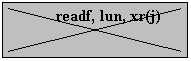
Можно считывать либо скаляры, как данном примере, либо массивы целиком, как в предыдущем случае.
Способ 2
array = dblarr(3, 130)
OPENR, lun, ‘probe3.dat’, /get
READF, lun, array
free_lun, lun
array = transpose(array)
x_r = fix(array(*, 0))
y_r = float(array(*, 1))
z_r = array(*, 2)
IDL выполняет считывание массивов, используя соглашения, применяемые по умолчанию. В форматных записях пробелы интерпретируются как разделители чисел, находящихся в одной строке, а управляющие коды “Cartridge Return” (CR, 0AxB) — как разделители строк.
Задав переменную для считывания в виде вещественного массива двойной точности, мы застраховали себя от потери точности при вводе. После считывания можно было бы сразу вычленить из этого массива требуемые подмассивы x_r1 = fix(array(0, *)), однако в этом случае x_r1 получился бы вектор-столбцом, а не вектор-строкой, каким был исходный массив x. В этом случае он рассматривался бы IDL как двумерный массив размерности 1 130, а это может привести к некоторым ограничениям: например, операторы скользящего усреднения SMOOTH и медианного сглаживания MEDIAN, если их входные аргументы — двумерные массивы, выполняют двумерное сглаживание. В таком случае, задав минимальную ширину 3, мы тут же столкнемся с ошибкой: размерность массива в 1-м измерении (1) окажется меньше ширины сглаживания (3). Поэтому проще всего вначале транспонировать массив, а затем выделить из него требуемые подмассивы.
Общий случай: файл с заголовком, длина массивов неизвестна.
Рассмотрим общий случай. Вначале создадим файл, требуемый для нашей задачи. Воспользуемся теми же массивами
x = indgen(130)
y = x*2. + 100
z = y^2.d0
Сформируем заголовок, например, таким образом:
Header = [a test file, x = indgen(130), y = x*2. + 100, z = y^2.d0]
Убедимся в том, что заголовок — действительно 4-элементный текстовый массив:
help, Header
Откроем для записи файл probe4.dat:
OPENW, lun, probe4.dat, /get
Запишем заголовок (по одному элементу в каждой строке):
printf, lun, Header, format = (A)
printf, lun, format=(40(*), /)
Теперь запишем данные, указав формат явно:
for j = 0, n_elements(x) – 1 do $
printf, lun, x(j), y(j), z(j), format = (i3, 2X, f5.1, 2X, f10.2)
free_lun, lun
Теперь мы можем просмотреть файл с помощью любой программы просмотра.
Будем считать, что количество записей (строк) нам неизвестно. В таком случае можно выполнить чтение в цикле до достижения маркера конца файла. Здесь ситуация различна для платформ UNIX и MS Windows. В UNIX маркер конца файла имеется всегда и он привязан к физическому концу файла. В MS Windows при работе с форматными записями с маркером конца файла ассоциируется байт 1AxB (управляющий код Ctrl–Z). Поэтому в случаях, когда Вам потребуется работать с форматными записями с использованием маркера конца файла, лучше его записать специально. Это делают некоторые текстовые редакторы (например, Multi-Edit имееет установку, позволяющую либо добавлять, либо не добавлять этот маркер в конец файла). Следующая процедура позволяет выполнить эту операцию:
pro add_eof, Filename
;+
; NAME:
; ADD_EOF
;
; PURPOSE:
; ADD_EOF writes the END OF FILE marker ('1A'XB) into the given file.
;
; CALLING SEQUENCE:
; ADD_EOF, [FileName]
;
; OPTIONAL INPUT:
; Filename: The name of the file to be processed of (string type).
; If no Filename is specified, then the function PICKFILE is called.
;
; OUTPUT: None.
;
; SIDE EFFECT: The file is overwritten.
;
; RESTRICTIONS: None.
;
; REVISION HISTORY:
; Written by V. Grechnev, ISTP. 1994.
;-
if n_params() le 0 then Filename = pickfile()
if Filename eq '' then return
openr, lun, Filename, /get_lun
a = fstat(lun)
data = bytarr(a. size)
readu, lun, data
free_lun, lun
j = a. size
repeat j = j – 1 until (j eq 0) or $
((data(j) ne '0A'xb) and $
(data(j) ne '0D'xb) and $
(data(j) ne '1A'xb) and $
(data(j) ne '20'xb))
openw, lun, Filename, /get_lun
writeu, lun, data(0L:j), '1A'xb
free_lun, lun
flush, lun
print, 'OK.'
end
Эту процедуру можно использовать как при записи, так и перед чтением файла. Если маркер конца файла уже имеется, второй маркер не записывается.
Использование специального кода в MS Windows как маркера конца файла может иметь и нежелательные последствия: если байт с таким значением встретиться где-то внутри текстового файла, он будет интерпретирован как конец файла. Автор встречался с такой ситуацией при пересылке файла в формате PostScript по электронной почте. В таких случаях кодирование файла (возможно, архивированного перед этим) гарантирует от подобных неприятностей.
Теперь попробуем прочитать содержимое файла probe4.dat.
file = 'probe4.dat'
add_eof, file
a1 = 0
b1 = 0.
c1 = 0.d0
head = strarr(4)
OPENR, lun, file, /get
readf, lun, head
j = – 1L
while not EOF(file) do begin
READF, lun, a1, a2, a3
if j lt 0 then begin
a = a1
b = b1
c = c1
endif else begin
a = [a, a1]
b = [b, b1]
c = [c, c1]
endelse
j = j + 1
endwhile
free_lun, lun
help, a, b, c
print, head
Этот способ достаточно универсален, но при большой длине файла работает очень долго.
Еще один возможный вариант: файл считывается построчно в память с помощью процедуры READF, а затем элементы массивов, расположенные по несколько в строке, выделяются с помощью процедуры READS, имитирующей считывание из файла при считывании из оперативной памяти.
file = 'probe4.dat'
OPENR, lun, file, /get
function readform, file | |
;+ Performs formatted reading ; of the string-type array from a file | |
;– | |
if n_elements(file) le 0 then $ file = pickfile(/read) | ; Диалоговый выбор файла, если он ; не задан как входной аргумент |
if file eq '' then return, '' | ; Возврат, если файл не выбран |
widget_control, /hour | ; Форма курсора меняется на “часы” |
openr, lun, file, /get | ; Открыть файл |
st = fstat(lun) | ; В переменную st передается ; информация о файле |
data = bytarr(st. size) | |
readu, lun, data | |
point_lun, lun, 0 | |
iii = where(data eq '0A'xB) | |
N = n_elements(iii) | |
data = strarr(N) | |
readf, lun, data | |
st = fstat(lun) | ; В переменную st передается ; информация о файле |
if (st. cur_ptr + 1) lt st. size then begin | |
tmp = '' | |
readf, lun, tmp | |
data = [data, tmp] | |
endif | |
free_lun, lun | |
return, data | |
end |
Приложение.
Интерфейс MS Windows
1. Переключатель клавиатуры RUS/LAT (наиболее часто):
Windows 3.1(1) — левый Shift + правый Shift
Windows 95 — левый Alt + левый Shift
2. Управление задачами
à Ctrl + Esc:
Windows 3.1(1) — Вызов диспетчера заданий (Task Manager)
Windows 95 — Вызов программ (Taskbar)
à Alt + Tab — Переключение заданий
à Ctrl + Tab — Переход по группам Диспетчера Программ (Program Manager)
à Tab — Переход между элементами
à Shift + Tab — Переход между элементами в обратном направлении
à Alt — Вход в МЕНЮ
à Alt + буква — Переход к данной позиции МЕНЮ
à Alt + F4 — Закрыть приложение
3. Управление окнами
à Alt + пробел — Управление размерами и положением главного окна приложения
à Alt + - — Управление размерами и положением внутреннего окна
à Левый Alt + Enter — Переключение размеров окна DOS
à Ctrl + F6 — Переход между внутренними окнами
4. Клавиши перемещения
à , , PgUp, PgDn, Home, End — обычное назначение
à Ctrl + Home — Перемещение к началу файла
à Ctrl + End — Перемещение к концу файла
Для IDL версий 3.5 и 3.6:
à Ctrl + PgUp — Перемещение к началу файла
à Ctrl + PgDn — Перемещение к концу файла
5. Клавиши редактирования
à Shift + движение (, , PgUp, PgDn, Home, End, Ctrl + Home, Ctrl + End) — Выделение
à Ctrl + Insert — Копирование выделенного фрагмента в буфер
à Del — Удаление символа справа или фрагмента (если он выделен)
à BackSpace — Удаление символа слева или фрагмента (если он выделен)
à Shift + Insert — Вставка выделенного фрагмента из буфера
à Левый Alt + BackSpace — Отмена последней операции (UnDo/ReDo)
В WinWord — последовательная отмена операций
[1] IDL — торговая марка фирмы Research Systems, Inc
[2] ASCII (American Standard Code for Information Interchange — Американский стандартный код для передачи информации) — cемиразрядный код для представления текстовой информации
[3] FITS (Flexible Image Transport System) — “Гибкая система транспортировки изображений”
[4] Процедура SPAWN может не работать в IDL версии 5. Если Вы столкнетесь с этой проблемой, скопируйте файл idlspawn. pif из корневого каталога IDL в Ваш текущий каталог.

|
Из за большого объема этот материал размещен на нескольких страницах:
1 2 3 4 5 |
