

Партнерка на США и Канаду по недвижимости, выплаты в крипто
- 30% recurring commission
- Выплаты в USDT
- Вывод каждую неделю
- Комиссия до 5 лет за каждого referral
Интерактивная система фронт-офисного
обслуживания клиентов банка
iFOBS
Web-клиент
Руководство пользователя
Версия 2.0.0.9
Харьков, 2007
Оглавление
1. Вход в систему.. 3
1.1. Режимы работы с системой («легкий» и «стандартный» клиенты) 3
1.2. Информация о безопасности системы iFOBS. 4
1.3. Меню клиентской консоли. 7
1.4. Справочные данные системы.. 7
1.5. Пользовательские настройки. 7
1.4.1 Поведение системы.. 7
1.4.2 Сброс счетчиков. 8
1.4.3 Журнал операций. 9
1.4.4 Настройка валют. 9
1.4.5 Настройка шаблонов выписок. 9
1.4.6 Справочник операционных дней. 10
1.4.7 Смена пароля и сертификата. 10
1.9.1 Параметры учетной записи. 11
2. Текущая информация о счетах.. 13
3. Выписка по счетам.. 14
4. Реестр документов.. 16
5. Работа с платежными поручениями.. 17
5.1. Гривневые документы.. 17
5.2. Создание и редактирование гривневого документа. 18
5.3. Описание элементов формы «Создание нового гривневого документа». 19
5.4. Наложение электронной цифровой подписи на документ. 20
5.5. Импорт гривневых документов. 20
5.6. Экспорт гривневых документов в файл. 21
5.7. Шаблоны гривневых документов. 21
5.8. Введенные документы.. 22
5.9. Валютные документы.. 23
5.10. Печать гривневых и валютных документов. 23
6. Банковские продукты... 25
7. Справочники корреспондентов и назначений платежей.. 26
7.1. Корреспонденты гривневых документов. 26
7.2. Корреспонденты валютных документов. 26
7.3. Назначения платежей для гривневых операций. 26
7.4. Назначения платежей для валютных операций. 27
8. Обмен сообщениями и файлами с банком.. 28
2. Вход в систему
Для входа в систему пользователь должен зайти на web-страницу клиента:
https://server_ip_address:server_port/ifobsClient
где:
server_ip_address = IP-адрес сервера;
server_port = порт сервера.
Примеры:
https://195.162.1.50:7002/ifobsClient
На экране появится форма подключения к системе.
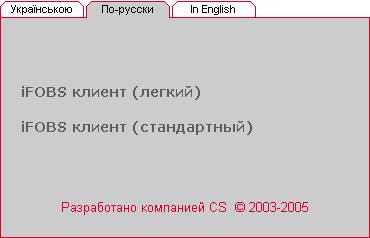
Перед подключением следует выбрать режим работы web-клиента (см. «Режимы работы с системой («легкий» и «стандартный» клиенты)»).
2.1. Режимы работы с системой («легкий» и «стандартный» клиенты)
Консоль клиента работает в двух режимах:
§ «Легкий» клиент - при этом для входа в систему необходимы только пароль и имя пользователя. Все документы в системе будут доступны только в режиме просмотра;

§ «Стандартный» клиент – при этом для входа необходимо вдобавок наличие секретного ключа пользователя. Если пользователь обладает правами на отправку документов и работу со счетами, то все документы доступны в режиме просмотра и редактирования.
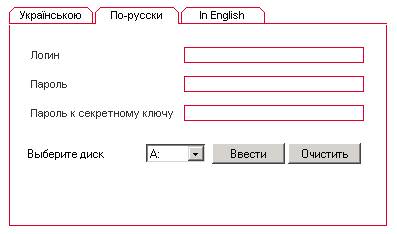
Для работы с этим типом консоли клиента пользователь должен знать логин и пароль на вход в систему, пароль к секретному ключу, а также иметь на дискете набор файлов:
§ ca. cer – главный сертификат системы
§ TRANSPORT. cer – транспортный сертификат системы;
§ <USER>.cer – RSA-сертификат пользователя, где <USER>=ваше имя пользователя;
§ <USER>.key – RSA секретный ключ пользователя, где <USER>=ваше имя пользователя;
§ <USER>.cer2[*], где <USER>=ваше имя пользователя;
§ <USER>.key2*, где <USER>=ваше имя пользователя.
2.2. Информация о безопасности системы iFOBS
Для предотвращения доступа посторонних лиц к конфиденциальной информации клиента через систему iFOBS, а также просмотра передачи или модификации данных используется многоуровневая архитектура системы безопасности, включающая в себя:
§ обязательную авторизацию и аутентификацию пользователей;
§ протоколирование всех действий пользователей в системе;
§ обмен данными только по стандартизованным интерфейсам;
§ защиту канала передачи данных на основе SSL v3.0;
§ цифровую подпись документов с использованием асимметричных алгоритмов;
§ цифровую подпись информационных запросов от клиента с использованием асимметричных алгоритмов;
§ контроль прав доступа пользователя к объектам системы;
Каждый пользователь системы iFOBS – является гарантом и составной частью системы безопасности и должен соблюдать следующие правила:
§ Не разглашайте свой логин и пароли третьим лицам;
§ Храните Ваш личный сертификат и секретный ключ на внешнем носителе информации (дискета, накопители на флэш-памяти и др.);
§ Не храните внешний носитель информации с Вашим личным сертификатом и ключом вместе с логином и паролями;
§ Не доверяйте посторонним пользоваться Вашим личным сертификатом и секретным ключом для подписания документов «от имени»;
§ Пользуйтесь кнопкой «Выход» для завершения сеанса работы с системой;
§ Не забывайте извлечь внешний носитель информации, как только завершите работу системой iFOBS;
§ Применяйте другие рекомендации банка по обеспечению безопасности и целостности информации при работе с системой iFOBS.
Дополнительная информация о безопасности системы iFOBS:
§ Обеспечение безопасности при работе через Интернет;
§ Права пользователя.
Не разглашайте свой логин и пароли третьим лицам
Система iFOBS идентифицирует пользователя по логину, паролю на вход в систему, секретному ключу и паролю на него. Чтобы избежать несанкционированного доступа к Вашей конфиденциальной информации не разглашайте свои реквизиты на вход в систему третьим лицам.
Каждому пользователю Банк выдает:
- логин – имя пользователя,
- пароль - пароль на вход в систему,
- пароль на секретный ключ,
- внешний носитель информации, содержащий первичный сертификат и секретный ключ.
При первом входе с этими реквизитами система iFOBS автоматически инициирует процесс создания нового сертификата и секретного ключа. Так же, в целях безопасности, рекомендуется сменить пароль на вход в систему.
В дальнейшем система iFOBS периодически настоятельно рекомендует пользователю запустить процесс создания нового сертификата и секретного ключа по истечению срока действия предыдущих.
Система iFOBS фиксирует все попытки смены и подбора пароля на вход в систему.
Храните Ваш личный сертификат и секретный ключ на внешнем носителе информации (дискета, накопители на флэш-памяти и др.)
Банк выдает первичные сертификаты и ключи на внешнем носителе информации (дискета, накопители на флэш-памяти и др.).
Хранение этой информации на внешних носителях обеспечивает не только защиту Вашей конфиденциальной информации в системе iFOBS, но и обеспечивает сохранность сертификатов и секретных ключей при внезапных проблемах в работе Вашего компьютера.
При генерации/перегенерации рабочего сертификата и секретного ключа, необходимо указывать путь на тот носитель информации, с которого были прочитаны первичные данные.
Не храните внешний носитель информации с Вашим личным сертификатом и секретным ключом вместе с логином и паролями
Не храните внешний носитель информации с Вашими личным сертификатом и ключом вместе с логином и паролями. В случае потери – этой информацией могут воспользоваться третьи лица в своих целях.
Не доверяете посторонним пользоваться Вашим личным сертификатом и секретным ключом для подписания документов «от имени»
Одной из функций системы iFOBS при подписании документов является «Подписать от имени…». Данная функция системы позволяет сократить время на подготовку документов для отправки в банк. Не доверяйте выполнять эту операцию от Вашего имени другому пользователю системы – всегда самостоятельно вводите логин и пароль, а так же самостоятельно подключайте внешний носитель с Вашим личным сертификатом и секретным ключом. По окончании выполнения операции не забывайте Ваш внешний носитель на компьютере другого пользователя.
Используйте кнопку «Выход» по завершении сеанса работы с системой
Отвлечение Вас от компьютера при выполненном входе в систему, без завершения сеанса работы с программой, может спровоцировать третье лицо воспользоваться ситуацией…
Не забывайте извлечь внешний носитель информации, как только завершите работу системой iFOBS
Не забывайте извлечь внешний носитель информации, как только завершите работу системой iFOBS – этой информацией могут воспользоваться третьи лица, она может быть безвозвратно потеряна или повреждена в процессе работы других программ.
Применяйте другие рекомендации по обеспечению безопасности Вашей информации при работе с системой iFOBS
Разработчики не рекомендуют пользователю работать с системой iFOBS:
§ в интернет-кафе и других подобных местах, где нет гарантии того, что за действиями пользователя не следит посторонний человек;
§ в местах, где установлены устройства видеонаблюдения, при помощи которых можно получить информацию о паролях пользователя;
§ если нет уверенности в безопасности используемого программного обеспечения (наличие вирусов, специальных программ, пересылающих пароли пользователя третьим лицам и т. п.).
Обеспечение безопасности при работе через Интернет
Безопасность обмена данными при работе в сети Интернет обеспечивается на уровне четкой взаимной аутентификации участников обмена данными.
Клиентская часть передает на сервер запрос на установку соединения, подписанный цифровой подписью пользователя, после чего библиотеки криптозащиты формируют необходимые секретные параметры и ключи и подтверждают установку соединения. Таким образом, каждое соединение имеет уникальные параметры и позволяет однозначно идентифицировать участников обмена данными.
Обмен данными может быть начат только после установления криптографической связанности между узлами «Клиент» и «Сервер». Весь обмен данными между клиентом и сервером системы, включая передачу на сервер аутентичных полномочий клиента (пароли) для регистрации и допуска к данным и задачам, выполняется в зашифрованном виде. Операции шифрования/расшифровки данных обеспечиваются библиотеками криптозащиты и выполняются на прикладном уровне, в процессе подготовки данных для передачи в банк.
Права пользователя
В зависимости от того, какой режим работы указан в договоре на подключение и обслуживание клиента системы iFOBS, пользователю может быть разрешен полный или ограниченный доступ к меню системы iFOBS, счетам, права производить операции или же только просматривать информацию.
Так же могут быть оговорены ограничения прав пользователя, например, пользователь имеет право подготавливать документы, но не имеет право их подписывать.
Для внесений изменений в права пользователя необходимо обратиться в Банк к администратору системы iFOBS.
2.3. Меню клиентской консоли

Клиентская консоль системы iFOBS содержит следующие разделы:
§ Мой iFOBS – раздел предоставляет доступ к следующей функциональности:
1.1 Мой iFOBS – стартовая форма системы (см. «Текущая информация о счетах«);
1.2 Формирование выписки – подсистема формирования произвольных выписок со счетов (см. «Выписка по счетам»);
1.3 Реестр документов – подсистема просмотра документов сформированных АБС по счету;
1.4 Сообщения – подсистема обмена сообщениями и файлами с банком (см. «Обмен сообщениями и файлами с банком»);
1.5 Персональные настройки – страница, позволяющая пользователю изменить его личные настройки: содержимое формы «Мой iFOBS», пароли, шаблоны выписок, просмотреть справочник операционных дней (см. «Пользовательские настройки»);
§ Операции с национальной валютой – раздел предоставляет доступ к следующей функциональности:
1.6 Введенные документы – подсистема работы с гривневыми платежными документами (см. «Гривневые документы»);
1.7 Шаблоны документов – подсистема работы с шаблонами гривневых платежных документов (см. «Шаблоны гривневых документов»);
1.8 Проведенные документы – подсистема просмотра проведенных документов (см. «Проведенные документы»);
1.9 Импорт документов – подсистема позволяющая провести импорт пачки документов, провести подпись всех документов;
§ Операции с валютой – раздел предоставляет доступ к подсистеме работы с валютными платежными поручениями, заявками на покупку, продажу и конверсию валюты, а также с поручениями на распределение валютной выручки (см. «Валютные документы»);
§ Банковские продукты – раздел предоставляет доступ к подсистеме работы с кредитами и депозитами контрагентов (см. «Банковские продукты»);
§ Корреспонденты – раздел предоставляет доступ к справочной информации о корреспондентах гривневых и валютных платежных поручений, а также о назначениях платежей гривневых и валютных платежных поручений (см. «Справочники корреспондентов и назначений платежей»).
2.4. Справочные данные системы
На каждой форме в правом верхнем углу имеется ссылка на справочный раздел с информацией по операциям, доступным на данной форме. Например, справочные разделы «Настройка консоли», «Сброс счетчиков», «Журнал операций», «Сохранение пароля», «Смена шаблона» и другие.
2.5. Пользовательские настройки
Чтобы настроить поведение клиентской консоли, выберите меню Мой iFOBS/Персональные настройки.
1.4.1 Поведение системы
Для настройки поведения системы выберите меню Мой iFOBS/Персональные настройки, а затем нажмите ссылку «Настройка консоли».
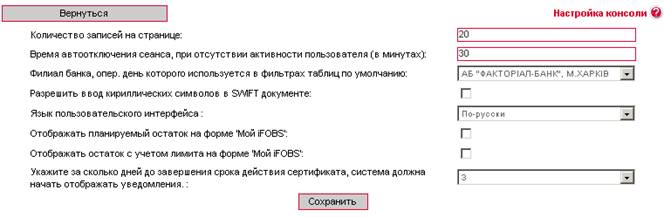
1. Укажите в поле Количество записей, отображаемое на одной странице количество строк на одной странице таблиц системы;
2. Укажите в поле Время автоотключения сеанса при отсутствии активности пользователя время в секундах, через которое система отсоединится от сервера банка и потребует повторной регистрации пользователя, если пользователь в течение этого времени не производил никаких действий в системе;
3. Выберите в поле Филиал банка, операционный день которого используется по умолчанию филиал, дата операционного дня в котором будет считаться датой операционного дня в веб-приложении;
4. Если вы хотите, чтобы в валютных платежных документах был разрешен ввод русских и украинских букв, установите флажок «Разрешить ввод кириллических символов в S. W.I. F.T.-документе»;
5. Если Вы хотите сохранить/изменить в профиле пользователя настройки языка пользовательского интерфейса, необходимо выбрать язык в выпадающем списке “Язык пользовательского интерфейса”
6. Если Вы хотите, чтобы на данной форме отображался планируемый остаток, то отметьте соответствующую опцию флажком («Отображать планируемый остаток форме «Мой iFOBS»);
7. Если Вы хотите, чтобы отображался остаток с учетом лимита на форме «Мой iFOBS», отметьте соответствующую функцию флажком («Отображать планируемый остаток с учетом лимита на форме «Мой iFOBS»);
8. Если Вы хотите, чтобы система уведомляла Вас о том, что истекает срок действия сертификата, то укажите, за сколько дней система должна начать это делать («Укажите, за сколько дней до завершения срока действия сертификата система должна начать отображать уведомления»).
9. Нажмите кнопку «Сохранить» для применения настроек.
1.4.2 Сброс счетчиков
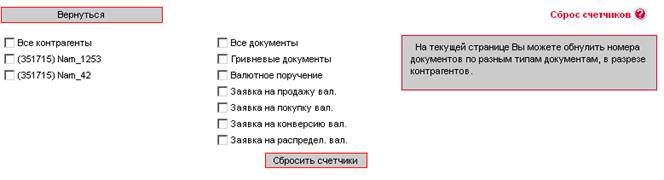
В системе ведется автономерация документов в разрезе контрагентов. Если Вы хотите обнулить счетчики для работы в новом операционном дне, выберите меню Мой iFOBS/Персональные настройки и выберите ссылку Сброс счетчиков, на появившейся форме Вы можете выбрать типы документов и контрагентов по счетам которых Вы хотите обнулить счетчики.
1.4.3 Журнал операций
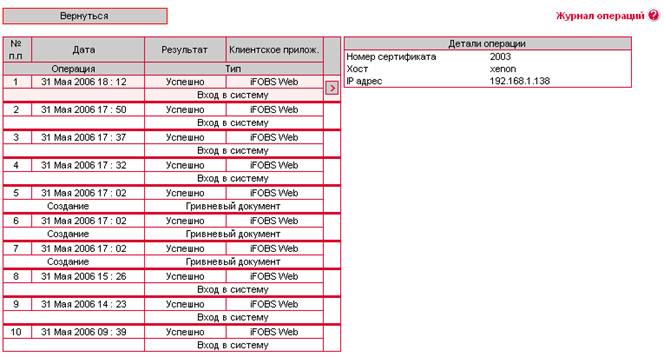
В системе фиксируются последние 10 действий пользователя. Для просмотра журнала действий пользователя выберите меню Мой iFOBS/Персональные настройки, а затем нажмите ссылку «Журнал действий». Вы можете просмотреть информацию об операциях создания, удаления, изменения документов и сообщений, информацию о входе пользователя в систему, информацию о перегенерации сертификатов.
1.4.4 Настройка валют
Для настройки валют, курсы которых отображаются на стартовой странице системы, выберите меню Мой iFOBS/Персональные настройки, а затем нажмите ссылку «Настройка валют».
1. Из полного списка валют выберите валюты, курсы которых вы хотите видеть на стартовой форме системы и перенесите их в список отображаемых валют с помощью кнопки «>«;
2. Нажмите кнопку «Сохранить».
1.4.5 Настройка шаблонов выписок
Для настройки набора шаблонов выписки, которые отображаются на стартовой странице системы, выберите меню Мой iFOBS/Персональные настройки, а затем нажмите ссылку «Настройка шаблонов выписок».
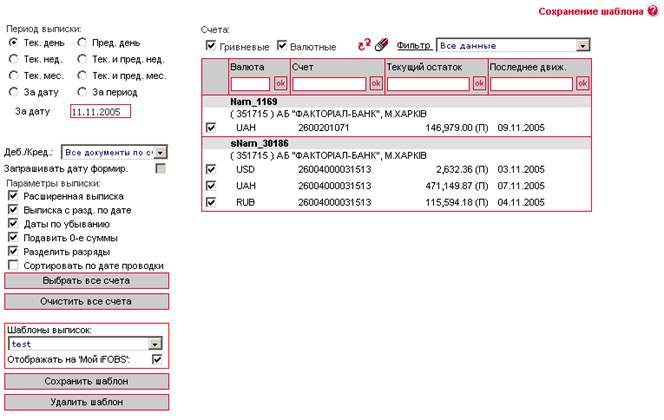
1. В поле Шаблоны выписок выберите шаблон, доступ к которому вы хотите иметь с формы «Мой iFOBS»;
2. Установите флажок «Отображать на «Мой iFOBS»;
3. Нажмите кнопку «Сохранить шаблон»;
1.4.6 Справочник операционных дней
Справочник содержит список филиалов, доступных данному пользователю. В меню «Настройка консоли» можно выбрать филиал, опердень которого будет использоваться в фильтрах таблиц по умолчанию.

1.4.7 Смена пароля и сертификата
Чтобы изменить пароль на вход в систему, выберите меню Мой iFOBS/Персональные настройки, а затем нажмите ссылку «Смена пароля».
1. Введите свой пароль пользователя в поле Текущий пароль;
2. Введите новый пароль в поля Новый пароль и Подтверждение нового пароля;
3. Нажмите кнопку «Применить».

Чтобы изменить пароль к секретному ключу, выберите меню Мой iFOBS/Персональные настройки, а затем нажмите ссылку «Смена пароля на секретный ключ».
1. Введите свой пароль к секретному ключу в поле Текущий пароль на секретный ключ;
2. Введите новый пароль в поля Новый пароль на секретный ключ и Подтверждение пароля;
3. В поле Выберите диск укажите диск, на котором находится файл секретного ключа. Если это диск А (дисковод), убедитесь, что дискета с ключами и сертификатами находится в нем;
4. Нажмите кнопку «Изменить пароль».
Чтобы отправить в банк запрос на новый пользовательский сертификат, выберите меню Мой iFOBS/Персональные настройки, а затем нажмите ссылку «Смена сертификата».
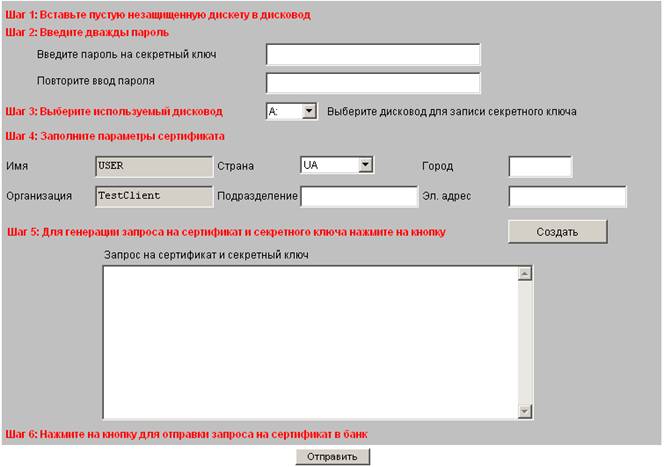
1. Следуйте пошаговой инструкции, приведенной на странице;
2. Заполнив все поля и указав все параметры сертификата, нажмите кнопку «Отправить».
1.9.1 Параметры учетной записи
Для настройки параметров учетной записи выберите меню Персональные настройки/Параметры учетной записи.
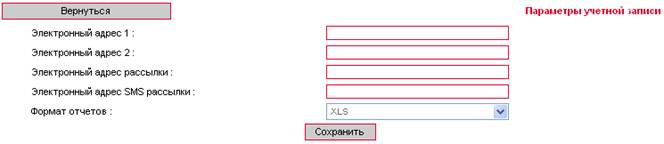
Электронный адрес 1 – контактный e-mail для обмена сообщениями с банком.
Электронный адрес 2 – запасной контактный e-mail для обмена сообщениями с банком.
Электронный адрес рассылки – e-mail, на который будет отправляться информация по счету, системные уведомления из банка и т. п.
Электронный адрес SMS рассылки – электронный адрес оператора, на который будут отправляться системные уведомления по данному счету. Они имеют сокращенный формат, подходящий для мобильных телефонов.
Формат отчетов – выбор формата получаемых отчетов. Доступны следующие форматы: HTM, PDF, RTF, TXT, XLS.
Внимание! Наличие прав на рассылку уведомлений и отчетов, а так же выбор формата отчетов задается администратором системы.
3. Текущая информация о счетах
Информация о текущем состоянии счетов доступна на странице «iFOBS сегодня», которая открывается при выборе меню Мой iFOBS /Мой iFOBS. Информация о закрытых счетах отображается в «зачеркнутых» строках «Мой iFOBS».
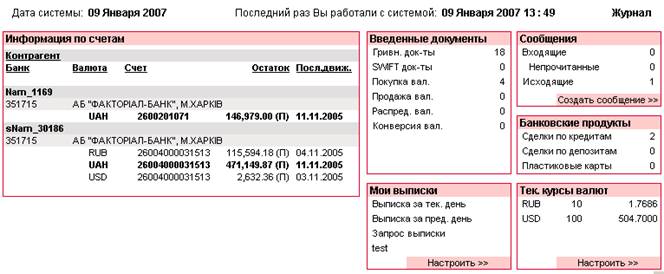
Стартовая форма системы также содержит информацию о дате текущего и предыдущего подключения пользователя, сведения о курсах выбранных пользователем валют (см. «Мой iFOBS»), введенных документах (см. «Работа с платежными документами»), сообщениях (см. «Обмен сообщениями и файлами с банком»), кредитах и депозитах контрагентов (см. «Просмотр сделок по кредитам и депозитам»).
Строки секций «Введенные документы», «Сообщения» и «Банковские продукты» являются ссылками, позволяющими переключаться к соответствующим страницам системы для работы с документами, сообщениями, просмотру сделок. Вы также можете переключиться к форме создания нового сообщения, выбрав ссылку «Создать сообщение» в секции «Сообщения».
Строки секции «Мои выписки» позволяют быстро сформировать выписки за текущий или предыдущий операционный день (ссылки «Выписка за тек. день» и «Выписка за пред. день» соответственно), а также выписку по одному из сохраненных пользователем шаблонов (для выбора шаблонов, выводящихся в стартовой форме, выберите ссылку «Настроить») или произвольную выписку (ссылка «Запрос выписки»).
Чтобы настроить набор валют, курсы которых выводятся в стартовой форме, выберите ссылку «Настроить» в секции «Текущие курсы валют».
4. Выписка по счетам
Для получения выписки по счетам необходимо выбрать меню Мой iFOBS/Формирование выписки.
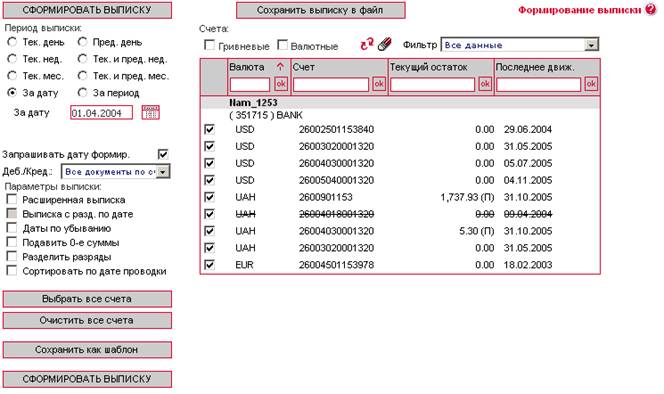
Система формирует список доступных счетов, исходя из прав пользователя, и позволяет получить выписку по нескольким счетам в разрезе периода дат или одиночной даты.
Чтобы получить выписку:
1. В списке «Период выписок» выберите дату или период, выписку за который вы хотите получить. Если нужной вам стандартной даты или периода нет среди переключателей в таблице, выберите переключатель «За дату» или «За период» и введите нужную вам дату (или даты начала и окончания нужного вам периода) в поле (полях) ниже;
2. Переключатель “Запрашивать дату формирования” указывает, что шаблон выписки создаваемый с этой формы сохраняется с вышеуказанным параметром, что приводит к отображению формы настройки даты выписки при формировании выписки на основе шаблона;
3. В списке «Параметры выписки» установите флажки напротив параметров, которые должны использоваться при формировании выписки:
a. «Расширенная выписка» – если вы хотите, чтобы система включила в выписку расшифровку данных по документам, установите этот флажок;
b. «Выписка с разбивкой по датам» – если вы хотите, чтобы данные выписки были сгруппированы не только по филиалам и счетам, но и по датам, установите этот флажок;
c. «Даты по убыванию» – если вы хотите, чтобы при формировании выписки система сортировала данные в порядке от более поздней даты к более ранней (т. е., чтобы данные за последнюю дату периода выписки отображались в начале списка), установите этот флажок;
d. «Подавить 0-е суммы» – если вы не хотите, чтобы в выписке выводились данные по счетам с нулевыми остатками, установите этот флажок;
e. «Разделить разряды» – если вы хотите, чтобы разряды сумм отображались через разделитель (не 1 а 1`000`000), установите этот флажок;
4. В списке счетов установите флажки напротив тех счетов, данные по которым вы хотите вывести в выписке. Флажки «Гривневые» и «Валютные» позволяют быстро выбрать для выписки все гривневые или валютные счета соответственно. Кнопки «Выбрать все счета» и «Очистить все счета» позволяют, соответственно, установить и снять флажки напротив всех строк со счетами;
5. Настроив параметры выписки, вы можете сохранить их для использования в дальнейшем. Для этого нужно нажать кнопку «Сохранить как шаблон», ввести название нового шаблона в открывшемся поле Название шаблона и нажать кнопку «Сохранить шаблон». По умолчанию система предлагает выводить сохраняемый шаблон выписки в форме «Мой iFOBS» (см. «Текущая информация о счетах»). Если вы не хотите, чтобы новый шаблон выводился в стартовой форме, перед его сохранением снимите флажок «Отображать на «Мой iFOBS»;
6. Чтобы сформировать выписку по заданным параметрам, нажмите кнопку «Сформировать выписку».
7. Чтобы сохранить выписку в файл, нажмите кнопку «Сохранить выписку в файл».
Внимание! Выписка за текущий операционный день может быть не окончательной (см. «Справочник операционных дней»), поскольку после формирования выписки могут быть произведены дополнительные операции. Следовательно, выписки за предыдущий день либо период являются окончательными.
5. Реестр документов
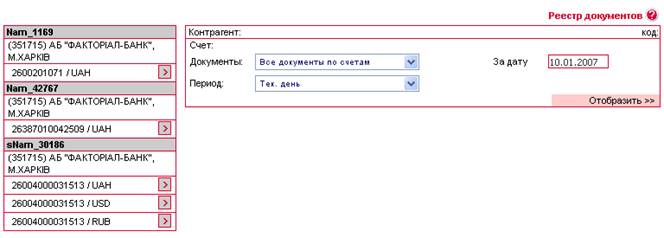
Раздел позволяет получить информацию обо всех документах по счетам контрагентов, как за определенную дату, так и за период.
6. Работа с платежными поручениямидокументами
6.1. Гривневые документы
Чтобы просмотреть список гривневых платежных документов, выберите меню Операции с национальной валютой/Введенные документы.
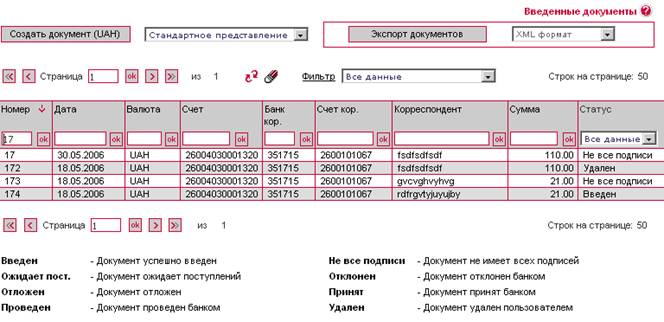
Каждая ячейка, соответствующая документу, является ссылкой, с помощью которой Вы можете перейти к форме редактирования соответствующего гривневого документа (см. «Создание и редактирование гривневого документа»). Для документов этого типа доступна форма расширенного представления информации по документам.
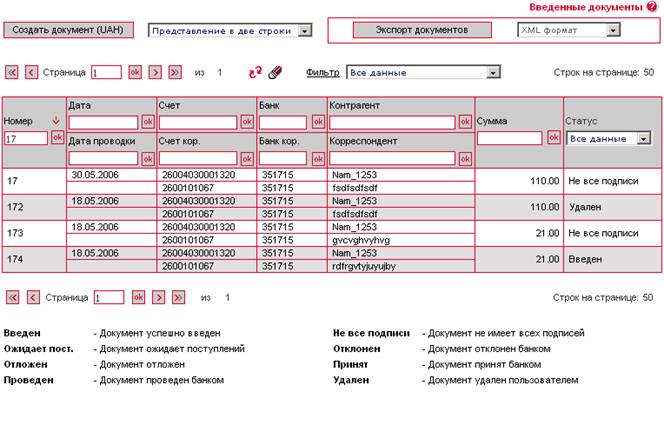
После того, как документ пройдет проверку и будет помещен в базу данных, он перестанет быть доступным для редактирования на некоторое время. Строка с документом, недоступным для редактирования, помечена в таблице серым цветом.
Через некоторое время (обычно минуты через 2-4), в зависимости от загрузки сервера, если перезагрузить страницу с введенными документами, документ снова становится доступным для редактирования.
Документы со статусом «Проведен» отображаются в списке полужирным шрифтом. Поле «Статус» для таких документов является ссылкой на форму с детальной информацией о проведенном документе.
Кроме того, на данной странице доступна операция экспорта гривневых документов в файлы формата. xml и. txt (см. «Экспорт гривневых документов в файл»).
6.2. Создание и редактирование гривневого документа
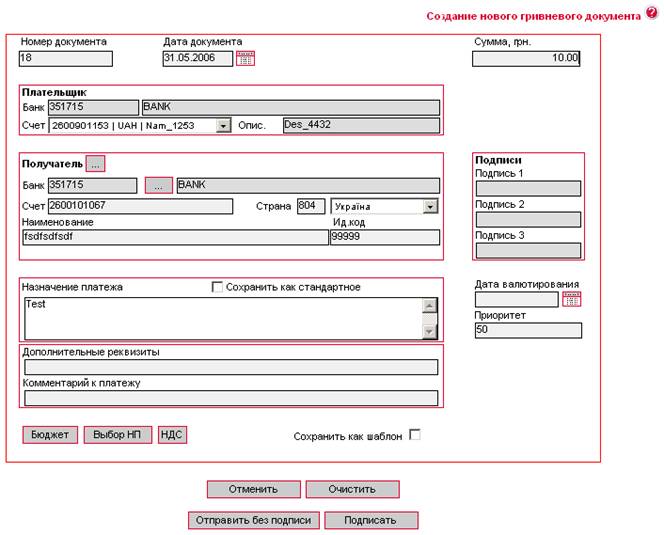
Чтобы создать новый гривневый документ, нажмите кнопку «Создать документ» в форме Операции с национальной валютой/Введенные документы.
Чтобы внести изменения в гривневый документ, нажмите на ссылку с номером нужного документа в колонке «Номер» в форме Операции с национальной валютой/Введенные документы.
6.3. Описание элементов формы «Создание нового гривневого документа»
Элемент | О/З | Описание |
Номер документа | + | Поле предназначено для ввода номера документа. Номер подставляется автоматически при создании документа, но вы можете изменить его. Внимание! После отправки документа в банк данное поле становится недоступным для редактирования! |
Дата документа | + | Поле предназначено для ввода даты документа. По умолчанию при создании документа система подставляет в него текущую дату |
Сумма | + | Поле позволяет ввести сумму платежного поручения |
Плательщик | + | Секция предназначена для ввода данных о плательщике по документу: выберите номер счета плательщика в поле Счет. МФО, наименование плательщика и описание выбранного счета будут подставлены автоматически из справочника корреспондентов для гривневых документов (см. «Корреспонденты гривневых документов») |
Получатель | + | Секция предназначена для ввода данных о получателе платежа по документу: выберите получателя из справочника корреспондентов для гривневых документов (см. «Корреспонденты гривневых документов»), нажав кнопку |
Назначение платежа | + | Поле предназначено для ввода назначения платежа по документу. При его заполнении вы можете пользоваться вспомогательными кнопками «Бюджет», «Выбор НП» и «НДС» |
Бюджет | N\A | Кнопка позволяет в полуавтоматическом режиме сформировать строку назначения платежа для бюджетного документа в формате, требуемом НБУ. При нажатии на эту кнопку система выводит на экран форму «Бюджет», где пользователю следует выбрать кодировку назначения (с 16.09.2002 или с 13.04.2003), а затем указать необходимые параметры документа. Строка формируется по мере ввода параметров и отображается в верхней части формы в поле Значение. После ввода необходимых параметров нажмите кнопку «ОК» - и строка будет автоматически подставлена в поле Назначение платежа |
Выбор НП | N\A | Кнопка позволяет выбрать назначение платежа из справочника назначений платежей (см. «Назначения платежей для гривневых операций») |
НДС | N\A | Кнопка автоматически рассчитывает НДС от суммы документа и подставляет соответствующий текстовый элемент (например, «в т. ч. ПДВ <...>% <...,...> грн.») в строку назначения платежа |
Сохранить как стандартное | - | Флажок позволяет при сохранении документа сохранить значение, введенное в поле Назначение платежа, в справочнике назначений платежей для данного корреспондента (см. «Назначения платежей для гривневых операций»). При создании следующего гривневого платежного поручения для данного получателя вы сможете воспользоваться кнопкой «Выбор НП» и выбрать сохраненное назначение платежа из справочника |
Дата валютирования | - | Поле позволяет указать дату валютирования документа. Дата валютирования не может превышать дату документа более чем на 10 дней |
Дополнительные реквизиты | - | Поле позволяет ввести дополнительные реквизиты документа |
Подписи | N\A | Поля содержат сведения о первой и второй электронных подписях, наложенных на документ (см. «Наложение электронной цифровой подписи на документ») |
Приоритет | - | Поле позволяет определить степень приоритетности данного документа при обработке |
 . Для выбора нужной строки нажмите ссылку в первой колонке справочника. После этого форма справочника закроется, а поля секции будут заполнены значениями автоматически
Заполнив все поля документа, наложите на него свою электронную цифровую подпись (или две подписи, в зависимости от ваших пользовательских прав и правил приема документов в банке). Чтобы подписать документ, нажмите кнопку «Подписать» (см. «Наложение электронной цифровой подписи на документ»).
Если правила приема документов в банке не требуют наложения электронной подписи, вы можете отправить неподписанный документ в банк, нажав кнопку «Отправить без подписи».
6.4. Наложение электронной цифровой подписи на документ
После нажатия кнопки «Подписать» в форме ввода и редактирования документа открывается секция для подписи документа.
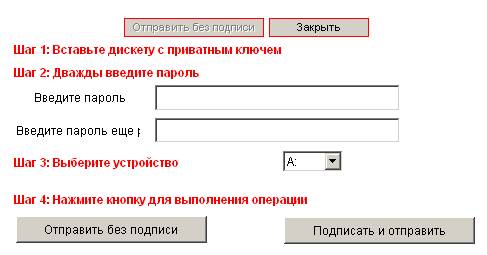
Выполните пошаговую инструкцию, приведенную на странице, и нажмите кнопку «Подписать и отправить».
Внимание! Если в документе изменялось ключевое поле (поле, значение которого участвует в формировании подписываемых данных), то при изменении документа с него снимаются все имеющиеся подписи, затем происходит сохранение документа, после чего, если выбран соответствующий тип отправки, на него накладываются новые подписи.
6.5. Импорт гривневых документов
В системе реализована подсистема импорта гривневых документов. Для того чтобы провести импорт документов, выберите меню Операции с национальной валютой/Импорт документов
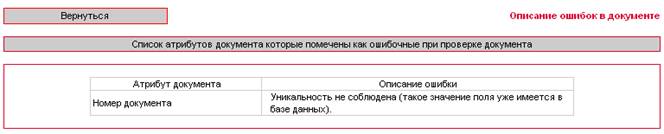
Укажите локальный файл, с документами, которые Вы хотели импортировать и нажмите кнопку «Импортировать документы». На новой форме будут отображены список документов, которые могут быть импортированы без ошибок, и список документов которые не прошли проверку в банке из-за ошибок. Документы, которые не содержат ошибок, могут быть отправлены в банк с подписью или без подписи. Документы с ошибками могут быть сохранены в файл, чтобы позже их можно было откорректировать и заново импортировать.
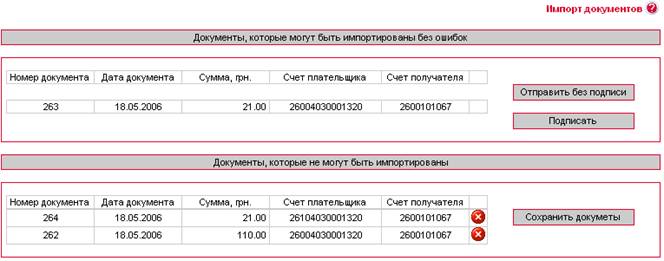
Реализована возможность просмотреть атрибуты документов, которые стали причиной, по которой документ не прошел проверку в банке.
6.6. Экспорт гривневых документов в файл
Система позволяет экспортировать гривневые документы в файлы форматов. xml и. txt. Чтобы экспортировать документы, в секции «Экспорт документов» выберите из списка формат экспорта и нажмите кнопку «Экспорт документов».
В открывшейся форме нажмите кнопку «Сохранить» и укажите каталог и имя файла, в который будут экспортированы документы.
Внимание! Система экспортирует только те документы, которые в данный момент отображаются на веб-странице! Поэтому перед тем, как экспортировать документы, сформируйте выборку данных для экспорта с помощью фильтров.
6.7. Шаблоны гривневых документов
Система позволяет создавать документы на основе шаблонов. При этом поля создаваемого документа заполняются значениями из шаблона.
Форма создания и редактирования шаблона идентична форме создания гривневых документов, однако дата валютирования задается не как дата, а как количество дней, которые будут добавляться к дате документа (в момент создания гривневого документа на основе шаблона) для формирования даты валютирования для вводимого гривневого документа.
Чтобы создать шаблон документа:
Способ 1
Создайте обычный документ (см. «Создание и редактирование гривневого документа»), но перед его сохранением установите флажок «Сохранить как шаблон».
Способ 2
1. Выберите меню Операции с национальной валютой/Шаблоны документов;
2. Нажмите кнопку «Создать шаблон»;
3. Заполните поля шаблона необходимыми значениями (см. «Описание элементов»);
4. Сохраните запись.
Чтобы изменить шаблон документа:
1. Выберите меню Операции с национальной валютой/Шаблоны документов;
2. Выберите запись о нужном шаблоне и нажмите на ссылку в колонке «Счет»;
3. Внесите в поля шаблона необходимые изменения (см. «Описание элементов»);
4. Сохраните запись.
Чтобы создать документ на основании шаблона:
1. Выберите меню Операции с национальной валютой/Шаблоны документов;
2. Выберите запись о нужном шаблоне и нажмите на ссылку в колонке «Счет»;
3. Нажмите кнопку «Создать документ»;
4. Система создаст новый документ и заполнит его поля значениями полей шаблона. Вы можете подписать и отправить документ в банк, как описано в соответствующих разделах (см. «Наложение электронной цифровой подписи на документ»).
6.8. Введенные документы
Форма «Введенные документы» (меню Операции с национальной валютой/Введенные документы) содержит документы, сформированные и проведенные в АБС Б2 на основании гривневых документов, сформированных пользователем в системе iFOBS или с помощью терминального киоска и переданных в банк.
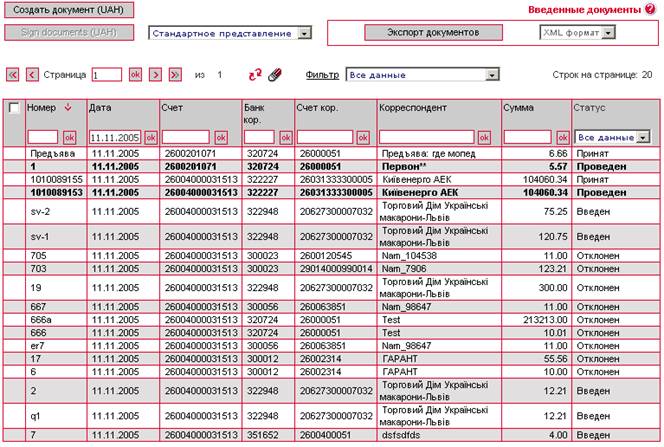
Для получения детальной информации по проведенному документу нажмите на ссылку в колонке «Номер» в строке, содержащей нужный вам документ. Если документ является внутренним, есть возможность просмотреть кредитовый и дебетовый документ для данного платежа.
6.9. Валютные документы
Принципы работы с валютными документами идентичны принципам работы с гривневыми документами.
Система позволяет работать со следующими валютными документами:
§ Валютные платежные поручения (меню Операции с валютой/Валютные поручения);
§ Заявки на покупку валюты (меню Операции с валютой/Покупка валюты);
§ Заявки на продажу валюты (меню Операции с валютой/Продажа валюты);
§ Заявки на конверсию валюты (меню Операции с валютой/Конверсия валюты);
§ Поручения на распределение валютной выручки (меню Операции с валютой/ Распределение валюты);
Следует учесть, что в некоторых формах создания и редактирования валютных документов, в отличие от формы гривневых документов, существуют поля ввода, значения которых исключают значения в других полях. Например, в заявке на конверсию валюты исключают друг друга значения одноименных полей Сумма в секции «Покупка» и секции «Продажа». При вводе значения поля Сумма в секции «Покупка» данные в поле Сумма в секции «Продажа» будут удалены.
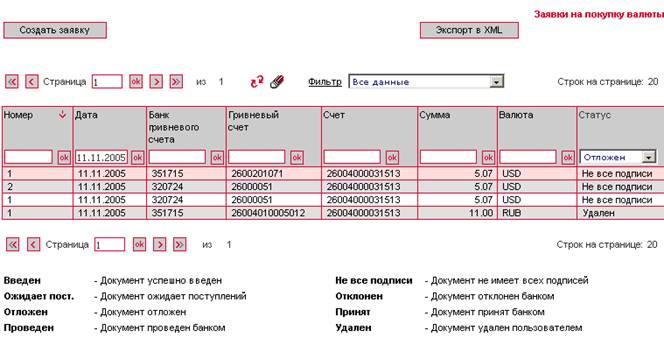
На всех формах данного раздела указывается статус заявок: «Введен», «Ожидает поступлений», «Отложен», «Проведен», «Не все подписи», «Отклонен», «Принят», «Удален».
Внимание! В документе » для ввода являются все символы кроме букв английского алфавита, цифр и символов - '|', '/', '-', '?', ':', '(', ')', '.', ',', ''', '+', '{', '}'. В полях «Дополнительная информация» и «Комментарий к платежу» недопустим еще и ввод фигурных скобок ( '{', '}'). Если Вы в персональных настройках выбрали опцию «Разрешить ввод кириллических символов в », то к списку разрешенных символов добавляются буквы русского и украинского алфавита. Все остальные символы автоматически вырезаются при отправке документа.
6.10. Печать гривневых и валютных документов
В системе реализована функция печати гривневых и валютных документов.
Чтобы распечатать гривневый или валютный документ:
1. Перейдите к форме редактирования нужного вам документа (см. «Создание и редактирование гривневого документа»);
2. Нажмите кнопку «Печать»;
3. Система выведет на экран форму предпечатного просмотра документа. Для отправки документа на принтер нажмите кнопку «Печать» в этой форме.
7. Банковские продукты
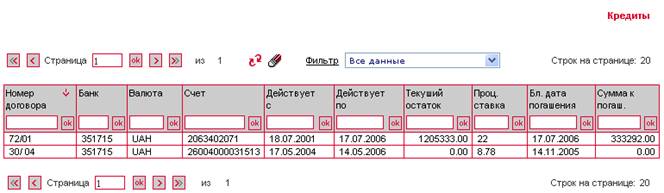
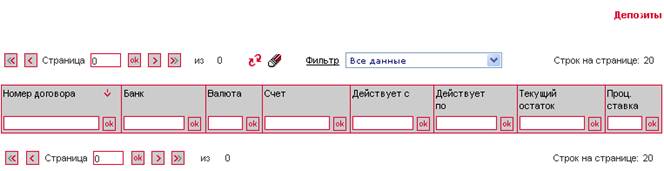
Система позволяет просматривать список кредитов и депозитов контрагентов, а также детальное описание соответствующих сделок пользователям, имеющим право на работу с этими типами документов.
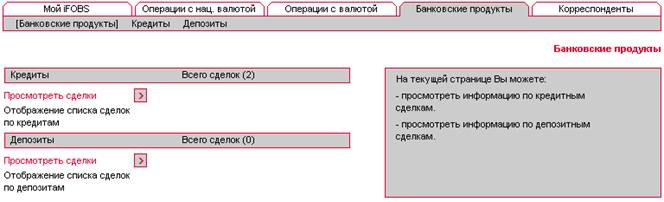
Чтобы просмотреть данные о кредитах контрагента:
1. Выберите меню Кредиты и депозиты/Кредиты;
2. Для просмотра детализированной информации о сделке нажмите на ссылку в колонке «Номер договора» в строке, содержащей данные по нужному вам кредиту.
Чтобы просмотреть данные о депозитах контрагента:
1. Выберите меню Кредиты и депозиты/Депозиты;
2. Для просмотра детализированной информации о сделке нажмите на ссылку в колонке «Номер договора» в строке, содержащей данные по нужному вам депозиту.
8. Справочники корреспондентов и назначений платежей
Для удобства работы пользователей в системе предусмотрены специальные справочники, позволяющие не вводить одни и те же данные несколько раз. Данные хранятся в справочниках и подставляются из них при заполнении полей в гривневых и валютных документах. Такой способ заполнения документов не только облегчает и ускоряет работу пользователя, но и позволяет избежать ошибок в реквизитах счетов, банков, назначениях платежей.
Формы справочников стандартизированы, правила работы одинаковы для всех справочников.
Внимание! После вызова справочника из поля, к которому он подключен, нажмите на ссылку в первой колонке таблицы в строке с нужным значением, чтобы установить это значение из справочника в поле.
Вы можете добавлять, изменять и удалять данные справочников.
Чтобы добавить запись в справочник:
1. Перейдите к форме нужного вам справочника с помощью меню;
2. Нажмите кнопку «Добавить корреспондента»;
3. Заполните форму реквизитами корреспондента;
4. Нажмите кнопку «Отправить», чтобы сохранить запись и отправить данные о сохраненном объекте в банк.
Чтобы изменить запись в справочнике:
1. Перейдите к форме нужного вам справочника с помощью меню;
2. Нажмите на ссылку в первой колонке таблицы в строке, которую вы хотите изменить;
3. Измените необходимые данные;
4. Нажмите кнопку «Отправить», чтобы сохранить запись и отправить данные о сохраненном объекте в банк.
Чтобы удалить запись из справочника:
1. Перейдите к форме нужного вам справочника с помощью меню;
2. Нажмите на ссылку в первой колонке таблицы в строке, которую вы хотите удалить;
3. Нажмите кнопку «Удалить».
8.1. Корреспонденты гривневых документов
Для вызова задачи выберите меню: Корреспонденты/Корреспонденты.
Справочник содержит список счетов и идентификационных кодов корреспондентов гривневых документов, а также сведения о банках корреспондентов.
8.2. Корреспонденты валютных документов
Для вызова задачи выберите меню: Корреспонденты/Корреспонденты S. W.I. F.T.
Справочник содержит реквизиты корреспондентов валютных документов: номер счета, а также наименование и адрес организации-получателя суммы по валютному платежному поручению, данные о банке получателя и банке-посреднике.
8.3. Назначения платежей для гривневых операций
Для вызова задачи выберите меню: Корреспонденты/НП для операций в национальной валюте.
Справочник содержит назначения платежей, предлагающиеся по умолчанию для корреспондентов гривневых платежных поручений. При вводе нового назначения платежа для корреспондента гривневого документа система позволяет сохранить это назначение для текущего корреспондента. Вы можете добавлять, изменять и удалять данные справочника, а также редактировать связи «назначение платежа-корреспондента».
8.4. Назначения платежей для валютных операций
Для вызова задачи выберите меню: Корреспонденты/НП для операций в валюте.
Справочник содержит назначения платежей, предлагающиеся по умолчанию для корреспондентов валютных платежных поручений. При вводе нового назначения платежа для корреспондента валютного ПП система позволяет сохранить это назначение для текущего корреспондента. Вы можете добавлять, изменять и удалять данные справочника, а также редактировать связи «назначение платежа-корреспондента».
9. Обмен сообщениями и файлами с банком
Для работы с сообщениями выберите меню Мой iFOBS/Сообщения.
Обмен сообщениями в IFOBS происходит в двух направлениях: от клиента в банк (тип сообщения - «Исходящее») и от операциониста банка клиенту (тип сообщения - «Входящее»).
Также, в зависимости от того, было ли сообщение обработано (открыто в форме просмотра), сообщение получает статус «Прочитано» или «Не прочитано». Система также сообщает о статусе сообщения: «Ошибка» (если возникла ошибка при отправлении в банк), «Отправляется в Б2», «Введено» (если сообщение уже принято системой), «Отправлено в Б2», «Принято в Б2».
Чтобы просмотреть входящее сообщение, в таблице сообщений нажмите на ссылку в колонке «Дата» в нужной строке.
Если в сообщение вложены файлы, вы можете скачать их на локальную машину, нажимая на ссылки.
Чтобы создать и отправить исходящее сообщение:
1. Нажмите кнопку «Создать сообщение»;
2. Выберите филиал банка, в который вы хотите отправить сообщение;
3. Введите тему и текст сообщения в соответствующие поля;
4. При необходимости вложить в сообщение файлы. Для этого нажмите кнопку «Добавить» в секции «Вложения к сообщениям», а затем с помощью кнопки «Обзор» укажите путь к файлу, который хотите отослать в банк;
Внимание! Количество вложений к сообщениям не ограничено, однако совокупный размер файлов не должен превышать 1 Мб. При этом сообщение не может содержать несколько файлов с одинаковыми названиями.
5. Вы можете наложить на сообщение свою электронную подпись перед отправкой (кнопка «Подписать») или отправить его без подписи (кнопка «Отправить без подписи»).
[*] Данный файл должен содержаться в дистрибутиве только если банк использует в системе средства криптозащиты компании «Сайфер».
