


Партнерка на США и Канаду по недвижимости, выплаты в крипто
- 30% recurring commission
- Выплаты в USDT
- Вывод каждую неделю
- Комиссия до 5 лет за каждого referral
В качестве закрепления выполните упражнение. Сформируйте на экране строки, не набирая каждую из них, а используйте операции «копировать - вставить», внося изменения во вставленные строки.
‘for i = 1 to n: s1 = s1+a(i): next i
‘for j = 1 to n: s2 = s2+a(j)^2: next j
‘for k = 1 to n: s3 = s3+sqr(a(k)): next k
‘if a>b then z = a – b else z = b – a
‘if m<>n then z = a – b else z = b – a
Получилось? Старайтесь эти операции проводить безошибочно и быстро. И будьте внимательны: точка, двоеточие, запятая, точка с запятой – очень разные символы в программировании!
В этом курсе Вы будете составлять и отлаживать программы, на последующих занятиях их дорабатывать и изменять, поэтому эти программы необходимо сохранять на жестком диске.
Запишите алгоритмы сохранения и открытия своих программ.
Вы набрали программу, ее сохранение.
Вход в верхнее меню Alt? Курсор высветил «Файл», Enter, стать на «Сохранить как…», Enter – перед Вами две панели сохранения файлов в QB. Передвижение курсора по панелям осуществляется клавишей Tab. Станьте этой клавишей на две точки нижней панели и нажмите пробел, на этой панели – каталоги диска С. Все студенты, изучающие QB, сохраняют свои файлы в каталоге ВР. Станьте курсором на этот каталог и раскройте его – клавиша Enter. Клавишей Tab станьте в верхнее меню, клавишей Delete уберите *, оставив. BAS и до точки наберите имя файла. Это буквы английского алфавита, в имени могут быть и цифры, но имя не должно содержать никаких других символов, ?.,;* и т. д.
Например: masha1.bas, pavel. bas, pavel22.bas, ylia. bas и т. д. Нажмите Enter, файл сохранен. Чтобы не забыть сохраненное имя Вашего файла, запишите его в конспект. В дальнейшем через каждые 5-10 минут работы за компьютером выбирайте в «Файл» «Сохранить» и все Ваши наработки будут сохранены.
Научимся сразу же и открывать свои файлы, чтобы на каждом последующем занятии снять эти проблемы. Открывать свои файлы будете по следующему алгоритму.
Alt – верхнее меню, Файл, открыть. Клавишей Tab поместите курсор на две точки в правой панели и нажмите пробел. Клавишами управления курсора «найдите» каталог ВР и раскройте его – клавиша Enter. Переместитесь (клавиша Tab) на левую панель и найдите свой файл и раскройте его – клавиша Enter. Ваш файл загружен. Законспектируйте в Ваш конспект эти алгоритмы.
Вы работали за компьютером. По окончанию занятия необходимо сохранить свой файл, во вкладке «файл» стать курсором на «выход» и нажать Enter. Спросите у преподавателя, надо ли выключать компьютеры, если «да», то с должным умением проделать это.
Задания для самостоятельной работы.
-провести анализ учебной и научно – популярной литературы по различным версиям языка домашних библиотек, библиотеки колледжа;
- установить на домашние компьютеры QB, закрепить полученные на занятии умения.
Чему мы научились и какие умения приобрели на первом занятии?
· открывать среду QB;
· освоили набор английских и русских букв, цифр и символов в ней;
· входить в верхнее меню, осуществлять перемещения курсора;
· выделять символы, слова, строки;
· копировать, вырезать выделенные фрагменты двумя способами: с использованием вкладок верхнего меню и используя «быстрые клавиши»;
· вставлять в нужное место программы вырезанный или скопированный объект;
· сохранять свои наработки на жестком диске;
· открывать свои файлы.
Занятие 2. Переменные и константы, имена переменных.
Присвоение значений переменным.
Чтобы приступить к составлению первых программ, на этом занятии необходимо освоить информацию и овладеть умениями не только объявленных в наименовании занятия.
С чего же будут начинаться Ваши программы на QB?
Экранные режимы.
Оператор SCREEN _ определяет, в каком формате использовать экран. Так, если Ваша программа начинается с
SCREEN 9 – это означает, что в текстовом режиме будет определено 25 строк и 80 столбцов, а в графическом 640 точек по горизонтали и 350 – по вертикали (Запишите это, во второй половине семестра будем изучать графику).
SCREEN 7 – это режим текстовый 25х40, графический 320х200. Режимы 3, 8, 12 рассмотрите самостоятельно по учебникам и справочникам. На уроках мы будем работать в SCREEN 9
Цветовой режим. Оператор COLOR определяет цвет символов и цвет фона, он имеет два аргумента: первый аргумент – номер цвета символов, второй – цвет фона, например, COLOR 14,1 задаст цветовой режим: желтые символы по голубому фону. Полезно записать номера цветов.
0 – черный | 1 – голубой | 2 – зеленый |
3 – бирюзовый | 4 – красный | 5 – розовый |
6 – коричневый | 7 – белый | 8 – серый |
9 – ярко голубой | 10 – ярко-зеленый | 11 – ярко-бирюзовый |
12 – ярко-красный | 13 – ярко-розовый | 14 – желтый |
15 – ярко-белый |
Вы самостоятельно определяйте режим, в котором будут работать Ваши программы.
Очистка экрана – оператор CLS – очищает экран.
Таким образом, каждую программу на QB рекомендуется начинать примерно так:
SCREEN 9: COLOR 14,1: CLS
Давайте в начале программы набирать строку:
RANDOMIZE TIMER: pi = 4*ATN(1)
Ее смысл будет понятен на последующих занятиях.
Это начало всех наших программ:
SCREEN 9: COLOR 14,1: CLS
RANDOMIZE TIMER: pi = 4*ATN(1)
Далее в приводимых для примера программах вместо этих строк мы будем писать:
*******Программа 12,2*****,
что означает – первый индекс – номер занятия, второй – номер программы.
Освойте следующие операции.
Запуск и останов программ на QB.
Два способа запуска: 1) через верхнее меню: в верхнем меню выбрать «запуск» и два раза нажать Enter;
2) сочетание клавиш Shift F5. Обратите внимание, именно с клавишей Shift, а не просто F5.
Прекращение выполнения программы производится программно (операторы END и STOP) – это Вы освоите на последующих занятиях и установите в их работе отличие. И т. н. «аварийный останов» - сочетание клавиш Ctrl Scroll Look. (Запомнить!)
Информатика различает три вида констант: целые, действительные (вещественные) и символьные. Программы же оперируют с ПЕРЕМЕННЫМИ, которым присваиваются значения. Особое внимание – именам переменных.
Имена переменных могут содержать латинские буквы и цифры, но обязательно имя начинается с буквы: a, m, aaa, b123, p3a и не содержать никаких символов: ().*,, :;? и т. д. Например, a, sss, k12, ylia, andrey, min, f567 z$, p33$ rt$ и т. д т. д. – это имена переменных. Но именами переменных не могут быть такие обозначения как: 1a, a*a, m? n и т. д. Символьные переменные должны иметь в конце записи символ $, например: a$, b22$, aaa$ и т. д.
Присвоение значений переменным.
В QB используют три способа присвоения значений переменным. 1.Оператор LET . Присваивает переменной конкретное действительное или символьное значение. Его форматы.
LET a = 3.567: b = -.238: c = 12: ‘***это означает, что переменные a, b и с получили действительные значения.
В QB собственно LET можно не вносить в программу, этот оператор воспринимается, как говорят программисты «по умолчанию», в отличие от других версий бейсика.
a1 = -23.45
aa = -8.5
b = 1.48E-6: ‘**это означает, что переменная b = 1.48*10-6 , обратите на это внимание и не ошибайтесь!
m$ = “Маша” : t$ = “QB”: ‘***Так присваивают значения этим оператором символьным переменным
Обратите внимание на то, что знакомый нам знак « = » в программировании чаще будем называть «присвоить значение».
Примеры ошибочного применения оператора LET.
a = “Миша”: r$ = 1: u = “НХК”
Не следует думать, что справа от знака равенства может быть действительное число или символьная переменная в кавычках. Если, например, переменные a и b имеют какие-либо значения, то строка
c = a + b присвоит переменной с значение их суммы.
2.Оператор INPUT присваивает значения переменным в следующих форматах:
INPUT a:’**при работе программы на этой строке программа высвечивает знак «?», что означает приглашение пользователю набрать действительное значение и нажать Enter. Чтобы пользователь и сам программист знали, что же запрашивает программа, то всегда используйте следующий формат:
INPUT “Введите значение коэффициента к”;k
Обратите внимание, что в кавычках можно использовать любые буквы и символы, кроме самих кавычек, но вне кавычек только латинские.
Одним оператором можно присваивать значения нескольким переменным.
INPUT “Введите коэффициенты квадратного уравнения а, в, с”; a, b,c
Вы должны через запятую набрать три действительных числа и лишь затем нажать Enter. Не ошибайтесь!
INPUT “Введите Ваши имя, фамилию”; r$, f$:’**Наберем Миша, Иванов и Enter. Символьным переменным будут присвоены значения.
Ошибочное использование оператора INPUT, проанализируйте почему.
INPUT “Введите название Вашей группы”; s:’**Вы ввели ЭВМ-11 и получили сообщение об ошибке!
INPUT “Введите температуру воздуха”;r, t,u
Операторы READ – DATA.
О присвоении действительных значений.
DATA 3,5.67,8.9,-5.2
READ p, q, m, n
Это означает, что переменные, перечисленные в операторе READ, получат следующие значения: p = 3 q = 5.67 m = 8.9 n = -5.2
Операторы DATA-READ могут быть помещены в любых частях программы: они «найдут друг друга» и между ними могут располагаться какие угодно строки, не содержащие переменных из READ.
Испытайте самостоятельно, что будет, если в READ имен переменных больше, чем значений в DATA, а если иначе?
Аналогично присваиваются символьные значения.
DATA Юля, Маша, Оля
READ a1$, a2$, a3$
Если убрать знак $ хотя бы в одной переменной получим сообщение об ошибке.
Настоятельно рекомендуется работать в режиме строчных латинских букв, это будет в дальнейшем Вами оценено!
Научились присваивать переменным значения, а как убедиться, что такое присвоение состоялось? Знакомимся с самым популярным оператором языка.
Оператор вывода PRINT.
Никогда не набирайте эти 5 букв, QB сам превращает? в PRINT.
Его форматы:
PRINT “Я, Иванов Игорь приступаю к изучению QB”:’**Это просто сообщение, выводимое на экран.
PRINT a:’*****будет выведено на печать значение переменной a
PRINT”Получите решение уравнения”;x:’**Комментарий и значение переменной х
PRINT”Получите корни квадратного уравнения”;x1,x2
PRINT « t = »; t
PRINT a;b;c PRINT a, b,c Выясните самостоятельно отличие этих двух конструкций.
Постоянные «спутники» оператора PRINT оператор LOCATE m, n и функция TAB (n). Рассмотрим их.
Оператор LOCATE m,n устанавливает курсор в позицию m, n, т. е. на m-ую строку и n-ый столбец. Вспомните экранные режимы, в частности, SCREEN 9 и определите какие значения Вы можете придавать m и n.
Если не использовать оператор LOCATE m, n, то информация, выводимая и запрашиваемая оператором INPUT и выводимая оператором PRINT, будет размещаться в левом верхнем углу экрана с 1- го столбца. Пусть Ваши программы будут хорошо оформленными, используйте такие, например, конструкции.
LOCATE 10,35: INPUT”Введите а”;a
LOCATE 12,36: PRINT”Получите определитель”;d
LOCATE 20,40: PRINT «Тебя зовут»; t$
Функция TAB (n) Конструкция PRINT TAB(20)”НХК” выведет на экран сообщение с 20 – го столбца, а конструкция PRINT TAB(15)”a =”;a выведет сообщение чему равна переменная а с 15-го столбца.
Заметим, что аргументы LOCATE пишут без скобок через запятую, аргумент TAB – в скобках.
В заключение занятия – несколько «живых» программок.
2.1.Предложите пользователю ввести два числа и выведите на экран их сумму, среднее арифметическое и произведение.
*******Программа 2,1*****
INPUT”Введите два числа”;a, b
s = a + b: sa = (a + b)/2: p = a*b
LOCATE 8,20: PRINT”Получите их сумму”;s
PRINT TAB(20) ”Получите их среднее арифметическое”;sa
LOCATE 13,20: PRINT”Получите их произведение”;p
END:’***Это оператор окончания программы*******
Впрочем, отдельно можно было не вычислять значения переменных s, sa, p, если их значения не используются далее в программе, их вычисления организовать в операторе PRINT.
*******Программа 2,1*****
INPUT”Введите два числа”;a, b
LOCATE 8,20: PRINT”Получите их сумму”; a + b
PRINT TAB(20) ”Получите их среднее арифметическое”;(a + b)/2
LOCATE 13,20: PRINT”Получите их произведение”; a*b
2.2.Составьте программу, которая бы запрашивала имя пользователя, а затем здоровалась с ним.
*******Программа 2,2*****
LOCATE 6,20:INPUT”Введите Ваше имя”;a$
LOCATE 8,20: PRINT”Здравствуйте ”; a$
Попытайтесь составить простые программы для закрепления полученных знаний и умений. Программы, в которых присваиваются значения переменным, проводятся вычисления по известным формулам и выводятся результаты вычислений, называют программами линейных структур. Они самые простые.
2.3.Два вектора заданы своими координатами. Найти их скалярное произведение.
2.4.Вычислить определитель второго порядка. Используйте для ввода значений элементов определителя операторы READ-DATA.
2.5.Два сопротивления соединены последовательно (параллельно). Найдите их общее сопротивление.
2.6.Вычислить площадь поверхности и объем цилиндра. Известны радиус и высота цилиндра.
2.7.На экзамене «а» студентов получили пятерки, «b» -4, и «с» получили тройки. Вычислите средний балл.
2.8. Сколько рулонов обоев необходимо купить, чтобы оклеить комнату длиной a м, шириной b м, высотой h м. Ширина рулона обоев 53 см, длина в рулоне 10 м. На окна и двери приходится 18% площади стен, в отходы – 5% площади обоев.
2.9.Покупатель приобрел n штучного товара по цене с. Поблагодарите за покупку и сообщите ему сколько он должен уплатить.
2.10.Найти площадь кольца, внутренний радиус которого равен r1, а внешний r2.
Эти простые задачи примите в качестве домашнего задания. А также отрабатывайте навыки быстрого и безошибочного набора букв и символов и подготовьте набор формул из различных областей знаний для их последующего переложения на QB.
Что нового Вы узнали и чему научились?
· познакомились с экранными и цветовыми режимами;
· научились оформлять начало (первые строки) своих программ;
· по приведенным примерам организовывать комментарий оператором REM (‘), хотя речь о нем не шла. Этот оператор не обрабатывается программой и несет информацию самому программисту, пользователю, преподавателю для проверки;
· убедились, что каждая строка программы начинается с ОПЕРАТОРА, если в строке несколько операторов, то они разделяются двоеточием:
· усвоили типы переменных и формирование их ИМЕН;
· главное – научились тремя способами присваивать переменным значения;
· проводить несложные арифметические операции с переменными и выводить результаты на печать;
· почувствовали «эстетику» расположения информации на экране и никогда Ваши программы не будут запрашивать и выводить информацию с позиции 1,1 (это по умолчанию, если отсутствует оператор LOCATE);
· получили представление о программах (скорее, программках) линейных структур.
Занятие 3. Стандартные функции QB.
Набор и печать значений выражений, содержащих функции.
Ответственное занятие, от которого будет зависеть Ваш успех в освоении основ программирования. Причем, не только на QB. Внимательно отнеситесь к изучению стандартных функций, постарайтесь выработать навык безошибочного набора математических формул.
Вам известны функции, изученные и изучаемые в курсе математики и других дисциплин. Как задаются и вычисляются их значения на языках программирования?
Вначале рассмотрим хорошо Вам известные из математики функции: Sinx, Cosx, tgx, arctgx, çх ç
На QB эти функции записываются в весьма естественном виде:
a = SIN(x): m = COS(t): n = TAN(q)
y = ATN(p):’*****это функция arctgx*****
Если аргументам x, t, q, p, были присвоены какие-либо значения, то переменным a, m, n, y будут присвоены значения указанных функций. Обратите внимание, что аргументы всех функций на QB пишутся только в скобках. Аргументы тригонометрических функций не градусы, а действительные числа (обратите внимание!). В качестве аргументов могут быть действительные числа, так строка r = SIN(2) присвоит переменной r значение синуса действительного числа 2. Написание на QB всех функций осуществляйте только строчными буквами и если Вы сделали правильно QB сам «сделает» их заглавными.
Почему мы на прошлом занятии записали pi = 4*ATN(1)? Так мы присвоили переменной pi значение 3.1415926.. Вам хорошо известно, что arctg1 =  .
.
çх ç- часто используемый модуль числа, на QB это ABS(x), почему-то студенты часто ошибаются и пишут АВС (?).
y = ex, (ее график называют экспонентой, часто и саму функцию) – популярнейшая функция, многие процессы и явления изменяются именно по этому закону. На QB (и на других языках) это EXP(x).
Попросите QB? EXP(1) и Вы увидите знакомое Вам значение 2...
А возведение в степень переменных, констант осуществляется с помощью знака «^». Набирают x^2 (это x2), a^(x/2) и т. д. Никогда не набирайте EXP^x - плохая ошибка!
Логарифмическая функция. QB «знает» только натуральный логарифм – lnx. И набирают LOG(x). Если необходимо найти логарифм по произвольному основанию a, то используют формулу перехода: LOG(x)/LOG(a)
Функция y =  . На QB это SQR(x), а вот корни произвольной степени придется записывать так:
  Þ x^(3/4), что не одно и то же, что x^3/4, подумайте почему (!).
Особое внимание уделим функциям, которые редко используются в традиционной математике, но довольно популярны в программировании.
Функция SGN(x) – знак числа, она принимает только 3 значения: 1, если х > 0, -1, если х < 0 и 0, если ее аргумент равен нулю.
Функция MOD. x = a MOD(3) – эта конструкция означает, что переменной х присваивается значение равное остатку от деления целой части числа а на 3, в дальнейшем эта конструкция может использоваться в качестве признака деления. Аргументом в скобках может быть и переменная.
Очень популярная в программировании функция, которой мы будем часто пользоваться, функция RND. Кстати, на Ваших МК есть такая кнопочка. Функция генерирует случайные числа из интервала (0; 1)
На самом деле числа псевдослучайные, т. е. при каждом запуске получают одни и те же значения. Чтобы сделать их «более случайными» каждая программа, использующая RND, снабжается строкой RANDOMIZE TIMER, этот оператор «запускает» генератор случайных чисел. См. предыдущее занятие.
Часто необходимо сгенерировать случайные числа из заданного интервала (a;b). Согласитесь с конструкцией: x = a + (b – a)*RND. Переменная х получит значение, принадлежащее интервалу (a;b).
Более подробно остановиться на функциях INT и CINT.
Функция INT(x) – целая часть числа х, причем – это ближайшее целое число, стоящее на числовой прямой слева от х. Естественно y = x - INT(x) – это дробная часть числа. Функция же СINT(x) округляет число х до ближайшего целого. (Предлагаем студентам самостоятельно изучить аналогичную функцию FIX.) В силу того, что CINT имеет ограничения по значениям аргумента, рекомендовать использовать функцию INT(x). Полезно здесь же научить округлять с заданной точностью, например:
х = 7.45632 x = (INT(x*100+.5))/100, при этом переменной х будет присвоено значение 7.46. Если х = 7.45332, то округленному до сотых долей х будет присвоено значение 7.45. Или x = (СINT(x*100))/100.
Еще примеры применения INT(x). Пусть переменной х пользователь присвоил или получил в результате вычислений значение угла в радианах: х = 2.45378. Перевести в градусы и минуты (QB «не знает» этой меры углов).
y = 180*2.45378/pi – это угол в градусах с десятичными долями.
yg = INT(y) – это целое число градусов,
ym = (СINT((y – yg)*60*100))/100 – это целое число минут.
И выводите на печать значения переменных yg и ym.
Обратный перевод: g – целое число градусов, m – целое число минут. Получить радианную меру этого угла. x = (g + m*60)*pi/180.
Используя приведенные примеры перевести самостоятельно в рубли и копейки сумму, выраженную десятичной дробью, например, х = 45.67854 рублей. Получить ответ: «С Вас 45 рублей и 68 копеек».
Функция пользователя, оператор DEF FN_, где _ - идентификатор – какая-либо буква латинского алфавита. Отметим, что DEF FN может задавать функции более чем одной переменной, что его задание должно обязательно предшествовать первому обращению к нему, что программа может содержать несколько функций пользователя, отличающихся идентификатором, т. е. не более 26. Например:
DEF FNA(x) = x^2 – 5*x + 3
DEF FNB(x, y) = y*x^2 – y^3*x + 3*y*x – SIN(2*x) и т. д.
Теперь, используя полученную информацию, необходимо выработать устойчивые навыки по набору математических выражений. Учимся набирать на QB формулы:
Пусть необходимо вычислить значение функции

Программа 3.1**
INPUT”Введите х и у”; x, y
z = (SQR(x^2 + y^2) + 2*SIN(x/4 + pi/3))/((LOG(ABS(x + y))/LOG(2))
PRINT “z = “;z
Будьте внимательны при использовании скобок – «золотое правило»: сколько скобок открыто, столько же должно быть закрыто. При наборе дробей помните: ВЕСЬ числитель делится, как правило, на ВЕСЬ знаменатель, не забывайте о скобках.
Рекомендуется работать в режиме строчных латинских букв, это очень полезно – сам QB будет проверять правильность набора. Например, так.
Программа 3.2**
input”Введите a и b”;a, b
t=((cos(a+b))^2-log(a*b)/log(2))/(a+sqr(a^2+b^2))/abs(a+b)
?”Получите t=”;t
Посмотрите, что сделал с набранной программой QB.
А теперь восстановите набранную формулу: запишите ее на языке обычной алгебры.
Пусть необходимо вычислить значение выражения, зависящего от двух переменных. Некоторые студенты во избежание ошибок «разбивают» эту формулу на отдельные части.
 ;
;
Программа 3.3**
INPUT”Введите х и у”; x, y
t = sin(x) + (x + y)^2
p = sqr(x^2 + y^2)
q = (exp(x) + atn(x))^(1/3)
?”Получите m”; t/(p + q)
Чтобы научиться программировать формулы, их надо программировать, проверять у QB, консультироваться с товарищами, проверять у преподавателя, только не словами: «Найдите у меня ошибку»…
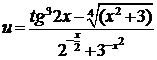
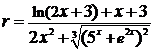
В качестве домашнего задания запрограммируйте несколько формул: готовьтесь к самостоятельной работе!
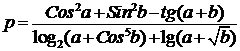 ;
; 
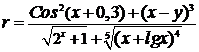 ;
; 
Что нового Вы узнали и чему научились?
· ознакомились со стандартными функциями QB, обратив особое внимание на функции, которые еще не использовали в математике;
· научились округлять действительные числа с заданной точностью;
· ознакомились с заданием функции пользователя;
· переводить радианы в градусы и градусы в радианы;
· по математическим формулам находить значения переменных на QB.
Занятие 4. Программы линейной структуры,
принципы составления, отладки, тестирования.
На занятии 2 уже шла речь о таких программах. Программы линейной структуры: присвоение значений переменным, производство вычислений, вывод результатов. Цель занятия: развить и закрепить умения составлять несложные программы линейных структур, с тем, чтобы эти умения успешно применять при разработке более сложных конструкций. Повторите содержание предыдущих занятий.
Учимся на конкретных, ярких примерах.
Вначале составим программы с комментариями. Внимательно разберитесь в каждом символе этих программ, задайте вопросы.
1.Дана прямая ax + by + c = 0 и точка с координатами x0; y0. Найти расстояние от точки до прямой по формуле  .
.
Программа 4.1***
PRINT”Дано общее уравнение прямой ax + by + c = 0”
INPUT”Введите коэффициенты a, b, c”;a, b, c
INPUT”Введите координаты точки x, y”;x0, y0
d = ABS(a*x0 + b*y0 + c)
r = SQR(a^2 + b^2)
PRINT”Искомое расстояние равно”; d/r
2. По введенным катетам прямоугольного треугольника вычислить площадь, гипотенузу, высоту, проведенную из вершины прямого угла на гипотенузу, и острые углы. Значения углов выразить в градусах и минутах.
Программа 4.2***
PRINT”По традиции а и b – катеты, с - гипотенуза”
INPUT”Введите катеты a, b”;a, b
с = SQR(a^2 + b^2):’***Вычислили гипотенузу***
s = a*b/2:’***Вычислили площадь***
h = a*b/c:’***Вычислили высоту***
ta = а/b:’***Нашли тангенс угла А***
ua = ATN(ta) :’***Вычислили угол А в радианах***
ub = pi/2 – ua:’****Вычислили угол В радианах*******
uag = 180*ua/pi:’**Градусная мера угла А в десятичной записи
uac = int(uag):’****Градусы – целая часть*******
mina = cint((uag-uac)*100):’****Целое число минут угла А***
‘******Аналогично определяем градусы и минуты угла В
ubg = 180*ub/pi:’**Градусная мера угла B в десятичной записи
ubc = int(ubg):’****Градусы – целая часть*******
minb = cint((ubg-ubc)*100):’****Целое число минут угла B***
‘**Выводим ответы
PRINT”Гипотенуза”; c
PRINT”Площадь”; s ; “кв. ед.”
PRINT”Высота”; h
PRINT”Угол А”;uac;” градусов “;mina; “минут”
PRINT”Угол B”;ubc;” градусов “;minb; “минут”
3.Дана функция y = f(x), значение аргумента x0 и приращение аргумента Dx. Найти приращение функции. Как помните из курса математики
Df(x0) = f(x0 + Dx) – f(x0)
Для контрольного примера введем функцию:
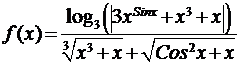
Программа 4.3***
DEF FNA(x) = …проделайте это самостоятельно……
?”Введите х0”;: INPUN x
?”Введите приращение”;:INPUN h
f1 = DEF FNA(x + h): f2 = DEF FNA(x)
?”Приращение”; f1 – f2
4. Дано значение синуса аргумента первой четверти. Вычислить значения других тригонометрических функций.
Программа 4.4**
?”Введите значение синуса, помните, что 0 < Sinx < 1”;: INPUN s
c = SQR(1- s^2)
t = s/c: ct = 1/t
?”Записывайте”
?”Косинус”;с
?”Тангенс”; t
?”Котангенс”; ct
5.Две точки на плоскости заданы своими координатами. Найти расстояние между ними.
Программа 4.5**
INPUN “Введите координаты первой точки x1,y1”; x1,y1
INPUN “Введите координаты второй точки x2,y2”; x2,y2
d = SQR((x2 – x1)^2 + (y2 – y1)^2))
?”Расстояние между точками”; d
6.Решить систему двух линейных уравнений с двумя неизвестными методом Крамера.
Программа 4.6**
REM***Здесь коэффициенты при неизвестных и свободный член первого уравнения******
DATA 3,5,-7
REM***Здесь коэффициенты при неизвестных и свободный член второго уравнения******
DATA 1,8,12
READ a1,b1,c1,a2,b2,c2
d = a1*b2 – a2*b1: dx = c1*b2 – c2*b1: dy = c2*a1 – a2*c1
x = dx/d: y = dy/d
?”Записывайте решение”; x, y
Следующие задачи рассмотрите самостоятельно и программы в электронном виде представьте на проверку преподавателю.
7.Два вектора заданы своими координатами. Найти их скалярное произведение и угол между ними.
8.Составить программу, которая бы спрашивала имя пользователя и здоровалась с ее обладателем.
9.Вычислить площадь поверхности и объема цилиндра. Известен радиус и высота цилиндра.
10.Известна длина окружности L. Найти площадь круга, ограниченного этой окружностью.
11.Найти площадь кольца, внутренний радиус которого равен r1, а внешний r2
12.Размеры комнаты axb, высота 2,3м. Дверь и окна занимают 15% площади стен. Комнату необходимо оклеить обоями, при оклейке 10% идут на обрезки. Размеры рулона обоев 10х0,7м. Сколько рулонов обоев необходимо приобрести, чтобы оклеить комнату?
13.Составить программы перевода одних единиц в другие, если: 1 дюйм = 2.54 см., 1 доллар = 29.78 руб.,1 миля = 1.609 км.
Задача 14 для домашней работы.
14.Треугольник задан длинами своих сторон. Найти его площадь по формуле Герона, высоты по формуле ha =  , медианы по формуле ma =
  , биссектрисы по формуле
ta =  , радиус описанной окружности R =
 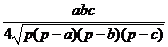 , радиус вписанной окружности r =
  .
.
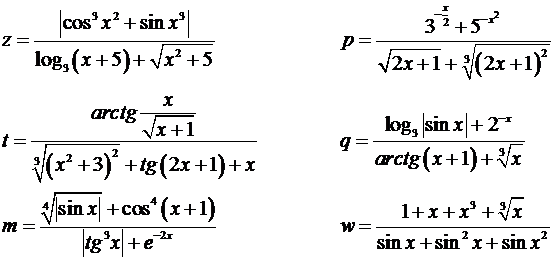
А теперь выполните письменную самостоятельную работу и представьте на проверку.
Вычислить значение функции при заданном пользователем значении аргумента. Вариант (t, p,z, q,m, w) укажет преподаватель.
Чему Вы научились на занятии №4 ?
· формулировать текстовые задачи из курса математики для их реализации на QB;
· в конкретных задачах присваивать переменным значения различными способами;
· записывать формулы математики на QB;
· выводить результаты вычислений;
· получили представление об отладке программ на QB.
Занятие 5. Реализации разветвляющихся алгоритмов.
Форматы оператора IF…THEN
Программ линейной структуры на практике нет или почти нет. Программа на любом языке должна «уметь» осуществлять ВЫБОР в зависимости от тех или иных условий. Такой выбор определяет дальнейший ход решения задачи, обработки данных и т. д.
Этот выбор реализуется оператором IF…THEN…
Реализуется он в таких форматах.
IF <условие> THEN <операторы>
или
IF <условие1> THEN <операторы1> ELSE <операторы2>
или
IF <условие1> THEN <операторы1> ELSE <операторы2> IF <условие2> THEN <операторы3>
Наконец, так называемый «полный формат» оператора
IF <условие> THEN
<операторы1>
<операторы2>
………………..
END IF
Если условие выполняется, то будут выполнены все операторы, размещенные между строкой IF <условие> THEN и строкой END IF, которая означает: конец условия.
Рассмотрим конкретные примеры, вводя новые понятия и служебные слова.
5.1.Выдать сообщение: делится ли число на 3
IF a / 3 = a \ 3 THEN?”Число”;a;”делится на 3”: ‘это простейший формат
5.2. Выдать сообщение, какое из двух чисел больше.
IF a>b THEN?” Число”;a;”больше числа”;b ELSE ” Число”;b;”больше числа”;a:’
ELSE – иначе
5.3. Выдать одно из сообщений: число а – четное или число а не является целым
IF a MOD(2)=0 THEN ?” Число”;a;”четное” ELSE IF a - INT(a) <>0 THEN ?” Число”;a;”не является целым"
Объясните самостоятельно: что означает конструкция: a - INT(a) <>0?
Обратите внимание, как использовалась функция MOD, практически не используемая в математике
Пример применения полного формата:
IF a>0 THEN
?”Натуральный логарифм числа”;a”равен”;LOG(a)
?”Десятичный логарифм числа”;a”равен”;LOG(a)/LOG(10)
?”Квадратный корень из числа”;a”равен”;SQR(a)
END IF
Условия, следующие за IF, могут быть более сложные.
Примеры более сложных условий в операторе IF с использованием служебных слов AND и OR. (и, или)
Приведем примеры. Запросы очевидны.
IF x>a AND x<b THEN?”Число “;x;”принадлежит отрезку [“;a”;”;b;”]”
IF x<a OR x>b THEN?”Число “;x;”не принадлежит отрезку [“;a”;”;b;”]”
«Под» каждой буквенной клавишей четыре различных символа, приводимый фрагмент напоминает Вам об этом.
?”Вы ввели функцию для исследования? (Y/N)”;:INPUT a$
IF a$=”Y” OR a$=”y” OR a$=”н” OR a$=”Н” THEN?”Умница”
IF a$=”n” OR a$=”N” OR a$=”т” OR a$=”Т” THEN?”Не забудьте ввести”
Определить, могут ли три положительных числа выражать длины сторон треугольника.
IF a+b>c AND a+c>b AND b+c>a THEN? ” Числа”;a, b,c;”могут быть сторонами треугольника”
В дальнейшем Вам практически в каждой программе придется создавать конструкции с IF.. THEN. Будьте внимательны.
Для расширения круга задач, введем понятие МЕТКИ и оператора перехода.
Метка в QB (как вариант, существуют другие способы) это НОМЕР строки.
Простой пример:
IF a$=”r” THEN GOTO 10 ELSE GOTO 100
Это означает, что если a$ имеет значение r, то УПРАВЛЕНИЕ передается на строку, начинающуюся с натурального числа 10, если a$ имеет другое значение, управление будет передано на строку 100.
Вы поняли, что означает оператор GOTO, переведите с английского.
Для закрепления рассмотрите и законспектируйте конкретные программы.

|
Из за большого объема этот материал размещен на нескольких страницах:
1 2 3 4 5 6 7 |
