


Партнерка на США и Канаду по недвижимости, выплаты в крипто
- 30% recurring commission
- Выплаты в USDT
- Вывод каждую неделю
- Комиссия до 5 лет за каждого referral
Инструкция по участию в Вебинарах
Вебинар – это онлайн семинар, проводимый посредством современных технологий с использованием интернета. Вебинары могут быть совместными и включать в себя сеансы голосований и опросов, что обеспечивает полное взаимодействие между аудиторией и ведущим.
Для участия в Вебинаре Вам необходимо выполнить следующие шаги:
Регистрация
1. Получив письмо с приглашением, Вам необходимо пройти регистрацию. Для этого перейдите по ссылке следующего вида из письма:
https:///register/ (<-- это пример ссылки)
Вы будете направлены на страницу он-лайн регистрации на вебинар (рис. 1)[*].
2. Нажав на ссылку вида https:///register/ на сайте www. cbt. , или кликнув на кнопку «Зарегистрироваться», Вы так же будете направлены на страницу он-лайн регистрации на вебинар (рис. 1)*.
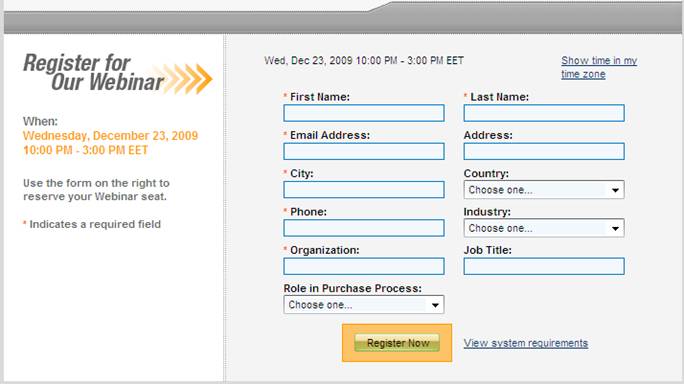
Рис. 1 Страница регистрации на вебинар
На странице регистрации Вам необходимо заполнить все поля, отмеченные значком *. Затем необходимо нажать на кнопку «Register Now». После проверки введенных данных Вам отсылается письмо от 1C-Рарус Online с темой письма «Подтверждение регистрации на вебинар…» (рис. 2) с информацией о вебинаре, паролем (если требуется) и уникальной для Вас ссылкой для участия в вебинаре вида:
https:///register/

Рис. 2 Письмо с подтверждением регистрации.
Участие в вебинаре
Для участия в вебинаре необходимо перейти по ссылке вида https:///join// из письма, указанного на рис. 2 (или же из письма-напоминания, которое приходит за 1 день/час до вебинара). Перейти необходимо не ранее, чем за 1 час до начала мероприятия. Если Вы перешли раньше рекомендуемого времени, то увидите следующее предупреждение:
«This Webinar is not yet open to attendees. Please come back at the scheduled time below.»
При переходе по ссылке для участия в вебинаре Вам потребуется установить дополнительное программное обеспечение. Как правило, данный процесс проходит автоматически, Вам необходимо только кликнуть на кнопку «YES» или «Always», если понадобится. Процесс присоединения к вебинару показан на рис. 3.
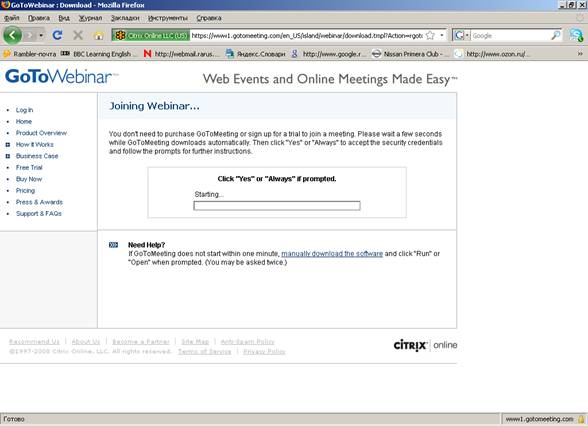
Рис. 3 Процесс присоединения в вебинару и установки ПО
2. Если у вас возникли трудности с автоматической установкой ПО, как описано выше, и Вы видите следующего вида картинку с красным крестом, то Вам необходимо:
2.1 Установить Java платформу. Для этого перейдите по ссылке www. /ru и установите платформу. Это займет некоторое время. Попробуйте перейти по ссылке из письма-подтверждения еще раз.
2.2 Если не получилось, перейдите по ссылке ниже (на рисунке в синем овале) из раздела «Need Help?».
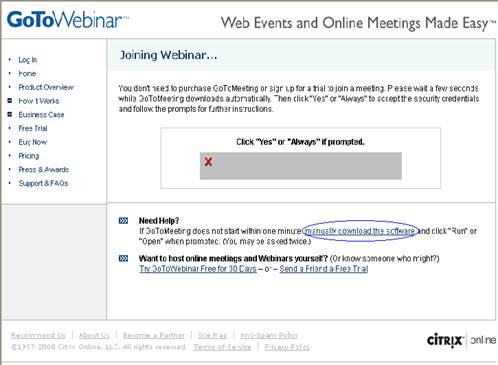
Рис. 4 Ссылка на ручную установку
Вам будет предложено скачать ПО самостоятельно, кликнув на кнопку «Download Software» (рис. 5). После завершения закачки, Вам необходимо будет запустить скачанный файл за полчаса до начала мероприятия.
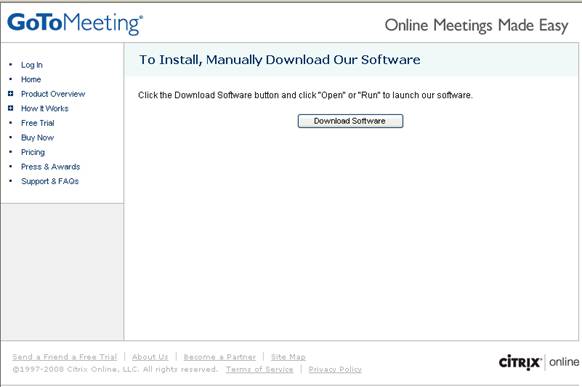
Рис. 5 Закачка ПО
После ручной установки ПО присоединение к вебинару пройдет автоматически (кроме ввода пароля).
После успешного присоединения к мероприятию, если оно еще не началось, и организаторы еще не присутствуют в он-лайн конференц-зале, вы увидите следующее диалоговое окно:
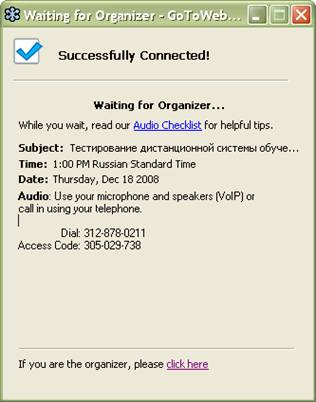
Рис. 6 Диалоговое окно до начала мероприятия
Далее, если требуется ввести пароль для входа, то появится окно с просьбой ввести пароль (PASSWORD).
После процесса присоединения к мероприятию, если оно еще не началось, но организаторы уже присутствуют в он-лайн конференц-зале, вы увидите «Waiting room» - «комнату ожидания» (рис. 7)
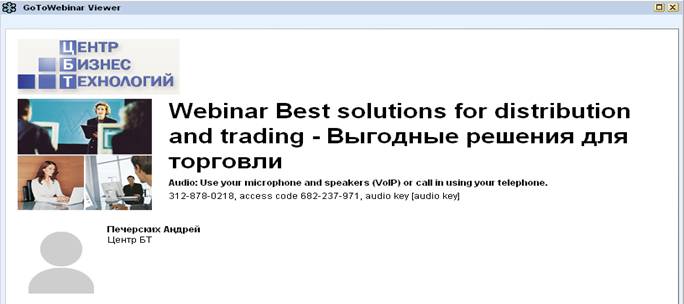
Рис. 7 Комната ожидания
После успешного входа в он-лайн конференц-зал, (т. е. начала вебинара), вы увидите следующее приложение с правой стороны экрана:
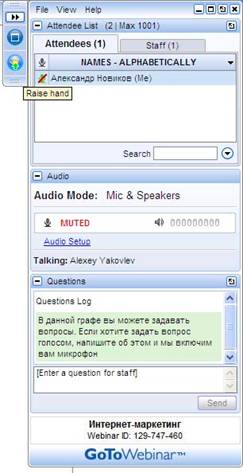
Рис. 8 Интерфейс программного обеспечения
В этом приложении вы видите:
- Attendee List – список участников, которые уже присутствуют в конференц-зале. Staff – докладчики и организаторы Questions - вы можете задавать докладчикам вопросы, используя данную форму. Audio Mode – вы можете воспользоваться микрофоном, если хотите задавать вопросы голосом. Для того, чтобы организаторы включили вам микрофон, поднимите, пожалуйста, руку (нажмите на кнопку «Raise Hand»
 , которая находится сверху слева. Организаторы будут включать микрофоны в порядке очереди.
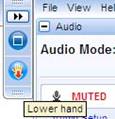
 Если вы передумали задавать вопрос (или планируете отойти куда-нибудь), пожалуйста, нажмите на Lower Hand.
Для настройки микрофона используйте ссылку Audio Setup. Настройка выглядит следующим образом:
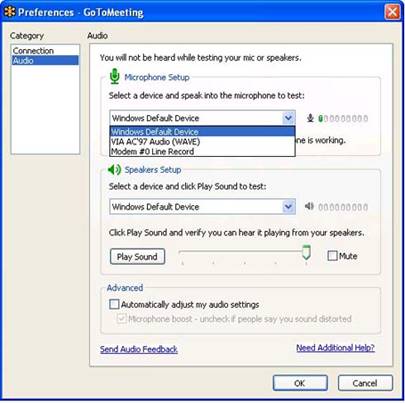
Всем, кто желает использовать микрофон, просим заранее зайти в онлайн конференц-зал, настроить микрофоны и проверить их работоспособность. Это необходимо сделать до начала мероприятия.
ПРИЯТНОГО ВЕБИНАРА!!
[*] Дизайн, информационное наполнение и регистрационные данные могут отличаться от представленного
