

Партнерка на США и Канаду по недвижимости, выплаты в крипто
- 30% recurring commission
- Выплаты в USDT
- Вывод каждую неделю
- Комиссия до 5 лет за каждого referral
Работа с зарплатой в НСОТ.
1.Зайти в «Настройка\конфигурация\конфигурация программы» и выбрать в пункте «Расчет зарплаты педагогов» из меню «По НСОТ». (Рис.1)
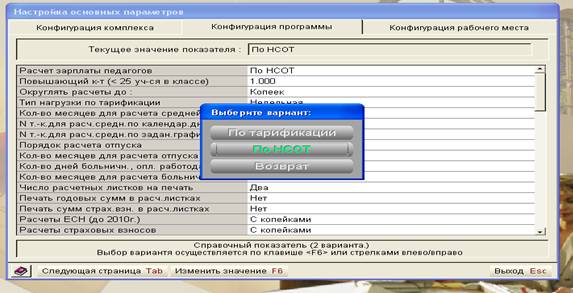
Рис.1
2. Зайти в пункт меню «Исходные данные» - «Учебный план» и выбрать необходимый месяц. Вводить данные учебного плана можно в режимах, представленных на рис.2.
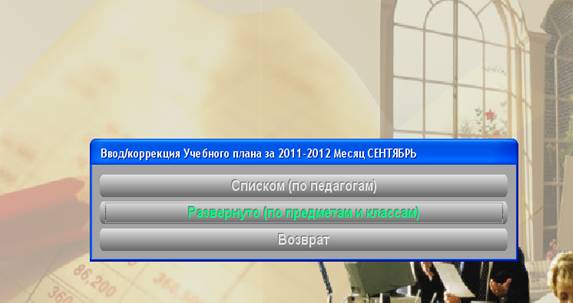
Рис.2
Если выбрать вариант «Развернуто (по предметам и классам)» и в открывшемся окне нажать на кнопку «Классы», то увидите форму, представленную на рис.3. В текущем окне заполнить таблицу классов Вашей школы и проставить количество учеников в классах по учебному плану на 1 сентября.
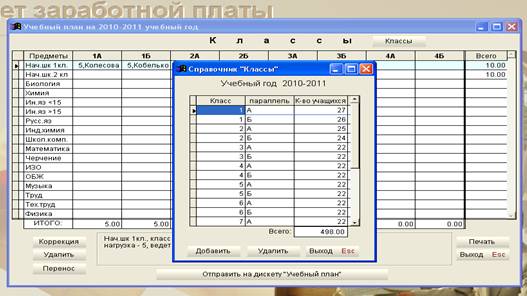
Рис.3
После этого, установить курсор на строку с преподаваемым предметом и графу с нужным классом и нажать клавишу «Коррекция». Заполнить поле «Нагрузка» и выбрать по данному предмету фамилию педагога из списка по клавише «Педагог» (Рис.4).
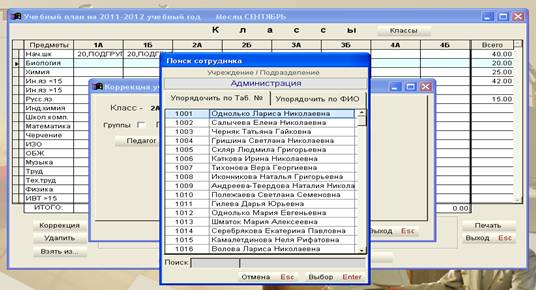
Рис.4
При необходимости разбить класс на группы (Рис.5) следует поставить «V» в графе Группы, добавить группу дать ей название и прикрепить к педагогу. Повышающий коэффициент за группу проставляется в соответствии с положением Вашей организации.
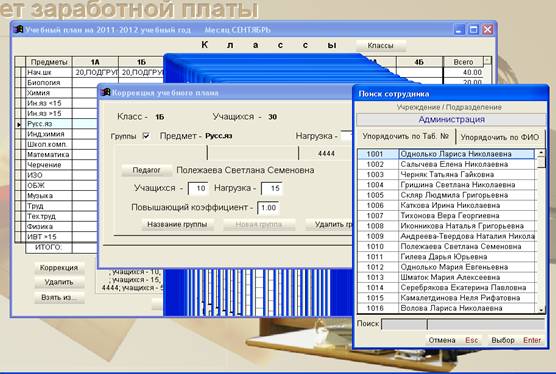
Рис.5
При выборе пункта меню Списком (по педагогам) Вы увидите форму, представленную на Рис.6. В данном режиме следует поместить курсор на фамилию преподавателя и клавишей «Добавить» выбрать предмет или группу. Клавиши «Предметы» и «Классы» позволяют при необходимости внести изменения.
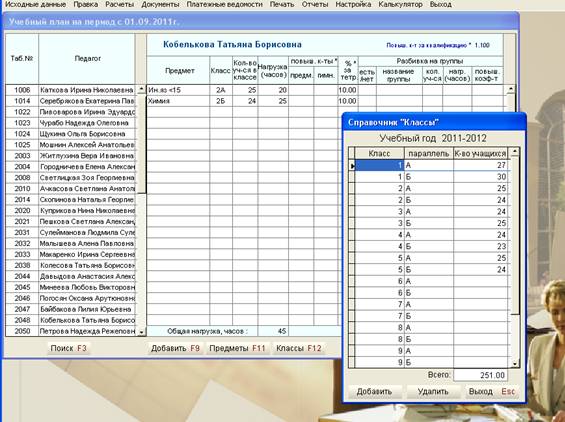
Рис.6
3. Зайти в «Исходные данные»-«Расчет стоимости учебного часа» в сентябрь и на основании постановлений правительства Москвы по НСОТ и в соответствии с уставом школы заполнить соответствующие графы. Если на данный момент известна только стоимость учебного часа, то ее можно ввести вручную, предварительно заполнив любым числом ФОТ базовый. (Рис7)
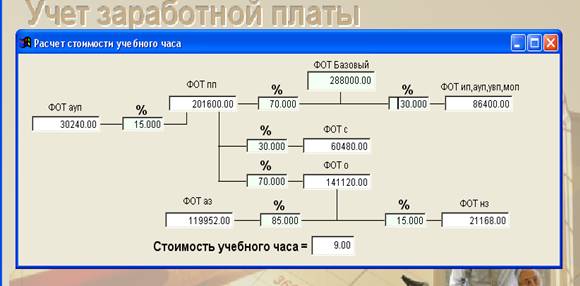
Рис.7
4.Внести необходимые изменения в преподаваемые предметы по новому учебному плану (Рис.8)
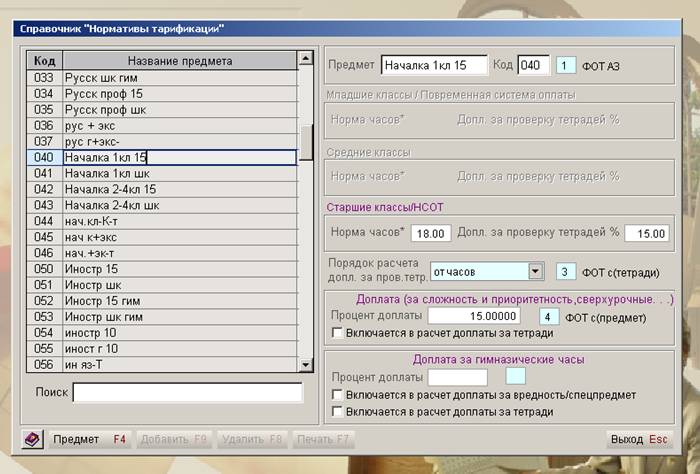
Рис.8
5. Зайти в меню «Исходные данные»-«Приказы по кадрам». По кнопне «F12» внести новые приказы с даты перехода на НСОТ. На введенных приказах заполняются поля «Коэфф. за категорию», «Базовая ставка» и принадлежность вида начисления к ФОТ. Базовая ставка используется для расчета часов «Замены» и надбавок, отраженных в таблице «Доплаты и надбавки». Для расчета надбавок в процентом отношении от базовой ставки в таблице «Доплаты и надбавки» в графе «Тип» должно стоять значение «Сумма Д» (Рис.9).
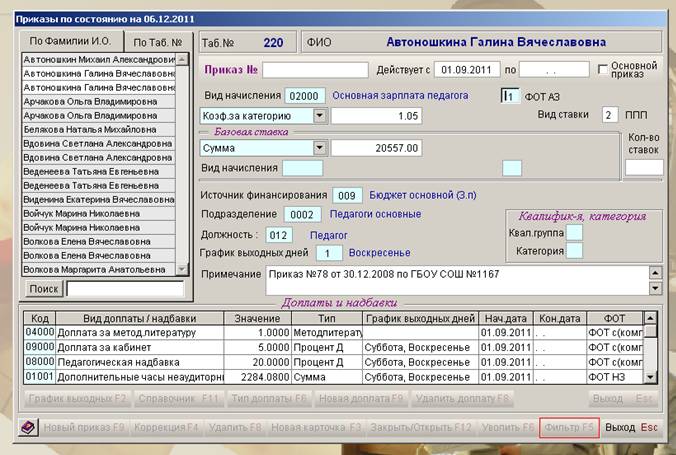
Рис.9
На рис. 9.2 представлен Справочник ФОТ
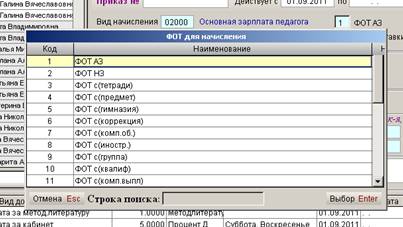
Рис.9.2
6. Дальнейшая работа с программой аналогична ранее освоенной вами. Пример расчета зарплаты педагогов представлен на рис.10
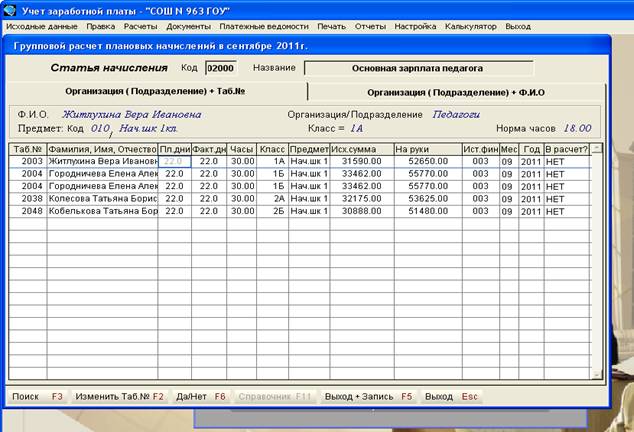
Рис.10
Пример записи результатов расчета представлен на Рис.11
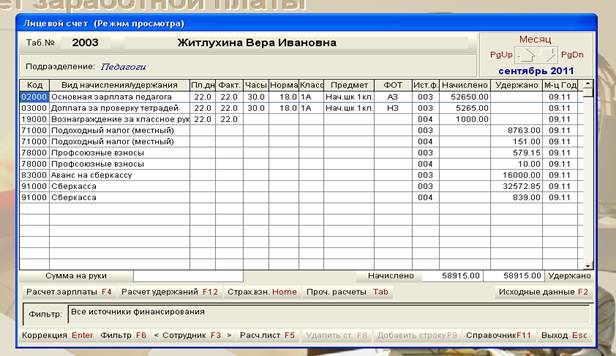
Рис.11
7. В пункте меню «Исходные данные» - «План по фондам оплаты» можно распечатать по сотрудникам плановый ФОТ и тарификацию (Рис.12).
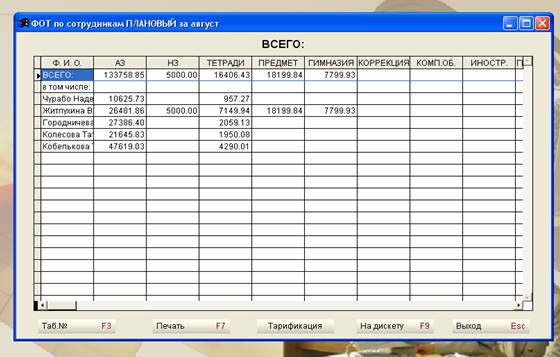
Рис.12
В пункте меню «Документы» -«Свод по фондам оплаты» можно распечатать рассчитанный по сотрудникам фактический ФОТ в разрезе источников финансирования и подразделений.
В пункте меню «Документы» -«Сводная ведомость начислений по ФОТ» можно распечатать сводную ведомость по кодам начислений с привязкой к ФОТ в разрезе источников финансирования и подразделений.
8. В справочнике кодов начисления\удержания большинство кодов имеют стандартные настройки. Но все равно следует проверить и при необходимости выбрать из Списка алгоритмов расчета необходимый код. Эти коды проставляются только для начислений\удержаний участвующих в автоматизированном расчете зарплаты.
Если вы желаете видеть в лицевом счете суммы начислений «Надбавка за сложность предмета», «Надбавка за категорию», «Надбавка за деление на группы», «Надбавка за звание», то ля этого необходимо добавить код начисления и указать ему соответствующий алгоритм расчета. Вид таблицы указан на рис 13.
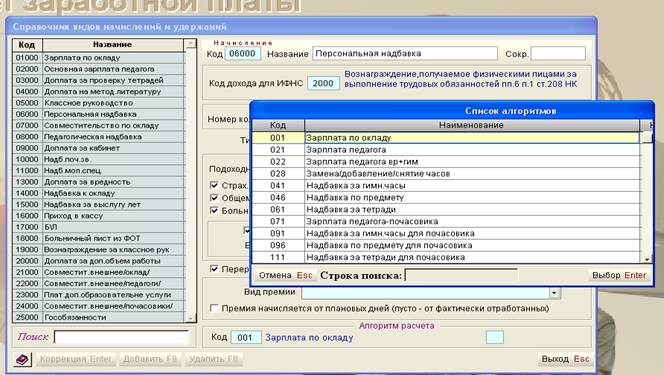
Рис.13
9. Для расчета ставки руководителя необходимо:
- Проверить в справочнике видов начислений наличие метки участвует в расчете\зарплаты руководителя на кодах входящих в этот расчет.
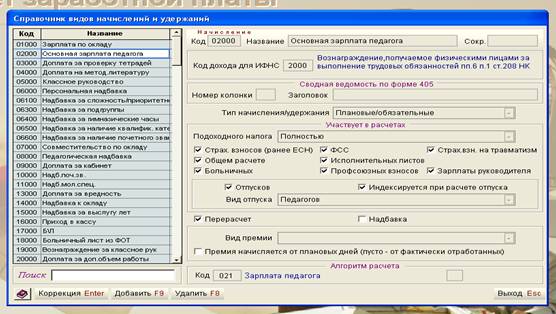
Рис.14
- Зайти в пункт «Настройка»-«Справочники»-«Базовые ставки для НСОТ». Далее по кнопке «F3» перейти в правую часть таблицы(Рис.15).
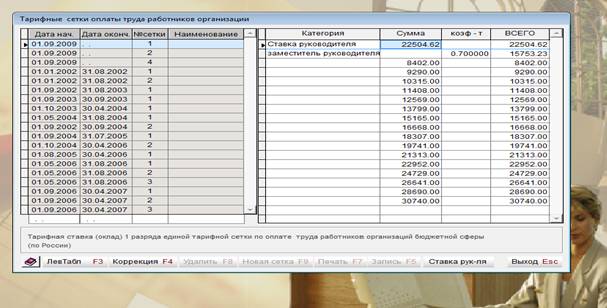
Рис.15
Для расчета ставки нажмите клавишу «Ставка рук-ля» и введите начальный и конечный периоды расчета, например с 01.09.2010 по 01.09.2011 Рис.16
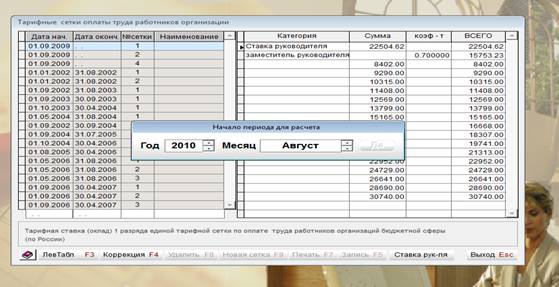
Рис.16
Результат расчета виден на Рис.17. при необходимости можно добавить необходимые ставки для заместителей руководителя и т. д.
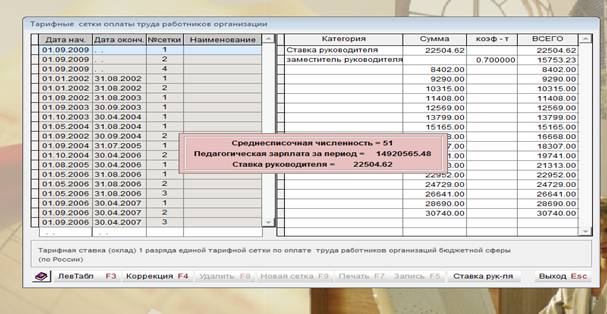
Рис.17
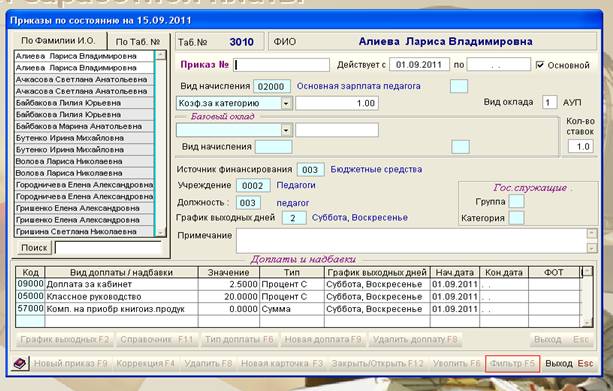
Рис.18
Проверте расстановку признака «основной приказ» , который используется в печати карточек-справок.
Добавлены необходимые печатные формы соответствующие законодательству, экранный калькулятор, работа с текстом (копирование вставка и замена). В программу интегрирован расчет 2НДФЛ и формирование данных для налоговой отчетности.
