


Партнерка на США и Канаду по недвижимости, выплаты в крипто
- 30% recurring commission
- Выплаты в USDT
- Вывод каждую неделю
- Комиссия до 5 лет за каждого referral
Автоматизированная система учета в магазине одежды. Демо-версия.
Уважаемые коллеги, представляем вам разработанную нами программу автоматизированного учета в магазине одежды, в которой воплощен наш многолетний опыт работы в одежной рознице. Программа проста в работе, но при этом у нее большие возможности.
Данная демо-версия имеет ряд ограничений, но, как нам кажется, вполне позволяет получить представление о технологии работы с программой. Хочется отметить, что при покупке вы получите не просто программу, а детальную схему четкой и оптимизированной работы магазина, в которой программа является стержнем, вокруг которого выстраивается вся работа.
Ограничения демо-версии.
- не более 30 записей в справочнике товаров.
Запуск программы.
Программа доступна для загрузки в виде zip-архива. Распакуйте программу в удобное место на диске вашего компьютера и запустите файл stock. exe. Программа не требует дополнительной настройки и сразу готова к работе. Единственное действие, которое может потребоваться – установить шрифт для печати штрих-кодов. Впрочем, для работы демо-версии это совсем необязательно. Если вы все же решите установить шрифт, прочитайте следующий раздел.
Внимание! Если при запуске программы возникает ошибка, то необходимо выполнить из Windows команду:
"regsvr32 путь_к_программе\mscomm32.ocx",
т. е. если программа находится в каталоге c:\stock, то в Windows нажимаем Пуск->Выполнить... и вводим
"regsvr32 c:\stock\mscomm32.ocx" (без кавычек).
Извиняемся за неудобства, в ближайшее время уберем эту ошибку.
Установка шрифта для печати штрих кодов (необязательно).
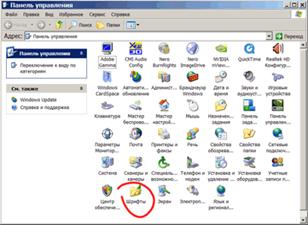
Если вы хотите посмотреть, как программа печатает штрих код и работает со сканером, необходимо установить специальный шрифт, входящий в установочный пакет. Для этого следует в меню Windows зайти в Панель управления, выбрать «Шрифты»,
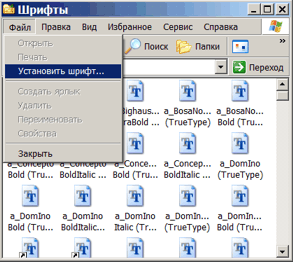
в открывшемся окне выбрать меню «Файл->Установить шрифт…»,
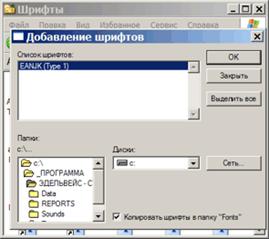
в диалоге внизу выбрать каталог с программой, в который вы распаковали архив, а верху шрифт EANJK (Type 1) и нажать ОК.
Как построено это описание
Мы решили не делать это описание в виде скучного перечисления функций меню, вместо этого мы приведем пример реальной операции по оприходованию партии товара и его дальнейшей реализации. Мелким шрифтом мы будем рассказывать о дополнительных возможностях, которыми в этом примере не пользуемся. Затем мы остановимся на возможностях программы в части формирования дисконтной политики магазина и анализа эффективности работы.
Заведение партии и оприходование товара
Допустим, мы приобрели партию товара, и пускай для простоты она состоит всего из двух вещей – платья Etincelle и юбки Rinascimento. Входная стоимость партии составила 1000 рублей, но мы считаем, что платье стоит 700 и юбка – 300 (эти цифры будут в дальнейшем влиять на расчет прибыли).
Сейчас нам предстоит завести партию в компьютер. Порядок действий будет такой: сначала заполним основные сведения о партии, затем внесем в базу данных все купленные товары и привяжем их к этой партии.
Мы выбираем меню «Работа->Приход партии товара», и видим окно со списком партий. Сейчас этот список пуст, так как мы только начинаем работу и это наша первая партия.
Сразу обратим внимание на значки в левом нижнем углу открывшегося окошка – они служат для быстрого вызова часто используемых операций. Такие значки имеются на всех окнах и означают (слева направо): просмотр, добавление, изменение, удаление, пометка, вывод на печать. Запоминать обозначения не обязательно - при наведении указателя мыши на любой значок появляется всплывающая подсказка.
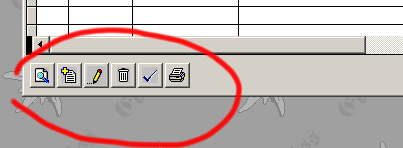
Для ввода новой партии мы выбираем значок с плюсиком – добавить. Открывается окно «Приход товара».
Вверху вы можете заметить две вкладки – «Сведения о партии» и «Товар». Сначала заполняем сведения о партии: вводим удобное и понятное наименование, выбираем из справочника поставщика, и также из справочника выбираем торговую точку, на которую будет помещен товар сразу после оприходования; в поле «количество» проставляем количество вещей в партии (оно у нас равно двум) и сумму партии (1000 рублей). Можно также заполнить комментарий – это удобно, если вы хотите добавить для себя какие-то дополнительные сведения о партии.
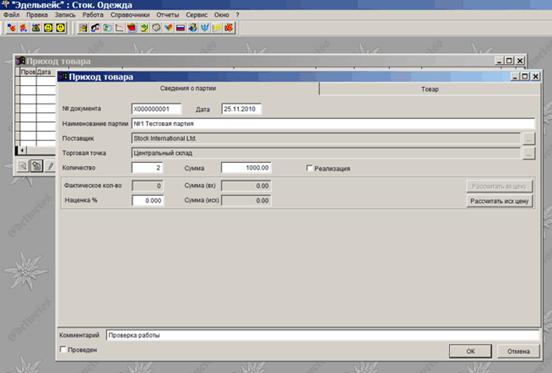
Зачем мы вводили все эти сведения? Они потребуются нам, если мы захотим через какое-то время проанализировать эффективность различных партий и поставщиков.
Также мы видим в этом окне две кнопки – «Рассчитать вх. цену» и «Рассчитать исх. цену».
Кнопка «Рассчитать вх. цену» используется следующим образом: Допустим, вы за 50000 рублей приобрели лот 100 единиц, в котором есть куртки, джинсы, футболки. Вы. Конечно, можете посчитать, что входная цена каждой вещи равна 500 руб, но это будет не совсем корректно. Гораздо правильнее было бы установить разные входные цены: куртки – 1000, джинсы - 700, фуболки – 300. Но для того, чтобы после назначения таких цен их суммарная стоимость совпала со стоимостью партии, необходимо рассчитать уравнение со многими неизвестными. Как раз такой расчет и выполняет кнопка «Рассчитать вх. цену» в нашей программе. Если программа видит, что сумма введенных входных цен не совпадает со стоимостью партии, она активирует кнопку «Рассчитать вх. цену», и после ее нажатия цены пропорционально пересчитываются. Поэтому вы можете при оприходовании ставить входные цены приблизительно. И еще один совет: не забывайте в стоимость партии включать стоимость доставки!
Кнопка «Рассчитать исх. цену» может использоваться в случаях, когда вы хотите работать с одинаковой процентной наценкой на весь товар. В этом случае вы можете не назначать каждому товару исходящую цену, а сделать это сразу для всех товаров, введя % наценки в поле «Наценка» и нажав кнопку «Рассчитать исх. цену».
Наконец, флажок «Реализация» удобен, если вы часть товара берете на реализацию и хотите в аналитике вести отдельный учет для собственного товара и для товара, взятого на реализацию.
После заполнения сведений о партии, переходим к вкладке «Товар». Нам предстоит создать в базе данных записи о товарах из нашей партии и затем привязать эти товары к данной партии.
Для этого, находясь на вкладке «Товар», мы нажимаем значок с двумя плюсами (этот значок означает множественный выбор) – откроется справочник товаров, из которого мы должны выбрать товары для привязки к партии. Так как наших товаров в справочнике еще нет, мы нажимаем значок с плюсом для добавления нового товара в справочник. Откроется окно свойств товара, которые мы и должны заполнить.
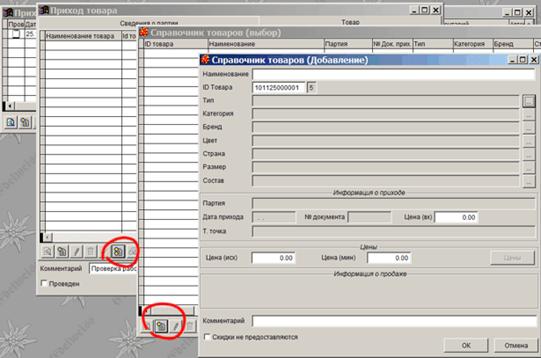
Поле «ID товара» заполняется автоматически.
Поле «ID товара» представляет собой уникальный код, который будет распечатан в виде штрих-кода на каждом ярлыке. Визуально по этому коду вы сможете в дальнейшем ориентироваться, когда данный товар поступил к вам в магазин: первые шесть цифр кода представляют собой дату оприходования товара в формате ГГММДД.
Поле «Наименование» также будет заполнено автоматически по мере внесения сведений о товаре.
Выбираем из справочника: тип – платье, категория – жен, бренд – Etincelle, цвет – серый, страна – Франция, размер – 40, состав - хлопок 100%. Заметим, что если в каком-либо справочнике отсутствует нужное нам значение, то его можно добавить по ходу дела, нажав в справочнике на значок с плюсом. Проставляем входную цену (700) и цену продажи (2990 – она будет напечатана на ярлыке).
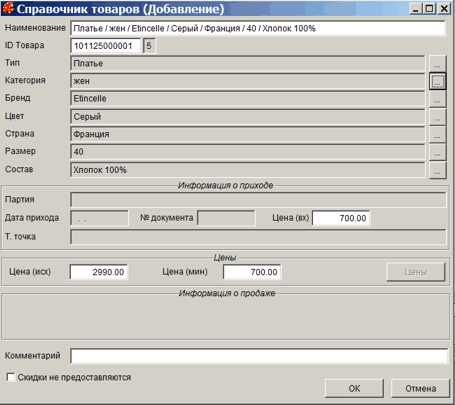
Вы также можете ввести внизу в поле «Цена (мин.)» такую цену, ниже которой программа не будет опускаться при расчете скидки в документе продажи. Если же вы считаете, что на такой шикарный товар вообще не стоит делать скидку, поставьте галочку рядом с надписью «Скидки не предоставляются».
Секция «Информация о приходе» заполнится автоматически, как только мы проведем документ оприходования.
Нажимаем ОК, и товар записывается в справочник. Обратите внимание, что если бы у нас было еще почти такое же платье Etincelle, но другого цвета, то при его добавлении мы бы воспользовались функцией копирования (значок с двумя листочками) – и вместо того, чтобы вводить все поля заново, нам осталось бы только поменять цвет. На практике практически все товары быстро и удобно заводятся с помощью копирования.
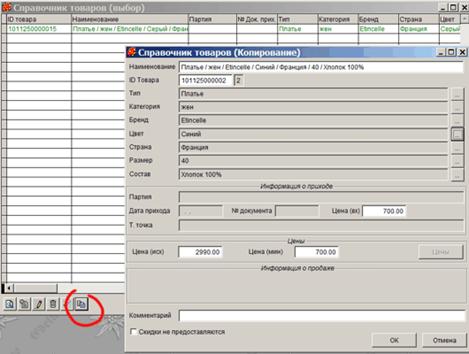
Аналогичным образом заносим второй товар из партии.
Теперь нам нужно отметить те товары, которые мы хотим вставить из справочника товаров в нашу парию, в данном случае это оба только что введенные нами товары. Для отметки пользуемся кнопкой с галочкой либо клавишей Insert.
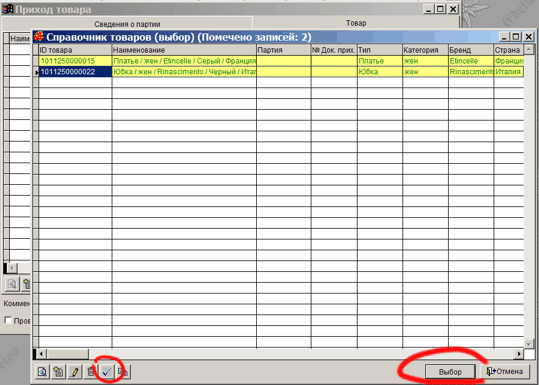
После того, как мы отметили все нужное, нажимаем кнопку «Выбор» - и нужные нам товары заносятся в нашу партию. Сейчас самое время распечатать ярлыки – нажимаем значок с принтером, и наблюдаем примерно такую картину:
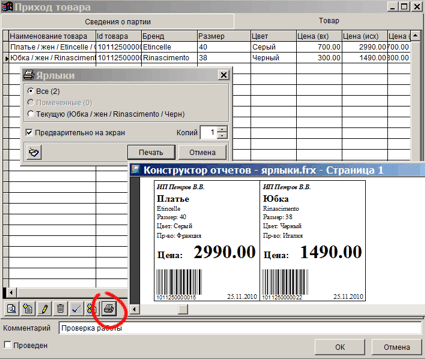
Вид ярлыков можно при желании настроить такой, какой сочтете нужным.
Ярлыки печатаем, конечно же, на самоклеящейся бумаге. В продаже есть самоклеющаяся бумага, уже предварительно разделенная на определенное количество ярлыков, но мы обычно используем цельный лист А4, самостоятельно прорезая ее после печати по границе ярлыков канцелярским ножом.
Чтобы товары поступили на склад, необходимо провести документ – ставим галочку «Проведен» и нажимаем «ОК».
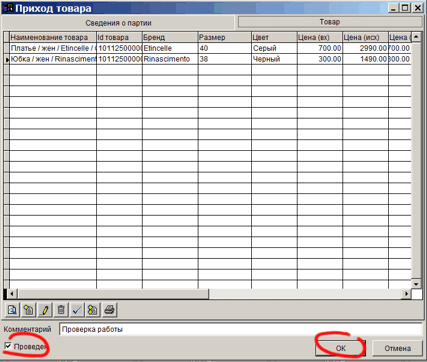
Теперь наши товары числятся на центральном складе.
Если на складе у вас стоит один компьютер, на котором вы выполняете операцию приходования, а в магазине на кассе у вас используется другой, то вам необходимо выполнить перемещение (меню «Работа->Внутреннее перемещение»). Но в данном примере мы для простоты будем считать, что продажа осуществляется с этого же компьютера.
Что делать, если вы ошиблись с ценой или каким-либо другим параметром товара? Для исправления товаров и печати новых ярлыков существует меню Работа-> Переоценка товара. Подробно останавливаться на нем не будем, вы можете поэкспериментировать с этой операцией сами.
Продажа товара
Переходим к счастливому для каждого продавца моменту продажи товара (искренне желаем вам как можно больше таких моментов в вашей работе!:)
Как только вы считаете сканером штрих код с товара, откроется окно с документом продажи. При работе без сканера это окно открывается через меню «Работа->Продажа товара». Если вы работаете без сканера, то в списке документов продажи для создания нового документа, как всегда, нажимаем значок с плюсом, и затем значок с двумя плюсами для выбора нужных нам товаров – откроется окно со списком товаров в торговой точке, отмечаем нужные и нажимаем «Выбор». При работе со сканером все проще - товар появляется в документе сразу после считывания штрих кода.
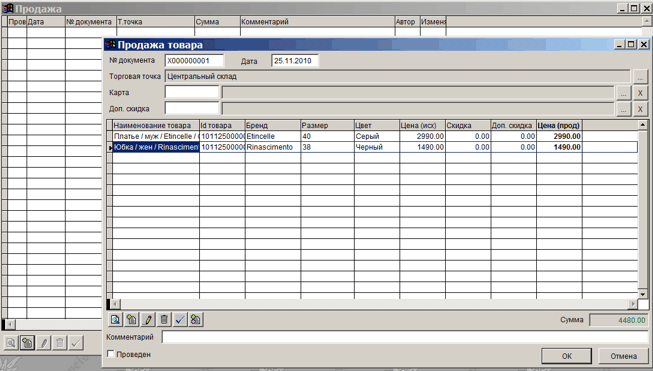
Если покупатель пришел с дисконтной картой, то вы можете выбрать клиента, считав штрих код с его дисконтной карты или выбрав ее вручную из справочника. После этого все цены автоматически будут пересчитаны с учетом действующей для этого клиента скидки.
Кроме основной скидки по карте, можно совместно или отдельно использовать дополнительные скидки по купонам – удобно при проведении различных акций (примеры акций вы получите при покупке программы).
Завершением операции продажи является установка галочки «Проведен» и печать товарного чека в соответствии с требованиями действующего законодательства. (Фискальные регистраторы в текущей версии не поддерживаются)
Если покупатель окажется нехорошим и принесет товар назад (на что, к сожалению, он имеет по закону полное право), то используется пункт меню «Работа->Возврат товара», при этом вы можете напечатать заявление на возврат и приходный кассовый ордер по стандартным формам. В документ возврата автоматически проставляется та цена, по которой товар был продан, с учетом всех скидок. После его проведения, товар будет вновь числиться в торговой точке.
В конце трудового дня принято подсчитывать выручку, а заодно и прибыль, если она конечно имеется. Для этой цели у нас имеется отчет по продажам (см. меню «Отчеты->Отчет по продажам»). Это универсальный отчет, позволяющий вывести продажи за заданный период по конкретной торговой точке, по конкретной партии, по конкретному клиенту, и по конкретным признакам товара в любых комбинациях:
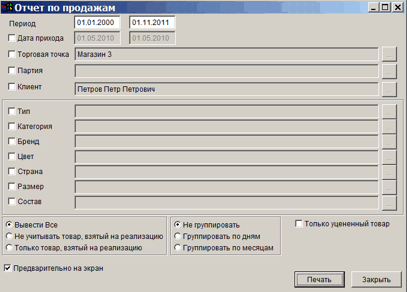
Если ничего не выбрано, то просто выводится отчет по всем продажам и возвратам за текущую дату. Сверяете, распечатываете, подписываете, забираете выручку – поздравляем, рабочий день закончен!
Работа с клиентами.
Остановимся подробнее на такой важной функции, как работа с клиентами и дисконтными картами.
В нашей программе вы можете настроить неограниченное количество типов дисконтных карт, каждый из которых будет использовать один из основных типов скидки:
- постоянная заданная скидка; накопительная скидка по заданному алгоритму; скидка по итогам покупок за предыдущий период.
Естественно, располагая такой вычислительной мощью, как компьютер, бессмысленно использовать обезличенные карты, поэтому каждый клиент у нас обладает собственной картой со своим штрих кодом (технологию изготовления карты с себестоимостью в пределах 3 рублей вы получите после покупки программы в качестве бонуса).
Соответственно, для любого клиента устанавливается и тип карты. К примеру, новым клиентам вы можете давать накопительные карты, которые затем при достижении определенной суммы обменивать на VIP-карты – все ограничивается лишь вашими способностями к импровизации. Опять же, при покупке программы вы получите несколько проверенных временем схем использования скидок.
Но довольно теории, давайте попробуем завести какой-нибудь новый тип карты и присвоить его какому-либо клиенту.
Допустим, мы планируем использовать в своем магазине такую схему: для большинства покупателей скидка будет зависеть от суммы покупок за предыдущий месяц, но, в то же время, у нас будет несколько VIP-клиентов с постоянной большой скидкой.
Выбираем пункт меню «Справочники->Категории карт» и нажимаем значок с плюсом.
Создаем два типа карт: Стандартная и VIP-карта.
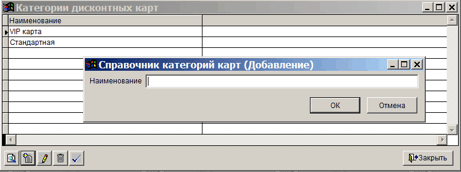
Чтобы теперь сопоставить каждой карте определенный алгоритм расчета скидки, переходим к меню «Справочники->Скидки».
Сначала заведем накопительную скидку по итогам периода. Нажимаем значок с плюсом для заведения новой скидки, в появившемся окне пишем наименование – Скидка по итогам предыдущего периода и выбираем тип скидки – «Накопительная». В поле «Срок (дней)» необходимо ввести период, по итогам которого будет рассчитываться наша скидка. У нас это 30 дней.
Если в поле «Срок (дней)» ввести 0, то период учитываться не будет – получается обычная накопительная карта.
Далее выбираем, для какого типа карт будет действовать эта скидка – в нашем случае это Стандартная, и теперь немного творческой работы – нажимаем Сетка и в открывшейся таблице вводим сопоставление – 2000 руб=5%, 5000руб.=10%, и так далее.
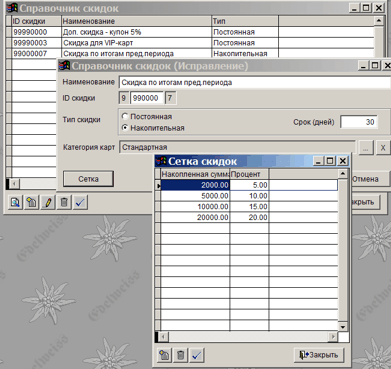
Теперь у нас есть тип карты Стандартный, использующий накопительную систему скидок по итогам предыдущего периода.
Для полноты картины заведем еще и VIP-скидку. Делаем все то же самое, только вместо «Накопительная» выбираем «Постоянная» и устанавливаем процент: 25.
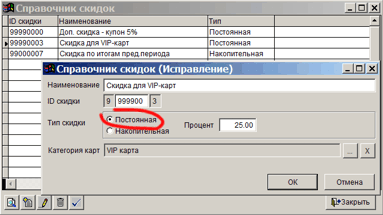
Теперь, когда наша дисконтная политика приобрела четкие очертания, мы можем заводить клиентов и для каждого выбирать тип карты – Стандартная или VIP.
Для заведения клиента необходимо выбрать меню «Справочники – Клиенты» и в открывшееся списке клиентов, как обычно, нажать значок с плюсом (при использовании сканера просто берете новую карту, считываете штрих-код, и он сразу присваивается клиенту).
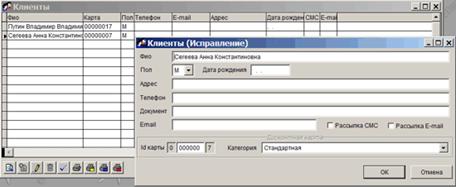
Как видите, здесь вы можете занести такую необходимую для грамотного проведения дальнейшей маркетинговой политики информацию, как ФИО, пол, дата рождения, адрес, телефон, email, желает ли человек получать рассылки, и самое главное – вы выбираете для клиента категорию дисконтной карты – в данном случае мы выбрали Стандартную.
Для дальнейшей работы со списком клиентов в программе существует ряд отчетов (см. далее в разделе «Отчеты»).
Инвентаризация
Тот, кто не использует в своей работе автоматизацию, обычно крайне редко проводит в магазине учет и довольно смутно представляет, сколько вещей украли посетители, сколько продавцы, и какие это были вещи. С использованием программы процедура проведения учета в магазине с 1000 вещей занимает у трех человек всего пару часов. Обычно мы даже не закрываем магазин на время учета, а проводим его параллельно с торговлей.
Чтобы начать инвентаризацию, выберите пункт меню «Работа->Инвентаризация». В открывшемся окне автоматически проставляется дата проведения инвентаризации - текущая дата и инвентаризируемая торговая точка.
В случае, если вы решите провести инвентаризацию какой либо ограниченной группы товара – например, только мужской одежды, вы можете установить в нижней части окна инвентаризации соответствующий фильтр. Фактически, даже если вам захочется проинвентаризировать все синие платья Rinascimento размера М, поступившие в магазин от поставщика N за период с 1 марта по 1 апреля, вы без пролем сделаете это с помощью нашей программы.
Процесс инвентаризации происходит следующим образом: вы нажимаете кнопку «Заполнить», и в таблицу заносится весь товар, числящийся на заданной торговой точке на заданную дату. После этого вы начинаете считывать штрих-коды имеющегося товара, и он помечается как имеющийся в наличии – рядом с ним проставляется галочка. Если вы работаете без сканера, то просто отмечаете найденный товар при помощи клавиши Enter.
Вы можете прервать инвентаризацию в любой момент, сохранив промежуточный итог и позже начав с этого же места. Для этого используются кнопки «Сохранить» и «Загрузить».
После того, как все вещи просканированы, обычно начинается поиск недостающих вещей. Большинство из них на самом деле находятся в зале, но их пропустили. Иногда вы сами уносите вещь домой «примерить маме» и забываете зафиксировать это в программе. Все эти вещи обязательно «всплывут» во время учета.
Иногда луч сканера попадает на посторонний штрих-код, сканер пикает и оператор думает, что ярлык успешно сканирован, хотя на самом деле это не так. Поэтому в нашей программе предусмотрен специальный сигнал при любых ошибках считывания, что позволяет не следить за монитором и существенно ускоряет процесс инвентаризации.
Благодаря тому, что каждая вещь в программе имеет подробнейшее описание, поиск недостающих вещей не представляет сложности. Обычно удобно распечатать недостачу при помощи кнопки «Печать».
После того, как вы найдете все пропущенные вещи в зале и подсобке и вспомните все вещи, которые вынесли из магазина не оформив, на экране будет отражена реальная сумма недостачи. Если у вас в магазине порядок и хорошие продавцы, то эта сумма будет близка к нулю. Но при больших оборотах без недостачи обойтись вряд ли получится. Чтобы зафиксировать убытки и убрать из торговой точки уже несуществующий товар, используется кнопка «Передать». При ее нажатии формируется передача недостающего товара на виртуальный склад «Недостача», и все отчеты по наличию товара в магазине станут соответствовать реальному положению дел.
Отчеты – ваши незаменимые помощники в работе
Автоматизация позволяет проводить анализ эффективности работы магазина по множеству параметров. В нашей программе для этой цели существует несколько видов отчетов.
Итоговый отчет (Меню «Отчеты->Итоговый отчет»)
Основной отчет для оценки эффективности – итоговый отчет. Итоговый отчет позволяет оценить сумму ваших активов и прибыль по всем вашим торговым точками и складам.
Для этого по каждой точке выводятся активы на начало периода, оборот и прибыль за период и активы на конец периода. Активы считаются по входным ценам. Таким образом, сравнивая отчеты за разные периоды времени, вы можете наблюдать приросты своих активов и динамику полученной валовой прибыли.
Всякий, кто проработал в торговле одеждой хотя бы несколько месяцев, знает, что считать копящуюся на складах одежду приростом активов не всегда справедливо, так как реальная цена продажи многих таких вещей может оказаться меньше планируемой и даже меньше себестоимости. Для более точной оценки в будущих версиях программы мы будем использовать коэффициенты амортизации.
Отчет по продажам (Меню «Отчеты->Отчет по продажам»)
В программе существует два вариант отчета по продажам за данный период, различающихся детализацией.
Отчет с детализацией на уровне каждого проданного товара так и называется - «Отчет по продажам». Этот отчет используется наиболее часто, так как в обязательном порядке выводится в конце дня для сверки кассы. Каждая строка в отчете соответствует одному проданному товару (или возвращенному товару). Также из этого отчета видна прибыль от продажи каждого товара.
Если вы хотите увидеть динамику продаж по дням, например, чтобы проанализировать продажи за месяц, используйте отчет «Динамика продаж за период» и установите опцию «Группировать по дням». Тогда каждая строка в отчете будет соответствовать одному рабочему дню. Кроме того, есть возможность группировки и по месяцам – каждая строка будет соответствовать одному месяцу.
На самом деле, эти отчеты обладают еще гораздо большими возможностями, так как позволяют установить фильтр вывода по различным параметрам. Например, при помощи этого отчета вы можете посмотреть продажи по конкретному клиенту, по конкретной партии, по определенному бренду, или любым другим параметрам или их совокупности – достаточно только выбрать из справочника соответствующие значения!
Для тех же магазинов, кто берет товар на реализацию, есть возможность выводить данные отдельно для собственного товара и для товара, взятого на реализацию.
Отчет по партиям (Меню «Работа->Приход товара», значок принтера в окне «Приход товара»)
Владельцы магазинов часто задаются вопросом: «отбилась» ли уже та или иная партия, и если да, то с какой прибылью? Если отбилась, то возможно есть смысл уценить остатки по этой партии? На эти вопросы дает ответ отчет по партиям.
Отчет по партиям можно распечатать из окна со списком партий, нажав на значок с принтером.
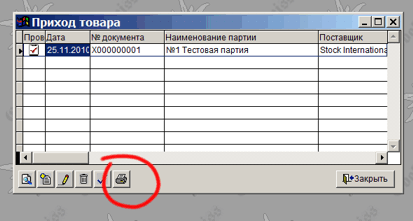
Результатом вывода будет таблица, в которой каждая строка соответствует отдельной партии, а в столбцах отображаются данные по количеству оприходованных в этой партии единиц товара, их себестоимости, количеству проданных и оставшихся единиц товара, а также по полученной выручке и прибыли. На основе этой таблицы вы с легкостью можете судить об эффективности каждой купленной партии.
Отчеты по клиентам (Меню «Справочники->Клиенты», значок принтера в окне «Клиенты»)
Отчеты по клиентам – это мощный маркетинговый инструмент в ваших руках, так как они позволяют не только выводить всю информацию по вашим покупателям, но и фильтровать покупателей в зависимости от их активности, а значит, применять различные маркетинговые инструменты в зависимости от активности каждого покупателя.
Поясним на примере. Наш список контактов за несколько лет работы набрал более полутора тысяч клиентов. В реальности, большая часть из них совершает покупки крайне редко, а некоторые вообще только один раз что-то купили, получили карту и больше не возвращались. Небольшая часть, примерно 10%, напротив, регулярно приходит к нам в магазин и что-то покупает. Поэтому, если мы рассылаем SMS-сообщение о новых поступлениях, мы отфильтровываем только тех, кто делал у нас покупки за последние полгода, так как рассылка такого рода сообщений всем – пустая трата денег. С другой стороны, рассылка сообщения о некоей грандиозной акции может быть интересна уже большему кругу покупателей – в этом случае мы задействуем весь контакт лист. Если же мы хотим отблагодарить специальной скидкой или подарками тех своих покупателей, которые совершили покупки на значительные суммы, мы проводим отбор по сумме покупок.
Все это позволяет сделать отчет «Ведомость продаж по клиентам» (значок принтера с красным квадратиком). Вы задаете интервал дат, и программа выводит список клиентов и сумму покупок по каждому из них за этот период. После этого вы можете загрузить этот отчет в Excel и произвести необходимую сортировку уже средствами Excel. Оставив нужные столбцы, вы можете создать файл для загрузки в сервис СМС-рассылок или e-mail рассылок, либо просто распечатать список для обзвона клиентов вручную, если получившийся список небольшой.
Значок с принтером без квадратика позволяет просто распечатать или экспортировать в Excel полный список клиентов со всеми их данными, что также удобно для ручной работы со списком или для экспорта списка в системы рассылок – например, для рассылок, связанных с днем рождения клиентов.
Два воспомогательных отчета – «Рассылка email» и «Рассылка SMS» удобны, чтобы вывести только тех клиентов, у которых в базе проставлены галочки «Рассылка SMS» или «Рассылка email».
В этой демо-версии экспорт в Excel является расширением функции печати, то есть для экспорта необходимо нажать иконку с принтером, обязательно отметить опции «Предварительно на экран» и «Экспорт в Excel», и после вывода на экран на вопрос «Печатать?» ответить Нет. После этого будет сформирован файл clients. xls, который вы можете открыть из программы Excel и далее обработать как вам потребуется.
Немного о справочниках
Когда мы вводим различные параметры товара, мы используем предварительно заполненные справочники для быстрого выбора нужного значения (а если нужного значения нет, мы можем добавить его в процессе заполнения). Все справочники доступны через меню «Справочники». Ранее мы уже касались работы со справочниками, когда рассказывали про работу с клиентами. Ниже мы дадим краткие пояснения по каждому справочнику.
Поставщики
Этот справочник используется при занесении сведений о партии. Вы можете ввести наименование поставщика и его контактные данные.
Клиенты
Этот справочник используется при заполнении документов продаж и проведении активной маркетинговой политики, для чего в справочник заносятся все необходимые сведения о клиенте.
Категории карт
Вы можете завести столько разных категорий карт, сколько хотите: стандартная, VIP, «для друзей», «подарочная» и так далее. В дальнейшем каждой категории вы сможете сопоставить собственный алгоритм расчета скидки.
Скидки
Вы можете завести сколько хотите различных вариантов расчета скидки, базирующихся на постоянной или накопительной системе. При выборе опции «Постоянная» вы можете ввести процент скидки. При выборе опции «Накопительная» необходимо задать срок накопления скидки и сетку расчета: при достижении какой суммы какая будет действовать величина скидки. Если проставить срок 0, то при расчете учитываются покупки клиента за все время. Если проставить ненулевое значение, то при расчете берутся в расчет покупки только за указанный период. В поле «Категория карт» необходимо выбрать из справочника категорию карт, для которой будет действовать данная система расчета скидок.
Торговые точки
Каждый товар должен числиться в какой-либо торговой точке. Вы не сможете продать товар в магазине А, если он у вас числится в магазине Б. Этот справочник необходим для создания списка таких точек, которые используются в дальнейшем в документах оприходования, перемещения, продажи, возврата и в аналитических отчетах. Советуем завести кроме реальных точек виртуальные: «Недостача», «Себе» и т. п. Перемещая товар на такие виртуальные точки, вы сможете в дальнейшем проводить подробный анализ по таким движениям. Также удобно создать виртуальные склады, например «Склад несезон». Переместив туда всю несезонную одежду, вы можете физически запечатать коробки с одеждой, при этом вам не нужно будет их учитывать при инвентаризациях.
Типы одежды
Вы можете задать множество различных типов одежды: платье, брюки, рубашка и т. п.
Категории одежды
Используется для более крупной систематизации одежды, мы в качестве категорий обычно выбираем мужская, женская, детская и т. п., но вы можете задать любые удобные для вас категории.
Категории по типам
Пока не используется, но задуман для дополнительного объединения типов одежды вне зависимости от категорий. Возможно, в дальнейшем мы назовем этот признак «Секция». Например, вы можете создать секцию «Верхняя одежда», и включить туда различные типы одежды – пуховики женские, пальто мужские, куртки подростковые и так далее. Зачем это нужно? У нас есть несколько соображений на этот счет, одно из них - для проведения инвентаризаций в рамках одной секции. Все это будет реализовано в следующих версиях.
Справочник цветов
Вы можете задать любое количество цветов. Используется как признак товара: Черный, Белый и так далее.
Справочник стран
Используется как признак товара для заполнения страны происхождения: Италия, Франция и так далее.
Составы
Используется как признак товара для заполнения состава: Хлопок, Вискоза, и так далее.
Бренды
Используется как признак товара для заполнения бренда. Здесь же каждому бренду сопоставлена страна. Rinascimento – Италия, PSSSY – Франция и так далее.
Размеры
Так как в мире существует множество различных систем размеров, то наш справочник размеров сгруппирован по различным системам, которые вы можете создавать и называть как хотите: Российская – 38, 40, 42 и т. д., Джинс – 25, 26, 27, и т. д.
Товары
Все товары, которые вы приходуете, попадают в справочник товаров. Товары, принадлежащие к различным к торговым точкам и складам, выделены разным цветом.
Права доступа (дополнительный модуль)
В программе без установленного модуля прав доступа любой пользователь имеет максимальные права. Установка модуля доступа позволяет создавать пользователей с тремя уровнями доступа: администратор, кладовщик и продавец. Администратор обладает полным набором прав, продавец же имеет возможность только оформлять продажу и возврат товара, а из всех отчетов ему доступна только ведомость по продажам в усеченном варианте – без себестоимости и прибыли. Кладовщик имеет возможность приходовать товар и оформлять передачу товара между торговыми точками.
Проведение документов задним числом
Проведение документов задним числом представляет большую потенциальную опасность для владельца бизнеса, так как злоумышленник из числа имеющих доступ к этой функции может оформить продажу или передачу, к примеру, прошлым годом, товар или деньги забрать себе, при этом инвентаризация не покажет недостачи, а значит, выявить такое мошенничество достаточно сложно.
Первый очевидный способ борьбы с такими махинациями – запрещение проведения документов задним числом, устанавливаемое в меню Сервис->Настройки->Параметры организации->Вкладка «Настройка». При установленной опции «Запрет проведения задним числом» создавать документ можно любым числом, но провести документ нельзя, если существуют документы более позднего времени проведения. Так как иногда все же требуется проводить документы задним числом, администратор может временно снять этот запрет, провести нужный документ и затем снова включить запрет.
Рабочий период
Но, к сожалению, простой запрет проводок задним числом это не решает проблему полностью, так как возможность менять системную дату на компьютере под управлением Windows предоставляет злоумышленнику большое поле для махинаций.
Для исключения этого типа мошенничества персонала в программе используется механизм с названием «рабочий период». Смысл его в том, что администратор может задать период, в течение которого продавец имеет право проводить документы, по истечении которого продавец сдает отчет и выручку, а администратор закрывает предыдущий и устанавливает новый период. Все изменения за предыдущий период становятся для продавца недоступными.
Обратите внимание, что все ограничения накладываются только на проводку документов, так как именно проводка влияет на товарные остатки. Создавать документы без проведения возможно любой датой.
Установка рабочего периода выполняется через меню Сервис->Задать рабочий период.
Организация учета в нескольких торговых точках
Решение вопроса состоит из двух частей:
1. Организация раздельного учета в каждой торговой точке, с возможностью выполнения всех операций (оприходования, продажи, инвентаризации и т. д.) в каждой торговой точке, а так же возможность перемещения товара между торговыми точками.
Все это реализовано в программе: В справочнике торговых точек заводится необходимое их количество, все операции проводятся с ссылкой на конкретную точку, в справочнике товара указывается принадлежность к конкретной точке, есть возможность перемещения между точками…
2. Синхронизация данных на компьютерах в разных торговых точках.
Разные торговые точки, как правило, находятся на определенном удалении друг от друга. Компьютеры в этих точках, таким образом, не связаны друг с другом постоянно, в режиме реального времени. Следовательно, информация заносится раздельно и, например, продажи, занесенные в точке №1, не отразятся на компьютере в точке №2, или перемещение товара из точки № 1 в точку №2 выполненное в точке № 1 не отразится на компьютере в точке №2. В связи с этим возникает потребность синхронизации информации. Для этого программа снабжена функциями загрузки и выгрузки данных, которые позволяют выгружать информацию за определенный период и подгружать их к базе данных другого компьютера: См. Меню/Сервис/Удаленное рабочее место/ «Загрузка данных», «Выгрузка данных».
«Выгрузка данных» - здесь все просто: Указываем период и место, где должен быть размещен архив. Можно на диске или на флешке. При выгрузке данных, выгружаются все документы за указанный период (приход, переоценка, внутреннее перемещение, продажи, возврат), а так же справочники – если в справочниках появилась новая информация, она тоже должна быть перенесена. Информация автоматически архивируется.
«Загрузка данных» - Задается расположение архива, признак проведения подгружаемых документов, признак поведения программы при загрузке элементов справочников уже существующих в базе данных.
Здесь следует сказать о том, что загрузка данных - это достаточно ответственная задача и при неправильном использовании может привести к некорректной работе. Когда данные вводятся на одном компьютере, происходит постоянная проверка целостности данных и корректности вводимой информации. При загрузке, стоит задача объединения информации введенной на разных компьютерах разными людьми со всеми вытекающими последствиями. Что может быть некорректным?
Например, Вы заводите в справочник цветов новую позицию «Жёлтый» и на другом компьютере заводите тоже цвет «Желтый» или «Желт» или даже «Жёлтый», но вероятнее всего при объединении данных этот цвет будет восприниматься отличным от того «Жёлтого» ввеленного на первом компьютере.
Другой пример, Вы завели продажу товара «Товар 1» из точки «Точка 1», а на другом компьютере, расположенном в «Точке 2» Вы завели перемещение «Товара 1» в «Точку 2» и продажу из «Точки 2». Что произойдет после объединения данных? И подобных примеров можно привести множество.
Можно возразить, что при правильном использовании такое в принципе невозможно. Отвечаем: поэтому мы и пишем о том, что данной функцией нужно пользоваться правильно и аккуратно.
Опираясь на вышеизложенное, рассмотрим, как действует программа при загрузке данных.
Поскольку нельзя просто перенести документы и остатки, сделан акцент на то, чтобы переносить сами документы в непроведенном состоянии, и пользователь мог вдумчиво провести каждый документ на новом компьютере с тем, чтобы при проведении выполнялись все проверки (например если мы переносим документ продажи Товара 1, а Товар 1 уже зачем-то был продан на этом компьютере, то программа при проведении скажет об этом). Изначально так и было сделано. Документы переносились в непроведенном состоянии, после чего их можно было бы провести вручную. Выбор «Сделать непроведенными» - проведенные документы определяет именно такое поведение программы.
Однако очевидно, что при большом количестве продаж, проводить вручную все подгруженные документы неудобно и трудоемко. Выбор «Перепровести проведенные документы» определяет следующее поведение программы: все подгружаемые документы делаются непроведенными, после чего те документы, которые были проведены, перепроводятся со всеми проверками уже на новом рабочем месте, и если товара, который продается согласно подгружаемого документа, на складе по данным рабочего места, на котором производится загрузка нет, то программа скажет об этом при попытке проведения документа.
«Перезаписать найденные элементы справочников» - Допустим, в справочнике клиентов у нас заведен «». Заведен давно, данные синхронизированы и он есть во всех базах. Если «Перезаписать найденные элементы справочников» - выключен, программа при загрузке увидит, что Иванов уже есть и ничего не сделает. Предположим, что на компьютере, с которого производится загрузка мы изменили данные (например, изменили телефон, адрес), и нам надо, чтобы изменения попали на все остальные компьютеры. Тогда включаем «Перезаписать найденные элементы справочников» и при загрузке вся информация по Иванову будет изменена согласно данных компьютера, с которого производится загрузка.
После нажатия «Ок» автоматически будет распакован архив и произведена подгрузка данных. Если при загрузке и последующем проведении будут возникать проблемы, будут выданы соответствующие сообщения. По окончании выводится протокол загрузки.
Рекомендации:
1. Меню/Сервис/Настройка/Параметры организации: Префикс
В разных торговых точках префиксы должны быть разными, иначе программа будет путать документы из разных точек.
2. Для лучшего обеспечения порядка и контроля, лучше ввести централизованную систему учета: Товар приходуется на центральный склад, затем делается перемещение в соответствующие торговые точки (выгружаем приход и перемещение по точкам) и там уже производится его продажа (выгружаем продажу из точек на центральный компьютер). Товар в разных точках не смешивается, за исключением особых случаев, когда товар из одной точки перемещается в другую. Даже в этом случае перемещение целесообразно сделать через центральный склад. Кроме этого во избежание двойственного заполнения справочников (см. описанный пример) справочники следует заполнять на центральном компьютере (что вполне логично вытекает из самой схемы учета: товар приходуем на центральном компьютере, соответственно там заносим его в справочник, заполняем справочники атрибутов товара, поставщиков). При этом, справочник клиентов, вероятнее всего будет заполняться в торговой точке.
Данная схема не является обязательной, технические возможности программы позволяют вести учет любым образом, но применение данной схемы облегчит учет на организационном уровне.
Цены
В данном описании мы рассмотрели ключевые и наиболее часто используемые возможности программы, но программа ими не ограничивается. Кроме того, в следующих версиях будут добавляться новые возможности.
В настоящее время программа готова к продаже. Мы предусмотрели различные варианты стоимости в зависимости от требуемого функционала. Покупайте только то, что вам необходимо – а в дальнейшем вы всегда сможете докупить нужные функции!
Кроме того, мы предусмотрели значительные скидки для клиентов, покупающих несколько копий:
- 2-я копия - скидка 50%, 3-я копия – скидка 60%, 4-я и все последующие копии – скидка 70%, то есть вы приобретаете программу всего за 30% стоимости.
Стоимость одной копии
- Базовая версия - 6000 рублей
Дополнительный функционал
- Поддержка сканера (пока только COM-порт) – 500 рублей Поддержка выгрузки-загрузки данных (необходимо при использовании нескольких компьютеров) – 1000 рублей. Заполненные справочники брендов, стран, цветов, размеров, типов одежды, составов, наиболее популярных скидок – 1500 рублей. Разграничение прав доступа пользователей программы (администратор, кладовщик, кассир) – 1000 рублей.
Как заказать
Вы можете заполнить заявку в режиме онлайн по адресу:
http://*****/magazin-odezhdy-stok-povyshaem-effektivnost/avtomatizatsiya-v-magazine-odezhdy-programma-ucheta-demo-versiya. html
В случае, если по каким-либо причинам заполнить заявку он-лайн не получается или вы не получили письмо с подтверждением о принятии заявки, то пришлите, пожалуйста, заявку на адрес *****@***ru с указанием нужного вам функционала и количества копий. С техническими вопросами обращайтесь, пожалуйста, по адресу: *****@***ru
