Партнерка на США и Канаду по недвижимости, выплаты в крипто
- 30% recurring commission
- Выплаты в USDT
- Вывод каждую неделю
- Комиссия до 5 лет за каждого referral
Шаг 1. Подготовка перед обновлением
Перед обновлением программы обязательно сделайте резервную копию папки db, которая находится C:\СБиС++ Электронная отчетность\db
Настройка параметров папок гос. органов
В программе СБИС необходимо зайти Контрагенты=>Организации и ЧП
Убедиться, что в корне Организации и ЧП нет никаких записей без папок
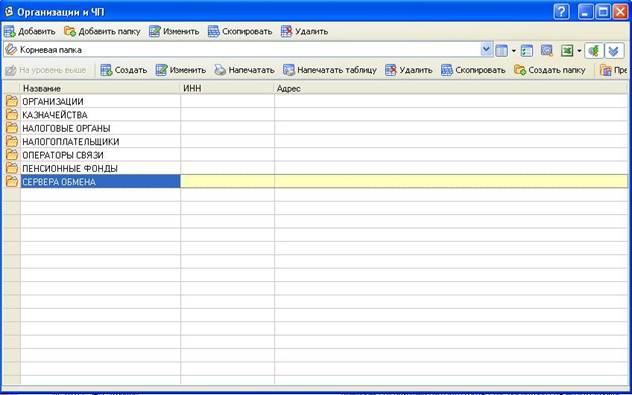
Если они есть, то переносим их в папки:
1) Карточки организаций в папку Налогоплательщики
2) Налоговые инспекции в папку Налоговые органы
Как переносить: Выделяем запись, нажимаем Пробел, слева должен появиться кружочек (это означает что запись выбрана), заходим в нужную папку и нажимаем Ctrl+M, программа спросит - «Переместить выделенный объект!?». Нажимаем ДА.
1. Теперь :
· на папке «НАЛОГОВЫЕ ОРГАНЫ» нажимаем правую кнопку мыши и выбираем «Установить имя диалога для группы» должно быть «Организация-налоговая»;
· на папке «ПЕНСИОННЫЕ ФОНДЫ» нажимаем правую кнопку мыши и выбираем «Установить имя диалога для группы» должно быть «Организация-ПФ».
2. Если соответствующий диалог не задан, здесь же укажите его. Данное условие гарантирует, что:
· записи налоговых органов будут перенесены из справочника организаций версии 2.2 в справочник «Налоговые инспекции» в версии 2.3;
· записи пенсионных фондов будут перенесены из справочника организаций в версии 2.2 в справочник «Пенсионные фонды» в версии 2.3.
Шаг 2. Установка версии 2.3
1. Закройте программу СБиС++.
2. Скачайте последнюю версию Сбис++ по сл. Ссылке http://update. *****/versions/2.3/sbis-setup-esign-inst. exe
3. Запустите установочный файл СбиС++ новой версии и устанавливаем его в тот же каталог что и предыдущая версия.
Шаг 3. Проверка выполнения конвертации
После обновления версии и выполнения конвертации БД:
1. Зайдите в справочник «Организации и ЧП» и убедитесь, что папок «НАЛОГОВЫЕ ОРГАНЫ» и «ПЕНСИОННЫЕ ФОНДЫ» не осталось.
2. Откройте справочники «Налоговые инспекции» и «Пенсионные фонды» и убедитесь, что записи из папок перенесены.
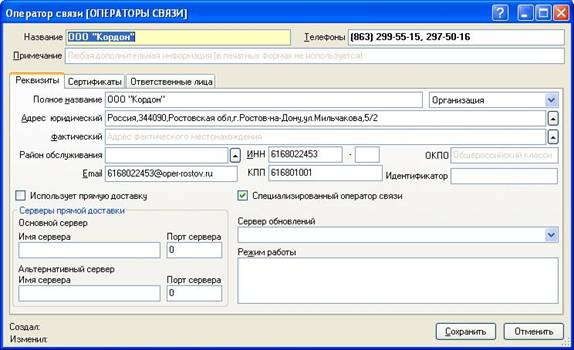
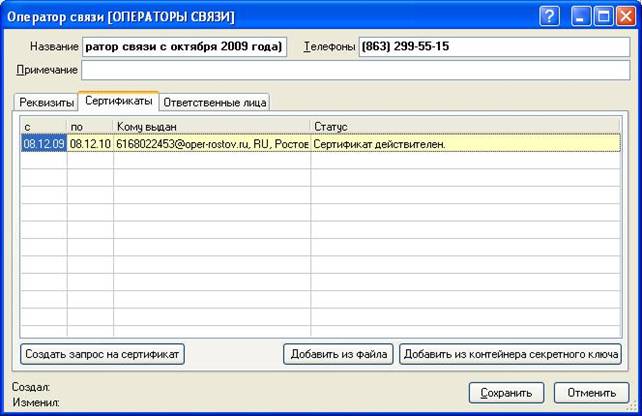
3. Проверьте настройки оператора связи (меню «Контрагенты/Организации и ЧП/Операторы связи»):
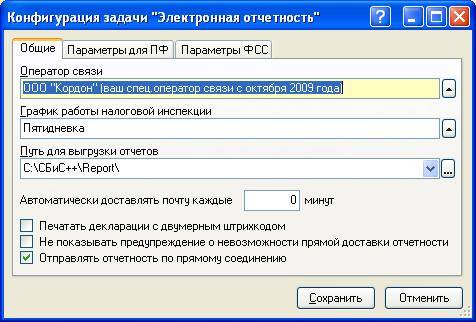
· убедитесь, что в конфигурации задачи (меню «Сервис») указан оператор связи и что у него установлен признак «Специализированный оператор связи».