


Партнерка на США и Канаду по недвижимости, выплаты в крипто
- 30% recurring commission
- Выплаты в USDT
- Вывод каждую неделю
- Комиссия до 5 лет за каждого referral
Руководство по работе с сайтом
1. Общие сведения. 1
2. Модуль управления. 2
3. Редактирование разделов. 4
4. Редактирование статей. 6
5. Страница переводчика. 8
6. Утверждение переводов. 9
7. Утверждение публикаций, комментариев и пользователей. 9
1. Общие сведения
Сайт построен на современной технологии использования базы данных MySQL, что гарантирует удобство работы, надежность, быстродействие и масштабируемость. Список возможностей сайта:
- базовый дизайн, интерфейс, автоматическое формирование меню сайта
- администратор сам создает разделы сайта
- можно добавлять вложенные подразделы, глубина вложенности подразделов не ограничена
- в любое время можно переименовать раздел, перенести его в любой подраздел, изменить порядок следования разделов, удалить
- разделы могут быть видны всем посетителям сайта или только зарегистрированным пользователям
- может быть дано разрешение на добавление материалов в раздел зарегистрированными пользователями сайта
- может быть дано разрешение на комментирование материалов в разделе зарегистрированными пользователями сайта
- сортировка данных в разделе – 6 видов, в том числе 2 вида пользовательских
- можно настраивать вид отображения данных в разделе – полный, сокращенный, выпадающий
- регистрация пользователей на сайте (при цензуре администрации), возможность рассылки сообщений пользователям
- комментарии пользователей к статьям (при цензуре администрации)
- 2 языка сайта – русский и английский, интерфейс для переводчика
- автоматическая карта сайта
- автоматический поиск по сайту
- раздел для отображения новых материалов на сайте – администрация задает разделы для отбора новинок
- online настройка внешнего вида сайта – логотип, баннер, поисковые слова и т. п.
- уведомление о событиях на сайте по e-mail или sms
- возможны дополнительные функции по запросу.
2. Модуль управления
Управление сайтом осуществляется с помощью модуля управления. Для входа на страницу администрирования сайта наберите в браузере адрес http://www. имявашегосайта. ru/adm
В появившемся окне введите имя пользователя ________ и пароль __________. Откроется страница управления сайтом.
Модуль управления надежно защищен от несанкционированного доступа. В то же время, используя логин и пароль, управлять сайтом можно с любого компьютера, имеющего доступ в интернет (в целях повышения безопасности возможно ограничение доступа в модуль управления по ip-адресу конкретного компьютера).
Вид главной странице администрирования:

Пояснения:
1 – Основные функции навигации. Они отображаются на каждой странице в модуле управления.
Клик мышкой по логотипу сайта или кнопке «Перейти на сайт» позволяет перейти на главную страницу вашего сайта www. имявашегосайта. ru (логотип появляется только после загрузки).
«Страница управления сайтом» - переход на главную страницу администрирования.
Рус Eng – позволяет выбрать язык отображения данных. Все элементы управления остаются на русском языке.
Регистрация и вход пользователей – включает возможность регистрироваться на сайте для получения доступа к нужным разделам (см. п.3), загрузки информации и комментариев.
Интернет магазин – включает возможность формирования корзины заказов, её редактирования и оформления заявки.
English версия – включает переключение языков просмотра на сайте (см. п.5).
2 – Прямое редактирование выбранной таблицы базы данных. Для каждой таблицы можно внести новую запись, или отредактировать имеющиеся.
Список таблиц:
Структура данных – таблица с наименованиями разделов сайта («Главная страница», «Новости», «О компании» и т. п.). Эта таблица служебная, напрямую работать с ней не рекомендуется.
Данные на сайте – таблица с материалами сайта (статьями, публикациями, карточками товара, новостями и т. п.). Эта таблица также является служебной, напрямую работать с ней не рекомендуется.
Системные параметры сайта – в этой таблице можно отредактировать основные служебные элементы сайта:
- загрузить логотип, баннер,
- внести ключевые слова для поисковых систем,
- занести адреса e-mail для отсылки на них уведомлений о событиях на сайте,
- внести контактные данные компании для отображения в нижней части на каждой странице сайта.
Комментарии – все комментарии пользователей на сайте. Их можно удалить, либо отредактировать.
Пользователи – все пользователи, зарегистрированные на сайте. Также доступны удаление и редактирование.
Эти таблицы отображаются всегда. Кроме них, появляются уведомления при следующих событиях:
- заявка на регистрацию пользователей,
- новые комментарии на сайте, еще не одобренные вами,
- новая статья на сайте, загруженная пользователем, и еще не одобренная вами.
Для них доступна опция «редактировать». Откроется окно с новыми заявками, комментариями либо статьями. Для утверждения публикации или регистрации нужно на каждой записи нажать «править», выбрать вариант типа пользователя или отображения статьи (комментария), и нажать «Записать». Для подробных инструкций см.7.
3 – зона уведомлений о переводе статей, комментариев и информации о пользователях. Уведомления появляются при наличии непереведенных данных, а также при наличии переведенных, но еще не принятых вами данных.
4 – меню сайта. Здесь отображаются разделы сайта, можно перейти в любой из них для настройки его внешнего вида, а также добавления, редактирования и удаления информации. Поле «Добавить раздел в основное меню» позволяет добавить раздел в меню в левой части сайта. Поле «Добавить раздел в верхнее меню» позволяет добавить раздел в меню в верхней части сайта (в верхнем меню рекомендуется не более 5-6 пунктов, для сохранения приемлемого вида базового дизайна). Нужно внести наименование и нажать на кнопку «Добавить». Внимание! Наименование раздела по умолчанию – для русского языка, английское наименование можно задать в пункте «Переименовать раздел, настроить перевод», который будет доступен на открывшейся странице.
3. Редактирование разделов
После выбора раздела сайта на главной странице управления, либо после добавления нового раздела, открывается страница управления разделами.
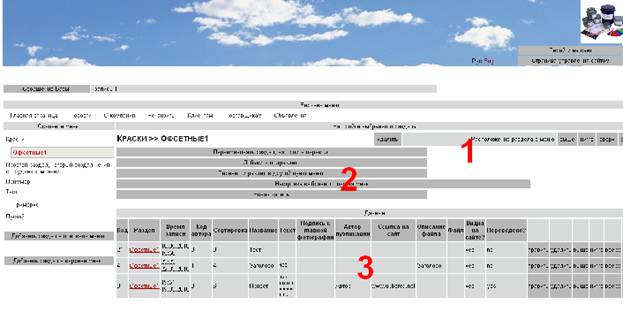
На этой странице доступны возможности перехода между разделами, сортировки, добавления и редактирования разделов сайта, а также размещения материалов внутри выбранного раздела.
1 – Базовые возможности редактирования:
- удалить выбранный раздел. Выдаётся предупреждение. Внимание! Удаленный раздел и данные из него нельзя восстановить.
- сортировать выбранный раздел по положению в меню сайта. Выше, ниже, вверх, вниз. Для верхнего меню – кнопки имеют значение Левее, правее, влево, вправо.
2 – Расширенные возможности редактирования:
- переименовать раздел, настроить перевод. Можно ввести наименование раздела для русской и английской версии сайта. Выбор вариантов перевода:
– не переведена, нужно перевести – отображается как задание для переводчика,
- переведена, ждет утверждения – появляется после выполнения перевода,
- утверждена (или переводить не надо) – окончательный вариант наименования раздела.
- добавить подраздел. В выбранный раздел добавляется подраздел. После добавления сразу же открывается страница для его настройки. Внимание! Эта возможность отсутствует для элементов верхнего меню сайта.
- перенести раздел в другой пункт меню. Для переноса раздела со всем его содержимым в другой пункт меню. Внимание! Эта возможность отсутствует для элементов верхнего меню сайта.
- настройка выбранного пункта меню. Здесь предлагается настроить внешний вид раздела и содержащейся в нём информации.
вид, в котором данные будут представлены в разделе:
- все поля отображаются, вид по умолчанию. Рекомендуется, когда на странице размещается до 10-20 записей.
- сокращенный с раскрытием. Отображается время, заголовок и автор информации. При нажатии на заголовок раскрываются все остальные поля. Рекомендуется для размещения на странице от 20 до 50 записей.
- сокращенный с переходом. Отображается время, заголовок и автор информации. При нажатии на заголовок осуществляется переход на страницу с отображением только выбранной записи. Для возврата на страницу со всеми записями будет доступна кнопка «Показать все». Рекомендуется для размещения на странице от 50 записей и более.
Вариант сортировки данных в разделе:
Пользовательская, новые данные сверху – новая запись отображается на сайте сверху над остальными. Можно осуществить сортировку отображения записей на сайте кнопками Выше, ниже, вверх, вниз.
Пользовательская, новые данные снизу – новая запись отображается на сайте снизу под остальными. Можно осуществить сортировку отображения записей на сайте кнопками Выше, ниже, вверх, вниз.
Заголовок - по алфавиту – записи отображаются в алфавитном порядке заголовков.
Автор, затем заголовок - по алфавиту – записи отображаются в алфавитном порядке авторов публикаций, затем заголовков.
По времени, новые сверху – сортировка по времени создания записей раздела.
По времени, новые снизу – обратная сортировка по времени создания записей раздела.
Количество записей для отображения на главной странице сайта: введите количество записей для отображения на главной странице сайта, в правой части рядом с новостями. По умолчанию это значение равно 5 для раздела «Новости» и 0 для других разделов. Внимание! Данные для отображения отбираются по времени создания (самые новые).
Могут ли пользователи оставлять комментарии к данным в разделе? По умолчанию «Нет», если «Да», то комментарии зарегистрированных пользователей появятся после вашего одобрения (см. раздел 2.2).
Могут ли пользователи сами загружать данные в раздел? По умолчанию «Нет», если «Да», то статьи зарегистрированных пользователей появятся после вашего одобрения (см. раздел 2.2).
Кто видит этот раздел? По умолчанию «Все посетители сайта», также доступны варианты «Только зарегистрированные пользователи» или «никто».
Новая запись – переход на страницу для ввода информации в раздел.
3 – таблица, показывающая информацию в выбранном разделе базы данных. Первый ряд состоит из названий полей, например «ID», «ФИО», «Название» и т. д. В остальных рядах показано содержимое базы данных (кроме текстов большой длины и фотографий).
При нажатии на название какого-либо поля в верхнем ряду осуществляется сортировка всей базы данных по этому полю (например, нажав на «Должность», мы получим список всех сотрудников, отсортированный по должности в алфавитном порядке). На каждой строке находятся кнопки «редактировать» и «удалить». Кнопка «удалить» удаляет соответствующую строку из базы данных. Выдается предупреждение. Кнопка «редактировать» открывает соответствующую строку для редактирования. Если для раздела выбран пользовательский вид отображения, то также доступными будут кнопки для сортировки записей - Выше, ниже, вверх, вниз.
4. Редактирование статей
Внешний вид страницы при создании новой информационной записи, или редактировании ранее сохраненной.
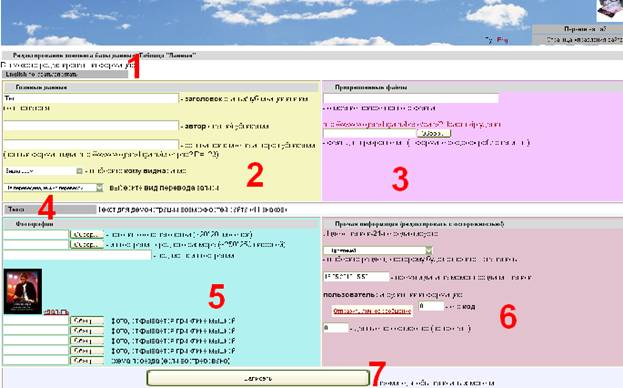
Страница имеет заголовок «Ввод/редактирование элемента базы данных. Taблица имя_таблицы». Администратору предлагается заполнить поля для формирования новой записи. Жирным шрифтом выводятся пояснения к строке, например «Должность», «ФИО» и т. д. Также жирным шрифтом выводится пояснение, если данные необходимо вводить на английском языке.
1 – кнопка добавления полей для английской версии сайта. По умолчанию эти поля скрыты и не отображаются (для страницы переводчика – отображаются всегда).
2 – основные данные:
Заголовок статьи, наименование товара и т. п.
Автор статьи, публикации, производитель и т. п.
Гиперссылка, доступная при клике на авторе публикации. Внимание! Нужно вводить полный формат вида: http://www. имясайта. ru
Кто видит эту запись? По умолчанию «Все посетители сайта», также доступны варианты «Только зарегистрированные пользователи» или «никто».
Вид перевода записи:
– не переведена, нужно перевести – отображается как задание для переводчика,
- переведена, ждет утверждения – появляется после выполнения перевода,
- утверждена (или переводить не надо) – окончательный вариант записи.
3 – прикрепленные файлы. К информационной статье можно прикрепить файл данных в любом формате. Если это формат doc, xls, zip, rar – то на сайте отображается соответствующая иконка. Если это формат jpg – то отображается превью рисунка. В случае других форматов – отображается расширение файла. Файл для загрузки с жесткого диска или флешки можно выбрать после нажатия на кнопку «обзор». Также можно ввести описание прикрепляемого файла. Например «годовой отчет». Если пояснение не введено, то будет отображаться надпись «Прикрепленный документ». Внимание! Для английской версии сайта необходимо загружать отдельную версию документа.
4 – редактор текста. Позволяет ввести основной текст публикации. Текст вводится в обычном формате, либо в html. Для упрощения редактирования тегов html доступны функции автоматического ввода тегов вокруг выделенного фрагмента. Алгоритм форматирования: выделите участок текста мышкой, выберете нужный формат. Доступные форматы – жирный шрифт, курсив, подчеркнутый текст, выравнивание слева, справа, посередине, красный, синий, зеленый цвет текста, 5 видов размеров шрифта.
5 – фотографии и изображения. Можно загрузить следующие графические материалы:
- логотип для заголовка. Рекомендуемый размер – 20*20 пикселей. Внимание! Изображение не уменьшается автоматически!
- иллюстрация. Отображается в правой части информационной статьи. Рекомендуемый размер – 250*250 пикселей. Внимание! Изображение не уменьшается автоматически! Также можно ввести подпись, которая будет отображаться под данной иллюстрацией.
- фотография. Можно ввести до 4 фотографий. Отображаются в ряд в нижней части информационной статьи. Размер фотографий автоматически корректируется для отображения превью на сайте. При нажатии на него мышкой загружается полноразмерное изображение.
- схема проезда. Можно ввести фотографию или рисунок, которые будут отображаться на сайте после клика на кнопку «Схема проезда».
6 – прочая информация. Рекомендуется менять значения полей с осторожностью.
- раздел, к которому будет относится эта запись. При необходимости смены раздела, к которому относится запись – выберите его из списка.
- время и дата на момент создания записи. Если вы не хотите, чтобы информация о времени и дате создания записи отображались на сайте, то удалите содержимое поля.
7 – кнопка «Записать». Осуществляет запись информации, и возврат на страницу редактирования раздела или таблицы. При успешной записи отображается «Запись 1».
5. Страница переводчика
Страница переводчика доступна по адресу http://www. имявашегосайта. ru/trans
В появившемся окне введите имя пользователя ________ и пароль __________. Откроется страница управления переводами.
Модуль переводов надежно защищен от несанкционированного доступа. В то же время, используя логин и пароль, управлять сайтом можно с любого компьютера, имеющего доступ в интернет (в целях повышения безопасности возможно ограничение доступа в модуль управления по ip-адресу конкретного компьютера).
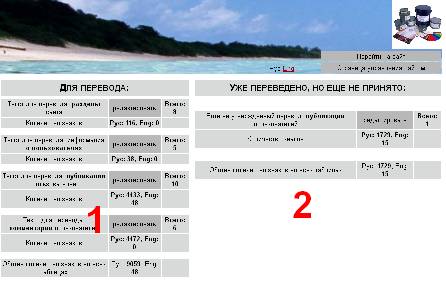
Управление и внешний вид страниц аналогичны вышеописанным. Существуют ограничения: нельзя добавлять и удалять разделы, удалять записи, загружать и удалять фотографии, изменять служебную информацию. Разрешено лишь изменение текстовой информации и загрузка файлов документов.
1 – на главной странице переводчика отображаются непереведенные разделы, статьи, комментарии и информация о пользователях. Отбор осуществляется по полю «Переведено?». Отображаются только те записи, у которых значение поля установлено в «Не переведена, нужно перевести». После осуществления перевода, т. е. внесения информации на английском языке (или русском, при наличии оригинала записи на английском языке), необходимо изменить переключатель «вид перевода записи» в положение «Переведена, ждет утверждения».
2 - переведенные, но еще не утвержденные записи отображаются в правой части экрана.
Осуществляется подсчет количества символов по разделам, а также общее количество символов. Внимание! Количество символов в загруженных файлах документов (doc, pdf) не подсчитывается!
6. Утверждение переводов
На главной странице управления сайтом есть раздел контроля и утверждения перевода. См 1.3. Отображаются переведенные, но еще не утвержденные разделы, статьи, комментарии и информация о пользователях. Отображаются только те записи, у которых значение поля установлено в «Переведена, ждет утверждения».
Для утверждения перевода необходимо у каждой записи изменить переключатель «вид перевода записи» в положение «Утверждена (или переводить не надо)». Либо, можно сразу принять перевод кнопками «Утвердить все». Такие кнопки доступны как по разделам, так и по всем переводам в целом.
Осуществляется подсчет количества символов по разделам, а также общее количество символов. Внимание! Количество символов в загруженных файлах документов (doc, pdf) не подсчитывается!
7. Утверждение публикаций, комментариев и пользователей
На главной странице управления сайтом есть раздел управления новыми комментариями и статьями, загруженными зарегистрированными пользователями, а также заявками пользователей на регистрацию на сайте. См 1.3.
Для каждого из этих разделов доступна кнопка «редактировать». Откроется окно с новыми заявками, комментариями либо статьями. Для утверждения публикации или регистрации нужно на каждой записи нажать «править», выбрать вариант типа пользователя или отображения статьи (комментария), и нажать «Записать».
Доступные варианты для пользователей:
- непроверенный пользователь – не допускается никаких действий, только просмотр общих страниц сайта.
- только смотрит сайт – разрешен вход на сайт, получение личных сообщений, просмотр страниц сайта для зарегистрированных пользователей.
- комментирует – разрешен вход на сайт, получение личных сообщений, просмотр страниц сайта для зарегистрированных пользователей, загрузка комментариев к статьям.
- комментирует и загружает статьи – разрешен вход на сайт, получение личных сообщений, просмотр страниц сайта для зарегистрированных пользователей, загрузка комментариев к статьям, загрузка публикаций.
Загрузка комментариев и публикаций возможна только в разделах с разрешениями на эти действия. См. 3.2.
Доступные варианты для комментариев и статей:
- кто видит эту запись? По умолчанию «никто», нужно переключить поле в «Все посетители сайта» или «Только зарегистрированные пользователи».
