


Партнерка на США и Канаду по недвижимости, выплаты в крипто
- 30% recurring commission
- Выплаты в USDT
- Вывод каждую неделю
- Комиссия до 5 лет за каждого referral
Инструкция для работы с Adobe Connect в режиме гостя.
Часть 1. Подключение.
Проследуйте по ссылке:
http://connect. *****/webinar
В открывшемся окне Вам нужно выбрать пункт «Войти в качестве гостя» и в строке «Имя» указать своё полное имя и, желательно, учреждение, которое Вы представляете на вебинаре.
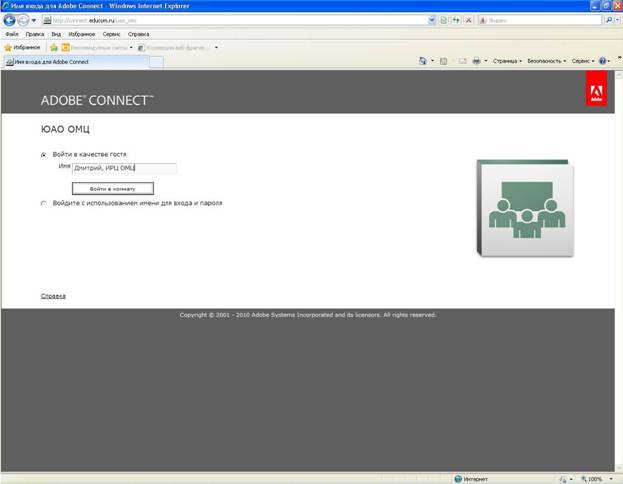
Нажмите на кнопку «Войти в комнату», откроется новое окно, и Вы увидите такое сообщение:
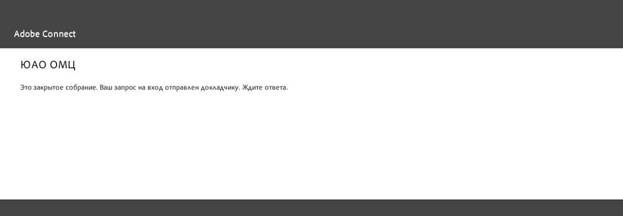
Если Вас ожидают на этом вебинаре, то в скором времени администратор откроет Вам вход.
Часть 2. Общий вид интерфейса.
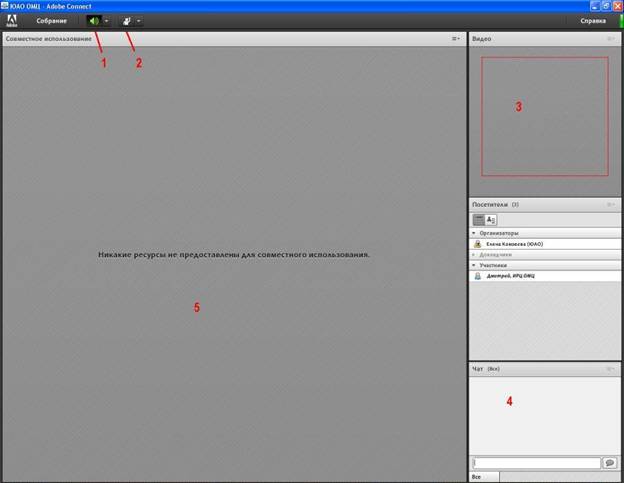
1. Кнопка включения-выключения входящего звукового сигнала (по умолчанию включена).
2. Кнопка «Поднять руку» (по умолчанию выключена). Нажатие этой кнопки даёт администратору сигнал о том, что Вы просите дать Вам возможность использовать Ваш микрофон и/или вебкамеру.
3. Окно, в котором будет изображение докладчика.
4. Окно чата. Внизу строка для ввода текста.
5. Окно, в котором будут видны документы, которые докладчик сочтёт нужным предоставить для общего обозрения (презентация, текстовый документ и т. п.)
Часть 3. Участие в конференции.
Вы всегда можете задать свой вопрос или сделать замечание докладчику в чате. Как написано выше, Вы также можете «поднять руку», тогда в верхнем левом меню (в случае, если администратор даст вам соответствующие права) появятся две дополнительные кнопки:
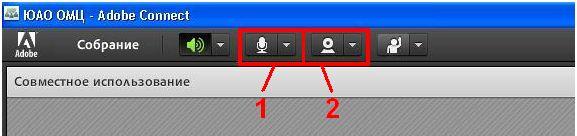
Первая при нажатии включит Ваш микрофон, вторая – вебкамеру. По умолчанию обе кнопки выключены.
В случае, если администратор перевёл Вас в группу докладчиков, в окне для документов (номер 5 на картинке выше), будет открывающееся меню:
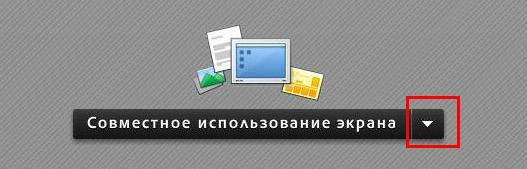
Нажав на стрелку, Вы увидите выпадающее меню:
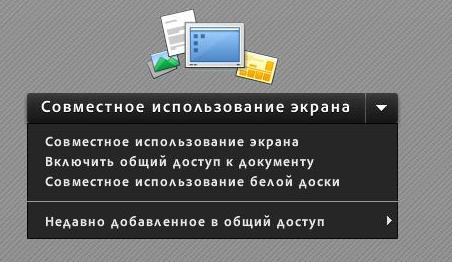
Чуть подробнее о первых 2х пунктах.
1) 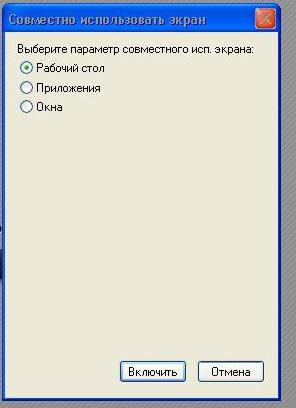 «Совместное использование экрана»
Нажмите на «Совместное использование экрана», в открывшемся меню выберите пункт «Рабочий стол». Тем самым Вы предоставите участникам конференции возможность видеть всё, что происходит на экране Вашего монитора. Вы можете открыть для совместного просмотра любой файл, а также ресурс сети Интернет.
2) «Включить общий доступ к документу»
Если Вы хотите показать только один документ (в формате ppt, pptx, pdf, jpg, png, swf, flv, mp3, zip), то нажмите на «Включить общий доступ к документу». В открывшемся меню нажмите на кнопку «Обзор моего компьютера…» и выберите необходимый файл.
Для завершения показа рабочего стола или документа нажмите на кнопку «Прекратить совместное использование».
