


Партнерка на США и Канаду по недвижимости, выплаты в крипто
- 30% recurring commission
- Выплаты в USDT
- Вывод каждую неделю
- Комиссия до 5 лет за каждого referral
Приложение к Положению об Официальном сайте № 2
УТВЕРЖДЕНА
приказом департамента экономики
от __________ 2011 года № ______
Инструкция администратора по размещению информации на Официальном сайте
1. Вход под учетной записью
В данной инструкции описаны правила по наполнению контентом Официального сайта на примере выполнения работ администратором МФЦ в г. Салехарде, но она применима для использования в работе администраторами всех МФЦ автономного округа.
Для начала работы по наполнению Официального сайта необходимо в Интернет-браузере (рекомендуется к использованию Mozilla FireFox) открыть Официальный сайт по адресу www. mfc. *****, откроется главная страница сайта.
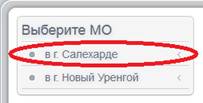
В верхнем меню сайта (см. рис. 1) выбрать пункт «Многофункциональный центр», далее в левом меню «Выберите МО» выбрать соответствующее муниципальное образование, например, г. Салехард (см. рис. 2).

Рис. 1. Верхнее меню Официального сайта.
(
Рис. 2. Левое меню «Выберите МО»
В нижней части сайта появится надпись «Войти под учётной записью» (см. рис. 3).

Рис. 3. Ссылка для авторизации на Официальном сайте.
Кликнув левой кнопкой мыши по данной надписи, Вы перейдете в форму для авторизации на Официальном сайте. В поля «Имя пользователя» и «Пароль» введите имя и пароль, выданные Администратором сайта (передаются администратору Учреждения по электронной почте в соответствии с приложением № 6). Нажмите кнопку «Войти».
После этого появится надпись «Вы успешно вошли на сайт» и рядом с заголовком материала, на который у Вас есть права на редактирование, появится значок редактирования  (см. рис.4).
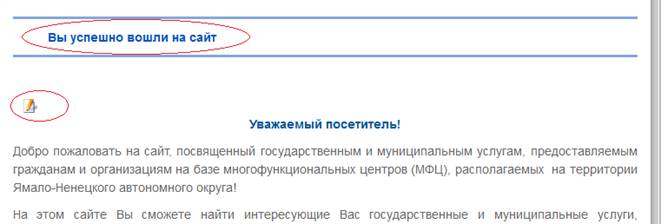
Рис. 4. Вход на Официальный сайт с правами Администратора.
В случае если редактирование материалов сайта разрешено/запрещено, то на главной странице Официального сайта появится модуль с соответствующим предупреждением (см. рис. 5 а, б).
|
|
а) Редактирование материалов разрешено | б) Редактирование материалов запрещено |
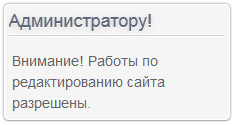
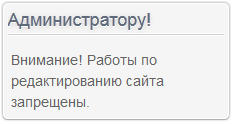
Рис. 5. Предупредительное сообщение Администратору Учреждения.
2. Редактирование материалов сайта
2.1. Элементы редактора материалов
При нажатии на значок редактирования откроется редактор материалов сайта (см. рис. 7). Например, отредактируем нормативно-правовые акты МФЦ в г. Салехарде. Зайдем на страницу с соответствующими материалами и нажмем значок редактирования (см. рис. 6).
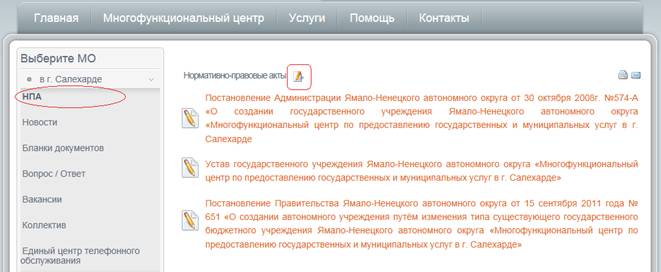
Рис. 6. Редактирование материалов Официального сайта.
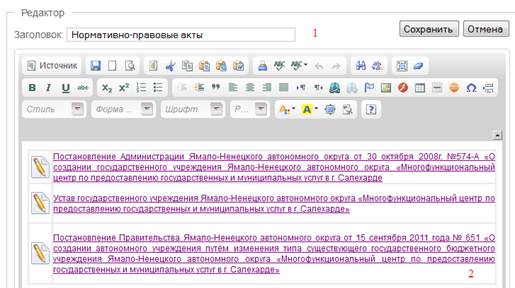

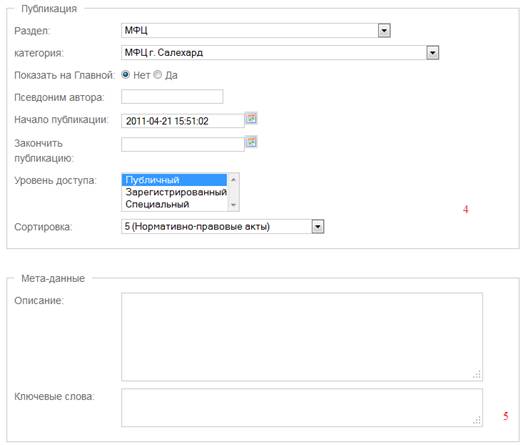
Рис. 7. Редактор материалов Официального сайта
1 – поле для заголовка материала; 2 – поле для ввода основной информации размещаемого материала; 3 – раздел для вставки дополнительного функционала; 4 – блок «Публикация»; 5 – блок мета-данных для описания материалов Официального сайта.
Рассмотрим элементы редактора подробнее. Поле под цифрой 1 на рисунке 7 предназначено для внесения/редактирования заголовка публикуемого материала. В поле под цифрой 2 вносится сам текст материала, либо правки в существующий текст. Работа в этом поле ведется, как в обычном текстовом редакторе (например, Microsoft Word). Рассмотрим подробнее его наиболее часто используемые кнопки.
 - сохранение материала;
 - копирование текста из буфера/в буфер;
 - вырезание текста;
 - отмена выполненного действия;
 - убрать форматирование (стили текста, например, курсив, жирность текста, подчеркнутый текст, формат текста и т. д.);
 - жирность текста;
 - выделение текста курсивом;
 - подчеркивание текста;
 - нумерованный список в тексте;
 - маркированный список в тексте;
 - выравнивание текста по левому краю;
 - выравнивание текста по центру;
 - выравнивание текста по правому краю;
 - выравнивание текста по ширине;
 - вставить/редактировать ссылку в текст материала на другой материал, удалить ссылку;
 - редактирование свойств изображения (ширину, высоту, рамку изображения, отступы от изображения, его выравнивание и т. д.);
 - вставка таблицы в текст материала;
 - вставка горизонтальной линии в текст материала;
 - вставка специального символа в текст материала;
 - форматирование текста;
 - установка шрифта текста;
 - размер шрифта текста;
 - установка цвета текста.
Отдельное внимание следует уделить инструменту по вставке ссылки на сайт с помощью кнопки . Рассмотрим ее использование на примере добавления ссылки на файл с уставом ГУ ЯНАО «МФЦ в г. Салехарде».
Вставляем в материал текст ссылки, в нашем случае это будет текст «Устав государственного учреждения Ямало-Ненецкого автономного округа «Многофункциональный центр по предоставлению государственных и муниципальных услуг в г. Салехарде». Выделяем его и нажимаем кнопку . Откроется окно для вставки адреса ссылки (см. рис. 8). В нем на закладке «Информация ссылки» в поле «Тип ссылки» выбрать «URL», в поле «Протокол» выбрать «<другой>», в поле URL вписать слово «attachments/», а после него вписать имя файла с расширением, предназначенного для скачивания пользователями Официального сайта (Внимание! Перед добавлением ссылки предназначаемый для скачивания файл необходимо предварительно закачать в папку «attachments», как это делать см. ниже). На закладке «Цель» выбрать «New Window (_blank)», чтобы файл открывался в новом окне.

Рис. 8. Вставка ссылки на файл для скачивания в материал Официального сайта.
Рассмотрим блок под цифрой 3 в редакторе материалов.
 - кнопка для вставки картинок в материал. После щелчка по данной кнопке откроется окно выбора картинок и изображений (см. рис. 9), можно выбрать изображение из имеющихся на сервере.
Кнопка «Обзор» на рис. 9 позволяет выбрать изображение с локального компьютера. Для вставки изображения в материал нужно выбрать изображение и нажать кнопку «Вставить».
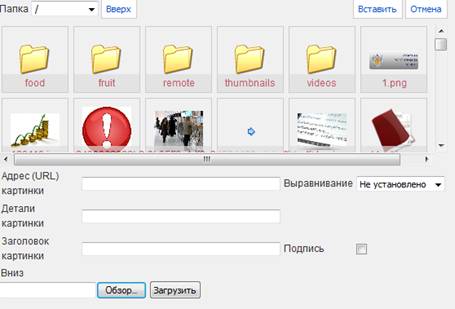
Рис. 9. Вставка изображений в материал Официального сайта.
 - кнопка для вставки формы с возможностью комментирования материала пользователями Официального сайта. При щелчке на данной кнопке в редакторе в тексте материала появится строка с текстом в фигурных скобках {jcomments on}. При сохранении материала в редакторе на сайте появится форма для комментирования (см. рис. 10). Если оставить комментарий, он отразится на Официальном сайте в нижней части страницы (см. рис. 11). На рис. 11 в качестве комментария было добавлено слово «хорошо». Если нужно запретить возможность комментирования материала, необходимо в редакторе материала стереть текст {jcomments on}, в этом случае уже имеющиеся к материалу комментарии будут потеряны, (возможность их восстановления имеется только у Администратора сайта).
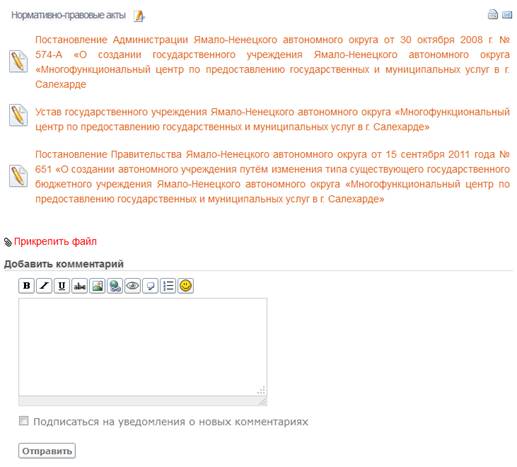
Рис. 10. Форма с возможностью комментирования материала Официального сайта.
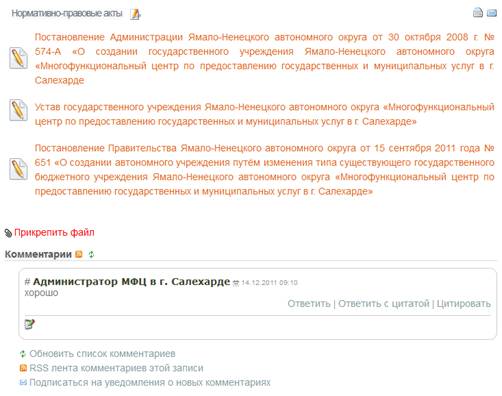
Рис. 11. Пример комментирования материала Официального сайта.
 - кнопка для добавления (прикрепления) файла к материалу для возможности его скачивания пользователями Официального сайта. При входе на Официальный сайт под учетной записью администратора в нижней части материала появляется ссылка
  , принцип работы с которой идентичен кнопке (можно пользоваться любым способом). При клике на кнопку откроется окно (см. рис. 12), в котором необходимо указать параметры.
При щелчке по кнопке «Обзор» в поле под цифрой 1 откроется окно (рис. под цифрой 2) с возможностью выбора файла, предназначенного к прикреплению к материалу сайта. Имя файла должно содержать только латинские буквы или цифры. В поле под цифрой 3 можно ввести имя для файла, которое будет отображаться на странице сайта (Внимание! Имя файла вводится только латинскими буквами, можно использовать цифры. Русские символы будут отображаться в виде знака вопроса). Можно оставить это поле пустым. Поле под цифрой 4 не заполняется. Для загрузки выбранного файла на сервер необходимо нажать кнопку «Загрузить». После этого возвращаемся на страницу с редактором материалов сайта (с помощью кнопки браузера «Назад») и нажимаем кнопку  в редакторе. Результат прикрепления файла к материалу указан на рис. 13.
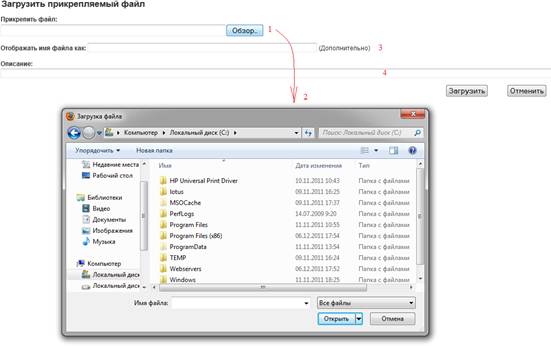
Рис. 12. Прикрепление файла в материал Официального сайта
1 – поле выбора файла на локальном компьютере; 2 – окно выбора файла на локальном компьютере; 3 – имя файла; 4 – описание файла.
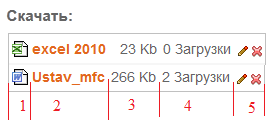
Рис. 13. Результат прикрепления файла к материалу Официального сайта.
1 – значок приложения; 2 – имя файла; 3 – размер файла; 4 – количество скачиваний файла с сайта; 5 – операции с файлом.
Под цифрой 5 значок  позволяет отредактировать прикрепленный ранее файл, значок
  служит для удаления файла из материала сайта и с сервера.
Рассмотрим еще один способ добавления файлов через бесплатный FTP-менеджер FileZilla (см. рис. 14). Рекомендуется пользоваться именно этим способом, как наиболее простым. Программа обладает достаточным количеством настроек и возможностей, доступна для разных операционных систем, удобна для обновления файлов на сервере.
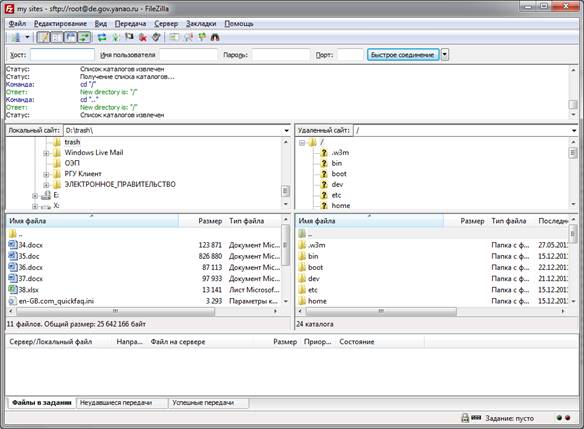
Рис. 14. Окно FTP-менеджера FileZilla.
Для связи с сервером в меню FTP-менеджера нажмите «Файл» - «Менеджер сайтов» - «Новый сайт», откроется окно «Менеджер сайтов», в котором необходимо выбрать параметры для доступа (см. рис. 15).
На закладке «Общие» в поле «Хост» необходимо набрать имя сервера, в нашем случае – mfc. *****, в поле «Порт» указать 22, в поле «Тип сервера» выбрать «SFTP – SSH File Transfer Protocol», в поле «Тип входа» выбрать тип «Нормальный», в полях «Пользователь» и «Пароль» указать логин и пароль, выданные Администратором сайта для входа на Официальный сайт.
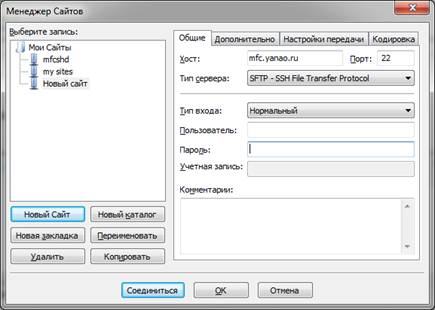
Рис. 15. Окно FTP-менеджера FileZilla.
После ввода всех параметров нажать кнопку «Соединиться», откроется окно с папками на сервере (см. рис. 16).
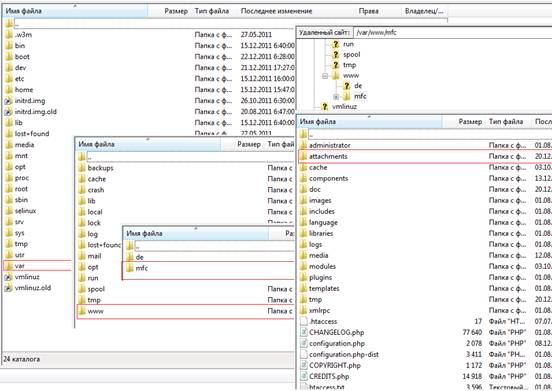
Рис. 16. Соединение с сервером через FTP-менеджера FileZilla.
После этого необходимо выбрать и открыть папку «var», в ней открыть вложенную папку «www», в ней открыть вложенную папку «mfc», далее в ней открыть вложенную папку «attachments». В папку «attachments» нужно загружать файлы. Для этого в левой части окна FTP-менеджера необходимо выбрать файл, нажать по нему правой кнопкой мыши и выбрать пункт «Закачать на сервер» (см. рис.17).
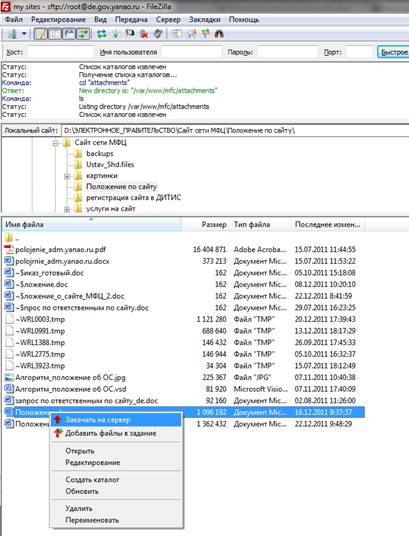
Рис. 17. Загрузка файла на сервер в папку attachments.
В случае успеха внизу окна FTP-менеджера появится запись (см. рис. 18)
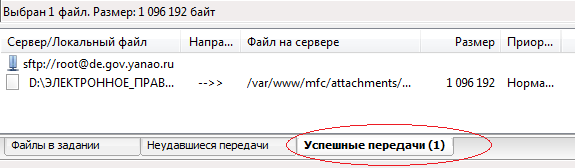
Рис. 18. Результат загрузки файла на сервер в папку attachments.
2.2. Ведение раздела Вопрос/Ответ
Рассмотрим действия по ведению раздела «Вопрос/Ответ». В левом меню (см. рис. 6) выбрать пункт «Вопрос/Ответ», в результате чего откроется страница с разделом наиболее часто интересуемых граждан вопросов (см. рис. 19).
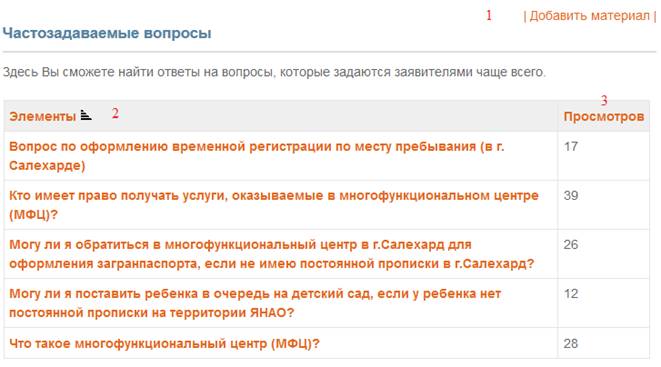
Рис. 19. Страница Официального сайта с разделом часто задаваемых вопросов
1 – значок для добавления нового вопроса и ответа на него; 2 – столбик с перечнем всех опубликованных вопросов; 3 – количество просмотров вопроса.
Для добавления нового вопроса и ответа на него необходимо нажать на ссылку под цифрой 1 «Добавить материал», откроется окно для ввода информации (см. рис. 20).
В поле «Заголовок» указывается текст вопроса, который затем отобразится в перечне всех опубликованных вопросов (блок под цифрой 2 рис. 19). В поле «Категория» необходимо левой кнопкой мыши выделить категорию «Частозадаваемые вопросы». Поле «Теги» оставить пустым. В поле «Ответ» внести текст ответа на публикуемый вопрос. В блоке «Описание» можно добавить описание для всего вопроса (7-8 слов) и ключевые слова для вопроса (3-4 слова) (этот блок необязателен для заполнения, его можно оставить пустым). После внесения информации нажать кнопку «Сохранить», отобразится сообщение об успешном добавлении материала либо текст с ошибкой (см. рис. 21).
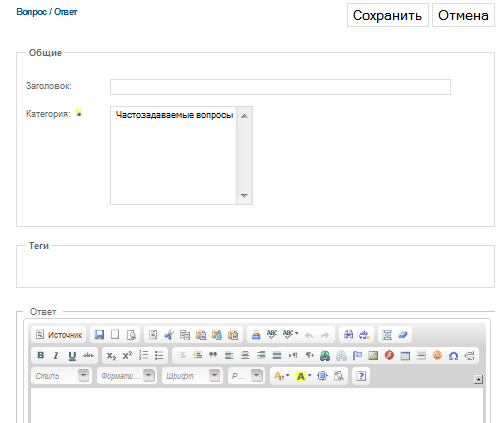

Рис. 20. Внесение информации в раздел часто задаваемых вопросов.

Рис. 21. Результат добавления вопроса.
Внимание! После добавления в раздел «Вопрос/Ответ» информации она проходит процедуру премодерации, т. е. предварительно перед публикацией просматривается Администратором сайта и публикуется им для всеобщего просмотра. Поэтому после добавления информации в данный раздел необходимо связаться с Администратором сайта по контактным данным, указанным в приложении № 4 к данному Положению.
2.3. Ведение страницы «Коллектив»
Рассмотрим процедуру добавления информации на страницу, содержащую данные о коллективе МФЦ. В левом меню (см. рис. 6) выбрать пункт «Коллектив», после чего откроется страница с соответствующей информацией (см. рис. 22).
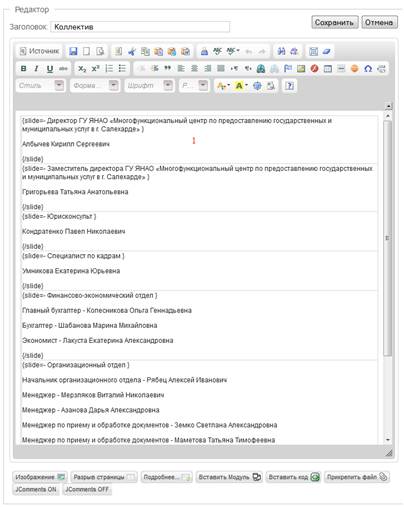
Рис. 22. Редактирование материала.
Информация должна помещаться в следующую конструкцию:
{slide текст1}
текст2
{/slide}
Здесь вместо «текст1» вставляем наименование должности работника, вместо «текст2» вставляем Ф. И.О. работника.
Для добавления новой строки в таблицу нажать правую кнопку мыши и выбрать пункт «Строка», затем «Вставить строку до» или «Вставить строку после» (см. рис. 23).
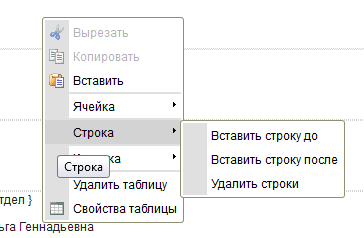
Рис. 23. Добавление строки в таблицу.
