

Партнерка на США и Канаду по недвижимости, выплаты в крипто
- 30% recurring commission
- Выплаты в USDT
- Вывод каждую неделю
- Комиссия до 5 лет за каждого referral
ЭлПром Кассир 2.0
Руководство администратора
Оглавление
Уровни доступа. 3
Настройка программы.. 3
Группа «Отдел». 3
Группа «Общие настройки». 3
Группа «Права кассиров». 4
Группа «Системные настройки». 4
Группа «Список фикальных регистраторов». 5
Группа «Периферейное оборудование». 5
Сканер штрихкодов. 6
Считыватель магнитных карт. 6
Весы.. 7
Дисплей покупателя. 7
Загрузка справочников. 7
Печать ценников и этикеток. 8
Работа с документами. 9
Счета. 9
Списания. 12
Перемещения. 13
Системные требования. 13
Уровни доступа
Программа ЭлПром Кассир имеет три уровня доступа пользователей — Кассир, Старший кассир и Администратор.
Администратор имеет неограниченный доступ ко всем функциям программы.
Старший кассир имеет доступ ко всем функциям, но не может изменять настройки программы.
Кассир работает по выставленным настройкам и не может их изменить.
Настройка программы
 Для доступа ко всем настройкам вам необходимо авторизоваться с уровнем доступа не ниже Администратора (уровни доступа задаются в выгружаемых из 1С файлах обмена). Затем перейти в расширенный режим работы программы (галочка в левом нижнем углу главного окна), развернуть меню «Сервис» и нажать кнопку «Настройки». Откроется следующее окно:
Группа «Отдел»
Задается номер и название торгового отдела, в соответствии с данными, полученными из обмена с 1С (файл sptOtdel. txt).
Группа «Общие настройки»
Демо режим — программа переводится в режим обучения. В этом режиме данные о пробитых чеках печатаются произвольным текстом, не сохраняясь в фискальной памяти аппарата и базе данных программы. На документе будут отсутствовать фискальные признаки, а сумма чека всегда будет равна 10 рублям.
Автопечать копии чека — копия чека печатается автоматически после самого чека.
Продажа нулевых остатков — позволяет продавать товары, которых нет на остатке (количество меньше нуля).
Автозагрузка справочников — программа проверяет наличие файлов-флагов, автоматической загрузки товаров и выгрузки отчетов о продажах (файлы tovarFlag и exportFlag), находящихся в папке обмена.
Кнопки на экране — при включенной настройке программа будет отображать дублирующие кнопки всех функций на панели расширенного вида, а также в прочих окнах.
Авторизация после чека – после каждого пробитого чека будет выводиться окно ввода пароля кассира.
Экспорт по Z-отчету — при снятии Z-отчета происходит автоматическая выгрузка продаж за последнюю смену.
Начислять налог на чеки — активирует начисление налогов на чек (необходимо выполнить автонастройку фискальных регистраторов для включения опции).
Полноэкранный режим — перевод программы в режим, при котором скрываются прочие элементы операционной системы Windows.
Z-отчет при отложенных чеках – разрешить снимать отчет с гашением, если в программе имеются отложенные чеки.
Включить контроль времени – использовать проверку возможности продажи товара по времени при печати чека.
Группа «Права кассиров»
Ручная скидка — позволяет кассиру провести скидку без номера дисконтной карты, с помощью выбора клиента из списка.
Редактирование документа — кассир может удалять позиции из чека и производить отмену чека.
Возврат документа — кассир может делать возврат продажи.
Просмотр наличности — активирует кнопки внесения наличности в кассу и выплаты.
Загрузка справочников — активирует кнопку загрузки справочников в пункте меню «Сервис».
Выгрузка продаж — позволяет осуществлять ручную выгрузку продаж. Настройка неактивна, если кассир не может просматривать историю чеков.
Просмотр истории чеков — позволяет просматривать историю чеков.
Снятие Х-отчета — активирует кнопку X-отчет.
Снятие Z-отчета — активирует кнопку Z-отчет.
Группа «Системные настройки»
Папка обмена — путь к папке на диске или в сети, где будут находиться файлы для обмена с 1С.
Округление — приведение стоимости единицы каждого товара и размера скидки к заданному значению.
Интервал опроса — интервал (в секундах) для проверки папки обмена на наличие файлов-флагов загрузки справочников и выгрузки отчета о продажах.
Размер налога — величина (в %) для начисления налога на чек.
Контроль времени (с/по) – установка временного интервала во время которого будет запрещена продажа товаров с установленным признаком «Контроль по времени». Вводится в 24-х часовой системе: например, с 23 до 8.
Группа «Список фикальных регистраторов»
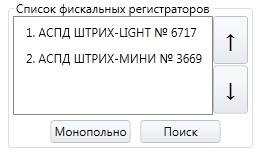
Номера в списке (1. и 2. на картинке) – логические номера касс. Используются при раздельных продажах разного товара на разных аппаратах. С помощью кнопок со стрелками можно менять порядок номеров.
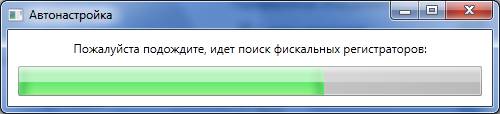
Для поиска подключенных к компьютеру фискальных регистраторов нажмите кнопку «Поиск». Откроется окно с постепенно заполняющейся полосой — индикатором прогресса. Не закрывайте его до завершения поиска.
Для того, чтобы принудительно печатать все чеки на одном фискальном регистраторе, в независимости от принадлежности товара, необходимо выбрать его в списке и нажать кнопку «Монопольно». К строке аппарата в списке добавится приписка «монопольно». Для того, чтобы отменить данный режим, нажмите кнопку еще раз.
Двойной щелчок левой кнопкой мыши на строку с моделью и серийным номером фискального регистратора приведет к открытию окна подробной информации по найденному оборудованию — логическому номеру аппарата, параметрами его подключения, а также строкам с заголовками чека.
Группа «Периферейное оборудование»
У каждого типа оборудования, которое вы используете, установите галочку для его активации и нажмите кнопку настройки.
Сканер штрихкодов
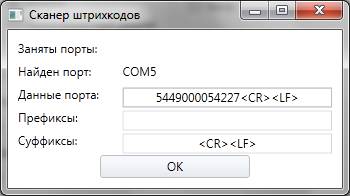
После открытия окна настройки считайте любой штрихкод. Программа автоматически определит порт, в который подлючен сканер (строка найден порт) и запишет считанное значение в поле данные порта. После этого попытается определить суффиксы (часть данных до первой цифры штрихкода) и префиксы (после последней цифры). Сравните их со считанными данными и внесите исправление при необходимости.
Считыватель магнитных карт
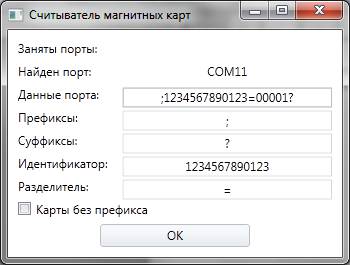
Считайте магнитную карту с помощью ридера. Программа определит порт, в который подключено оборудование и выведет результат в поле данные порта. Дальнейшую настройку следует произвести вручную.
В поле префиксы впишите самый первый символ (до первой цифры), обычно это символ «;».
В поле суффиксы впишите последний символ (обычно «?»).
Данные между префиксом и суффиксом имеют вид «=00001». Знак «равно» - это разделитель. То, что стоит перед разделителем — идентификатор карты, используется для определения «своих-чужих» карт. То, что стоит после разделителя — номер карты.
В случае, если карты не имеют идентификатора и символа-разделителя следует установить галочку «Карты без префикса».
Весы
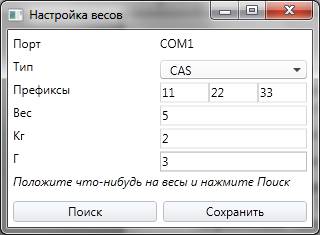
До начала поиска весов следует выбрать их тип (CAS, Меркурий или Штрих), установить на весы любой груз и нажать кнопку «Поиск» - в случае успешного подключения программа выведет порт связи в строку «Порт».
Остальные поля задают параметры работы программы с весовыми штрихкодами. В поля «префиксы» можно ввести три идентификатора весового кода, в поле «вес» - длина кода товара в штрихкоде, поле «Кг» - длина веса в килограммах, поле «Г» - длина веса в граммах.
Нажмите кнопку «Сохранить» для сохранения параметров подключения весов.
Дисплей покупателя
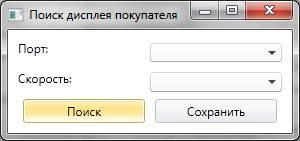
Соедените дисплей покупателя с компьютером, включите его и нажмите кнопку «Поиск». На дислее должны появиться значения порта подключения и скорости обмена данными. Выберите соответствующие параметры в строках «Порт» и «Скорость» и нажмите кнопку «Сохранить».
Загрузка справочников
Для загрузки новых данных, полученных из программы 1С нажмите кнопку «Загрузка справочников» в пункте меню «Сервис». По окончании загрузки откроется окно уведомления об успешном завершении.
Печать ценников и этикеток
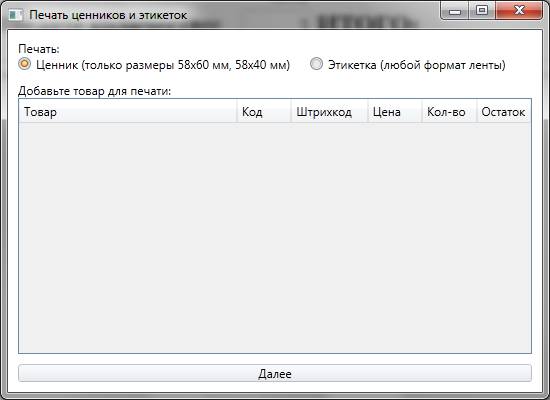
Для печати ценников и этикеток нажмите кнопку «Ценники и этикетки» пункта меню «Сервис».
Добавление товаров для печати происходит так же, как при составлении тела чека в главном окне программы — можно считать штрихкод сканером, либо открыть окно поиска товаров (клавиша по умолчанию — F4).
После добавления товара выберите тип печати (ценник или этикетка). Ценник имееет более подробное описание, а на этикетке печатается только название и штрихкод товара.
Обратите внимание, что ценники можно печатать только на размерах 58х60 мм и 58х40 мм.
После этого нажмите кнопку «Далее» - откроется окно выбора принтера. Выберите имеющийся принтер этикеток и нажмите кнопку «Печать». Откроется окно предварительного просмотра печати: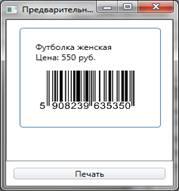
Нажмите «Печать» для подтверждения.
Работа с документами
Счета
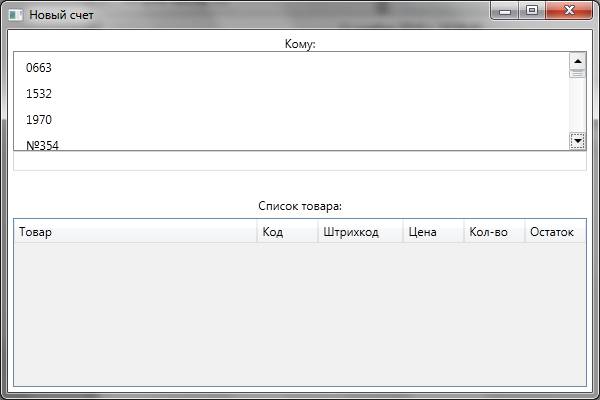
Для открытия нового документа нажмите кнопку «Создать» в пункте меню «Счета» главного меню.
Выберите контрагента из списка, либо введите имя нового клиента в поле под списком.
Добавление товара аналогично составлению тела чека (сканером штрихкодов, либо окном поиска товара, кнопка по умолчанию — F4). Для добавления скидки нажмите клавишу F9 и считайте карту, либо выберите клиента из списка).
Для создания документа нажмите клавишу F5.
Для просмотра истории выставленных счетов нажмите кнопку «История» раздела «Списания» пункта главного меню.
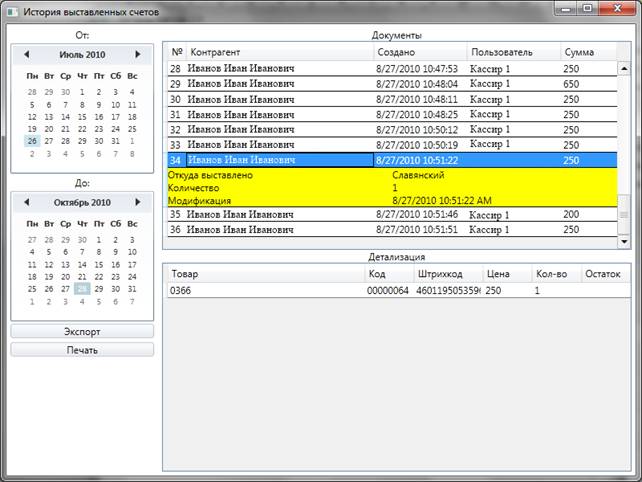
Выберите требуемый отрезок времени на календарях «От» и «До» (по умолчанию выводится история за последний месяц).
В таблице «Документы» выводится список выставленных счетов за выбранную дату, а в таблице «Детализация» - расшифровка документа по позициям.
Для печати выбранного документа нажмите кнопку «Печать»:
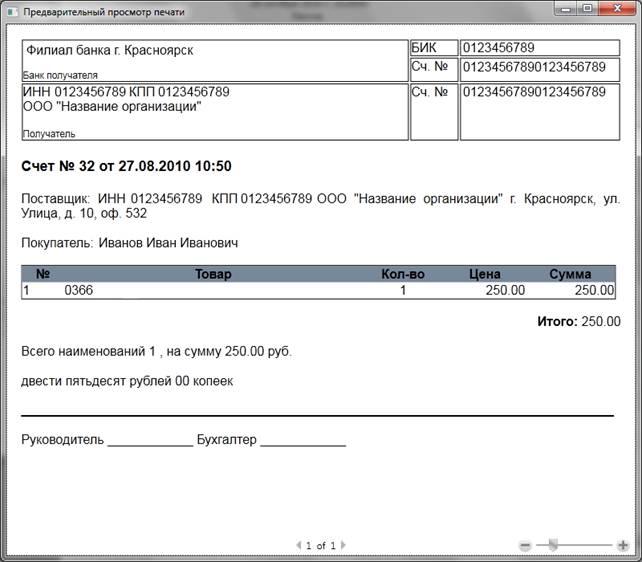
Откроется окно предварительного просмотра, для подтверждения печати нажмите кнопку F5.
При нажатии на кнопку «Экспорт» будет произведена выгрузка отчета за выбранный промежуток времени в файл bills. txt (расположен в папке обмена).
Списания
Создание нового документа:
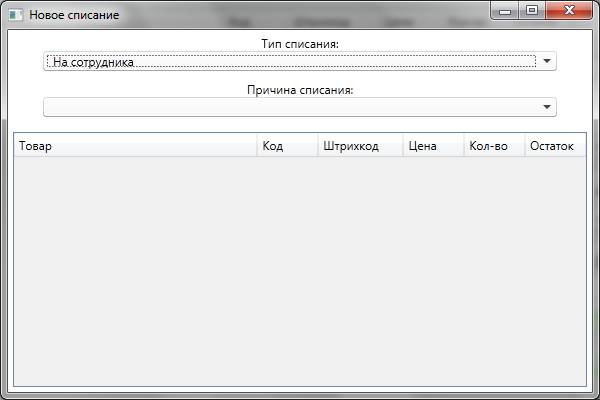
Выберите тип «На сотрудника» и укажите сотрудника компании в качестве причины для создания списания на своего сотрудника, либо тип «По указанной причине» и выберите причину (например на нужды предприятия или по причине порчи товара) которая задается в программе 1С и загружается через файлы обмена.
Добавление товара и скидки происходит аналогично работе с формированием чека.
Просмотр истории, печать и экспорт производятся так же, как и при работе со счетами.
Перемещения
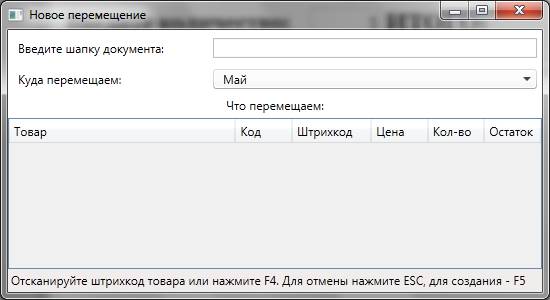
Перемещение товара производится для уменьшения остатков в одном магазине и увеличения в другом. Для создания документа добавьте товар в тело документа, укажите магазин, в который осуществляется перемещение и, опционально, введите шапку документа.
Добавление товара и скидки происходит аналогично работе с формированием чека.
Просмотр истории, печать и экспорт производятся так же, как при работе со счетами и списаниями.
Системные требования
ОC: Windows XP Service Pack 3, Windows Vista, Windows 7.
Не менее 1 Гб оперативной памяти, не менее 5 Гб свободного места на жестком диске.
