


Партнерка на США и Канаду по недвижимости, выплаты в крипто
- 30% recurring commission
- Выплаты в USDT
- Вывод каждую неделю
- Комиссия до 5 лет за каждого referral
Пересчет реквизитов в ПК «Архивный фонд»
Общие замечания
1. Функция пересчет реквизитов в Списке описей пересчитывает все данные по всем описям списка.
Функция пересчет реквизитов в Списке фондов пересчитывает все данные по всем фондам.
Функция пересчет реквизитов в Списке единиц хранения пересчитывает данные по всем единицам хранения.
2. Функция пересчет реквизитов в карточке Описи пересчитывает данные по данной описи.
Функция пересчет реквизитов в карточке Фонда пересчитывает данные по данному Фонду.
Функция пересчет реквизитов в карточке Единицы хранения пересчитывает данные этой единицы хранения.
3. ВАЖНО! При пересчете реквизитов в карточках Фонда, Описи, Единицы хранения пересчитанные данные сразу не отображаются. Для того, чтобы изменения отобразились в карточке сразу после пересчета страницу надо обновить, нажав F5 или кнопку «Обновить» в меню.
При пересчете карточки Паспорта архива и Документа результат отображается сразу.
В будущих версиях обновление страницы во всех карточках будет тоже автоматическим.
Пересчёт реквизитов на вкладке "Количественные характеристики для каждого типа документов" надо делать до пересчета на вкладке "Количественные характеристики".
4. ВАЖНО! При пересчете реквизитов в карточках ОПИСЬ и ФОНД могут потеряться данные, введённые от руки в колонку: Всего ед. хр. Вкладки Объем: Традиционные носители. Объем: Электронные носители (первая колонка Таблиц). Все количественные данные, считаемые автоматически на основании введённых единиц хранения и актов потерять невозможно.
ВАЖНО. Параметры пересчета можно менять. В зависимости от этого представление количественных данных может меняться.
5. Пересчет реквизитов осуществляется последовательно в карточках: Документы, Ед. хр., Опись, Фонд, Паспорт.
Пересчет в карточке ДОКУМЕНТ и ДЕЛО не должен вызывать трудности.
В карточке дело надо выбирать значение Выделить все во вкладке «Общие сведения».
Пересчет реквизитов в разделе ОПИСЬ нужно осуществлять до пересчета реквизитов в карточке ФОНД. Если были внесены изменения в карточку ОПИСЬ, а значения Описи пересчитаны не были, то пересчет по данному Фонду результатов не даст, за исключением, данных в первом столбце, набираемых вручную.
При пересчете реквизитов описи по условию «Всего единиц хранения» в соответствии с разделом «Движение документов» в верхнее левое поле «Всего/Всего ед. хранения» автоматически вносится количество единиц хранения, взятое из акта поступления описи из строки, соответствующей этой описи. Общее количество единиц хранения описи не учитывается при пересчете реквизитов фонда, содержащего опись. Для учета при пересчете фонда следует расписать в описи общее количество ед. хр. по отдельным видам документов на традиционных и электронных носителях. То есть, для каждого вида документа в его строке в столбце «Всего ед. хранения» нужно указать количество.
Пересчёт реквизитов в карточке ОПИСЬ.
Пересчет осуществляется по следующим вкладкам.
1. «Основные сведения»
2. «Количественные характеристики»
3. «Количественные характеристики для каждого типа документов»
4. «Характеристики физического состояния»
5. «Топография»
Из этих 5 вкладок две:
«Количественные характеристики»
«Количественные характеристики для каждого типа документов» влияют на изменение количественных данных карточки ОПИСЬ «Объем: традиционные носители», «Объем: электронные носители». Поэтому о них пойдет речь. Остальные не должны вызывать проблем.
Вкладка «Количественные характеристики для каждого типа документов»
ВАЖНО! До полного ввода единиц хранения в раздел Ед. хр. ПК «Архивный фонд», а также ввода всех актов, влияющих на количественные изменения дел во вкладке «Количественные характеристики для каждого типа документов» нельзя выбирать два следующих значения для пересчёта реквизитов:
1. «Всего единиц хранения в соответствии с разделом «Движение документов» (В этом случае произойдет автоматический пересчет на основе введенных актов: Из раздела «Движение документов» суммируются «Кол-во ед. хр.», указанных в актах по данной описи с типом движения «Поступление», вычитаются «Кол-во ед. хр.», указанных в актах по данной описи с типом движения «Выбытие».).
При этом изменится значение только одной ячейки ЯЧЕЙКИ: ВСЕГО - ВСЕГО ЕДИНИЦ ХРАНЕНИЯ вкладки ОПИСЬ. ОБЬЁМ. ТРАДИЦИОННЫЕ НОСИТЕЛИ.
Пересчитываемые данные см. на картинке 1©
Картинка 1
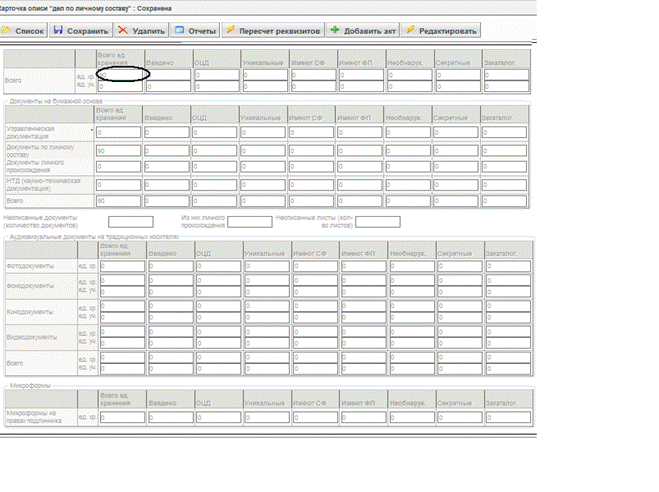
Таким образом, при выборе данного значения может произойти утрата данных, набранных от руки и сосчитанных по вкладке «Всех видов документов на всех носителях» раздела «Количественные характеристики». Выбор одного из ниже приведенных значений является взаимоисключающим.
Количественные характеристики | Количественные характеристики для каждого типа документов |
| * Всего единиц хранения в соответствии с разделом «Движение документов» |
 * Всех видов документов на всех носителях
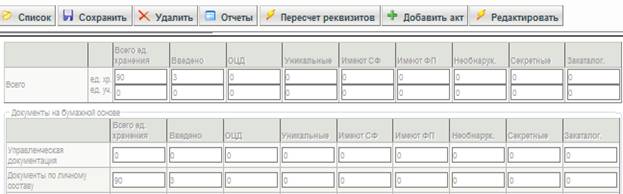
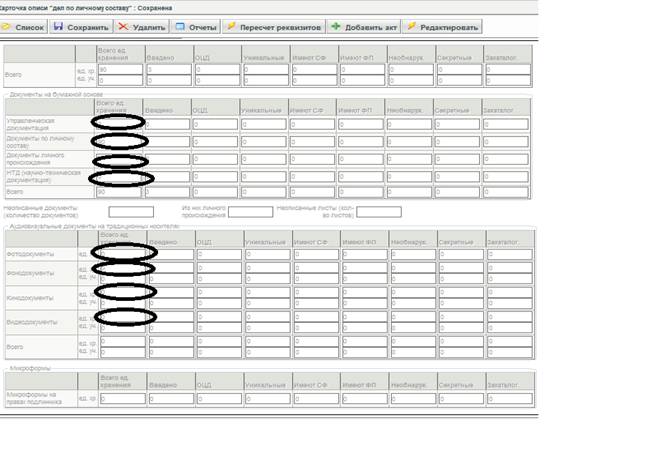
2. Всего единиц хранения. При выборе данного значения будут пересчитываться ячейки столбца «Всего ед. хр.» по типам документов на бумажной основе, аудиовизуальных документов на традиционных носителях и документов на электронных носителях по следующему правилу:
Подсчитываются внесенные в базу данных единицы хранения (Раздел «Ед. хр./Ед. уч.»), принадлежащие данной описи.
При этом не заполняются ячейки «Всего» - «Всего ед. хранения» для каждого из разделов;
ВАЖНО: Если вы ввели не все единицы хранения в ПК «Архивный фонд» выбор этого значения также приведет к исчезновению соответствующих данных, введённых от руки в первую колонку. Поэтому пользоваться данной кнопкой нужно очень осторожно.
Пересчитываемые данные см. на картинке 2
Картинка 2
3. ВАЖНО! До полного ввода всех единиц хранения и актов смело можно выбирать значение во вкладке «Количественные характеристики для каждого типа документов»: значением «Количество зарегистрированных единиц хранения» . Это правило действует и для карточки ФОНД.
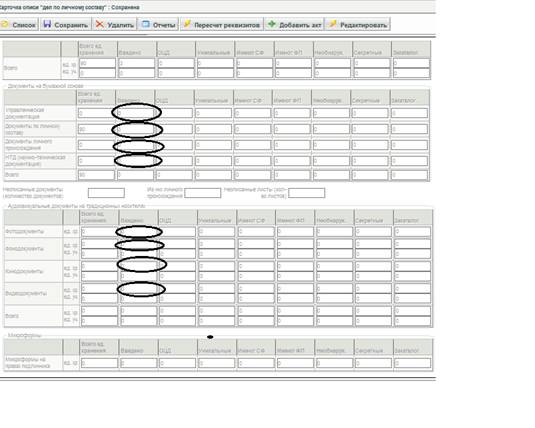
(Если Вы вводили данные от руки в карточку ОПИСЬ и вводите заголовки единиц хранения, но не ввели их все до конца, при выборе данного значения пересчета никакая информация не пропадет. В данном случае произойдет пересчет во второй колонке ВВЕДЕНО вкладки ОПИСЬ. ОБЬЁМ. ТРАДИЦИОННЫЕ НОСИТЕЛИ по всем типам документов на бумажной основе, аудиовизуальных документов на традиционных носителях и документов на электронных носителях по следующему правилу):
Подсчитываются внесенные в базу данных единицы хранения (Раздел «Ед. хр./Ед. уч.»), принадлежащие данной описи.
При этом не заполняются ячейки «Всего» - «Введено» для каждого из разделов. Для того чтобы эти данные были заполнены, потом уже надо будет работать с вкладкой «Количественные характеристики».
Пересчитываемые данные см. на картинке 3
Картинка 3
Вкладка «Количественные характеристики»
Во вкладке «Количественные характеристики» можно работать со всеми значениями. Но в первую очередь Вам пригодятся значения «Всех видов документов на всех носителях» и «Документы на бумажной основе». С помощью этих значений Вы сможете суммировать данные, введенные от руки в первую колонку и пересчитывать общие данные по колонке Введено.
ПРИМЕРЫ:
При выборе значения «Всех видов документов» в расчете учитываются следующие строки.
«Всего – ед. хр.» = «Документы на бумажной основе – Всего» + «Аудиовизуальные документы на традиционных носителях – Всего» + «Микроформы на пр. подл.» + «Документы на электронных носителях – Всего».
Пересчитываемые данные см. на картинке 4
Картинка 4
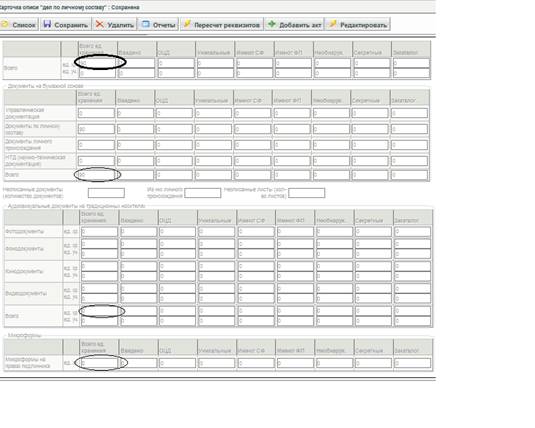
При выборе значения «Документов на бумажной основе» в расчете учитываются значения ячеек для каждого столбца по всем типам документации: управленческая, документы по личному составу, документы личного происхождения, НТД. Итоговая сумма отражается в графе «ВСЕГО».
Пересчитываемые данные см. на картинке 5
Картинка 5
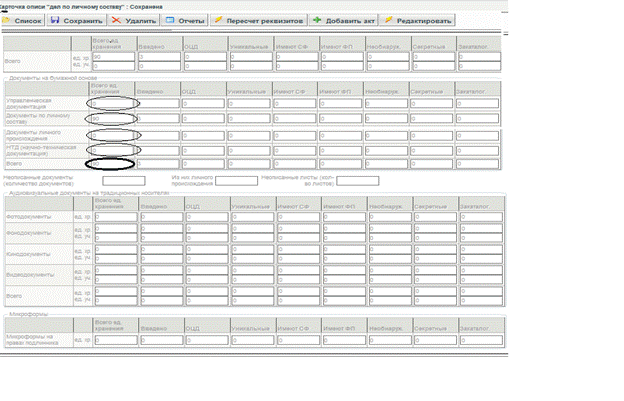
При выборе значения «Аудиовизуальные документы на традиционных носителях» в расчете учитываются значения во всех столбцах по следующему правилу - суммируются значения ячеек для каждого столбца по всем типам документации: кино, фото, фоно, видео. Итоговая сумма отражается в графе «ВСЕГО».
Как и в предыдущем случае.
При выборе значения «Документов на электронных носителях» при расчете учитываются значения ячеек для каждого столбца отдельно для единиц учета и единиц хранения суммируются значения ячеек для каждого столбца по всем типам документации:, НТД, фото, фоно, кинодокументы.
Как и в предыдущем случае.
Пример пересчета реквизитов Описи.
1. ВАРИАНТ
Например, возьмём пересчет количественных значений, вводимых в карточку Опись от руки. Например, Опись по личному составу:
1. После того, как Вы ввели во вкладку «Объем: Традиционные носители», например, в ячейку «Документы по личному составу», например, значение 100. Этого, достаточно, так как программа все суммарные значения посчитает сама и вставит значения в соответствующие ячейки «Всего. Всего ед. хр.».
2. Нажать кнопку Сохранить. При сохранении, если появится окно, которое сообщит Вам об ошибке, ошибку надо исправить сразу, иначе вновь введённые данные не сохраняться. !!!!!!!!
3. Затем, нажать кнопку Редактировать.
4. Затем, нажать кнопку Пересчет реквизитов.
6. Открыть вкладку «Количественные характеристики»
7. Выбрать «Всех видов документов на всех носителях» и
«Документы на бумажной основе».
8. Выбрать кнопку Пересчитать.
9. Закрыть карточку пересчета реквизитов.
10. Нажать F5 или кнопку Обновить в меню. Сохранить.
2. ВАРИАНТ (для архивов, которые вводят данные в раздел единицы хранения).
При пересчете, реквизитов описи Вы можете, если хотите всегда также выбирать значение «Количество зарегистрированных единиц хранения» вкладки «Количественные характеристики для каждого типа документов», если Вы параллельно вводите данные по единицам хранения, но не закончили их вводить по данному фонду.
Например, возьмем опись управленческой документации:
1. После того, как Вы ввели во вкладку «Объем: Традиционные носители», в ячейку «Управленческая документация», например, количество документов 400.
2. Нажать кнопку Сохранить. При сохранении, если выскочит окно, которое сообщит Вам об ошибке, ошибку надо исправить сразу, иначе вновь введённые данные не сохраняться. !!!!!!!!
3. Затем, нажать кнопку Редактировать.
4. Затем, нажать кнопку Пересчет реквизитов.
5. Открыть вкладку «Количественные характеристики для каждого типа документов».
6. Выбрать «Количество зарегистрированных единиц хранения».
7. Открыть вкладку «Количественные характеристики».
8. Выбрать «Всех видов документов на всех носителях» и
«Документы на бумажной основе».
9. Выбрать кнопку Пересчитать.
10. Закрыть карточку пересчета реквизитов.
11. Нажать F5 или кнопку Обновить в меню. На всякий случай. Сохранить.
Пересчет реквизитов фонда
1. «Основные сведения»
2. «Количественные характеристики»
3. «Количественные характеристики для каждого типа документов»
4. «Характеристики физического состояния»
5. «Топография»
Здесь во вкладке «Количественные характеристики для каждого типа документов» добавляется еще одно значение количество единиц хранения по описям, которым можно смело пользоваться. Выбор этого значения приведет к изменению данных во второй колонке под названием «Всего по описям».
С осторожность надо пользоваться в данной вкладке значением «Всего единиц хранения». Его выбор приведет к изменению данных, введенных в первую колонку от руки. Сюда будут включены данные из раздела опись, общие данные по всем видам документов. Если Вы в опись ввели правильные количественные данные, правильно их сохранили и пересчитали, то можно пользоваться и этим автоматическим пересчетом значений первой колонки в карточке ФОНД, а не менять их все время в ручную в связи с каждым новым приемом документы.
В остальном алгоритм работы такой же, как в описи.
1. Вариант.
Так, например, для пересчета данных введенных от руки (первая колонка Таблицы) в карточку фонд, существует следующая последовательность.
1. Откройте карточку фонд;
2. Откройте вкладку "Объем: трад. носители";
3. Введите значение в поле "Всего ед. хранения" для нужного типа документации;
4. Сохраните карточку;
5. Нажмите кнопку "Редактировать";
6. Нажмите кнопку "Пересчет реквизитов";
7. Откройте вкладку "Количественные характеристики";
8. Нажмите "Выделить все";
9. Нажмите кнопку "Пересчитать";
10. После пересчета нажмите кнопку "Закрыть";
11. Нажмите F5 или кнопку Обновить (окно карточки фонда должно быть активным)
2 Вариант. Если введены и сохранены все значения по описям.
1. Откройте карточку фонд;
2. Откройте вкладку "Объем: трад. носители";
3. Нажмите кнопку "Редактировать";
4. Нажмите кнопку "Пересчет реквизитов";
5. Открыть вкладку «Количественные характеристики для каждого типа документов».
6. Выбрать значения «Количество зарегистрированных единиц хранения», «Всего по описям», «Всего единиц хранения».
7. Нажмите кнопку "Пересчитать";
8. После пересчета нажмите кнопку "Закрыть";
9. Нажмите F5 или кнопку Обновить (окно карточки фонда должно быть активным).
В данном случае исчезнут данные, введенные от руки в первую колонку ранее. Но пересчет будет произведен автоматически на основании данных описи.
© В дальнейшем на картинках жирным овалом выделены ячейки, которые пересчитываются при выборе данного реквизита. Тонким овалом выделены ячейки, на основе данных которых производится расчет.
