


Партнерка на США и Канаду по недвижимости, выплаты в крипто
- 30% recurring commission
- Выплаты в USDT
- Вывод каждую неделю
- Комиссия до 5 лет за каждого referral
Sub counter()
userForm1.Show
End Sub
Переименуйте этот макрос по своему усмотрению, например Teplo. И выполните следующие действия.
1. Щелкните правой кнопкой мыши в любом месте панели инструментов.
2. В этом меню выберите команду Настройка (или Сервис + Настройка).
3. В диалоговом окне Настройка щелкните на ярлыке вкладки Команды.
4. Прокрутите список Категории вниз и найдите пункт Макросы. Выберите этот пункт. В списке «Сохранить в» выберите имя вашего документа, в котором создан макрос (рис. 66).
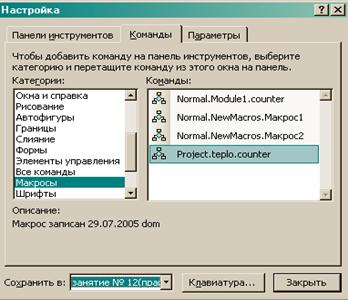
Рис. 66. Поиск макроса для создания кнопки
5. В правом окне найдите необходимый макрос (либо VBA-программу).
6. Перетащите имя этого макроса или программы на панель инструментов.
7. Создайте соответствующую надпись кнопки и, если нужно, рисунок (при помощи правой кнопки мыши).
8. Закройте диалоговое окно Настройка, чтобы завершить работу.
По выполнении всех перечисленных пунктов будет создана кнопка запуска приложения.
Задачи на закрепление материала
Пример 31. Создать программу, позволяющую заполнять стандартные заявления студентов учебного заведения, если все необходимые данные заполняются в соответсвующих текстовых полях формы, а причина пропусков занятий выбирается из раскрывающегося списка (рис. 67, 68).
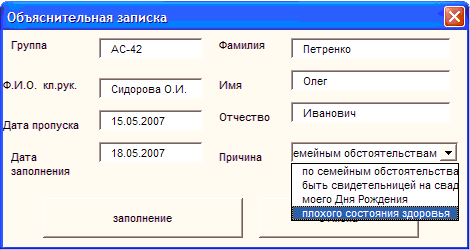
Рис. 67. Разработанная форма примера 31 в рабочем состоянии
Пример 32. Создать программу, позволяющую рассчитать сумму денег, затрачиваемых на бензин при поездке на дачу.
При этом учесть следующее: условия поездки могут быть: в одну сторону, туда и обратно, можно сесть на чужую машину (данные условия учитываются в раскрывающемся списке «условия поездки» на создаваемой форме).
Классному руководителю
группы АС-42
от студента(ки)
Петренко Олега Ивановича
Заявление
Прошу считать пропуск за 15.05.2007 уважительным по причине: по семейным обстоятельствам.
18.05.2007
Рис. 68. Примерный формат вывода заявления в документ word
Полученный результат вычисляется по формуле:
Результат = расстояние * (потребление бензина на 100 км) / 100*цену бензина за литр.
Учесть, что если выбрали условие поездки «на чужой машине», то цена бензина равняется 0 руб.
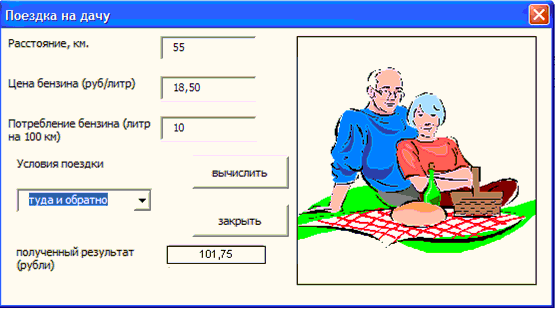
Рис. 69. Разработанная форма примера 32 в рабочем состоянии
Также учесть, что если при вычислении результат превысит 400 руб., то выдать сообщение «Может, пойдем на рынок?».
При создании формы придерживаться рис. 69, при выводе текста в документ Word – рис. 70.
При поездке на дачу, находящуюся на расстоянии 55 км, при цене бензина за литр 18,50 руб., потребление бензина составит 101,75 руб.
Рис. 70. Примерный формат вывода расчетов в документ word
Пример 33. Разработать программу, которая выдает Отчет о доходе вкладчика на настоящий момент. При этом учесть, что в интерфейсе формы процентная ставка выбирается из раскрывающегося списка (предусмотреть два вида процентов).
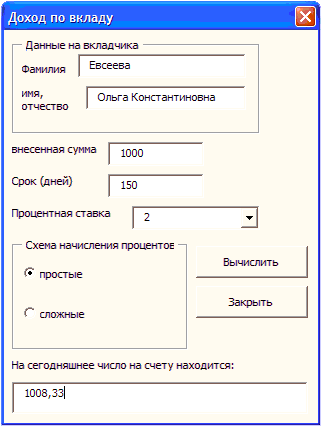
Рис. 71. Разработанная форма примера 33 в рабочем состоянии
При вычислении придерживаться следующих формул:
если схема вычисления простая, то
Доход = внесенная сумма + внесенная сумма * процентную ставку/100*срок/360;
если схема вычисления сложная, то
Доход = внесенная сумма + внесенная сумма * процентную ставку/100*срок/360 +0,01*(внесенная сумма * процентную ставку/100*срок/360).
При разработке интерфейса формы опираться на приведенный рис. 71, а при выводе расчетов в документ Word – рис. 72.
Отчет о доходе
На настоящий момент гражданин(ка) имеет на своем счету по простым процентам при начальной сумме вложения 1000 руб. за 150 дней при 2 %-ной ставке 1008,33 руб.
Рис. 72. Примерный формат вывода расчетов в документ word
Результат вычислений с соответствующими пояснениями выводится в документ Word, а в поле формы выдается числовой результат произведенных расчетов.
Пример 34. Разработать программу, позволяющую заполнять заявление на восстановление студенческого билета при его порче (украли, потерял, постирал и т. д.). Причину порчи предусмотреть в раскрывающемся списке создаваемой формы.
При работе придерживаться приведенных рис. 73 и 74.
Курсивом выделены выражения, вставляемые программой после того, как будут заполнены соответствующие текстовые поля разрабатываемой формы.
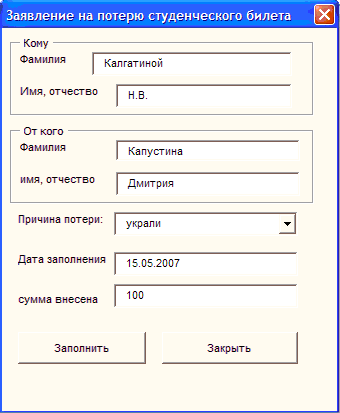
Рис. 73. Разработанная форма примера 34 в рабочем состоянии
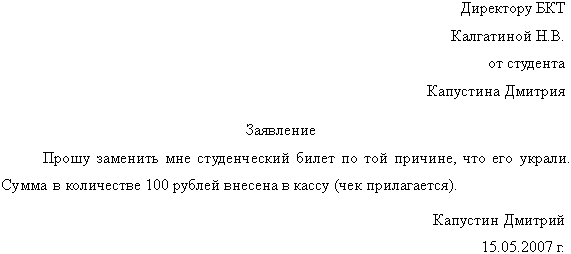
Рис. 74. Примерный формат вывода заявления в документ word
Пример 35. Создать программу таким образом, чтобы при запуске формы, вводе имени в текстовое поле и нажатии на кнопку «Вывод текста» появлялось диалоговое окно, запрашивающее разрешение вывести текст (рис. 76).
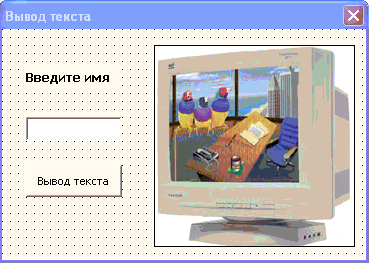
Рис. 76. Форма примера 35 в режиме конструктора
Листинг работы формы
Private Sub CommandButton1_Click()
If MsgBox(«Вывести текст?», vbYesNo) = vbYes Then
If Documents. Count = 0 Then Documents. Add Selection. Text = «Изучение работы с текстом в документе Word является важной составной частью умения программировать в VBA, „+ TextBox1.Text + «, и отвечает запросам всех программистов!“
Selection. Font. Color = wdColorBlue
Selection. Font. Bold = wdToggle
Selection. Font. Italic = wdToggle
Else
Unload Me
End If
End Sub
В результате запуска приложения (рис. 77) в документе Word появится предложение:
Изучение работы с текстом в документе Word является важной составной частью умения программировать в VBA, Света, и отвечает запросам всех программистов!
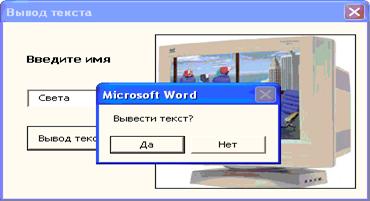
Рис. 77. Форма примера 35 в рабочем режиме
Задачи на закрепление материала
Пример 36. Создать форму, имитирующую простейшую игру в орла и решку (рис. 78). Игрок выставляет флажок вместо подбрасывания монеты, а компьютер после нажатия кнопки Бросание монеты запускает случайное число, соответствующее орлу или решке. При совпадении выигрывает компьютер, при несовпадении – игрок. Все действия сопровождаются всплывающими диалоговыми окнами.
Технология выполнения
1. Создайте форму для реализации этой игры.
2. Описание процедур.
Кнопка Бросание монеты
Private Sub CommandButton1_Click()
Randomize
монета = Int(2 * Rnd)
If OptionButton1.Value = True Then
If монета = 0 Then MsgBox «не везет. Займись-ка лучше изучением VBA»
If монета = 1 Then MsgBox «везунчик. Поздравляю, ты выиграл»
End If
If OptionButton2.Value = True Then
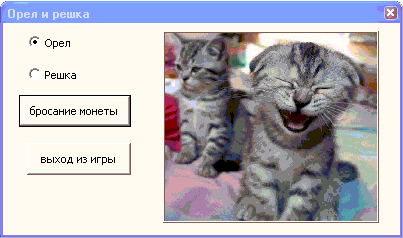
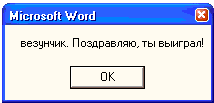
Рис. 78. Разработанная форма примера 36 в рабочем состоянии и диалоговое окно, реагирующее на результат игры
If монета = 1 Then MsgBox «не везет. Займись-ка лучше изучением VBA»
If монета = 0 Then MsgBox «везунчик. Поздравляю, ты выиграл»
End If End Sub
Кнопка Выход из игры
Private Sub CommandButton2_Click()
Dim ima As String
intA = MsgBox(« Нажмите кнопку!», vbYesNoCancel +
vbExclamation + vbDefaultButton3, «VBA для чайников!»)
If MsgBox(«начинать?», vbYesNoCancel) = vbYes Then
ima = InputBox(«введите Ваше имя», «Пример окна ввода»)
If ima <> "" Then
MsgBox «Привет,» & ima, vbInformation, «Пример окна сообщения»
Else
MsgBox «невежа, ты забыл ввести свое имя» & ima, vbExclamation, «еще один пример окна сообщения» End If
Else
If MsgBox(«ты точно подумал?», vbYesNoCancel) = vbNo Then
MsgBox («ха-ха»)
Else: MsgBox « Ну наконец-таки!»
Unload Me
End If
End If End Sub
Пример 37. В разработанном игровом приложении предусмотреть создание окна «Банк», в котором будет выводиться результат очков игрока при остановке игры. Правила игры: при выигрыше игрока добавляется единица к сумме, лежащей в банке, при проигрыше – добавляется компьютеру (отнимается из суммы, лежащей в банке).
Предусмотреть все необходимые диалоговые окна.
Пример 38. Смоделировать полную игру в орел и решку. Игрок вносит в банк определенную сумму денег. Во время игры нельзя добавлять деньги в банк. Игра состоит из последовательности шагов, априори конечных. На очередном шаге игрок загадывает либо орел, либо решку. Компьютер «бросает» монету. Если «монета падает той же стороной», которую задал игрок, то банк увеличивается на единицу, в противном случае – уменьшается на единицу. Игра заканчивается либо по желанию игрока, либо когда величина банка становится нулем или больше руб. (определенная сумма). Игрок забирает себе содержимое банка. Можно предусмотреть максимальные и минимальные суммы, которые были в банке в течение всей игры.
Примечание. Можно смоделировать бросание игральной кости, используя функцию Int(6* Rnd)+1. Правила меняются: выиграл тот, кто больше бросил.
Технология выполнения
Рассмотрим один из вариантов решения данной задачи. Усложним эту задачу тем, что каждое последующее окно вызывается соответствующим действием.
1. Пусть при запуске приложения появляется первое диалоговое окно (рис. 79). При нажатии на кнопку «Начать игру» появляются диалоговые окна, запрашивающие имя игрока и подтверждение начать игру (см. рис. 80). После чего появляется форма ввода ставок (см. рис. 81).
Private Sub CommandButton1_Click()
imya = InputBox(«введите ваше имя», «Регистрация», «????»)
If MsgBox(«Начинать?», vbYesNo, «Вы не передумали?») =
vbYes Then
UserForm2.Show
Else
UserForm4.Show
End If
End Sub
Данная форма производит начальный выбор ставки и запускает главную форму примера 38.
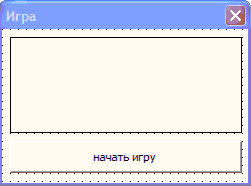
Рис. 79. Диалоговое окно запуска игры примера 38
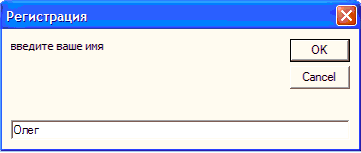
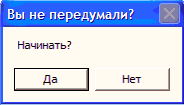
Рис. 80. Диалоговые окна начала игры
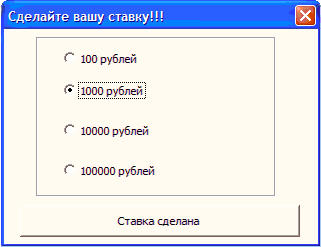
Рис. 81. Диалоговое окно выбора ставки
Кнопка Бросок имитирует подбрасывание монеты игроком, производит расчет выигрыша и проигрыша игрока, выводя соответствующие значения в текстовые окна с сообщением счета игры (рис. 82).
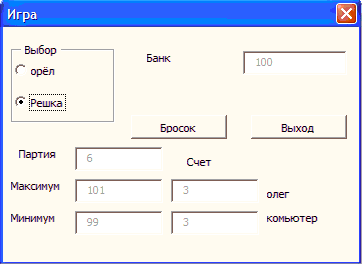
Рис. 82. Главная форма примера 38, имитирующая игру в орел и решку
Кнопка Бросок
Private Sub CommandButton1_Click()
TextBox1.Value = TextBox1.Value + 1
If b = Fix(Rnd * 2 + 1) Then
TextBox4.Value = TextBox4.Value + 1
TextBox5.Value = TextBox5.Value + 1
Else
TextBox4.Value = TextBox4.Value – 1
TextBox6.Value = TextBox6.Value + 1
If TextBox4.Value < 1 Then
MsgBox («Вы проиграли!!!»)
UserForm4.Show
End If
End If
If Val(TextBox2.Text) < Val(TextBox4.Text) Then
TextBox2.Value = Val(TextBox4.Text)
Else
If Val(TextBox3.Text) > Val(TextBox4.Text) Then
TextBox3.Value = Val(TextBox4.Text)
End If
End If
OptionButton1.Value = False
OptionButton2.Value = False
CommandButton1.Enabled = False
End Sub
Кнопка Выход завершает игру, выдает итоговые сообщения (см. рис. 83).
Private Sub CommandButton2_Click()
MsgBox («Партий» + TextBox1.Value + (Chr(13)) + «в банке „ + TextBox4.Value + (Chr(13)) + „ваш максимум“ + TextBox2.Value + (Chr(13)) + „ваш минимум“ + TextBox3.Value + (Chr(13)) + „счет“ + TextBox5.Value +“:» + TextBox6.Value)
UserForm4.Show
End Sub
Private Sub UserForm Initialize()
Unload UserForm2
OptionButton1.Value = True
TextBox4.Value = a
Label6.Caption = imya
TextBox2.Value = TextBox4.Value
TextBox3.Value = TextBox4.Value
End Sub
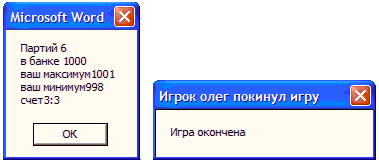
Рис. 83. Итоговые расчеты игры примера 38
Примечание. Для корректной работы игры необходимо создать модуль, в котором объявить глобальные переменные, содержащие сведения о значении начальной ставки и имени игрока, а также запускающий первую форму игры при помощи кнопки на панели инструментов. Кроме того, необходимо доработать все модули для соответствующих форм (рис. 84).
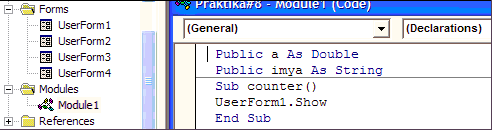
Рис. 84. Объявление глобальных переменных и создание модуля запуска главной формы игры в примере 38
Пример 39. При оплате за обучение студент вносит деньги в кассу, где бухгалтер заполняет от руки квиток об оплате. Автоматизировать ручную работу бухгалтера, создав форму, заполняющую карточку оплаты, которую можно при необходимости отправить на печать.
Технология выполнения
Интерфейс шаблона и приложения
В качестве интерфейса сначала рассмотрим самую простую форму приложения, отвечающего условиям задачи и включающего в себя соответствующие текстовые поля ввода и рабочие кнопки (рис. 85).
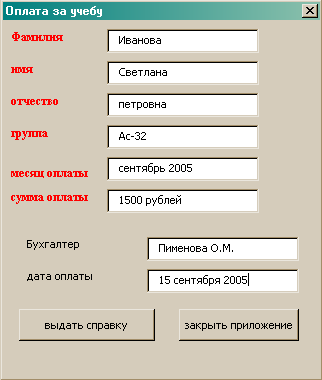
Рис. 85. Форма примера 39 в рабочем состоянии
Далее рассмотрим, как автоматизировать печать квитанции об оплате за обучение.
Начнем с разработки бланка стандартного документа (печатной формы). Эту форму можно сделать на базе шаблона с текстовыми полями, в которые будут заноситься изменяющиеся сведения. Для этого выполните следующие команды: Файл + Создать. В правой части окна нового документа выберите раздел Шаблоны и гиперссылку На моем компьютере (рис. 86). После чего появится диалоговое окно Шаблоны (рис. 87), в котором на вкладке Общие необходимо выделить пиктограмму Новый документ и поставить переключатель Шаблон в рамке Создать.
Включите панель Формы (Вид + Панели инструментов + Формы). Для дальнейшей работы понадобится только один элемент этой панели – Текстовое поле

которое позволяет создать на форме изменяющееся поле (либо посредством кода, либо самим пользователем). Выбирая курсором место в документе Word для расположения соответствующего поля и расположив на нем элемент Поле, можно получить необходимую форму. Для того чтобы расширить поле, надо поставить в него курсор и несколько раз нажать Tab. Для того чтобы подчеркнуть поле, выделите его как текст и примените к нему подчеркивание.
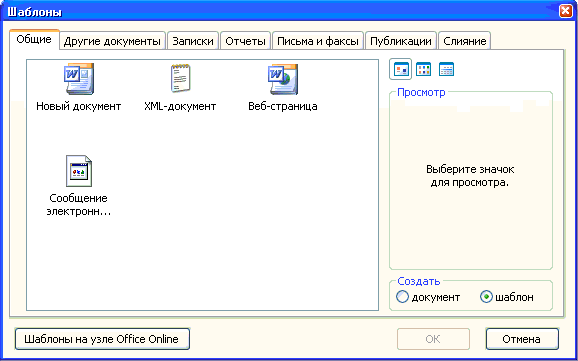
Рис. 87. Диалоговое окно Шаблоны
Создайте шаблон документа, придерживаясь рис. 88.
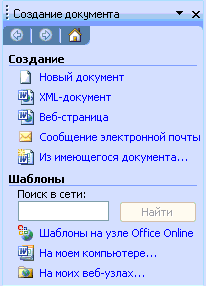
Рис. 88. Шаблон документа word, в который вносятся данные для печати
В некоторых полях (поля выделены серым фоном) можно ввести значения по умолчанию. Значение по умолчанию устанавливается при помощи диалогового окна Свойства, которое можно вывести на экран следующим образом:
• щелкнуть правой клавишей мыши по необходимому текстовому полю;
• в появляющемся контекстном меню выбрать Свойства;
• указать значение по умолчанию (рис. 89).
Значения по умолчанию позволяют менять только те данные, которые должны изменяться нечасто. Например, оплата за обучение в основном одна и та же – 1500 руб., поэтому значение этого поля будет меняться не очень часто.
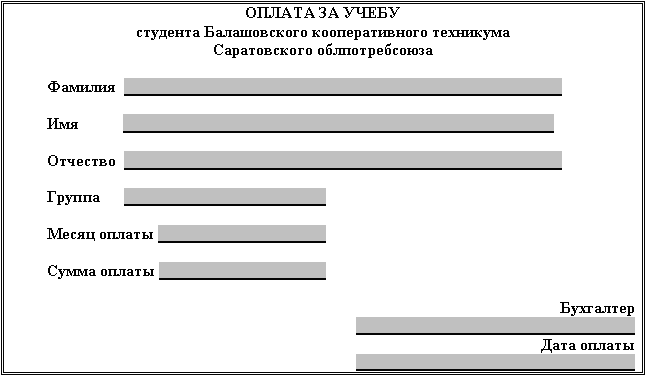
Рис. 89. Установка параметров текстового поля «сумма_опл»
Рассмотрим и другие необходимые элементы рабочего окна «Параметры текстового поля». В поле Тип указывается тип значения, которое можно помещать в поле. Можно заполнить поле Максимальная длина, хотя наиболее важным для дальнейшего использования кодом VBA является поле Закладка. Значение этого поля будет служить меткой, в которую должен устанавливаться курсор, перед помещением в документ очередной порции информации. Поэтому, как только все необходимые поля определены, нужно указать для каждого из них осмысленные метки. Для бланка документа Word, приведенного на рис. 86, зададим (последовательно) такие метки:
Фамилия – фамилия студента;
Имя – имя студента;
Отчество – отчество студента;
Группа – наименование группы;
Месяц_опл – название месяца, за который вносится оплата;
Сумма_опл – внесенная сумма;
ФИО_бух – фамилия принявшего бухгалтера;
Дата_опл – дата оплаты.
После окончания разработки формы документа сохраним его под именем Оплата за учебу в каталоге Шаблоны. На рис. 88 представлен шаблон созданного документа с изменяющимися полями.
Создание модуля Печать для шаблона документа
Далее необходимо перейти в редактор VBA и создать форму приложения, отвечающего условиям задачи (рис. 85).
В листинге представлен код процедуры печати бланка квитанции об оплате, сопутствующие и отладочные процедуры.
Листинг (занести в Модуль1 проекта Оплата за учебу)
Option Explicit
Option Base 1
' переменные формы приложения
Public фам1 As String
Public имя1 As String
Public отчество1 As String
Public групп1 As String
Public месяц As String
Public сумма As String
Public бух As String
Public дата As String
' переменные формы шаблона документа
Public фамилия As String
Public имя As String
Public отчество As String
Public группа As String
Public месяц_опл As String
Public сумма_опл As String
Public фио_бух As String
Public дата_опл As String
Dim book(8) As String
Dim dataMas(8) As String
Dim i As Integer
Sub Печать() 'процедура печати бланка
'Заносим информацию в массивы bookmarmas, datamas
book(1) = «фамилия»: dataMas(1) = фамилия
book(2) = «имя»: dataMas(2) = имя
book(3) = «отчество»: dataMas(3) = отчество
book(4) = «группа»: dataMas(4) = группа
book(5) = «месяц_опл»: dataMas(5) = месяц_опл
book(6) = «сумма_опл»: dataMas(6) = сумма_опл
book(7) = «фио_бух»: dataMas(7) = фио_бух
book(8) = «дата_опл»: dataMas(8) = дата
'заполнение полей квитанции:
For i = 1 To 8
ActiveDocument. FormFields(ActiveDocument. Bookmarks(book(i)).Name).Result = dataMas(i)
Next
ActiveDocument. PrintPreview Выполняется предварительный просмотр печати.
'Для того чтобы реально распечатать документ, применяется метод PrintOut объекта Application (см. Help)
UserForm1.Hide
End Sub
В связи с различием переменных, принимаемых и передаваемых на печать, объявим как Public переменные двух видов: получаемые интерфейсной частью приложения и печатаемые в форме шаблона.
Обратите внимание на то, что здесь все данные имеют тип String. Такие однотипные данные позволяют записывать их в поля формы в цикле, содержащем всего два оператора (см. описание листинга).
Создание модулей работы кнопок формы приложения
Работа кнопки Выдать справку состоит в считывании введенной информации в текстовые поля формы приложения, передаче их значений переменным формы шаблона документа с дальнейшим выводом информации в шаблон документа.
Option Explicit
Private Sub CommandButton1_Click()
фамилия = фам1
имя = имя1
отчество = отчество1
группа = групп1
месяц_опл = месяц
сумма_опл = сумма
фио_бух = бух
дата_опл = дата
Call Печать
End Sub
Процедуры присваивания переменным формы приложения введенных значений в текстовые поля формы.
Private Sub textBox1_change()
фам1 = TextBox1.Value
End Sub
Private Sub textBox2_change()
имя1 = TextBox2.Value
End Sub
Private Sub textBox3_change()
отчество1 = TextBox3.Value
End Sub
Private Sub textBox4_change()
групп1 = TextBox4.Value
End Sub
Private Sub textBox5_change()
месяц = TextBox5.Value
End Sub
Private Sub textBox6_change()
сумма = TextBox6.Value
End Sub
Private Sub textBox7_change()
бух = TextBox7.Value
End Sub
Private Sub textBox8_change()
дата = TextBox8.Value
End Sub
Откомпилируйте программу и запустите на проверку.
Пример 40. Разработать форму бланка почтового перевода для облегчения труда сотрудников, связанных с частым оформлением денежных переводов.
Готовый шаблон документа и форма даются на рис. 90 и 91.
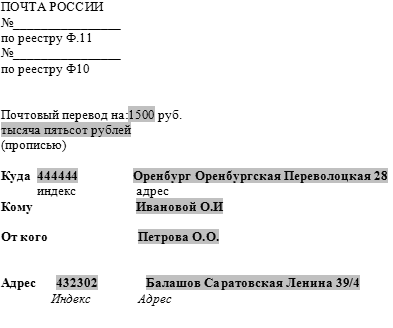
Рис. 90. Пример упрощенного бланка почтового перевода с текстовыми изменяющимися полями (шаблон документа)
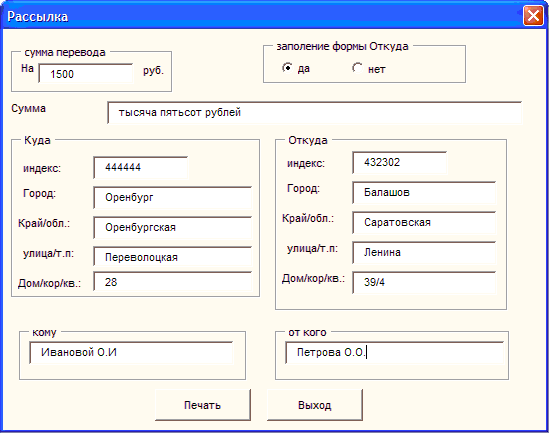
Рис. 91. Форма Рассылка в режиме выполнения для примера 40
Использование метода GoalSeek
Пример 41. Разработать программу, которая по введенным числовым значениям некоторого уравнения решает данное уравнение и находит неизвестную переменную х. Результат вычисления выводится в текстовое окно на форме и на лист Excel.
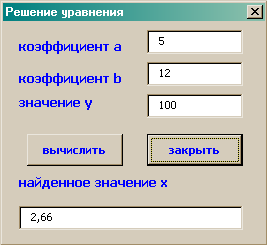
Рис. 92. Разработанная форма примера 41 в рабочем состоянии
Технология выполнения
1. Запустите приложение Excel, сохраните документ.
2. Перейдите в редактор VBA.
3. Создайте форму согласно приведенному рис. 92.
4. На листе Excel расположите необходимый текст (оформление), предусмотрев соответствующие ячейки вывода информации (рис. 93).
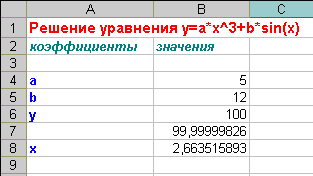
Рис. 93. Вывод результатов на лист excel после запуска формы примера 41
5. Обработайте кнопки.
Кнопка Вычислить
Private Sub CommandButton1_Click()
Dim a, b, c As Double
a = CDbl(TextBox1.Text)
b = CDbl(TextBox2.Text)
c = CDbl(TextBox3.Text)
With ActiveSheet
Range(«b3»).Value = a
Range(«b4»).Value = b
Range(«b5»).Value = c
Range(«b6»).FormulaLocal = «=b3*b7^3+b4*sin(b7)»
Range(«b6»).GoalSeek Goal:=c, changingCell:=Range(«b7»)
TextBox4.Text = CStr(.Range(«b7»).Value)
TextBox4.Text = FormatNumber(TextBox4.Text, 2)
End With
End Sub
Кнопка Закрыть
Private Sub CommandButton2_Click()
UserForm1.Hide
End Sub
Процедура инициализации формы
Private Sub UserForm_initialize()
Worksheets(1).Visible = False
End Sub
Использование методов AutoFill при заполнении таблиц
Пример 42. Создать программу, которая по введенным текстовым данным в соотвествующие текстовые поля формы автоматизирует ввод данных на студентов некоторой специальности учебного заведения. Результаты заполнения текстовых полей выводятся на лист excel, что позволяет при необходимости распечатать данные.
Технология выполнения
1. Запустите приложение Excel, сохраните документ.
2. Перейдите в редактор VBA. Создайте форму согласно приведенному рис. 94.
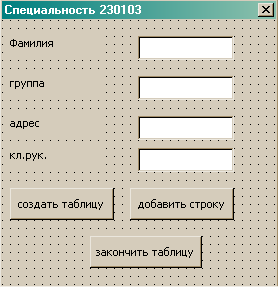
Рис. 94. Разработанная форма примера 42 в режиме конструктора
3. На листе Excel расположите необходимый текст (оформление), предусмотрев соответствующие ячейки вывода информации (рис. 95).
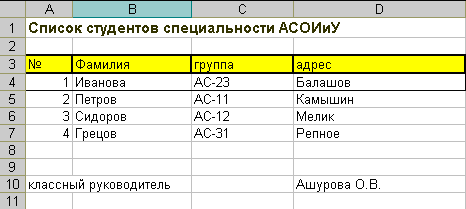
Рис. 95. Вывод результатов на лист excel после запуска формы
4. Обработайте кнопки.
Кнопка Создать таблицу
Const strNomer = 3 количество строк для заголовка
Dim strName1 As String 'строка для адресации ячеек
Dim strName2 As String
Dim nomer As Long номер очередной строки таблицы
Private Sub CommandButton1_Click()
ActiveWorkbook. SaveAs («работа с базой данных. xls»)
nomer = 1 End Sub
Кнопка Добавить строку
Private Sub CommandButton2_Click()
strName1 = Trim(Str(strNomer + nomer))
With ActiveSheet 'ввод данных для новой отчетной таблицы
Range("A" + strName1).Value = nomer
Range("B" + strName1).Value = TextBox1.Text
Range("C" + strName1).Value = TextBox2.Text
Range("D" + strName1).Value = TextBox3.Text
'автозаполнение с текущей строки таблицы
strName2 = Trim(Str(strNomer + nomer + 1))
Set range1 =.Range("A" + strName1 +":D" + strName1)
Set range2 =.Range("A" + strName1 +":D" + strName2)
range1.AutoFill Destination:=range2
Range("A" + strName2 +":D" + strName2).Clear
End With
' очистка полей формы для ввода очередной записи
TextBox1.Text = ""
TextBox2.Text = ""
TextBox3.Text = ""
TextBox1.SetFocus
nomer = nomer + 1
End Sub
Кнопка Закончить таблицу
Private Sub CommandButton3_Click()
'закрытие формы подведение итогов и вывод фамилии преподавателя
UserForm1.Hide
With ActiveSheet
strName2 = Trim(Str(strNomer + nomer + 2))
Range("A" + strName2).Value = «классный руководитель»
Range("D" + strName2).Value = TextBox4.Text
End With
End Sub
5. Откомпилируйте программу и запустите на выполнение.
(Самостоятельно)
Пример 43. Разработать программу, которая по введенным переменным в соответствующие поля формы решает простейшее линейное уравнение y = a*x + b*x, находит неизвестную переменную х и выводит результат вычислений на рабочий лист Excel.
Пример 44. Разработать программу, которая по введенным переменным в соответствующие поля формы решает уравнение вида y = a*x^3 + 3b*sinx, находит неизвестную переменную х и выводит результат вычислений на рабочий лист Excel.
Пример 45. Разработать программу, которая по введенным переменным в соответствующие поля формы решает уравнение вида y = 5a*x^1/3 + 3b*tg4x, находит неизвестную переменную х и выводит результат вычислений на рабочий лист Excel.
Пример 46. Разработать программу, которая по введенным переменным в соответствующие поля формы решает уравнение вида y = ln(a*x^3) + 3b*cos(e^x), находит неизвестную переменную х и выводит результат вычислений на рабочий лист Excel.
Создание VBA-программ
Пример 47. Дан табличный документ указанного ниже вида. Необходимо:
1) создать шаблонную часть этого документа с помощью табличного процессора Excel;
2) составить программу на языке VBA, которая будет запрашивать у пользователя исходные данные для заполнения этой таблицы, производить необходимые расчеты и помещать все данные в соответствующие ячейки, предусмотренные в шаблоне.
Отклонение фактического уровня издержек обращения от плана за месяц _________________ 20__ г.
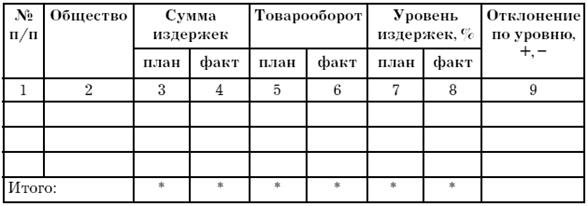
Звездочкой (*) помечены те графы таблицы, по которым необходимо подвести итог.
Технология выполнения
Анализ таблицы показывает, что вид деятельности, прогноз прибыли и фактическая прибыль являются исходными данными, отклонение (в процентах и в сумме) – расчетными. Кроме того, рассчитываются итоги по некоторым графам таблицы.
Создание шаблона табличного документа
Шаблон создается на обычном рабочем листе в Excel. При этом необходимо только зарезервировать свободные ячейки для занесения следующих данных: месяц, год, потребительское общество, сумма издержек, товарооборот, уровень издержек. Поскольку заранее неизвестно количество потребительских обществ, то ячейки для итогов и ФИО экономиста заранее не резервируются. Рабочий лист переименован в Отчет. Реализация такого шаблона представлена на рис. 96.
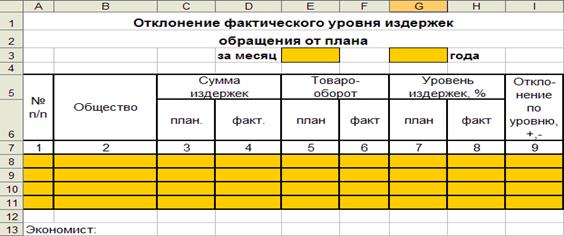
Рис. 96. Шаблон-заготовка табличного документа
На этом рисунке желтым цветом обозначены те ячейки, которые во время работы программы будут заполняться исходными и расчетными данными.
Математическая модель решения задачи
Кроме организации ввода исходных данных и вывода их в некоторые ячейки электронной таблицы, программа должна производить расчет отклонений и итоговых значений по графам «Сумма издержек – план», «Сумма издержек – факт», «Товарооборот – план», «Товарооборот – факт», «Уровень издержек – план», «Уровень издержек – факт», «Отклонение по уровню». Для расчетных величин используем следующие переменные:
Nomer – номер текущей строки таблицы;
SP – планируемая сумма издержек;
SF – фактическая сумма издержек;
TP – планируемый товарооборот;
TF – фактический товарооборот;
IP – планируемый уровень издержек;
EF – фактический уровень издержек;
ItogSP – накопление итога по столбцу «планируемая сумма издержек»;
ItogSF – накопление итога по столбцу «фактическая сумма издержек»;
ItogTP – накопление итога по столбцу «планируемый товарооборот»;
ItogTF – накопление итога по столбцу «фактический товарооборот»;
ItogIP – накопление итога по столбцу «планируемый уровень издержек»;
ItogEF – накопление итога по столбцу «фактический уровень издержек».
С учетом введенных обозначений расчетные формулы будут иметь следующий вид:
1) для отклонений:
[Отклонение в %] = (F – P) / P * 100
[Отклонение в сумме] = F – P
Результаты этих вычислений можно не сохранять в отдельных переменных, так как они сразу могут быть занесены в соответствующие ячейки электронной таблицы;
2) для итогов по прогнозу и факту:
ItogP = ItogP + P
ItogF = ItogF + F
Эти формулы реализуют алгоритм получения итоговой суммы методом накопления, когда величина прогноза (факта), соответствующая очередному виду деятельности, добавляется к сумме соответствующих величин по уже рассмотренным видам деятельности. Назовем эти суммы промежуточными. Когда будут обработаны все виды деятельности, промежуточные суммы превратятся в окончательные – итоговые. В начале этого процесса (до того, как будет рассчитываться первая промежуточная сумма) переменные ItogP и ItogF равны нулю;
3) для итогов по отклонениям:
[итоговое отклонение в процентах] = (ItogF – ItogP) / ItogP * 100
[итоговое отклонение в сумме] = ItogF – ItogP
Результаты этих вычислений можно не сохранять в отдельных переменных, так как они сразу могут быть занесены в соответствующие ячейки электронной таблицы.
Разработка интерфейса пользователя
Каждому текстовому полю поменяем стандартное имя (TextBox) на более понятное (рис. 97). В нашем примере:
TextBox1 – MesTextBox – ввод месяца;
TextBox2 – YearTextBox – ввод года;
TextBox3 – FIOTextBox – ввод фамилии, имени и отчества экономиста;
TextBox4 – POTextBox – ввод названия потребительского общества;
TextBox5 – SPTextBox – планируемая сумма издержек;
TextBox6 – SFTextBox – фактическая сумма издержек;
TextBox7 – TPTextBox – планируемый товарооборот;
TextBox8 – TFTextBox – фактический товарооборот;
TextBox9 – IPTextBox – планируемый уровень издержек;
TextBox10 – EFTextBox – фактический уровень издержек.
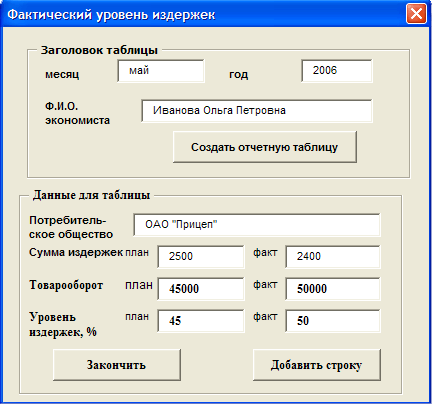
Рис. 97. Разработанная форма примера 47 в рабочем состоянии
Программа на языке VBA
' Объявление переменных и констант
Const StrNomer = 7 'количество строк для заголовка таблицы
Dim Nomer As Long 'номер очередной строки таблицы (потребительское общество)
Dim SP As Long
Dim SF As Long
Dim TP As Long
Dim TF As Long
Dim IP As Long
Dim EF As Long
Dim ItogSP As Long

|
Из за большого объема этот материал размещен на нескольких страницах:
1 2 3 4 |
