

Партнерка на США и Канаду по недвижимости, выплаты в крипто
- 30% recurring commission
- Выплаты в USDT
- Вывод каждую неделю
- Комиссия до 5 лет за каждого referral
| Удостоверяющий Центр Сибири | |
г. Томск, пр. Ленина, 40, УЦ Сибири | тел: факс: e-mail: http:// | ( ( *****@***ru www. ***** |

Руководство по установке СКЗИ «КриптоПро CSP» и eToken PKI Client
1 Установка СКЗИ «КриптоПро CSP» версии 3.6. 2
1.1 Требования к системе. 2
1.2 Установка. 2
2 Настройка работы с eToken. Установка eToken PKI Client 3
3 Установка сертификата в хранилище личных сертификатов Windows. 5
Томск
2011
Руководство по установке
СКЗИ «КриптоПро CSP» 3.6 и драйверов для работы с eToken
1 Установка СКЗИ «КриптоПро CSP» версии 3.6 R2
1.1 Требования к системе
СКЗИ «КриптоПро CSP» версии 3.6 R2 предназначено для использования в операционных системах
Windows 2000/XP/2003/Vista/ Seven.
1.2 Установка
Установка СКЗИ «КриптоПро CSP» версии 3.6 R2 должна производиться пользователем, обладающим правами администратора.
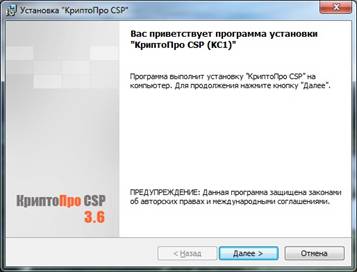
Установка программного обеспечения производится путем запуска программы установки СКЗИ «КриптоПро CSP» версии 3.6 R2 «csp-win32-kc1-rus.msi», которая находится на установочном компакт-диске, либо на сайте http://www. ***** в разделе «Файлы» (КриптоПро CSP 3.6 R2 (для Windows 2000/XP/2003/Vista/2008/Seven, архитектура x86)). Установка производится в интерактивном режиме (в соответствии с сообщениями программы установки):
|
| ||||
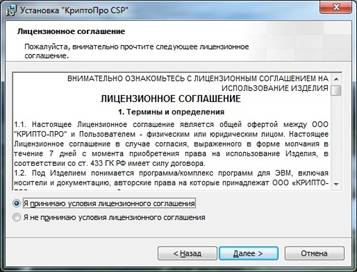
Нажмите кнопку «Далее» | Ознакомьтесь с лицензионным соглашением, выберите пункт «Я принимаю условия лицензионного соглашения» и нажмите кнопку «Далее» | ||||
|
| ||||
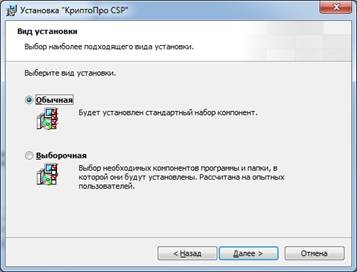
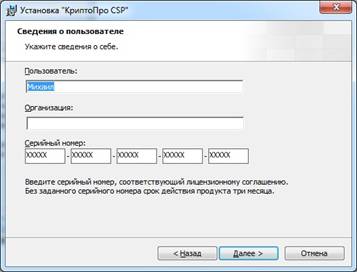
Укажите сведения о себе, введите серийный номер с лицензии на СКЗИ «КриптоПро CSP» версии 3.6 и нажмите кнопку «Далее» | Нажмите кнопку «Далее» | ||||
|
| ||||
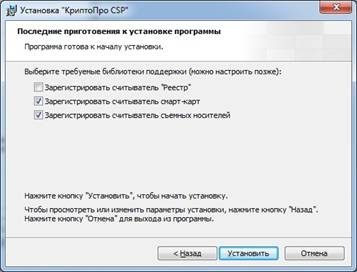
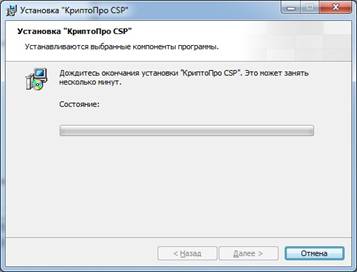
Нажмите кнопку «Установить» | Дождитесь окончания установки программы | ||||
|
| ||||
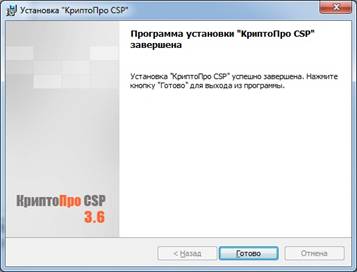
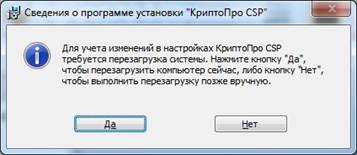
Нажмите кнопку «Готово» | После завершения установки необходимо произвести перезагрузку компьютера, для этого нажмите кнопку «Да», либо нажмите кнопку «Нет» и перезагрузите компьютер позже вручную |
2 Настройка работы с eToken. Установка eToken PKI Client
Установка eToken PKI Client должна производиться пользователем, обладающим правами администратора.
ПРЕДУПРЕЖДЕНИЕ: Не допускается подсоединять электронный ключ eToken к компьютеру перед началом и во время установки eToken PKI Client.
ПРЕДУПРЕЖДЕНИЕ: Если ранее уже использовались электронные ключи eToken на данном компьютере, то драйвер более старой версии (например, eToken RTE 3.66), необходимо удалить. Для этого нужно открыть меню Пуск – Настройка – Панель Управления – Установка и удаление программ и удалить ранее установленный драйвер более старой версии. Затем перезагрузить компьютер и перейти к установке.
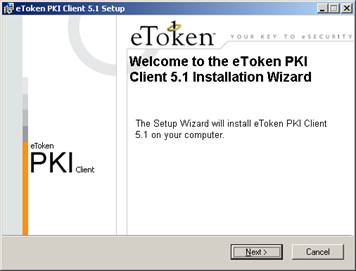
Установка программного обеспечения производится путем запуска программы установки eToken PKI Client «PKIClient-x32-5.1-SP1.msi», который находится на установочном компакт-диске, либо на сайте http://www. ***** в разделе «Файлы» (eToken PKI Client версии 5.1 SP1 (архитектура x86)). Перед установкой рекомендуется закрыть все программы. Установка производится в интерактивном режиме (в соответствии с сообщениями программы установки):
|
| ||||
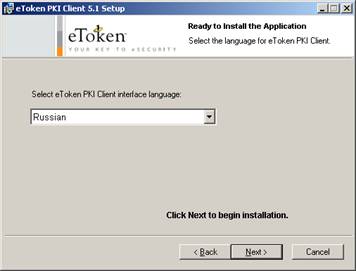
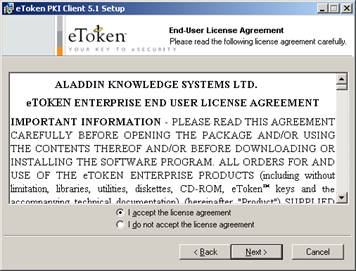
Нажмите кнопку «Next» | Выберите язык интерфейса eToken PKI Client «Russian» и нажмите кнопку «Next» | ||||
|
| ||||
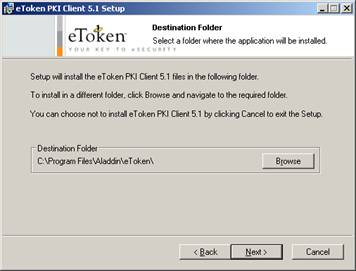
Ознакомьтесь с лицензионным соглашением, выберите пункт «I accept the license agreement» и нажмите кнопку «Next» | При необходимости измените путь установки и нажмите кнопку «Next» | ||||
|
| ||||
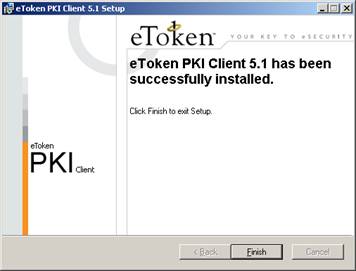
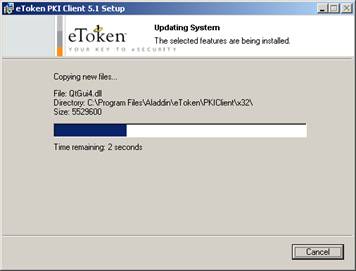
Дождитесь окончания установки | По завершении установки нажмите кнопку «Finish» |
3 Установка сертификата в хранилище личных сертификатов Windows
Для использования электронной цифровой подписи в некоторых приложениях (таких как почтовые клиенты, электронные торговые площадки и др.) требуется установка сертификата в хранилище личных сертификатов Windows.
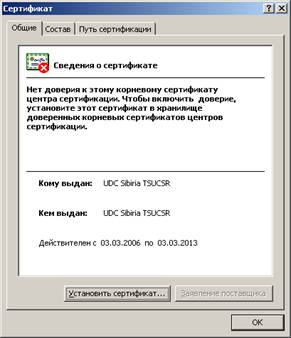
Для этого в первую очередь необходимо установить корневые сертификаты УЦ Сибири, которые находятся на установочном компакт-диске, либо на сайте http://www. ***** в разделе «Файлы». Файлы корневых сертификатов имеют имена «UDCSibiria. crt» и «udcs_2011.cer» (Корневой сертификат УЦ Сибири 1 и Корневой сертификат УЦ Сибири 2).
|
| ||||
Запустите файл UDCSibiria. crt и нажмите кнопку «Установить сертификат…» | В отобразившемся окне нажмите кнопку «Далее» | ||||
|
| ||||
Нажмите кнопку «Далее» | Нажмите кнопку «Готово» | ||||
| |||||
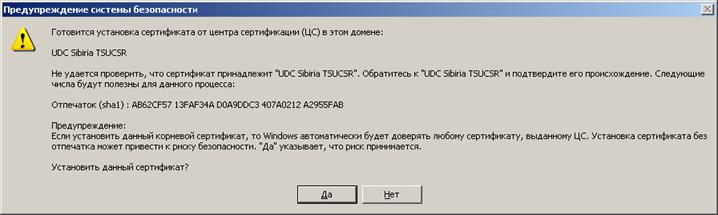
В отобразившемся окне нажмите кнопку «Да» | |||||
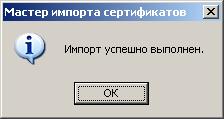
| |||||
В отобразившемся окне нажмите кнопку «ОК». Закройте окно просмотра сертификата. Проделайте те же действия для файла udcs_2011.cer. |
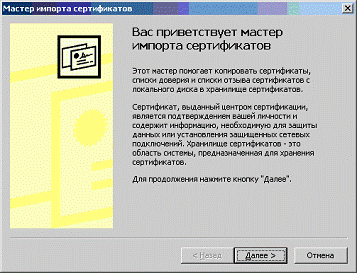
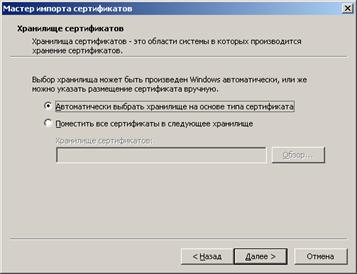
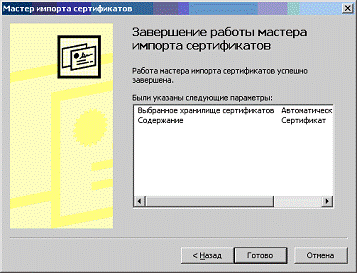
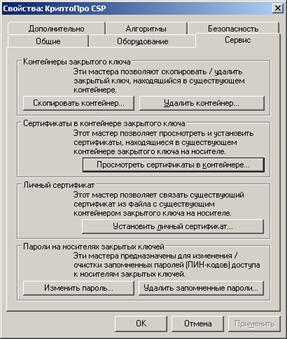
Для установки личного сертификата в хранилище сертификатов Windows:
|
| ||||
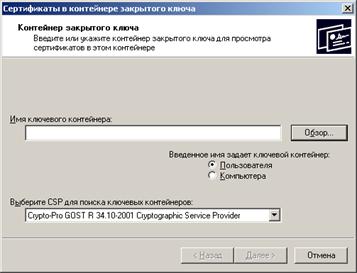
Откройте «КриптоПро CSP» из Панели управления (Пуск → Настройка → Панель управления), перейдите на вкладку «Сервис» и нажмите кнопку «Просмотреть сертификаты в контейнере…» | Подсоедините eToken. В отобразившемся окне нажмите кнопку «Обзор…» | ||||
|
| ||||
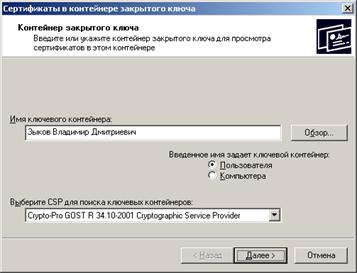
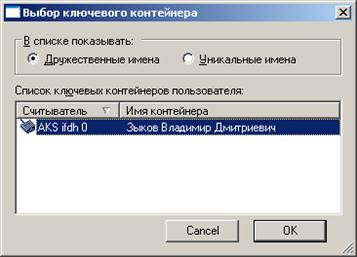
В отобразившемся окне выберите необходимый контейнер (при работе с несколькими контейнерами) и нажмите кнопку «ОК» | Нажмите кнопку «Далее >». Если будет запрошен PIN-код, введите его. (PIN-код по умолчанию ""). | ||||
|
| ||||
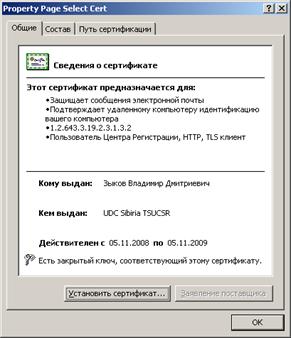
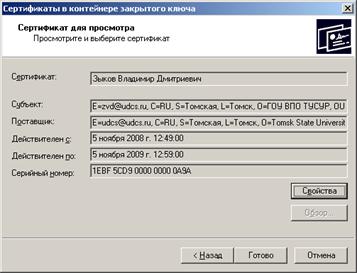
В отобразившемся окне нажмите кнопку «Свойства» | В отобразившемся окне нажмите кнопку «Установить сертификат…» | ||||
|
| ||||
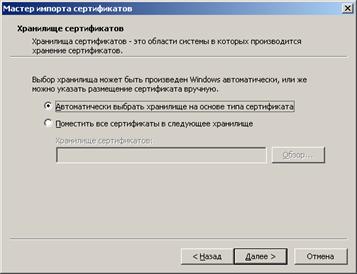
В отобразившемся окне нажмите кнопку «Далее» | Нажмите кнопку «Далее» | ||||
|
| ||||
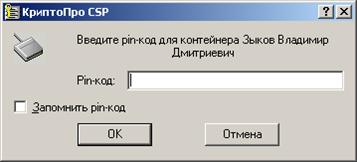
Нажмите кнопку «Готово» | В отобразившемся окне введите pin-код (по умолчанию «»), по желанию установите маркер «Запомнить pin-код» и нажмите кнопку «ОК». | ||||
|
| ||||
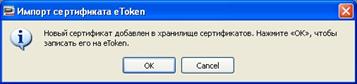
В отобразившемся окне нажмите кнопку «ОК». Закройте окно просмотра сертификата и «КриптоПро CSP». | Если появится окно следующего вида, нажмите «Cancel». |
При необходимости использования нескольких сертификатов аналогично п.7-17 установите соответствующие сертификаты.
На этом настройка взаимодействия СКЗИ «КриптоПро CSP» версии 3.6 R2 с eToken завершена и можно приступать к работе.
ВНИМАНИЕ: Предустановленный УЦ Сибири PIN-код на eToken «».
Рекомендуется сменить PIN-код на eToken в соответствии с документацией на eToken PKI Client.
ВНИМАНИЕ: При смене PIN-кода на eToken не используйте русские символы.
Служба технической поддержки УЦ Сибири:
Тел. (3822) 900-111 (2919)
