

Работа с сервером QuickR
Оглавление
Структура сайта и плейсов. 3
Вход на сайт и плейсы.. 6
Перемещение внутри плейса. 8
Обсуждение. 10
Создание сообщения. 10
Изменение сообщения. 12
Ответ на сообщение. 13
Работа с файлами. 16
Отправка преподавателю работы (файла с работой) 16
Изменение в работе (в файле с работой) 17
Получение задания от преподавателя (скачивание файла) 19
Работа с календарем. 20
Создание события. 20
Изменения события. 21
Работа с задачами. 23
Создание новой задачи. 23
Изменение задачи. 25
Структура сайта и плейсов
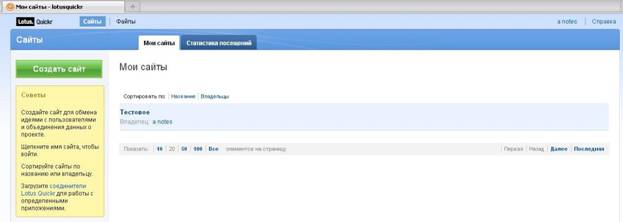
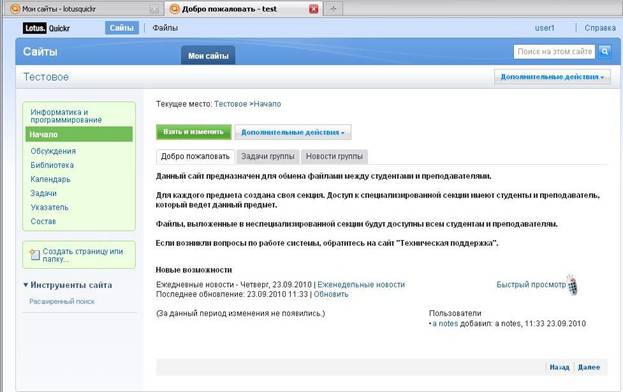
Сайт для совместной работы состоит из группы плейсов (в данном случае понятие плейс является синонимом сайта). Каждый плейс это «место» для совместной работы (обмена заданиями и т. д.) определенной группы студентов и преподавателей по предметам. Пример сайта с тестовым плейсом приведен ниже.
Плейс состоит из подплейсов (секций) и разделов. Подплейс (секция) – это раздел плейса, в который входят другие разделы. Обычно подплейс создается для определенного предмета, который преподается для группы. Раздел – это страница, содержащая некоторую однородную информацию. Пример плейса приведен ниже.
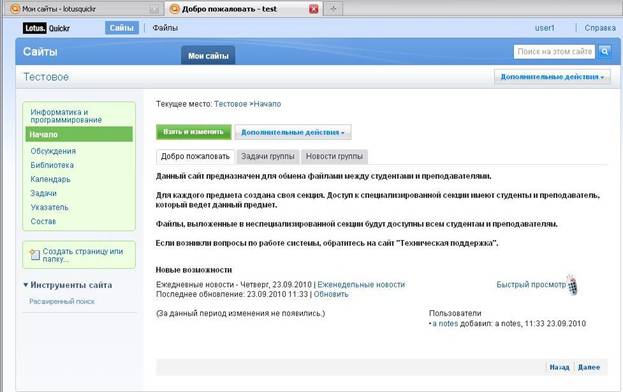
Доступ к плейсу имеется у всех студентов группы, для которых создавался плейс, а также у преподавателей ведущих предметы у данной группы. Доступ к подплейсу имеют все студенты и преподаватель, ведущий только этот предмет. В связи с этим, рекомендуется, информацию, касающуюся всех студентов и преподавателей выкладывать в плейсе, а информацию, касающуюся только определенного преподавателя и студентов в подплейсе.
Структура плейсов и подплейсов схожая, поэтому рассмотрим только структуру плейса. В основном структура плейсов выглядит так:
1. Главная;
Эта страница (раздел) отображается при входе в плейс. Данная страница носит ознакомительный характер.
2. Обсуждения;
Данный раздел представляет собой «место» для общения участников плейса. Аналог форума в интернете.
3. Библиотека;
В данный раздел могут выкладываться файлы (задания студентам, лабораторные работы и т. д.) для обмена между участниками плейса.
4. Календарь;
На данной странице представлен календарь, отображающий некоторые события. Например, в календаре могут отмечаться важные даты и т. д. Используется преподавателем по усмотрению.
5. Задачи;
В разделе «Задачи» представлен список всех задач, которые были созданы, их статус, сроки и т. д. Например, к задачам модно отнести срок сдачи лабораторных работ и т. д. Используется преподавателем по усмотрению.
6. Подплейсы.
На каждый предмет, который ведется у группы, создается свой подплейс, если он необходим преподавателю.
При добавлении ЛЮБОГО ФАЙЛА необходимо помнить - НАЗВАНИЕ ФАЙЛОВ ДОЛЖНО БЫТЬ НА ЛАТИНИЦЕ, иначе могут возникнуть ошибки при скачивании файлов.
Вход на сайт и плейсы
1. Для входа на сайт необходимо в правом верхнем углу нажать «Войти» и ввести логин и пароль.


2. Далее отобразятся все доступные плейсы на сайте.
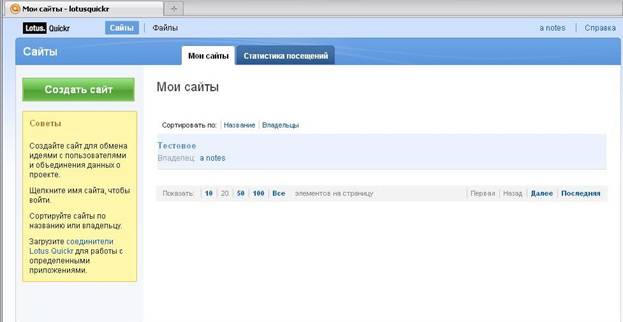
3. Для входа на плейс, нужно нажать левой кнопкой мыши на нужный плейс, ввести логин и пароль еще раз. Плейс откроется в новом окне.
Перемещение внутри плейса
1. Чтобы вернутся к списку плейсов, нажмите кнопку «Сайты» в левом верхнем углу.

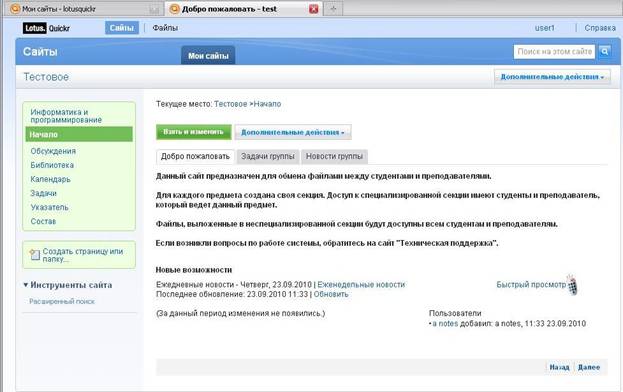
2. Для перехода в подплейс (секцию) необходимо нажать на нужный подплейс. Например, «Информатика и программирование».

3. Для перехода обратно в основной плейс, необходимо нажать «Вверх»


Обсуждение
Помните, что все обсуждения между студентами и преподавателем по определенному предмету ведутся в подплейсах с названием предмета, который ведет преподаватель!
Создание сообщения
1. Для создания нового сообщения необходимо перейти в раздел «Обсуждения».


2. Далее нажать кнопку «Создать сообщение».

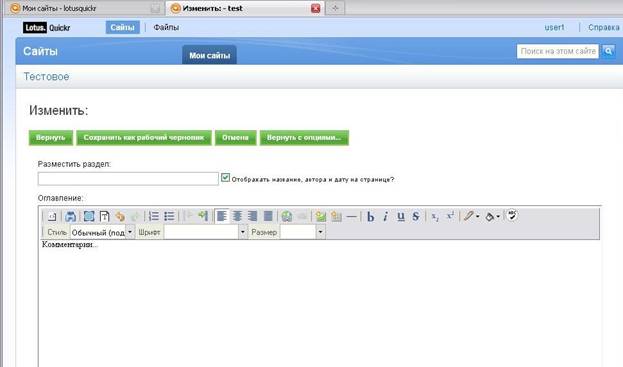
3. Следующий шаг – заполнить поля создаваемого сообщения:
a. Разместить раздел – название темы.
b. Оглавление – комментарии к теме.
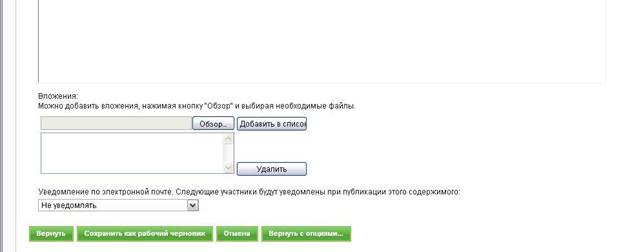
c. Вложения – прикрепляемые файлы. Для прикрепления файла необходимо нажать кнопку «обзор», выбрать файл, после чего нажать «Добавить в список». Для удаления файла – выделите нужный файл и нажмите кнопку «Удаление».
После того как поля будут заполнены необходимо нажать кнопку «Вернуть».





Изменение сообщения
1. Для изменения созданного сообщения необходимо перейти в раздел «Обсуждения». Далее нажать на сообщение, которое вы хотите изменить.


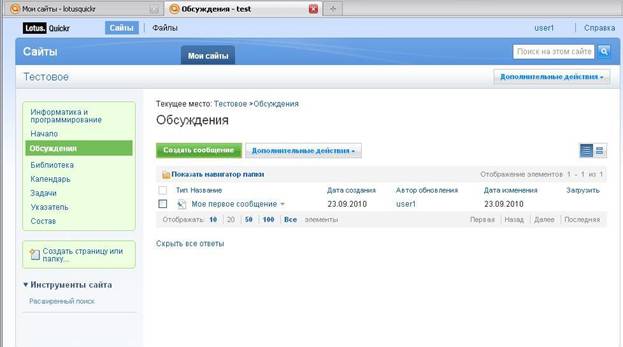
2. Далее нажать на «Взять и изменить»

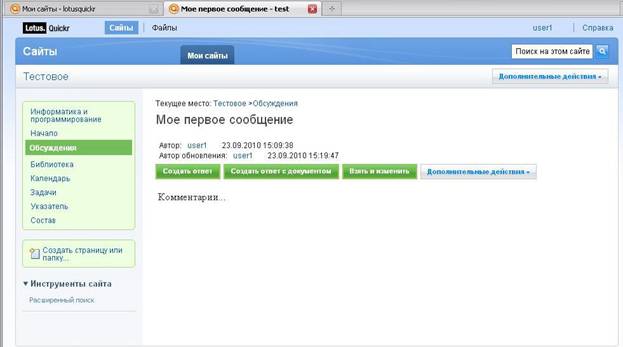
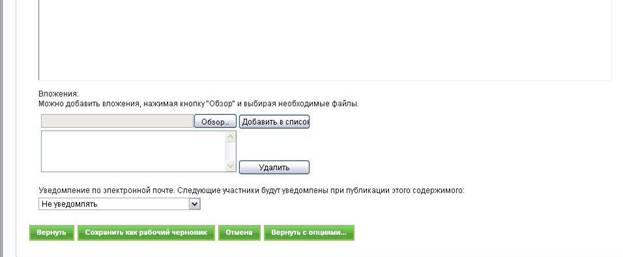
3. Далее внести изменения в содержимое. После внесения всех изменений, необходимо нажать кнопку «Вернуть».

Ответ на сообщение
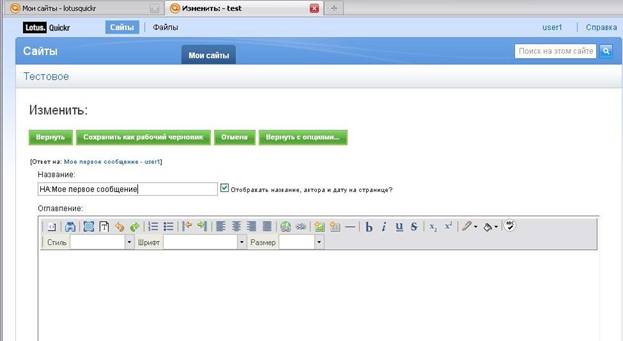
1. Для ответа на сообщение необходимо перейти в раздел «Обсуждения». Далее нажать на сообщение, на которое вы хотите ответить.


2. Далее нажать на кнопку «Создать Ответ»

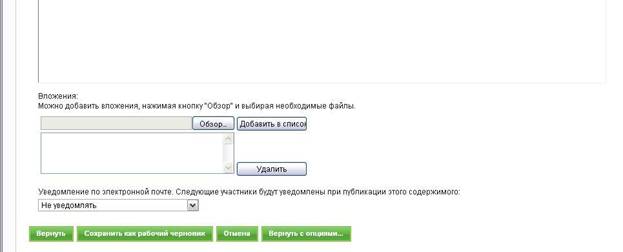
3. Далее в поле «Оглавление» ответить на сообщение. Если необходимо, прикрепите файл (Вложения) и нажать кнопку «Вернуть». Поле «НАЗВАНИЕ» рекомендуется не трогать!




Работа с файлами
Помните, что вся работа с файлами между студентами и преподавателем по определенному предмету ведутся в подплейсах с названием предмета, который ведет преподаватель!
Отправка преподавателю работы (файла с работой)
1. Для отправки преподавателю файла (загрузки файла(ов) в плейс) необходимо перейти в раздел «Библиотека» и нажать кнопку «Загрузить».


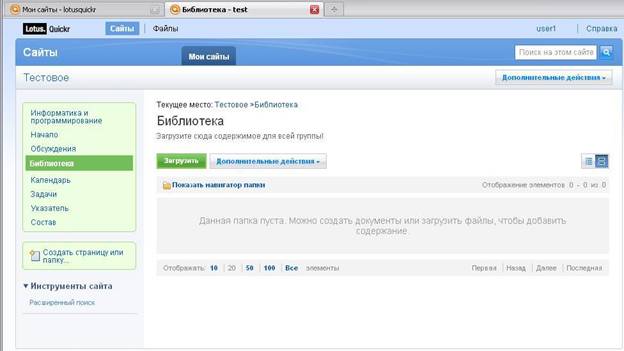
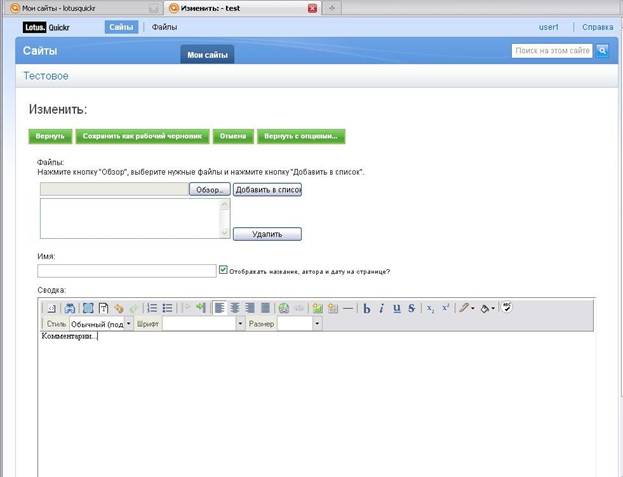
2. Следующий шаг – заполнить поля при загрузке фалов:
a. Файлы – файлы, которые необходимо добавить. Для добавления файла необходимо нажать кнопку «обзор», выбрать файл, после чего нажать «Добавить в список». Для удаления файла – выделите нужный файл и нажмите кнопку «Удалить».
b. Имя – имя страницы, на которой будут размещены файлы.
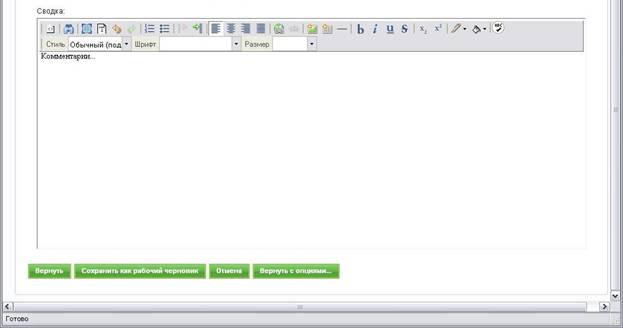
c. Сводка – комментарии к файлам.
После того, как все поля заполнены, необходимо нажать кнопку «Вернуть».



Изменение в работе (в файле с работой)
1. Для изменения созданной страницы с файлами необходимо перейти в раздел «Библиотека», далее нажать на название страницы с файлами, которую необходимо изменить.


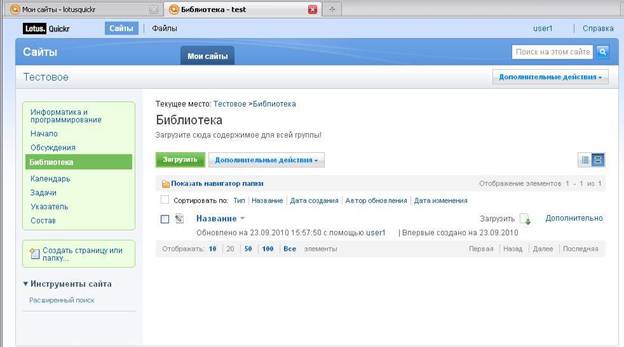
2. Далее нажать на кнопку «Взять и изменить»

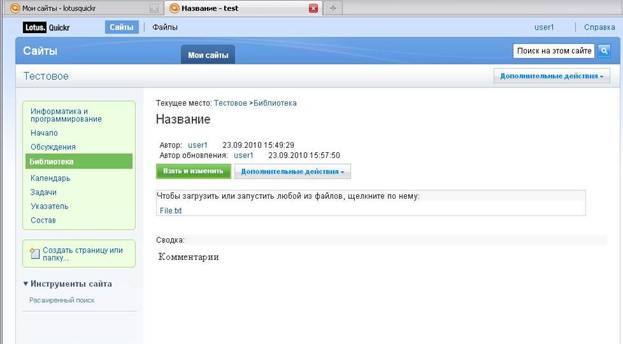
3. Внести необходимые изменения и нажать кнопку «Вернуть».
Получение задания от преподавателя (скачивание файла)
1. Для скачивания задания необходимо перейти в раздел «Библиотека», далее нажать на кнопку «Загрузить» напротив названия страницы с файлами, из которой необходимо скачать файл, и сохранить файл в нужном месте.

Работа с календарем
Создание события
1. Для создания события в календаре необходимо перейти в раздел «Календарь» и нажать кнопку «Создать событие»


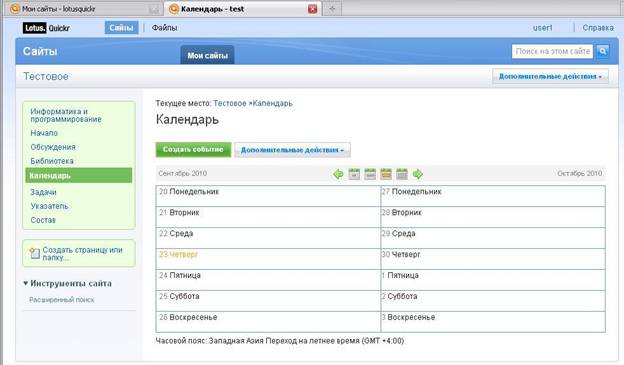
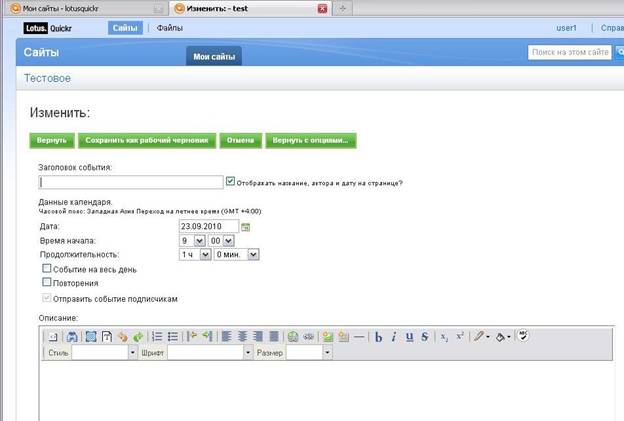
2. Следующий шаг – заполнить поля:
a. Заголовок события – название события
b. Данные календаря:
i. Дата
ii. Время начала
iii. Продолжительность
c. Описание
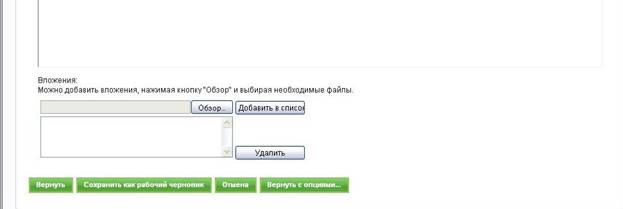
d. Вложения – прикрепляемые файлы. Для прикрепления файла необходимо нажать кнопку «обзор», выбрать файл, после чего нажать «Добавить в спсиок». Для удаления файла – выделите нужный файл и нажмите кнопку «Удалить».
После заполнения всех полей нажмите кнопку «Вернуть».






Изменения события
1. Для изменения созданного события, необходимо перейти в раздел «Календарь», далее нажать на событие, которое необходимо изменить.


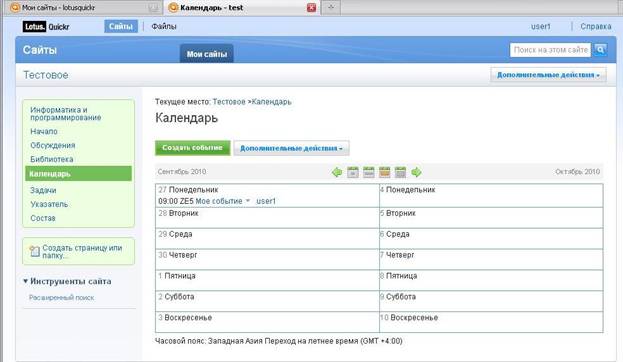
2. Далее нажать кнопку «Edit».

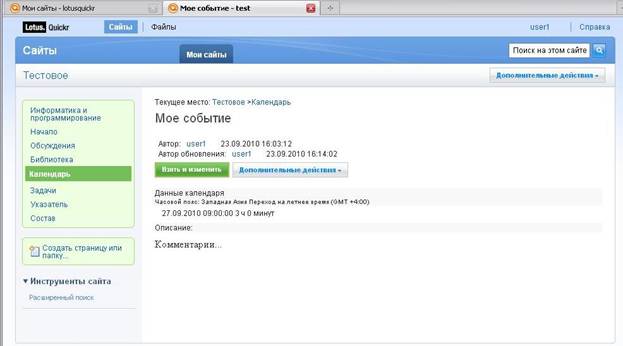
3. Внести необходимые изменения и нажать кнопку «Вернуть».
Работа с задачами
Создание новой задачи
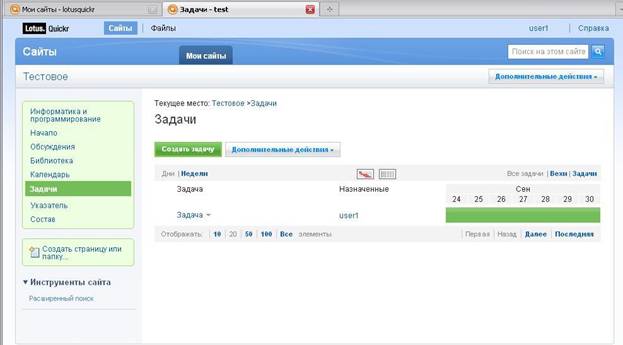
1. Для создания новой задачи, необходимо перейти в раздел «Задачи» и нажать кнопку «Создать задачу»


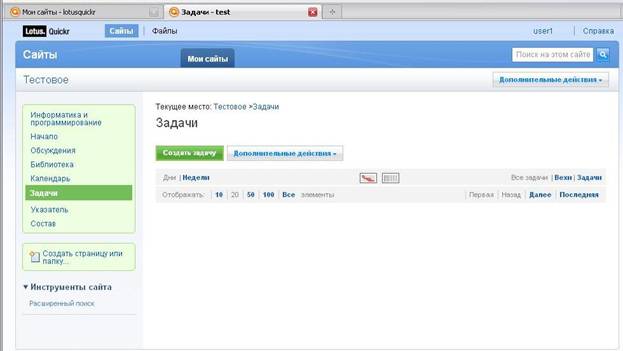
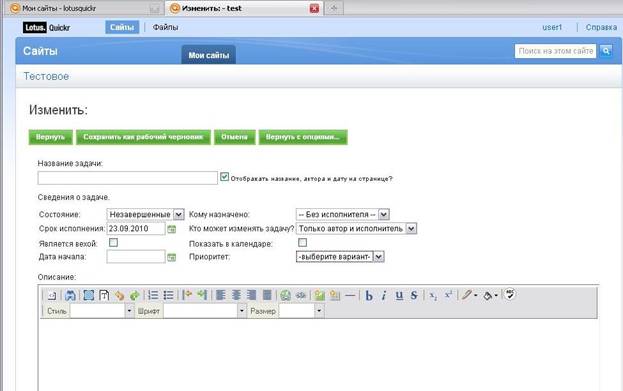
2. Следующий шаг – заполнить поля:
a. Название задачи.
b. Сведения о задаче:
i. Состояние – статус задачи: незавершенная, завершенная
ii. Кому назначено – ответственный за задачу
iii. Срок исполнения – дата окончания задачи
iv. Кто может изменять - оставить без изменения (Только автор и исполнитель)
v. Дата начала задачи
vi. Показать в календаре
vii. Приоритет задачи: низкий, средний, высокий
c. Описание
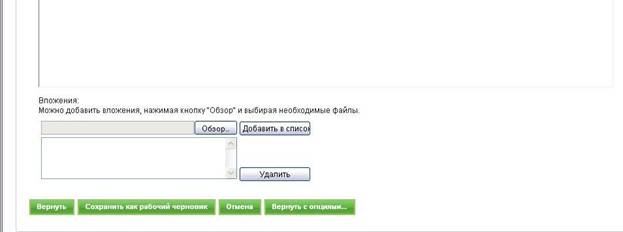
d. Вложения – прикрепляемые файлы. Для прикрепления файла необходимо нажать кнопку «обзор», выбрать файл, после чего нажать «Добавить в список». Для удаления файла – выделите нужный файл и нажмите кнопку «Удалить».
После заполнения всех полей нажмите кнопку «Вернуть».




Изменение задачи
1. Для изменения созданной задачи, необходимо перейти в раздел «Задачи», далее нажать на задачу, которую необходимо изменить.


2. Далее нажать кнопку «Взять и изменить».


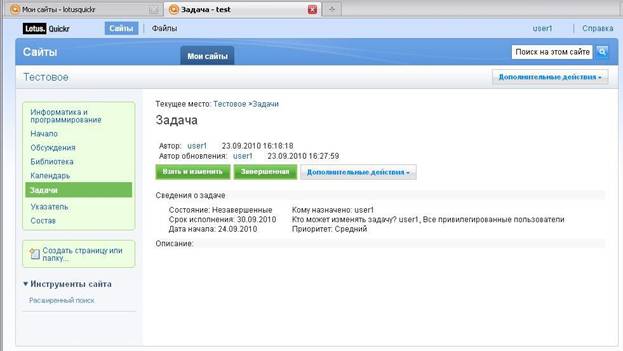
3. Внести необходимые изменения и нажать кнопку «Вернуть».
