- 30% recurring commission
- Выплаты в USDT
- Вывод каждую неделю
- Комиссия до 5 лет за каждого referral
Инструкция по установке СБИС++ версии 2.3
Установка ”Сбис++ “Электронная отчетность” версии 2.3
Вставьте CD-диск с программой в привод и запустите файл установки sbis-setup-esign-inst. exe. На первом этапе мастера нажмите “Далее”. 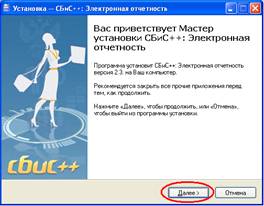
В появившемся окне указана папка, куда будет установлена программа. Необходимо нажать на кнопку “Обзор”. 
Далее необходимо указать папку, куда будет установлена программа. Для подтверждения выбора нажмите “ОК”. 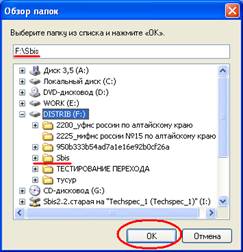
Убедитесь что каталог установки указан верно и нажмите “Далее”. 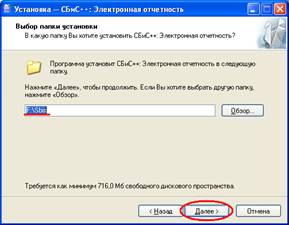
На данном этапе нажмите “Далее”. 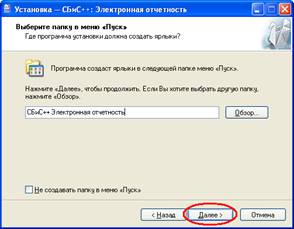
В появившемся окне необходимо выбрать компоненты, которые следует установить. (ВАЖНО!!! Если у Вас установлена программа КриптоПро CSP, тогда повторную установку КриптоПро CSP выполнять нет необходимости (галочку снять),в противном случае установку Крипто Про CSP выполнять необходимо (галочку установить). После чего нажмите “Далее”. 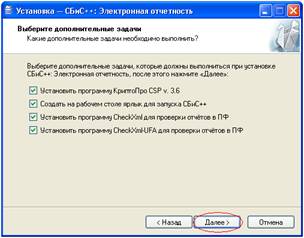
В появившемся окне нажмите “Установить”. 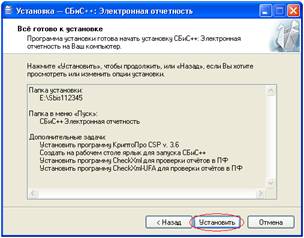
Появится окно в котором отображается процесс установки. Дождитесь окончания процесса установки. 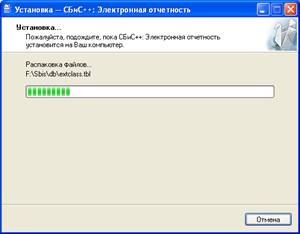
Если в пункте 6 данной инструкции Вы поставили галочку напротив строки “Установить программу КриптоПро...”, тогда появится мастер установки программы КриптоПро. На первом этапе мастера нажмите “Далее”. 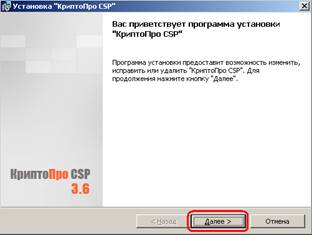
В появившемся окне поставьте точку напротив строки “Я принимая условия лицензионного соглашения” и нажмите “Далее”. 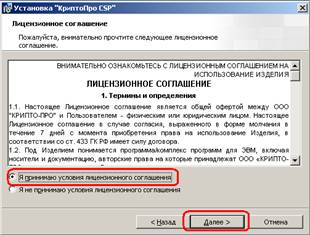
В появившемся окне введите “Серийный номер”(смотрите лицензионное соглашение на КриптоПро) и нажмите “Далее”. 
Выберите тип установки “Обычная” и нажмите “Далее”. 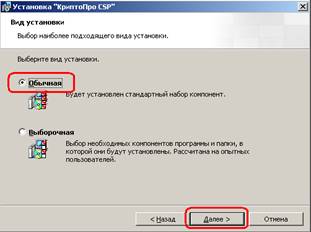
Если Вы планируете копировать сертификат ЭЦП в компьютер – установите галочку напротив строчки “Зарегистрировать считыватель Реестр” и нажмите “Установить”. 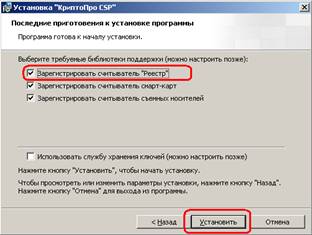
После завершения процесса установки нажмите “Готово”. 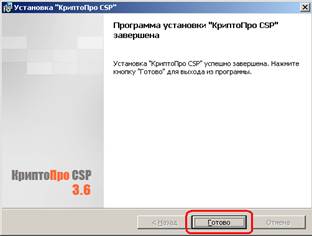
На предложение системы произвести перезагрузку нажмите “Нет”. 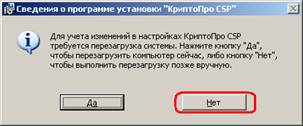
Если в пункте 6 данной инструкции Вы поставили галочку напротив строки “Установить программы CheckXML...”, тогда появится мастер установки программы CheckXML. На первом этапе мастера нажмите “Далее”. 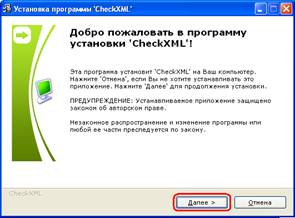
На следующем этапе установки необходимо указать каталог, куда будет установлена программа CheckXML. При желании путь установки можно изменить. 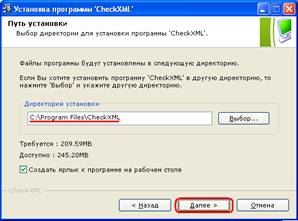
Установите точку напротив “Я принимаю это соглашение” и нажмите “Далее”. 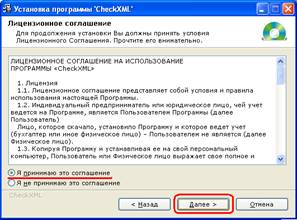
Появится окно в котором отображается процесс установки. Дождитесь окончания процесса установки. 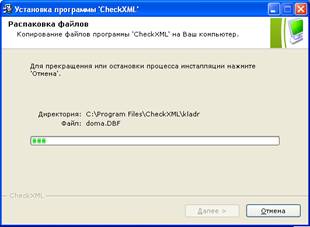
Поставьте галочку напротив строки “Запустить программу после установки” и нажмите “Закрыть”. 
Перезагрузка компьютера не потребуется, поэтому нажмите “Нет”. 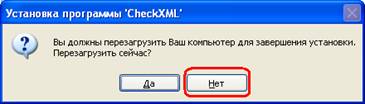
Дождитесь пока программа CheckXML завершит индексирование таблиц (только при первом запуске программы) и закройте программу (Данные => Выход из программы). 
Если в пункте 6 данной инструкции Вы поставили галочку напротив строки “Установить программы CheckXml-UFA...”, тогда появится мастер установки программы CheckXml-UFA. На первом этапе мастера нажмите “Далее”. 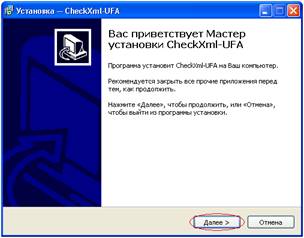
Установите точку напротив “Я принимаю это соглашение” и нажмите “Далее”. 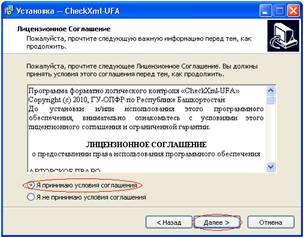
На следующем этапе установки необходимо указать каталог, куда будет установлена программа CheckXml-UFA. При желании путь установки можно изменить. 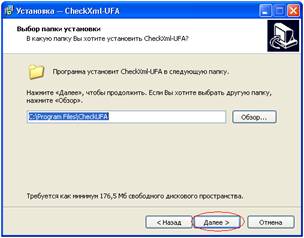
Выберите тип установки “Стандартная установка” и нажмите “Далее”. 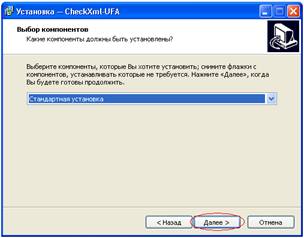
На данном этапе нажмите “Далее”. 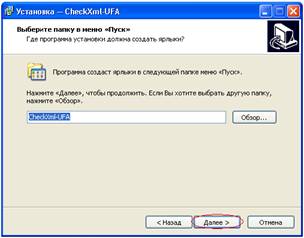
На данном этапе нажмите “Далее”. 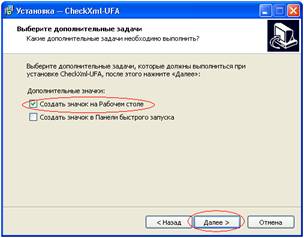
В появившемся окне нажмите “Установить”. 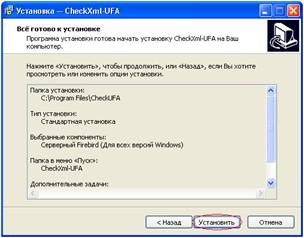
Появится окно в котором отображается процесс установки. Дождитесь окончания процесса установки. 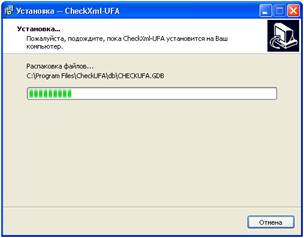
Уберите галочки напротив строк “Установить Firebird” и “Запустить CheckXml-UFA” нажмите “Завершить”. 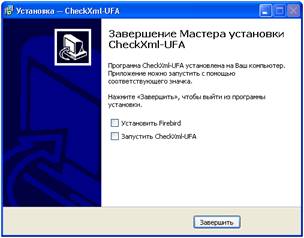
После установки программы перезагрузка компьютера не потребуется, просто нажимает кнопку “Завершить”. 
Программа ”Сбис++ “Электронная отчетность” версии 2.3 установлена на ваш компьютер. Установка поддержки E-token
Если сертификат ЭЦП находится на носителе E-token, тогда необходимо зарегистрировать считыватель E-Token в системе (если сертификат на дискете или на Flash-носителе данный раздел выполнять не нужно). Для этого необходимо установить приложение PKIClient для работы с E-Token. Дистрибутив находится на диске с программой “Сбис++. Электронная отчетность” (…\Работа с e-token\Драйвера), либо его можно скачать с нашего сайта (http://www. *****/downloads/PO/PKIClient%205.1.rar).
Установка PKIClient:
Запустите установщик программы PKIClient (PKIClient-x32-5.1.exe). В появивщемся окне нажмите “Next”. 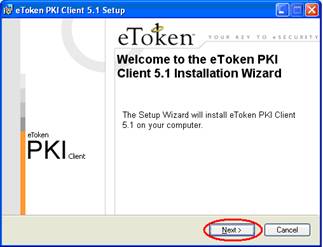
Выберете язык программы русский и нажмите “Next”. 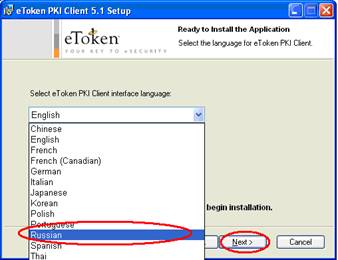
Выберете “я согласен с ….” (см. рисунок) и нажмите “Next”. 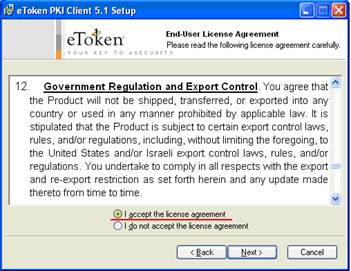
Не изменяйте путь установки и нажмите “Next”. 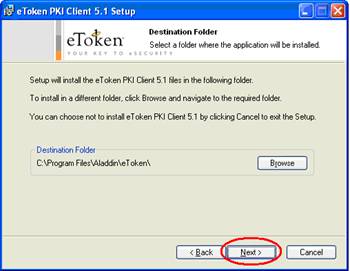
После завершения установки нажмите “Finish”. 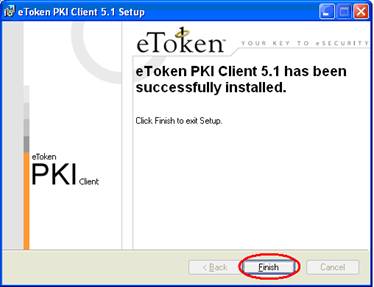
Вставьте ключ E-Token с ЭЦП. Откройте окно программы, нажав 2 раза на иконке, как показано на рисунке. 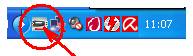
В появившемся окне изображение ключевого носителя, свидетельствует о том, что вставлен носитель информации E-Token и он определен системой. 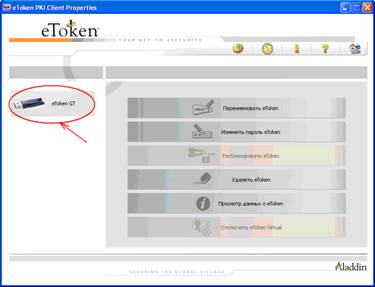
Копирование сертификата ЭЦП в реестр
Если Ваш сертификат ЭЦП находится на носителе E-token, копировать его в реестр нет необходимости и данный раздел можно пропустить. Если Ваш сертификат ЭЦП находится на дискете, но вы не хотите при каждом подписании документа ее использовать, тогда сертификат ЭЦП необходимо скопировать в реестр.
Для копирования необходимо:
Дискету с сертификатом устанавливаем в дисковод компьютера на котором установлена СБиС++ Запускаем «КриптоПроCSP», для этого выбираем ПУСК à ПАНЕЛЬ УПРАВЛЕНИЯ à «КриптоПроCSP»
Выбираем вкладку «Сервис». 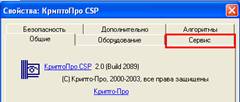
Далее нажимаем кнопку «Скопировать контейнер…». 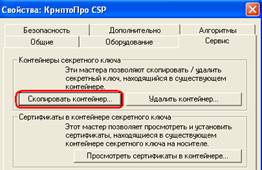
В появившемся окне «Копирование секретного ключа» нажимаем кнопку «Обзор…». 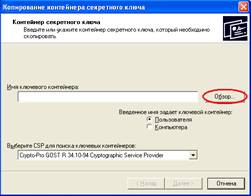
В появившемся окне «Выбор ключевого контейнера» выбираем «Дисковод, А» и нажимаем «ОК». 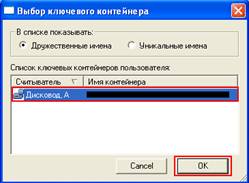
Нажимаем «Далее» и дождемся пока Вам не предложат ввести имя ключевого контейнера. 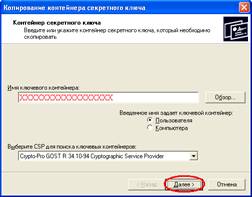
Вводим Имя ключевого Контейнера (краткое название вашей организации и дата до которой действителен сертификат, к примеру: ООО “НПФ “ИСБ” 01.01.2014) и нажимаем «Готово». В появившемся окне выбираем считыватель реестр «Реестр» и нажимаем «ОК». 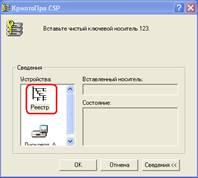
Появится окно для установки пароля, если вы желаете установить пароль, который необходимо будет вводить при подписи документов ЭЦП, тогда установите пароль. Если пароль не требуется - ничего вводить не надо, просто нажимаем «ОК». Теперь секретный ключ скопирован в реестр. Можно изъять дискету из компьютера (сохраняйте сертификат ЭЦП на дискете – в случае проблем с нее можно будет восстановить сертификат ЭЦП). Создание нового плательщика в Сбис++.
После запуска “Сбис++. Электронная отчетность” автоматически появится окно «Мастер создания налогоплательщика». Если этого не произойдет автоматически, необходимо зайти в меню «Контрагенты», пункт «Налогоплательщики», и нажать кнопку «Добавить». В окне Мастера создания налогоплательщика установите галочку “Вы купили лицензию на аналитический блок” и нажмите “Далее” 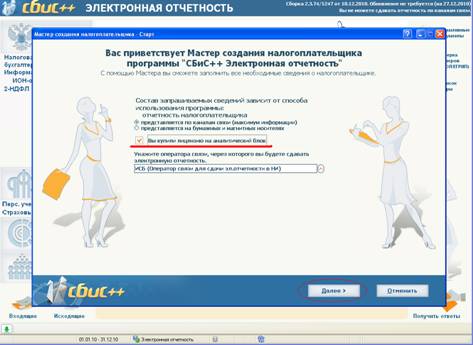
Укажите «Тип налогоплательщика», и если налогоплательщик имеет филиалы, то поставьте галочку «Налогоплательщик имеет филиалы». Нажмите «Делее» 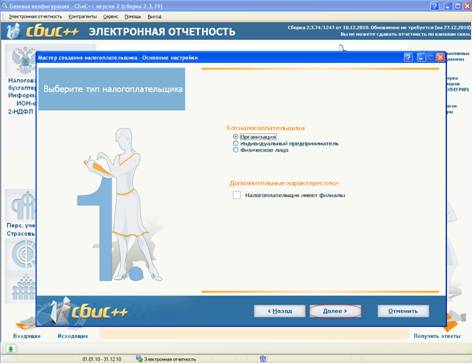
В окне Сведения для регистрации на операторе связи заполните все поля (необходимо воспользоваться документом «Данные для создания налогоплательщика») и нажмите «Далее». 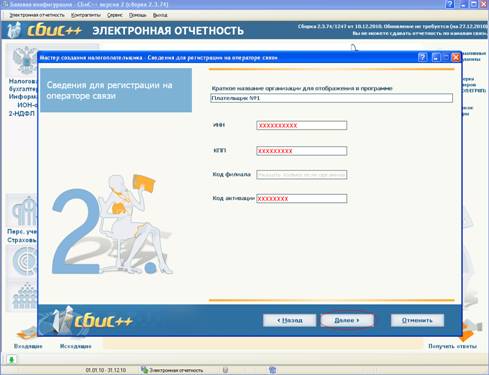
На предложение настроить почтовый протокол отвечаем «Да» 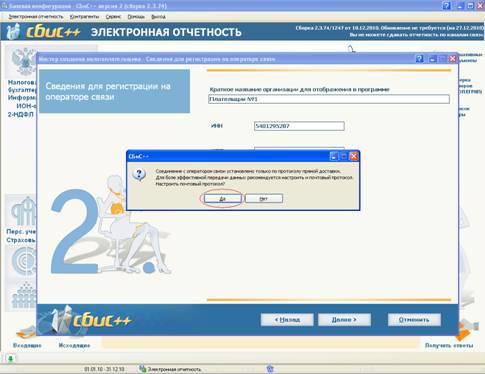
В окне «Настройки соединения налогоплательщика и оператора связи» поставить галочку «Настроить почту по умолчанию», затем нажать кнопку «Проверить настройки». Цвет линии для «Настройки почтового сервера налогоплательщика» изменится с красного на зеленый, после чего нажимаем кнопку «Сохранить» и в появившемся окне нажимаем «Далее». 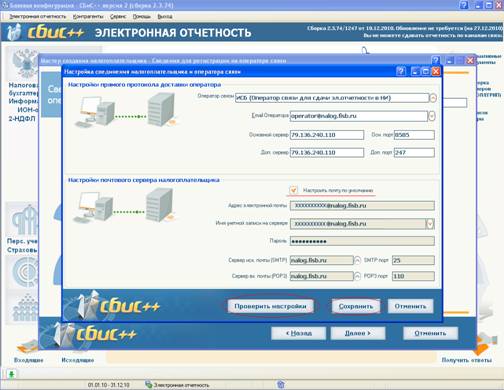
После этого произойдет регистрация налогоплательщика на операторе связи и Вы получите соответствующее сообщение. Нажимаем «Далее» 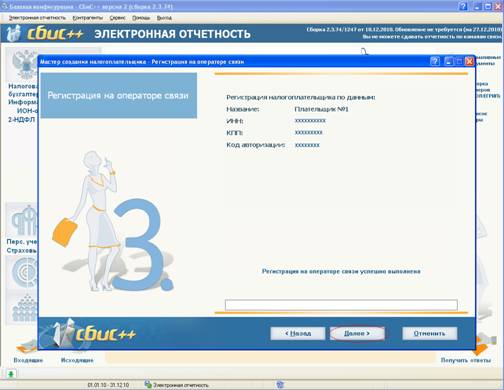
В следующих окнах указываются общие сведения об организации и сведения об организации, указанные в учредительных и регистрационных документах (для ИП дополнительно заполняются данные предпринимателя). Необходимо проверить существующие там данные, исправить неточности, если такие имеются, и проставить недостающие. После чего откроется окно «Ответственные лица и инспекции». Нажимаем кнопку «Получить сертификат» под Руководителем. 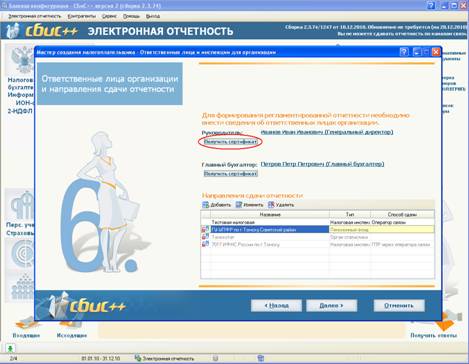
В появившемся окне «Мастер запроса сертификата» выбираем «Установить с носителя» и нажимаем «Далее». 
Нажимаем «Загрузить сертификат», выбираем нужный сертификат из списка, далее нажимаем «Выбрать» и «Готово» 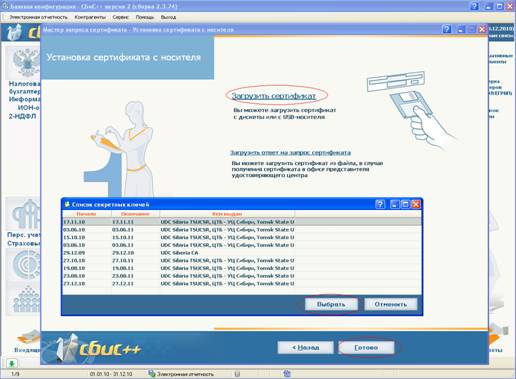
Вернувшись обратно в окно «Ответственные лица и инспекции» нажимаем «Далее», и получаем сообщение, что налогоплательщик успешно зарегистрирован. Нажимаем «Готово», после чего программа предлагает настроить новую учетную схему для налогоплательщика. Необходимо следовать указаниям мастера, по завершению работы которого налогоплательщик будет окончательно создан. 
После создания плательщика необходимо проверить систему на наличие ошибок. Для этого необходимо нажать на строку, изображенную на картинке (подчеркнута). После проверки программа выведет сообщение о состоянии системы. Если в сообщении будет указано, что «Вы можете сдавать отчетность по каналам связи», значит все сделано правильно и можно начинать работать с программой. Если в сообщении будет указано, что «Вы не можете сдавать отчетность по каналам связи», либо «Система не готова для сдачи отчетности по каналам связи», то необходимо обратиться в службу технической поддержки. 
Если необходимо в одной программе завести несколько налогоплательщиков, нужно зайти в меню «Контрагенты», пункт «Налогоплательщики», и нажать кнопку «Добавить».
В случае возникновения каких либо ошибок – проверьте настройки Плательщика. Если настройки сделаны в соответствии с данным руководством – обращайтесь в службу технической поддержки компании ООО “НПФ ”ИСБ”.
Контактная информация:
Адрес: /3, офис 101 (Кибернетический центр ТПУ)
Телефон: (38, Сайт: http://www. *****


