


Партнерка на США и Канаду по недвижимости, выплаты в крипто
- 30% recurring commission
- Выплаты в USDT
- Вывод каждую неделю
- Комиссия до 5 лет за каждого referral
Министерство образования Московской области | |
| Государственное образовательное учреждение дополнительного профессионального образования (повышения квалификации) специалистов Московской области Педагогическая академия последипломного образования (ГОУ ПЕДАГОГИЧЕСКАЯ АКАДЕМИЯ) |

ИНСТРУКЦИЯ
ПО
РАБОТЕ С ПЕРСОНИФИЦИРОВАННОЙ БАЗОЙ ДАННЫХ
ПЕДАГОГИЧЕСКИХ РАБОТНИКОВ МО
СОКРАЩЕНИЯ, ПРИНЯТЫЕ В БАЗЕ:
Региональный оператор ПБД – Региональный оператор персонифицированной базы данных;
БД – база данных;
ПБД – персонифицированная база данных;
ОУ – образовательное учреждение;
ПК – повышение квалификации;
Пед. принадлежность – педагогическая принадлежность;
инф. – информация(-ю, - ии);
Клик – двойное нажатие на кнопку мыши;
ФИО – Фамилия Имя Отчество;
ПЕРЕЧЕНЬ
Форм для заполнения БД:
1. ОБЩАЯ ИНФОРМАЦИЯ О РЕЕСТРЕ ПРОГРАММ ПК
2. РАБОТА С РЕЕСТРОМ ПРОГРАММ ПОВЫШЕНИЯ КВАЛИФИКАЦИИ
3. ТЕХНИЧЕСКИЕ ТРЕБОВАНИЯ К РАБОТЕ С ПЕРСОНИФИЦИРОВАННОЙ БАЗЫ ДАННЫХ ПЕДАГОГИЧЕСКИХ РАБОТНИКОВ МОСКОВСКОЙ ОБЛАСТИ
4. ГЛАВНАЯ СТРАНИЦА ПБД. АВТОРИЗАЦИЯ
5. СТАРТОВАЯ СТРАНИЦА
6. ОТВЕТСТВЕННЫЙ ПО ТЕРРИТОРИИ
Добавить Ответственного/ Редактировать информацию по Ответственному (удалить, изменить).
7. РАБОТА С ИНФОРМАЦИЕЙ ПО ОБРАЗОВАТЕЛЬНЫМ УЧРЕЖДЕНИЯМ
Добавить ОУ/ Редактировать информацию по ОУ (удалить, изменить).
8. РАБОТА С ИНФОРМАЦИЕЙ ПО СОТРУДНИКАМ ОУ
Добавить Сотрудника ОУ/ Редактировать информацию по Сотруднику ОУ (удалить, изменить).
9. ПЕДАГОГИЧЕСКАЯ ПРИНАДЛЕЖНОСТЬ СОТРУДНИКА ОУ
Добавить Пед. принадлежность/ Редактировать Пед. принадлежность(удалить, изменить).
10. РЕДАКТИРОВАНИЕ ПЛАНИРУЕМОЙ АТТЕСТАЦИИ
Добавить Аттестацию/ Редактировать Аттестацию (удалить, изменить).
11. РЕДАКТИРОВАНИЕ ПРОЙДЕННЫХ КУРСОВ ПОВЫШЕНИЯ КВАЛИФИКАЦИИ
Добавить пройденные Курсы ПК/ Редактировать пройденные Курсы ПК (удалить, изменить).
ОБЩАЯ ИНФОРМАЦИЯ О РЕЕСТРЕ ПРОГРАММ ПК
1. Обновленный Реестр программ размещается два раза в год после процедуры сертификации программ на сайте Педагогической академии: http://***** в разделе Региональная система повышения квалификации (см. Главную страницу сайта).
2. Файл Реестра программ представлен в формате Excel, что помогает осуществлять поиск программ по выбранным критериям, при помощи фильтра.
3. В том случае, если Вы знаете название курса или его часть, можно воспользоваться функцией «Найти» (Ctrl+F)
4. Реестр включает два списка:
· список курсов на бюджетной основе (Лист Список А-бюджет);
· список курсов на возмездной основе (Лист Список Б-внебюджет).
Все программы из Списка А (бюджетные) могут быть выбраны как на бюджетной, так и на возмездной основе.
В реестре указаны: вид курса, объем предлагаемых часов по курсу, учреждение сети, предлагающее данный курс.
В Реестре представлены аннотации программ для ознакомления с кратким содержанием курса.
РАБОТА С РЕЕСТРОМ ПРОГРАММ ПОВЫШЕНИЯ КВАЛИФИКАЦИИ
1. В Реестре нужно выбирать курс повышения квалификации в соответствии с занимаемой должностью сотрудника (категорией). Должность сотрудника, заявленная в персонифицированной базе педработников и категория выбранного курса должны совпадать!!!
В противном случае заявка не будет рассматриваться и сотрудник не попадет на курсы ПК!!!
2. Обратите внимание на ОУ сети, предлагающие курс. Эта информация говорит о месте проведения занятий и возможных условиях приема на обучение! ГОУ Педагогическая академия проводит обучение в территориальных подразделениях, адреса которых указаны на сайте: http://***** в разделе Территориальные подразделения (см. Главную страницу сайта).
3. Вид курса «кафедральный инвариантный учебный модуль» - выбирается сотрудником только по основной должности. По должностям, выполняемым в порядке совместительства, выбираются курсы вида «кафедральный вариативный учебный модуль».
4. После ознакомительной работы с Реестром и определения индивидуальных образовательных потребностей заполняется Заявка(-ки) в персонифицированной базе на сайте http://pbd. ***** в разделе Создание заявок на курсы повышения квалификации
5. ВНИМАНИЕ!!! О формировании заявок:
· проводится 2 раза в год - на 1-ый семестр уч. г. и 2-ой семестр уч. г.;
· информацию о сроках приема заявок можно узнать на сайте академии http://***** в разделе Повышение квалификации (см. Главную страницу сайта Объявление о заявках);
· Формирование проводится строго в установленные сроки, по окончании срока приема заявок раздел Создание заявок на курсы повышения квалификации БЛОКИРУЕТСЯ, т. е. создание заявок - ЗАКРЫТО!;
· Информация об открытии приема дополнительных заявок в дополнительные группы ПК размещается на сайте академии http://***** в разделе Повышение квалификации (см. Главную страницу сайта Объявление о заявках)
6. ВНИМАНИЕ!!! Сформировать Заявка(-ки) в базе можно только на тех сотрудников, которые внесены в персонифицированную базу.
7. После формирования заявок на сайте http://pbd. ***** необходимо отправить уведомление о готовности заявок на почту Администратора региональной БД E-mail: *****@***ru
ТЕХНИЧЕСКИЕ ТРЕБОВАНИЯ К РАБОТЕ С ПЕРСОНИФИЦИРОВАННОЙ БАЗЫ ДАННЫХ ПЕДАГОГИЧЕСКИХ РАБОТНИКОВ МОСКОВСКОЙ ОБЛАСТИ
1. Данная версия ПБД имеет доступ через интернет. Работа с сайтом БД не требует установки специального программного обеспечения. Просмотр и заполнение форм осуществляется средствами стандартного обозревателя Web-страниц. Обновленная клиент-серверная модель базы позволяет видеть и вносить изменения в режиме on-line.
2. Для корректной работы и корректного отображения форм Персонифицированной базы данных педагогических работников МО рекомендуется использовать бесплатный интернет - браузер GoogleChrome (можно скачать бесплатно по ссылке http://www. *****/chrome? hl=ru&brand=CHMI)
3. Обеспечение безопасности персональных данных БД:
· Рекомендуется не сохранять полученный логин и пароль в интернет-браузере, и не использовать автозаполнение.
· Запрещается хранить логин и пароль доступа к ПБД педагогических работников МО на персональном компьютере. После получения электронного письма с логином и паролем доступа, письмо необходимо удалить.
· Рабочие места операторов БД в территориальных муниципальных образованиях МО должны быть оборудованы средствами антивирусной защиты. К применению для защиты допускаются только лицензионные антивирусные средства.
· Обязательному антивирусному контролю подлежит любая получаемая и передаваемая информация (текстовые файлы любых форматов, файлы данных, исполняемые файлы), а также информация со съёмных носителей (CD, usb - и др. накопителей).
· Настройка антивирусных средств должна обеспечивать автоматический антивирусный контроль при каждой перезагрузке компьютера, для серверов – при перезапуске. Пользователям и администраторам категорически запрещается отключать антивирусные средства защиты.
ГЛАВНАЯ СТРАНИЦА ПБД. АВТОРИЗАЦИЯ
1. Наберите в адресной строке браузера GoogleChrome адрес: pbd. *****. ОБРАТИТЕ ВНИМАНИЕ www не набираем!!!
2. ПРОЙДИТЕ АВТОРИЗАЦИЮ:
введите имя и пароль в окне входа (см. рис.1п.1), полученный Вами у Регионального оператора ПБД.
ВНИМАНИЕ правильно вводите пароль!
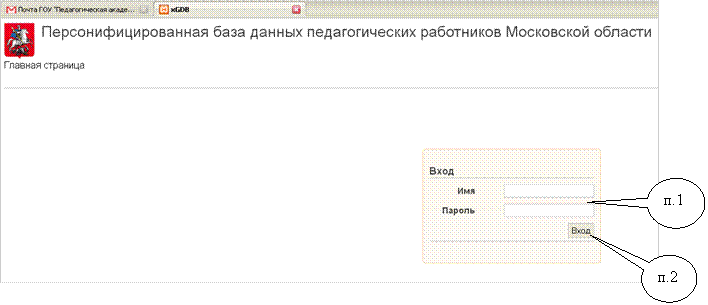
Пароль состоит из цифр и букв латинского алфавита, при этом буквы могут быть как заглавными, так и прописными!!!
Рис.1
3. ВЫПОЛНИТЕ ВХОД, нажав кнопку Вход (см. рис.1п.2)
СТАРТОВАЯ СТРАНИЦА
После входа Вы увидите на экране Стартовую страницу ПБД, которая предназначена для перехода в нужный разделу БД (см. рис.2)
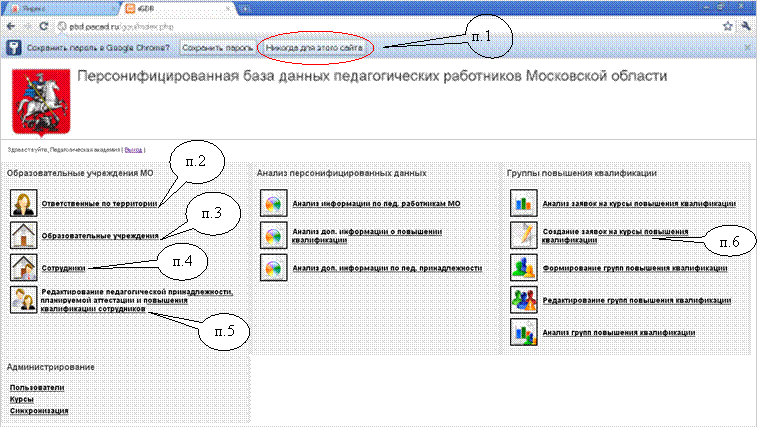
Рис.2
ВНИМАНИЕ ОБЯЗАТЕЛЬНО! При первом вводе пароля появляется сообщение о сохранении пароля. В целях обеспечения безопасности персональных данных БД Нужно выбрать «Никогда для этого сайта»!!! (см. рис.2 п.1)
Для перехода в нужный раздел БД необходимо
нажать на гиперссылку напротив требуемого раздела:
1. Для ввода информации о Сотрудниках ОУ (см. рис.2 п.4)
2. Для ввода и редактирования информации о педагогической принадлежности Сотрудников (все занимаемые сотрудником должности) (см. рис.2 п.5)
3. Для формирования Заявок на Курсы повышения квалификации необходимо нажать на гиперссылку Создание заявок на курсы повышения квалификации (см. рис.2 п.6)
|
РАБОТА С ИНФОРМАЦИЕЙ ПО СОТРУДНИКАМ ОУ
|
 Рис.8
Рис.8
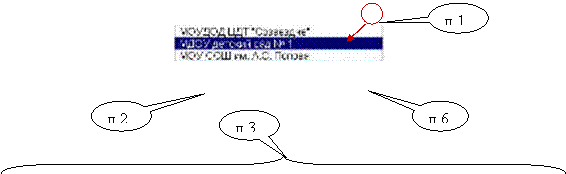
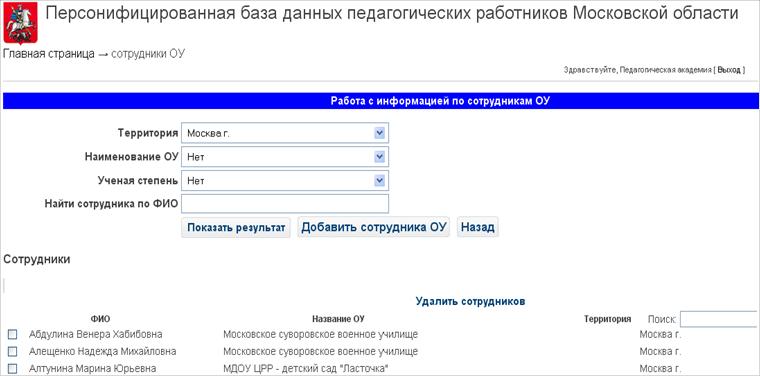
Выбрать в Поисковом разделе из списка название ОУ (см. рис.8п.1). Затем нажать на кнопку «Показать результат» (см. рис.8п.2). В табличной части отбразиться список сотрудников учреждения (см. рис.8п.3).
1. Разделы ФОРМЫ: поисковый и табличный.
Поисковый раздел (см. Рис.8) – позволяет быстро найти Сотрудника(ов) конкретного ОУ, поиск возможен:
- по критериям (когда необходимо изменить инф. по только по конкретному сотруднику):
задать критерии поиска нужно нажать на треугольник в окне и выбрать значение из списка, далее нажать кнопку «Показать результат», Сотрудники отобразятся в Табличном разделе (см. Рис.8п.3).
- по ФИО Сотрудника:
ввести ФИО (можно часть Фамилии) конкретного Сотрудника в поле Поиск (см. рис.8п.4), далее нажать кнопку Enter на клавиатуре, Сотрудник отобразится в Табличном разделе.
Табличный раздел (см. Рис.8п.3) – отображает результаты поиска и позволяет перейти к редактированию информации по Сотруднику.
Для редактирования информации необходимо нажать двойным кликом на том ФИО в таблице (см. Рис.8п.5), информация по которому нужно изменить, в результате откроется форма редактирования (Рис.9)
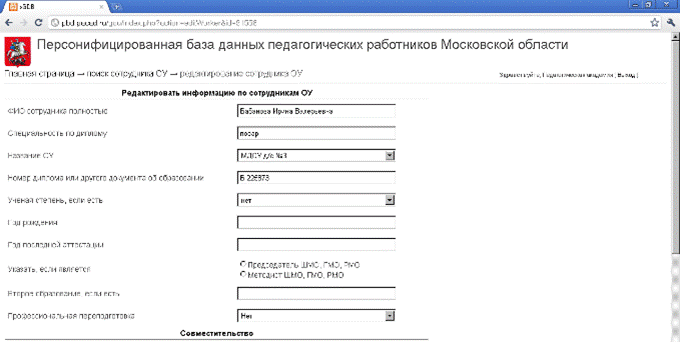
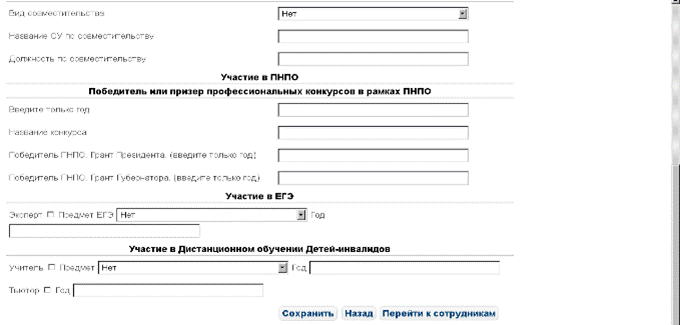


 Рис.9
Рис.9
В случае частичного заполнения данных на сотрудника, появляется сообщение и указание на поля обязательные для заполнения. В данной форме (см. рис.9) можно изменить информацию в соответствующих полях, затем сохранить, нажав кнопку «Сохранить» (см. рис.9п.1), либо отменить какие-либо изменения кнопка Назад (см. рис.9п.2) и вернуться на поиск Сотрудника кнопка «Перейти к сотрудникам» (см. рис.9п.3).
2 . Добавление нового Сотрудника
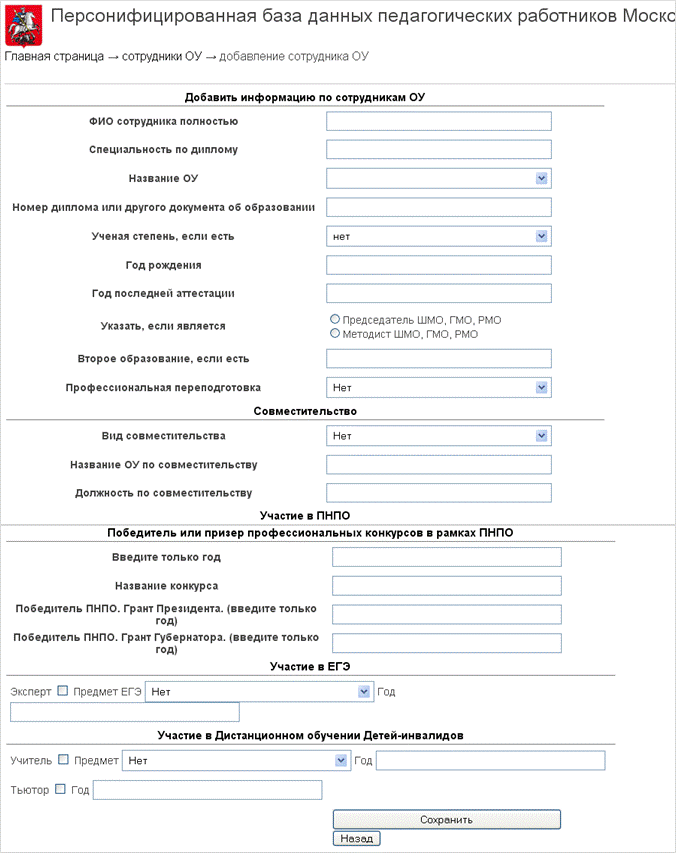 Выполняется нажатием кнопки «Добавить Сотрудника ОУ» (см. Рис.8 п.6) открывается форма Рис.10, в которой нужно заполнить поля, затем сохранить, нажав кнопку «Сохранить» (см. Рис.10 п.1), либо отменить добавление нового ОУ и вернуться на предыдущую форму кнопка «Назад» (см. Рис.10 п.1).
 |
 |
Рис.10
1. Удаление Сотрудника
Для удаления сотрудника(-ков) нужно установить галочку(-ки) в первом столбце (см. рис.11п.1) списка сотрудников ОУ и нажать на кнопку «Удалить сотрудников» (см. рис.11п.2).
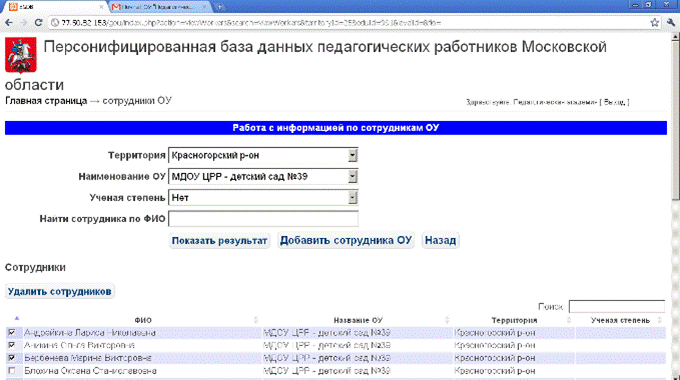
Рис.11
ВНИМАНИЕ!!! Удаление сотрудника влечет за собой удаление полной информации по сотруднику из БД. (должность, заявки на курсы и др.).
ПЕДАГОГИЧЕСКАЯ ПРИНАДЛЕЖНОСТЬ СОТРУДНИКА ОУ



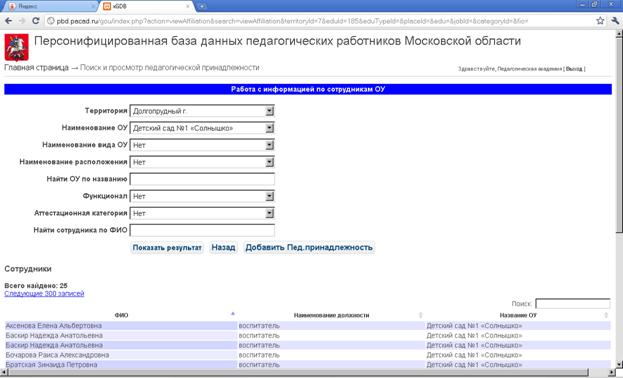 |
Данная форма предназначена для редактирования информации по Педагогической принадлежности Сотрудникам ОУ, в том числе добавление новой Педагогической. принадлежности Сотрудников.
 |
 |
 |
 |
Рис.12
1. Разделы ФОРМЫ: поисковый и табличный.
Поисковый раздел(см. Рис.12) – позволяет быстро найти Сотрудника(-ов) конкретного ОУ, поиск возможен:
- по критериям (когда необходимо изменить информацию по только по конкретному ОУ или сотруднику):
задать критерии поиска, нажав на треугольник в списке и выбрать значение из списка (см. Рис.12 п.1), далее нажать кнопку «Показать результат» (см. Рис.12 п.2), Сотрудники отобразятся в Таблице ниже.
- по названию ОУ и ФИО сотрудника:
Ввести название ОУ(можно часть названия) в поле – Поиск (см. Рис.12 п.3), либо ввести ФИО (можно часть Фамилии) конкретного Сотрудника в поле Поиск (см. Рис.12 п.3), далее нажать кнопку Enter на клавиатуре, Сотрудник отобразится в Табличном разделе.
Табличный раздел(см. Рис.12) – отображает результаты поиска и позволяет перейти к редактированию информации по Сотруднику.
Для редактирования информации необходимо нажать двойным кликом на том ФИО в таблице (см. Рис.12 п.4) информацию по которому нужно изменить, в результате откроется форма редактирования Рис.13.
РЕДАКТИРОВАНИЕ ПЕДАГОГИЧЕСКОЙ ПРИНАДЛЕЖНОСТИ
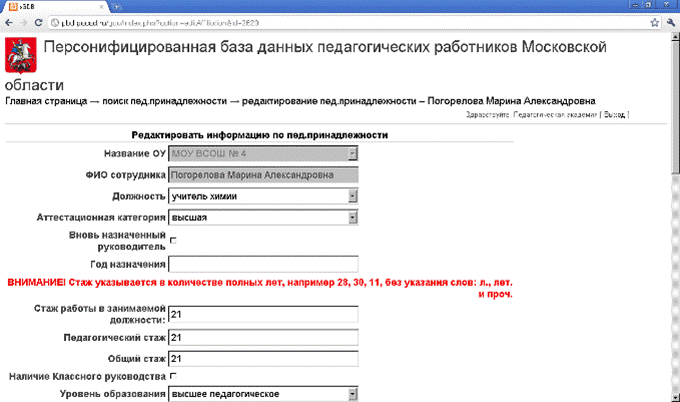


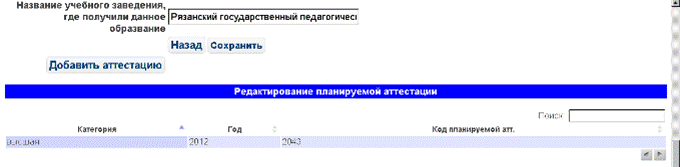
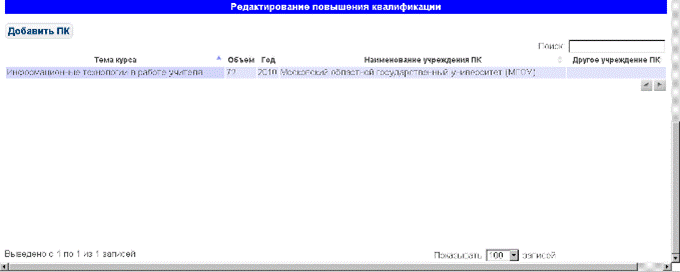
Рис.13

Педагогическая принадлежность каждого сотрудника включает (см. рис.13) обязательную для заполнения информацию:
· Должность, информацию о стаже, аттестационной категории в данный момент;
· Информацию о планируемой Аттестации;
· Информацию. о пройденных Сотрудником курсах Повышения квалификации.
В данной форме (Рис.13) можно изменить информацию в полях, затем сохранить, нажав кнопку «Сохранить», либо отменить какие-либо изменения и вернуться на поиск Сотрудника кнопка «Назад».
Редактирование разделов Планируемой Аттестации (см. рис. 13п.1) и пройденных Сотрудником курсов Повышения квалификации (см. рис. 13п.2) осуществляется нажатием двойным кликом на ФИО и Названии Курса соответственно.
Добавление Планируемой Аттестации и пройденных Сотрудником курсов Повышения квалификации осуществляется нажатием кнопок «Добавить Аттестацию» (см. рис. 13п.3) и «Добавить ПК» (см. рис. 13п.4).
РЕДАКТИРОВАНИЕ ПЛАНИРУЕМОЙ АТТЕСТАЦИИ
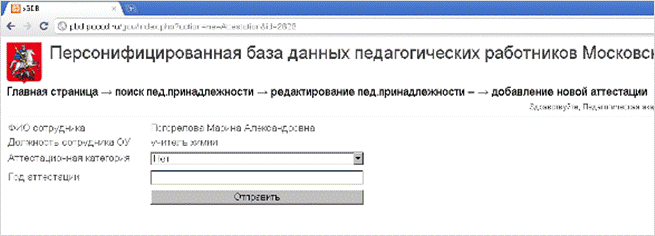
 Рис.14
В данной форме можно изменить планируемый год аттестации и аттестационную категорию в соответствующих полях, затем сохранить, нажав кнопку «Отправить» (см. рис.13п.1).
ДОБАВЛЕНИЕ ПРОЙДЕННЫХ КУРСОВ ПОВЫШЕНИЯ КВАЛИФИКАЦИИ

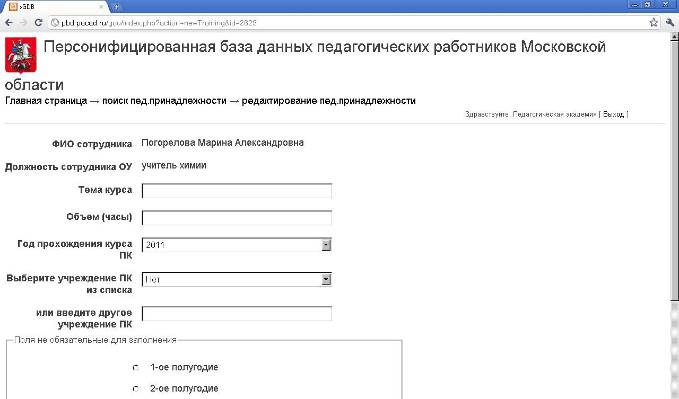
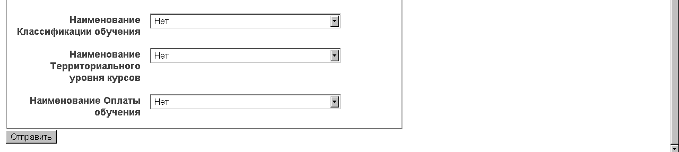
Рис.15
В форме нужно заполнить обязательные поля планируемый год аттестации и аттестационную категорию, затем сохранить, нажав кнопку «Отправить»
(см. рис.16 п.1).
РЕДАКТИРОВАНИЕ ПРОЙДЕННЫХ КУРСОВ ПОВЫШЕНИЯ КВАЛИФИКАЦИИ

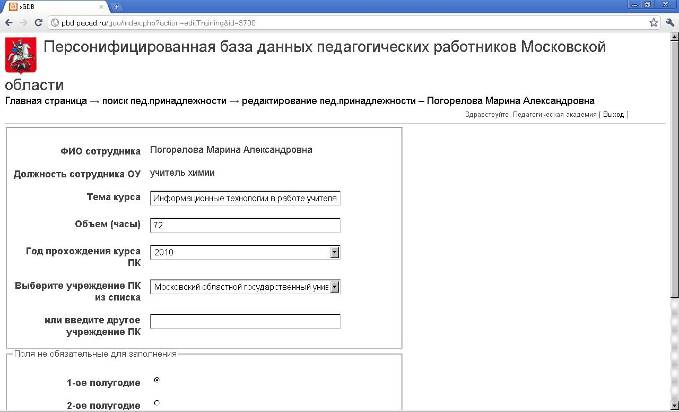

Рис.16
В данной форме можно изменить информацию в нужных полях, затем сохранить,
нажав кнопку «Отправить» (см. рис.16 п.1).
