- 30% recurring commission
- Выплаты в USDT
- Вывод каждую неделю
- Комиссия до 5 лет за каждого referral
Как настроить работу с ключами Flash-карту или жесткий диск компьютера?
Запускаем программу intrpr_agb5, которая находится в папке «Программа», в ходе установки нажимаем Next - Next - Next пока не выйдет Finish. После установки на Рабочем столе должен появиться значок Inter-PRO Client v5: земной шар и ключик.
Ключи могут храниться на любом носителе: дискета, Flash-карта, жесткий диск компьютера и т. д. Если ключи будут храниться на жестком диске компьютера или на Flash-карте ( ! в целях безопасности мы рекомендуем хранить ключи и делать настройки на Flash-карту) для настройки необходимо сделать следующее:
1. Скопировать папку «Ключи» (в этой папке находятся такие файлы, как ,
, ,
, ,
, ,
, ,
, ,
, и папка keys) в новое месторасположение (на новый носитель). Например, на жесткий диск компьютера «Локальный диск С».
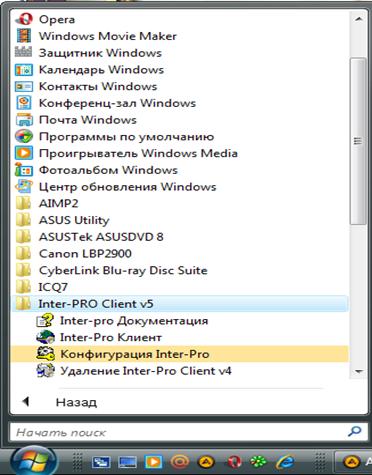
2. Запустить "Конфигурация Inter-Pro" (Пуск -> Программы -> Inter-PRO Client v5 -> Конфигурация Inter-Pro):

3. В левой части появившегося окна выбрать пункт "Ключевой носитель". В правой части окна в «Каталоге ключевого носителя по умолчанию» выбрать новое месторасположение ключевого носителя, то есть ту папку, где находятся ваши ключи (см рис. 1). Нажать кнопку "Сохранить".





 ВНИМАНИЕ!!! Папку keys не выбираем.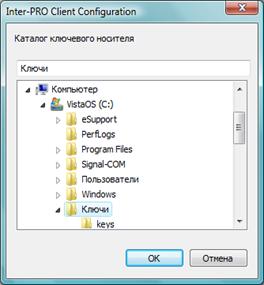




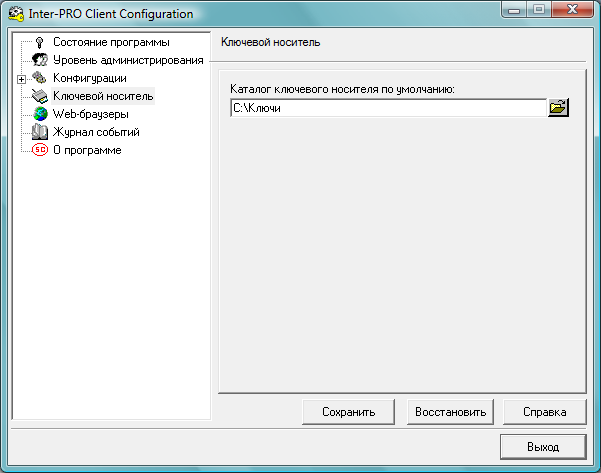
Рисунок 1
4. В левой части окна настроек выбрать: Конфигурации -> Основная конфигурация -> SSL контексты (если используется несколько конфигураций, вместо "Основная конфигурация" выбрать необходимую вам) В правой части окна выбрать контекст и нажать кнопку "Изменить" (см. рис. 2):



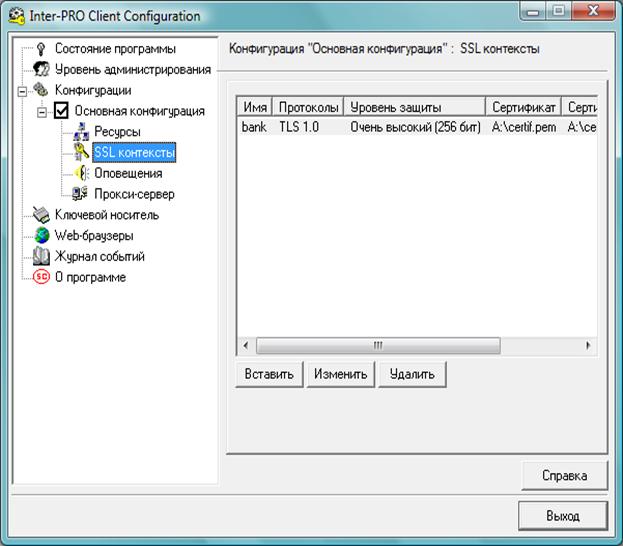
Рисунок 2.
5. В появившемся окне «Редактор SSL контекста» необходимо проверить стоит ли галочка в строке «Использовать СКЗИ» (при отсутствии поставить галочку).




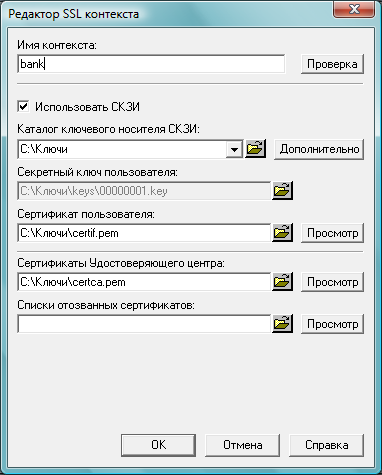
Рисунок 3.
►В поле «Каталог ключевого носителя СКЗИ» указываем путь до той папки, где хранятся наши ключи (1). ВНИМАНИЕ!!! Каталог ключевого носителя - это каталог, где находится каталог keys и другие файлы.



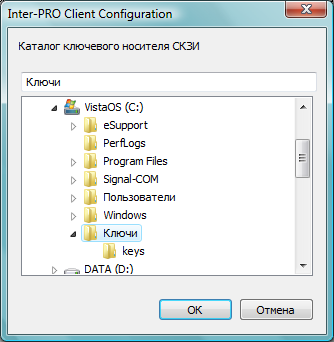
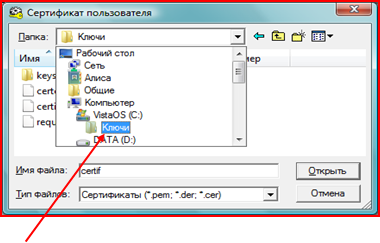
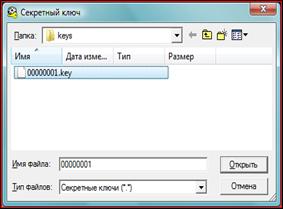
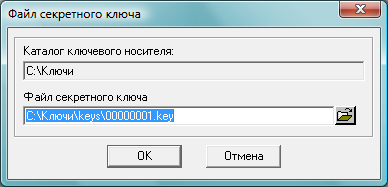
 ► Для изменения поля «Секретный ключ пользователя» необходимо нажать кнопку «Дополнительно» (2) и указать месторасположение ключей (т. е. папку, в которой они находятся → выбрать папку keys → файл .key→ Открыть → ОК).





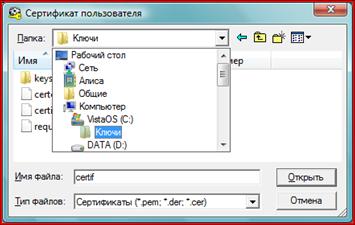
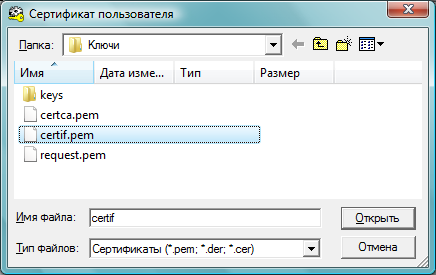
►В поле «Сертификат пользователя» указываем путь до папки, где хранятся ключи → выбираем файл  → Открыть → в открывшемся окне «Свойства сертификата» нажимаем кнопку «ОК».


►Для изменения поля «Сертификат удостоверяющего центра» необходимо указать папку с ключами → выбрать файл → Открыть → откроется окно «Свойства сертификата» → ОК.


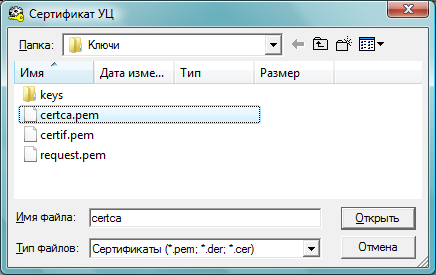
ВНИМАНИЕ!!! При выборе сертификата удостоверяющего центра программа предупредит о том, что «Файл сертификата удостоверяющего центра уже задан» и предложит «Добавить или Заменить», необходимо выбрать «Заменить»

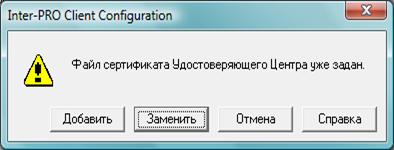
В окне «Редактор SSL контекста» нажимаем OK, а в Inter-PRO Client Confifguration → «Выход».
Если программа запрашивает:
1) «Каталог журнала событий не существует! Создать?» -> «ДА» (рис. 4);

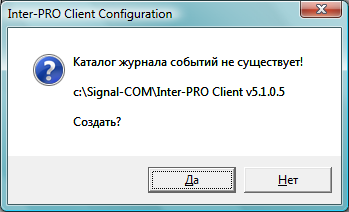
Рисунок 4.
2) «Конфигурация «Основная конфигурация» изменена. Сохранить?» -> «Да» (рис.5).


Рисунок 5.
Для того чтобы войти в систему:
1.  Запускаем на Рабочем столе InterPro Client, в открывшемся окне введите пароль на дешифрование секретного ключа (на листочке с паролями: первый пароль):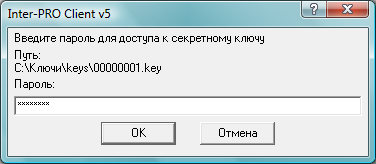
Если программа установлена правильно и верно введен пароль, то в трее: в правом нижнем углу рядом с часами появится значок Inter-PRO Client v5:земной шар и ключик.
2. Заходим на сайт www. *****
ВНИМАНИЕ!!! Мы рекомендуем использовать браузер Internet Explorer!
3. Справа в верхнем углу нажимаем на ссылку «Вход в систему» - «Интернет-Платежи» и выбираем нужный филиал «Набережные Челны, Нижнекамск»;


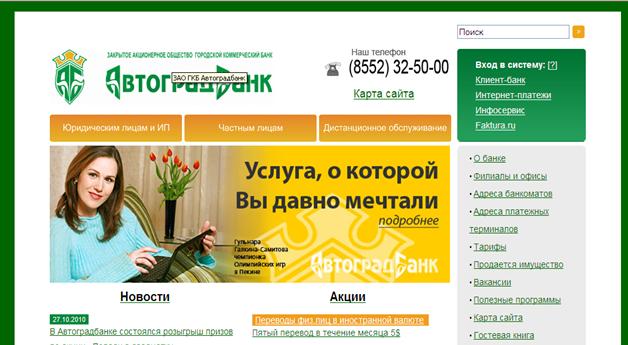
4. В открывшемся окне «Установлено соединение с ресурсом» программа предложит «Продолжить соединение с аутентификацией» → ОК;
5. В открывшемся окне вводим пароль на вход в систему, который вы получили в банке (второй пароль на листочке с паролями). Если выйдет, что пароль устарел, нажмите «Сменить пароль», необходимо придумать и ввести новый пароль (не менее 6 символов).
ВНИМАНИЕ!!! Система будет предлагать менять пароль на вход в систему каждый месяц.