


Microsoft Outlook
Настроить почтовую программу по протоколу IMAP
Чтобы настроить доступ к вашему почтовому ящику на Яндекс. Почтe по протоколу IMAP, выполните следующие действия:
Запустите программу Microsoft Outlook. Если вы запускаете ее в первый раз, программа сама предложит вам создать учетную запись для работы. Если вы хотите оставить в первых двух диалоговых окнах настройки по умолчанию, просто пропустите их, нажав Далее.
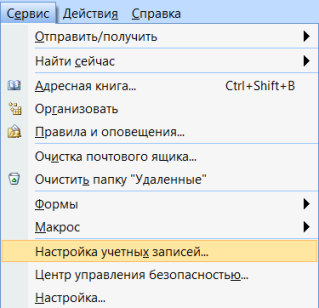
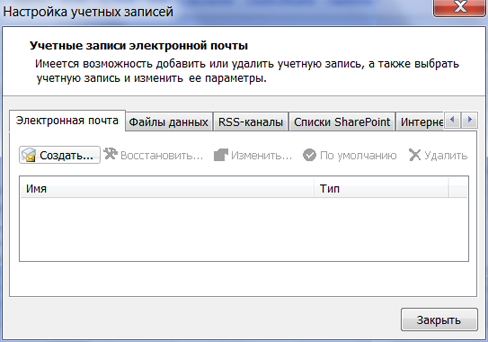
Затем в окне Управления учетными записями необходимо кликнуть по кнопке Создать.
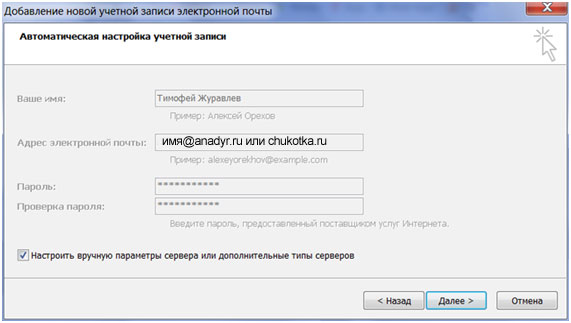
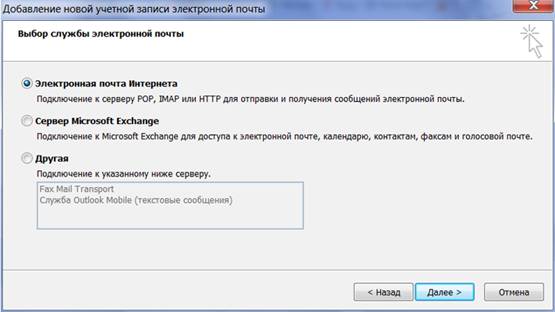
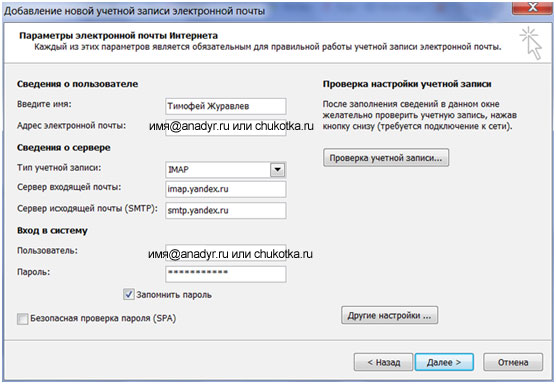
В разделе Сведения о пользователе (User Information) укажите следующие значения:
Введите имя (Your Name): ваше имя. То, что вы напишете в этом поле, получатели ваших писем увидят в поле "От кого" (From).
Адрес электронной почты (или один из алиасов) или же адрес вашего ящика на домене, если вы используете Почту для доменов.
В разделе Сведения о сервере (Server Information) нужно ввести адреса серверов:
Сервер входящей почты (Incoming mail server): imap. *****
Сервер исходящей почты (Outgoing mail server): smtp. *****
В разделе Вход в систему (Logon Information) укажите ваши логин и пароль:
Пользователь (User Name): ваш логин на Яндексе. Если адрес вашего ящика — login@anadyr.ru или login@chukotka.ru, то указывать нужно только первую часть — login. Если же вы используете Почту для доменов, в качестве логина (имени пользователя) нужно указать полный адрес вашего ящика, например, *****@***ru.
Пароль (Password): пароль от вашего ящика на Яндексе
С помощью кнопки Другие настройки (More Settings) перейдите в окно Настройки электронной почты интернета (Internet E-mail Settings) и выберите вкладку Сервер исходящей почты (Outgoing Server). Установите флажок в поле SMTP-серверу требуется проверка подлинности (My outgoing server requires an authentication) и выберите Аналогично серверу для входящей почты (Use same settings as my incoming mail server).

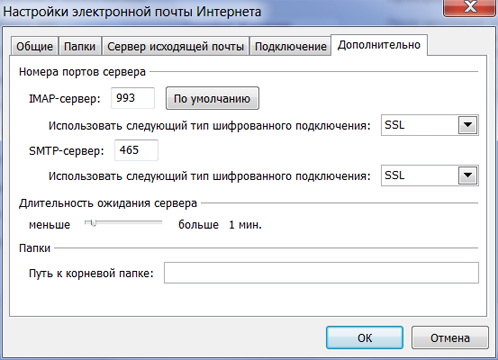
Затем перейдите на вкладку Дополнительно и установите для обоих серверов безопасный вид соединения через SSL. При этом порт для IMAP-сервера нужно указать 993, а для SMTP-сервера — 465.

Настроить почтовую программу по протоколу POP3
Чтобы настроить доступ к вашему почтовому ящику на Яндекс. Почтe по протоколу POP3, выполните следующие действия:
Запустите программу Microsoft Outlook. Если вы запускаете ее в первый раз, программа сама предложит вам создать учетную запись для работы. Если вы хотите оставить в первых двух диалоговых окнах настройки по умолчанию, просто пропустите их, нажав Далее.
Затем в окне Управления учетными записями необходимо кликнуть по кнопке Создать.
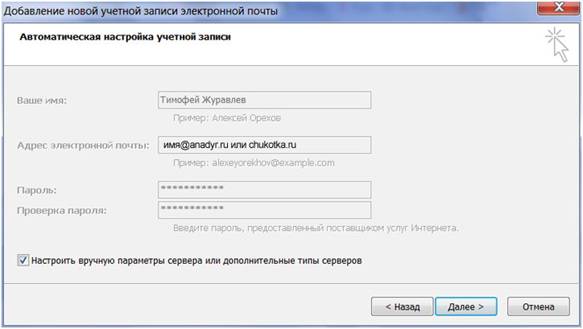
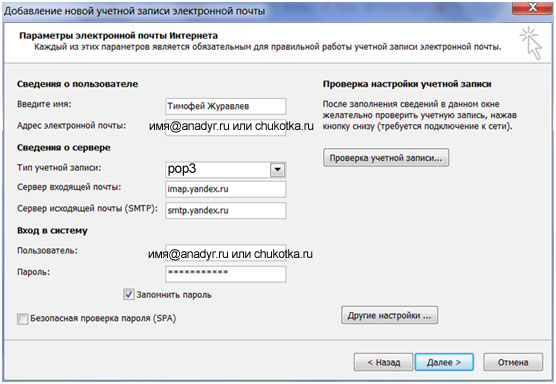
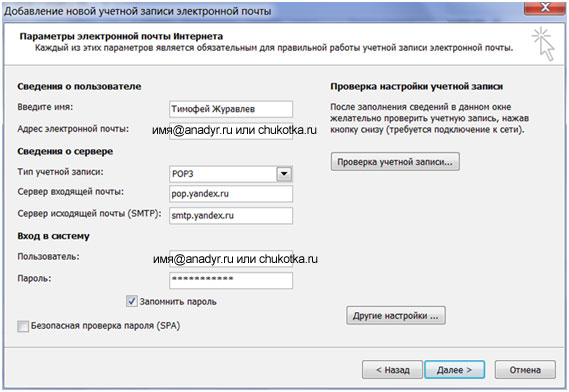
В разделе Сведения о пользователе (User Information) укажите следующие значения:
Введите имя (Your Name): ваше имя. То, что вы напишете в этом поле, получатели ваших писем увидят в поле "От кого" (From).
Адрес электронной почты (или один из алиасов) или же адрес вашего ящика на домене, если вы используете Почту для доменов.
В разделе Сведения о сервере (Server Information) нужно ввести адреса серверов:
Сервер входящей почты (Incoming mail server): pop. *****
Сервер исходящей почты (Outgoing mail server): smtp. *****
В разделе Вход в систему (Logon Information) укажите ваши логин и пароль:
Пользователь (User Name): ваш логин на Яндексе. Если адрес вашего ящика — login@anadyr.ru или login@chukotka.ru, то указывать нужно только первую часть — login. Если же вы используете Почту для доменов, в качестве логина (имени пользователя) нужно указать полный адрес вашего ящика, например, *****@***ru.
Пароль (Password): пароль от вашего ящика на Яндексе
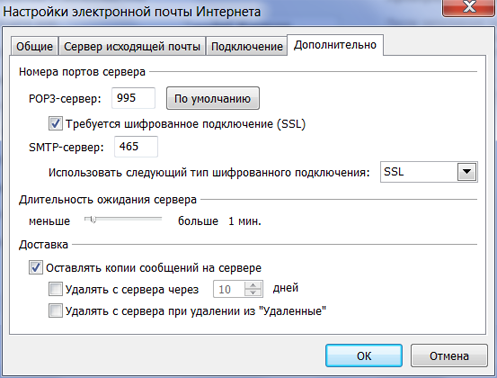
С помощью кнопки Другие настройки (More Settings) перейдите в окно Настройки электронной почты интернета (Internet E-mail Settings) и выберите вкладку Сервер исходящей почты (Outgoing Server). Установите флажок в поле SMTP-серверу требуется проверка подлинности (My outgoing server requires an authentication) и выберите Аналогично серверу для входящей почты (Use same settings as my incoming mail server).
Затем перейдите на вкладку Дополнительно и установите для обоих серверов безопасный вид соединения через SSL. При этом порт для POP-сервера нужно указать 995, а для SMTP-сервера — 465.
О доступе в вашу почту через почтовые программы вы можете прочитать в следующих статьях:
