

Партнерка на США и Канаду по недвижимости, выплаты в крипто
- 30% recurring commission
- Выплаты в USDT
- Вывод каждую неделю
- Комиссия до 5 лет за каждого referral
Оглавление
Бизнес процессы. Руководство администратора. 2
1. Введение. 2
2. Общая характеристика объектов модуля бизнес-процессов. 2
3. Создание и настройка шаблона бизнес-процесса. 3
3.1 Создание шаблона. 4
3.2 Настройка карты маршрута. 5
4. Назначение шаблона бизнес-процесса на тип документа. 19
5. Адресация задач. 19
5.1 Автоматическое принятие задач к исполнению и другие настройки пользователя. 20
6. Реквизиты бизнес-процесса. 21
6.1 Вид реквизита. 22
6.2 Реквизиты расширения формы.. 23
6.3 Обращение к реквизитам в выражениях. 23
7. Пример создания шаблона бизнес-процесса. 25
8. Приложение. Указатель по специальным функциям и переменным для использования в выражениях 33
Бизнес процессы. Руководство администратора.
1. Введение
Основные принципы работы с бизнес-процессами описаны в руководстве пользователя. В данном руководстве описывается настройка бизнес-процессов. Обычно для запуска бизнес-процесса используется шаблон, который полностью определяет поведение бизнес-процесса. Поэтому особое внимание в этом руководстве уделено именно разработке шаблонов. Для этого в системе имеются достаточно развитые средства.
Стоит отметить, что можно применять различные средства в зависимости от квалификации администратора. В простейшем случае достаточно разместить точки маршрута на карте, установить между ними связи, указать задания и исполнителей. Для более квалифицированного администратора существуют возможности использовать выражения и код встроенного языка, обращаться к реквизитам бизнес-процессов и участвующих документов, изменять их статус и состояние, автоматически проводить эти документы, и т. д. Это позволяет создавать и использовать бизнес-процессы для самых различных ситуаций.
2. Общая характеристика объектов модуля бизнес-процессов
Механизм бизнес-процессов конфигурации состоит из следующих основных объектов:
Этапы и настройки точек (справочник)
Структура папок этого справочника описывает распределение задач по этапам бизнес-процессов. Это распределение используется как аналитическая информация в отчетах и других механизмах системы.
Так же здесь расположены предопределенные настройки задач, используемые в качестве шаблонов настроек точек.
Шаблоны бизнес-процессов (справочник)
Здесь хранятся шаблоны, которые используются при создании бизнес-процессов. Шаблон включает в себя:
· Карту маршрута
· Настройки всех точек маршрута
· Список дополнительных (настраиваемых) реквизитов бизнес-процесса
· Различные другие настройки – описание, вид формы и т. д.
Бизнес-процессы (документ)
Содержит всю необходимую информацию для запуска бизнес-процесса. Многие настройки похожи на настройки шаблона и, как правило, копируются из шаблона (карта маршрута, настройка точек, и т. д.). Здесь же настраиваются используемые в бизнес-процессе реквизиты (закладки «Реквизиты» и «Реквизиты старта» (см. раздел «Реквизиты бизнес процесса»). Кроме этого, на специальных закладках можно просмотреть состояние реквизитов и самого бизнес-процесса. Есть функция просмотра карты маршрута с текущим состоянием.
Форма документа бизнес-процесса может быть универсальной, либо какой-либо из предопределенных (настраивается в шаблоне). Если бизнес-процесс создан без использования шаблона, возможна только универсальная форма.
Задачи
Задачи, которые должен выполнить исполнитель.
Кроме основных объектов, есть еще ряд важных объектов для адресации задач и связи объектов между собой:
Адресация задач бизнес-процессов (регистр)
Определяет соответствие должности, подразделений и конкретных пользователей.
Заместители исполнителей задач (регистр)
Этот регистр содержит информацию о соответствии исполнителей задач и их заместителей.
Бизнес-процессы по объектам (справочник)
Определяет, какие шаблоны используются для соответствующих объектов системы. Например, для заявки на расходование средств – одни шаблоны, для договора лизинга – другие. Для одного типа объектов могут назначаться шаблоны различных категорий.
Категории бизнес-процессов (справочник)
Этот справочник предназначен для группировки бизнес-процессов одной категории. Например, есть категории «Визирование договора», «Утверждение заявок на расход денежных средств».
Настройка категории содержит реквизит «Только один бизнес-процесс». При установке этого флага для конкретного объекта системы можно запустить только один бизнес-процесс указанной категории. Таким образом, можно настроить, например, что для одного договора можно запустить только один процесс визирования.
3. Создание и настройка шаблона бизнес-процесса
Основным методом старта бизнес-процесса является его создание на основе шаблона (вручную или автоматически). Так же существует возможность создать и запустить бизнес-процесс без использования шаблонов и настроек точек. В этом случае нужно создать вручную бизнес-процесс и выполнить все настройки – создать карту маршрута, выполнить настройки точек, и другие. Этот путь не рекомендуется ввиду своей трудоемкости. Далее рассмотрим создание и настройку шаблона бизнес-процесса.
i.
ii.
iii.
3.1 Создание шаблона
Откроем справочник шаблонов, выберем папку для создания шаблона. Структура этого справочника может быть любой, она определяется удобством использования. Создадим новый шаблон:
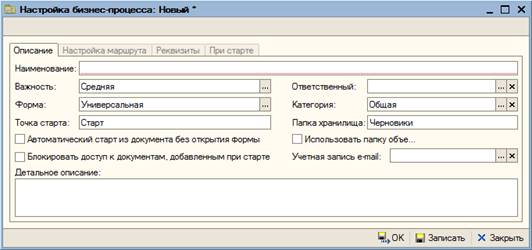
Рисунок 1
Первоначально доступна только закладка «Описание», остальные станут доступны после записи шаблона. Далее описываются реквизиты этой закладки.
Наименование
Наименование шаблона.
Важность
Важность создаваемого бизнес-процесса. Копируется в соответствующий реквизит создаваемого бизнес-процесса.
Форма
Форма бизнес процесса. Может быть универсальной или специализированной, с соответствующим расширением. На момент написания этой документации доступно два специализированных расширения – «Визирование договоров» и «Визирование заявок на расход денежных средств». При использовании специализированной формы создается ряд специальных реквизитов старта при записи шаблона. Их можно заполнить самостоятельно, или можно включить опцию для их автоматического заполнения на закладке «При старте». Опция называется «Заполнять дополнительные поля из предмета БП (поля специальной формы)». Боле подробно о реквизитах можно прочитать в разделе «Реквизиты бизнес-процесса».
Автоматический старт из документа без открытия формы
Если эта опция включена, то в момент старта бизнес-процесса из документа не будет открываться форма нового бизнес-процесса. Бизнес-процесс будет создан, записан и запущен без участия пользователя.
Если опция выключена –в момент старта бизнес-процесса из документа будет открыта форма нового бизнес-процесса. В этом случае пользователь имеет возможность выполнить перед его стартом некоторые действия – например, скорректировать описание или прикрепить к бизнес-процессу документ архива.
Блокировать доступ к документам, добавленным при старте
При включении этой опции, документы, добавленные при старте, будут недоступны для редактирования. Исключение составляют задачи, где указана опция «Полный доступ к документам архива» в настройках точки маршрута.
Учетная запись e-mail
Учетная запись, от имени которой высылаются уведомления пользователям о новых задачах. Уведомление высылается в момент автоматического принятия задачи к исполнению (см. «Автоматическое принятие задач к исполнению и другие настройки пользователя»). Уведомление высылается, если в настройках пользователя установлена опция «Уведомлять об автопринятии задачи по e-mail» и указан его служебный адрес электронной почты.
Детальное описание
Детальное описание бизнес-процесса. Копируется в соответствующий реквизит создаваемого бизнес-процесса.
Ответственный
Ответственный бизнес-процесса. Копируется в соответствующий реквизит создаваемого бизнес-процесса. Ответственного бизнес-процесса можно назначать исполнителем задачи в настройках точек маршрута.
Категория
Категория бизнес-процесса. О использовании справочника категорий можно прочитать в «Общая характеристика объектов модуля бизнес-процессов».
Папка хранилища
Папка архива, которая будет использована для сохранения прикрепленных из файла документов. Если опция «Использовать папку объекта» отключена – эта папка будет находится в корне, в противном случае, эта папка будет находится в папке объекта предмета бизнес-процесса.
Использовать папку объекта
Используется совместно с настройкой «Папка хранилища», см. выше.
3.2 Настройка карты маршрута
Карта маршрута состоит из точек маршрута, соединенных линиями. Каждая точка маршрута выполняет определенные функции. Очень важными являются точки маршрута типа «Точка действия». Именно эти точки маршрута порождают задачи пользователям системы. Далее будут описаны типы точек маршрута.
Кроме точек маршрута на карте можно размещать элементы типа «Декорация» и «Декоративная линия». Такие элементы размещаются исключительно для пользователя и никак не влияют на функционирование бизнес-процесса.
Создание точек осуществляется на закладке «Настройка маршрута» с помощью кнопок панели «Вставка элементов схемы». Если эта панель не отображается, ее необходимо включить с помощью меню «Сервис»|«Параметры». Еще один метод создание точек – использование меню «Графическая схема»|«Вставка элементов схемы».
Каждая точка меню имеет предопределенные свойства, которые можно отобразить с помощью пункта контекстного меню «Свойства». Кроме этого есть еще настройки точки, которые отображаются с помощью пункта контекстного меню «Настройка точки». Настройку точки можно так же открыть с помощью двойного клика по точке. Рекомендуется пользоваться именно этим окном настройки точки. Но, к сожалению, есть некоторые реквизиты, которые можно изменить только через окно свойств. Например, имя точки.
Многие точки маршрута имеют одинаковые настройки. Эти реквизиты описаны ниже.
Имя точки
Уникальное имя точки на карте маршрута. Именно по этому имени происходит о обращение к реквизитам точки.
Наименование
Выводится как надпись на изображении точки маршрута. Несет информацию о предназначении точки маршрута при просмотре и редактировании карты.
Задача
Шаблон задачи. Позволяет быстро заполнить настройку по шаблону, нажав на кнопку  . Кроме этого, при формировании отчетов исходя из этой настройки, определяется этап задачи. Название этапа берется из названия папки, содержащей шаблон задачи.
Главная
Имеет смысл только для вложенного бизнес-процесса. При выполнении точки с установленным признаком «Главная», вложенный бизнес-процесс считается для ведущего исполненным. Ведущий бизнес-процесс приступит к выполнению следующей точки маршрута.
Типы точек маршрута
Точка старта
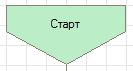
Рисунок 2
Именно с этой точки стартует бизнес-процесс. Точек старта может быть несколько, но бизнес-процесс стартует с точки, имя которой указано в настройках бизнес-процесса:
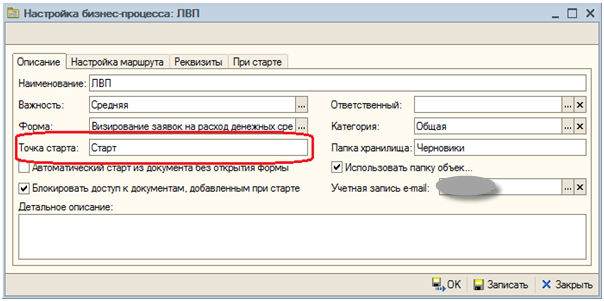
Рисунок 3
Если это поле оставить пустым, а точек старта несколько, то система спросит, с какой точки необходимо начать. Рекомендуется либо одну точку, либо несколько, но при этом заполнять поле «Точка старта». Несколько точек старта может потребоваться при использовании рестарта бизнес-процесса (см. описание точки завершения).
Точка завершения
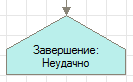
Рисунок 4
При достижении этой точки бизнес-процесс завершается. Достаточно типично, если этих точек несколько. Например, две – для удачного и не удачного варианта завершения бизнес-процесса. Все не выполненные задачи будут удалены. Если задача была принята к исполнению, но не выполнена, исполнитель задачи будет оповещен о ее удалении с помощью напоминания.
Настройки точки.
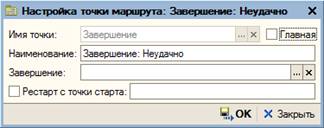
Рисунок 6
Завершение
Вариант завершения бизнес-процесса.
Рестарт с точки старта
Если включить эту опцию, то после действий по завершению бизнес-процесса система запустит его вновь с указанной точки старта. Типичный случай, в котором может быть полезна эта возможность – это процесс визирования документа несколькими людьми, когда любой из исполнителей может отклонить документ и результат работы других уже не важен. Такой алгоритм может быть реализован следующим образом:
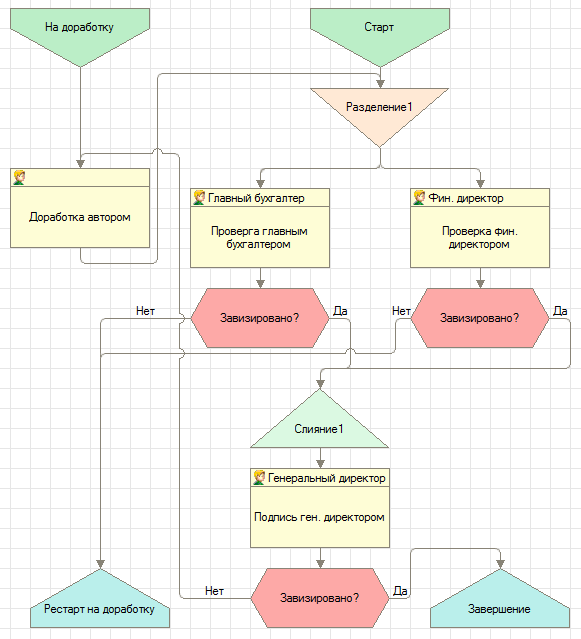
Рисунок 5
Точка действия
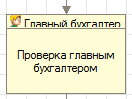
Рисунок 7
Настройки точки.
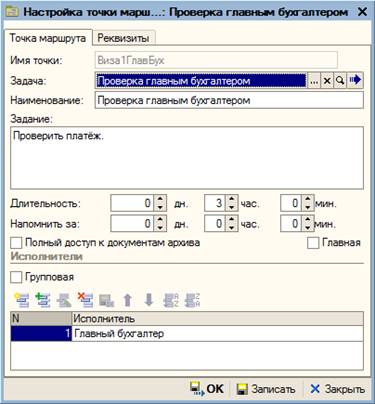
Рисунок 8
Задание
Описание задачи для исполнителя.
Длительность
Длительность бизнес-процесса. Используется для напоминаний.
Напомнить за
Время до окончания выполнения задачи, за которое нужно напомнить пользователю о задаче.
Полный доступ к документам архива
Разрешает исполнителю задачи полный доступ к документам архива, прикрепленным к бизнес-процессу. Доступ будет разрешен даже в случае установленной опции настройки бизнес-процесса «Блокировать доступ к документам, добавленным при старте». Эта опция может быть полезна, например, для доработки документа автором.
Групповая
При установке этого флажка задача будет поставлена одновременно всем пользователям, указанным в списке исполнителей. Выполнение бизнес-процесса будет продолжено только после исполнения задачи всеми пользователями. Все эти пользователи выполняют указанную задачу параллельно. Фактически, использование этого флажка эквивалентно точке разделения, точкам действия в необходимом количестве и точке слияния.
Исполнитель
Список исполнителей задачи. Дополнительно см. раздел «Адресация задач».
Закладка «Реквизиты»
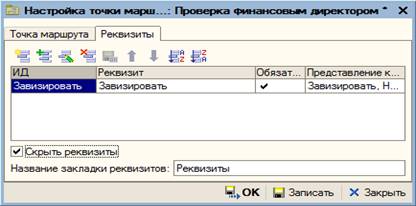
Рисунок 9
На этой закладке указывается, какие реквизиты необходимо отобразить в задаче. Реквизиты для этой закладки выбираются из списка реквизитов, который составляется для всего бизнес-процесса (закладка «Реквизиты» бизнес-процесса или шаблона бизнес-процесса).
Указанные здесь реквизиты будут доступны пользователю на закладке «Реквизиты» объекта «Задача». При выполнении задачи пользователь может присвоить этим реквизитам некоторые значения. Кроме того, пользователь обязан присвоить реквизиту значение, если для этого реквизита включен признак «Обязательный». В противном случае система не позволит пользователю завершить задачу.
Если используется реквизит типа «Булево», то для удобства пользователя можно отобразить его в виде двух кнопок на форме задачи. Для этого нужно указать представление этих кнопок в колонке «Представление кнопок». В этой колонке должны быть два значения, разделенные через запятую – первое значение для варианта ответа «Да», второе – «Нет». Это может выглядеть следующим образом:

Рисунок 10
При нажатии на такую кнопку реквизиту присваивается соответствующее значение и задача будет завершена.
Если реквизит только один, и он отображается кнопками, то имеет смысл вообще скрыть закладку «Реквизиты», установив соответствующую опцию (см. Рисунок 7).
Так же есть возможность изменить название этой закладки, если это необходимо.
Дополнительную информацию об использовании реквизитов можно найти в разделе «Реквизиты бизнес-процесса».
Точка условия
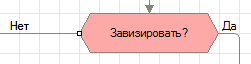
Рисунок 11
Настройки точки.
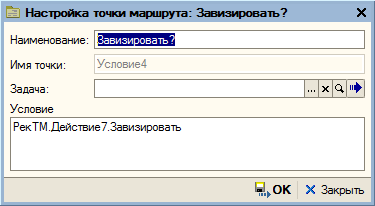
Рисунок 12
Существует два варианта использования точки «Условие».
Первый вариант. Поле настройки «Условие» оставляем пустым. В этом случае при выполнении предшествующей задачи не будет кнопки завершения «Выполнена». Вместо этого будут две кнопки завершения – по названию вариантов (по умолчанию «Да» и «Нет»). Названия вариантов можно поменять, выполнив двойной клик на исходящей из точки линии. Использовать такой вариант после групповой точки нельзя.
Второй вариант. В поле настройки «Условие» записываем логическое выражение по правилам встроенного языка 1С. Здесь возможно использование значений реквизитов бизнес-процесса, предмета бизнес-процесса, и др. При прохождении точки маршрута произойдет исполнение этого выражения. В зависимости от его результата будет выбран один из вариантов выполнения бизнес-процесса. Для проверки реквизитов групповой точки маршрута можно использовать специальные функции, которые описаны в разделе «Обращение к реквизитам в выражениях».
Точка выбора варианта
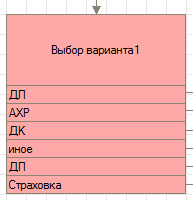
Рисунок 13
Настройки точки.
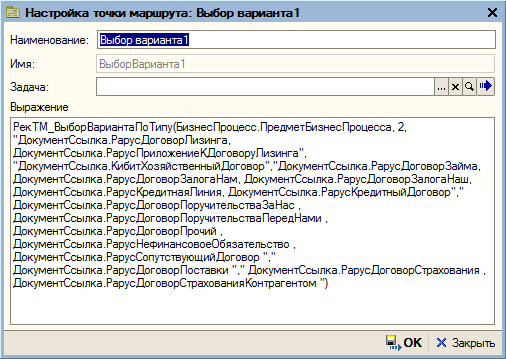
Рисунок 14
Здесь существуют так же два варианта, подобные вариантам использования точки условия.
Первый вариант. Поле настройки «Выражение» оставляем пустым. В этом случае при выполнении предшествующей задачи не будет кнопки завершения «Выполнена». Вместо этого будут несколько кнопок – по числу исходящих линий. Названия кнопок будут соответствовать названиям вариантов. Названия вариантов можно поменять, выполнив двойной клик на исходящей из точки линии.
Второй вариант. В поле настройки «Выражение» записываем выражение по правилам встроенного языка 1С. Выражение должно вернуть число – номер варианта. Здесь возможно использование значений реквизитов бизнес-процесса, предмета бизнес-процесса, и др. Кроме этого, возможно использование специальных функций выбора варианта, которые описаны далее.
При прохождении точки маршрута произойдет исполнение этого выражения. В зависимости от его результата будет выбран один из вариантов выполнения бизнес-процесса: если результат 1 – первый вариант, если результат 2 – второй вариант, и так далее.
Функции для выбора варианта
РекТМ_ВыборВариантаПоЗначению(Значение, ВариантИначе, Значение1, Значение2, …)
Параметры:
Значение
Проверяемое значение. Любой тип.
ВариантИначе
Вариант, выбираемый когда нет совпадающего значения.
Значение1, Значение2, …
Варианты значений для сравнения. Должны быть такого же типа, что и параметр Значение.
Эта функция возвращает номер совпадающего значения. То есть, если Значение = Значение1, будет возвращено 1, если Значение = Значение2, будет возвращено 2 и так далее. Если Значение не совпадает ни с одним из указанных значений, будет возвращено ВариантИначе.
Эта функция может обработать до 15-ти значений.
Пример.
РекТМ_ВыборВариантаПоЗначению(БизнесПроцесс. ПредметБизнесПроцесса. Состояние, 4, Перечисления. СостоянияОбъектов. Подготовлен, Перечисления. СостоянияОбъектов. Отложен, Перечисления. СостоянияОбъектов. НаИсполнении)
Если такой код использовать как выражение для выбора варианта, то выбранный вариант будет определяться состоянием предмета бизнес-процесса. Если «Подготовлен» - процесс пойдет по первому варианту, «Отложен» - по второму, «На исполнении» - по третьему, любое другое состояние – по четвертому.
РекТМ_ВыборВариантаПоТипу(Значение, ВариантИначе, СписокТипов1, СписокТипов2, …)
Параметры:
Значение
Проверяемое значение. Любой тип, с которым можно проводить операцию сравнения на равенство.
ВариантИначе
Вариант, выбираемый когда нет совпадающего значения.
СписокТипов1, СписокТипов2, …
Строка – список типов, разделенных через запятую согласно правилам, принятым для объекта 1С ОписаниеТипов (см. документацию на «1С:Предприятие», «Описание встроенного языка»).
Поведение этой функции похоже на РекТМ_ВыборВариантаПоЗначению, но здесь сравниваются типы значений. То есть, если тип значения Значение содержится в СписокТипов1 – функция вернет 1, если в СписокТипов2 – функция вернет 2, и так далее. Если тип не найден ни в одном списке, будет возвращено ВариантИначе.
Пример
РекТМ_ВыборВариантаПоТипу(БизнесПроцесс. ПредметБизнесПроцесса, 2, "ДокументСсылка. РарусДоговорЛизинга, ДокументСсылка. РарусПриложениеКДоговоруЛизинга", "ДокументСсылка. КибитХозяйственныйДоговор","ДокументСсылка. РарусДоговорЗайма, ДокументСсылка. РарусДоговорЗалогаНам, ДокументСсылка. РарусДоговорЗалогаНаш, ДокументСсылка. РарусКредитнаяЛиния, ДокументСсылка. РарусКредитныйДоговор"," ДокументСсылка. РарусДоговорПоручительстваЗаНас, ДокументСсылка. РарусДоговорПоручительстваПередНами, ДокументСсылка. РарусДоговорПрочий, ДокументСсылка. РарусНефинансовоеОбязательство, ДокументСсылка. РарусСопутствующийДоговор "," ДокументСсылка. РарусДоговорПоставки "," ДокументСсылка. РарусДоговорСтрахования, ДокументСсылка. РарусДоговорСтрахованияКонтрагентом ")
В приведенном примере вариант выбирается в зависимости от типа предмета бизнес-процесса.
Точка разделения
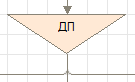
Рисунок 15
Не имеет настроек. Начиная с этой точки, выполнение бизнес-процесса начинается параллельно по всем исходящим линиям. Все параллельные ветви процесса должны сойтись в точке слияния.
У новой точки создаются три исходящих линии. Для добавления дополнительных линий необходимо воспользоваться пунктом «Добавить линию» контекстного меню для точки. Для удаления – так же пунктом контекстного меню на удаляемой линии или клавишей Del.
Точка слияния
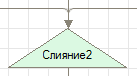
Рисунок 16
Не имеет настроек. В этой точки сходятся параллельные ветви, берущие начало в точке разделения.
В этой точке бизнес-процесс остановится и будет ожидать до тех пор, пока в эту точку придут процессы выполнения со всех ветвей. Это можно пояснить на следующем примере.
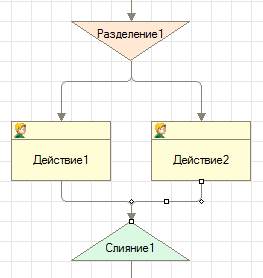
Рисунок 17
Выше приведен корректный пример. Выполнение продолжится после выполнения обоих точек «Действие1» и «Действие2».
Следующий пример не корректный:
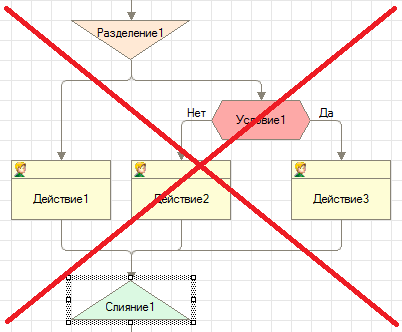
Рисунок 18
В этом примере выполнение никогда не придет в точку «Слияние1» одновременно по всем трем веткам. Будут выполнены, в зависимости от условия, только «Действие1» и «Действие2» или «Действие1» и «Действие3». Соответственно, в точку «Слияние2» выполнение придет только по двум веткам. Но система будет ожидать третью ветку. В такой точке бизнес-процесс остановится навсегда – фактически, повиснет.
Точка обработки
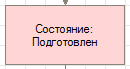
Рисунок 19
Настройки точки. На закладке «Общие» находятся описанные выше настройки – «Имя точки», «Наименование», «Задача», «Главная» (см. начало раздела «Настройка карты маршрута). Поэтому далее описываются только настройки, расположенные на закладке «Обработка».
Точку обработки можно использовать несколькими способами.
Установка состояния или статуса.
Некоторые документы имеют реквизит «Состояние» или «Статус». Точка обработки позволяет установить определенное состояние или статус и провести документ при необходимости.
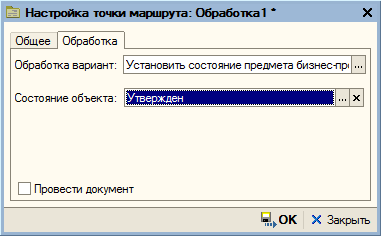
Рисунок 20
Выполнение кода.
В этом варианте в точке обработки можно выполнить любой код платформы 1С. В коде можно обращаться к реквизитам бизнес-процесса, предмета бизнес-процесса и др.
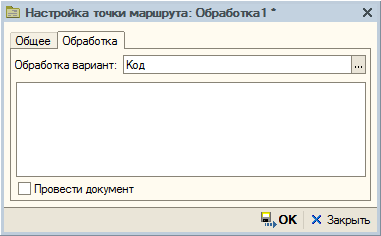
Рисунок 21
Сообщение в точку маршрута.
В этом варианте можно отправить сообщение в точку маршрута. Сообщение можно отправлять при любом состоянии задачи – еще не создана, создана, но не принята к исполнению, принята к исполнению, выполнена. Сообщение будет видно на соответствующей закладке задачи. Кроме этого, будет создано напоминание исполнителю задачи. Если установить флаг «Уведомить исполнителя выполненной задачи», то напоминание будет создано даже в том случае, если задача уже выполнена.
Сообщение отправляется при соблюдении указанного условия. Если необходимо послать сообщение в любом случае, поле «Условие» нужно оставить пустым.
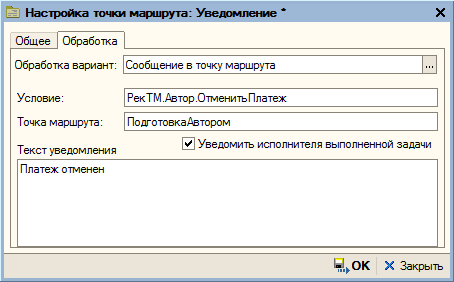
Рисунок 22
Точка вложенного бизнес-процесса
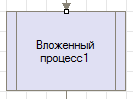
Рисунок 23
Настройка точки.
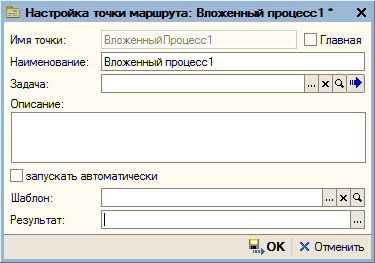
Рисунок 24
Описание
Описание точки маршрута.
Запускать автоматически
Если этот флажок не установлен, вложенный бизнес-процесс будет создан, но не запущен. Запустить его надо будет вручную. При установленном флажке запуск вложенного бизнес-процесса происходит автоматически.
Шаблон
Шаблон, который используется для запуска вложенного бизнес-процесса.
Результат
Реквизит текущего бизнес-процесса, в который будет помещен результат выполнения вложенного бизнес-процесса. Результат выполнения указывается в точке завершения вложенного бизнес-процесса.
4. Назначение шаблона бизнес-процесса на тип документа
Откроем справочник «Бизнес-процессы по объектам». Для каждого типа объекта системы, который использует бизнес-процессы, создается одна запись справочника.
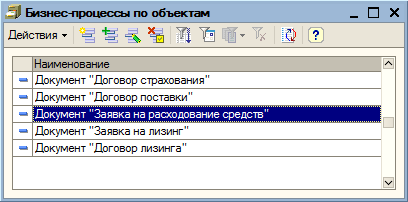
Рисунок 25
Необходимо найти нужный элемент системы и открыть его. Если элемент для нужного типа объектов отсутствует – создаем его. Добавляем нужный шаблон в список шаблонов.
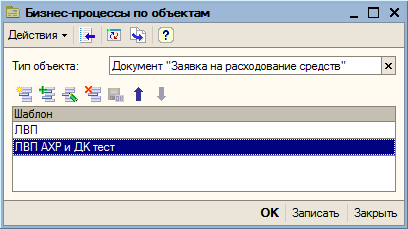
Рисунок 26
5. Адресация задач
Назначение задачи пользователю называется адресацией задачи. Адресация может быть явной, когда пользователь указан непосредственно, или неявной – когда указана должность или подразделение. Кроме этого, в качестве исполнителя текущей задачи можно указать исполнителя предыдущей задачи, инициатора или ответственного бизнес-процесса.
Так же есть возможность указать выражение, которое вычислит исполнителя. Таким образом, можно, например, обратиться к автору предмета бизнес процесса и отправить ему документ на доработку.
Для адресации по должности или подразделению служит регистр «Адресация задач бизнес-процессов»:
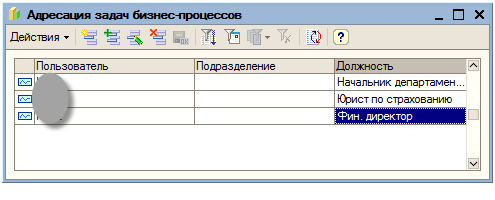
Рисунок 27
Если на одну должность или для одного подразделения указать несколько пользователей, то такая задача, до принятия к исполнению, будет показана всем указанным пользователям. Но только один из этих пользователей должен принять к исполнению такую задачу.
5.1 Автоматическое принятие задач к исполнению и другие настройки пользователя
Если исполнитель задачи определяется однозначно, то может иметь смысл автоматически принимать задачу к исполнению. Для этого предназначены настройки пользователя «Автоматически принимать задачу к исполнению по должности», «Автоматически принимать задачу к исполнению при прямой адресации» и другие. Далее будут рассмотрены настройки пользователя, имеющие отношение к бизнес-процессам: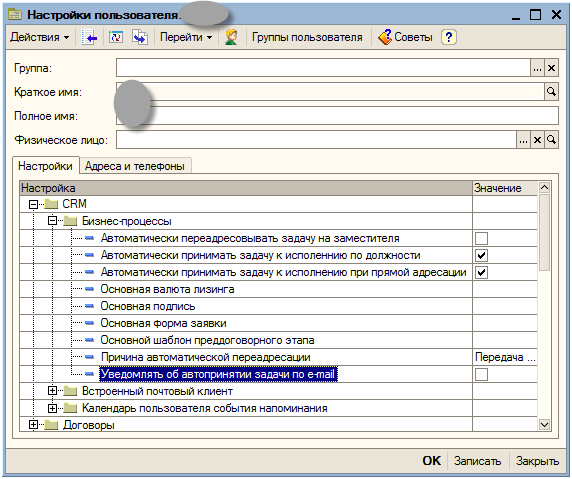
Рисунок 28
Автоматически переадресовывать задачу на заместителя
Задача автоматически переадресовывается заместителю, если указан хотя бы один. Если указано несколько заместителей, то переадресация будет кому-то одному. Для исключения неопределенности при указании этой опции рекомендуется указывать одного заместителя. Переадресация будет произведена лишь в случае, когда удалось однозначно определить исполнителя. Однозначно исполнитель может быть определен, если он указан явно (прямая адресация), либо произошло автоматическое принятие по должности.
Автоматически принимать задачу к исполнению по должности
Задача автоматически принимается к исполнению по должности. Если на должность назначено несколько исполнителей, то выбирается один произвольным образом. Для исключения неопределенности при указании этой опции рекомендуется указывать одного исполнителя на должность.
Автоматически принимать задачу к исполнению при прямой адресации
Задача автоматически принимается к исполнению при прямой адресации, то есть когда пользователь явным образом указан как исполнитель.
Причина автоматической переадресации
При автоматической переадресации будет указана
Уведомлять об автопринятии задачи по e-mail
При включении этой опции, в случае автоматического принятия задачи к исполнению, будет сформировано сообщение пользователю по e-mail. Для работы этой опции должен быть указан служебный адрес электронной почты пользователя на закладке «Адреса и телефоны», а в шаблоне бизнес-процесса указана учетная запись электронной почты, от имени которой будет производиться отправка сообщений.
6. Реквизиты бизнес-процесса
Бизнес-процесс может иметь реквизиты, которые могут различным образом использоваться при прохождении точек маршрута бизнес-процесса. Реквизитом бизнес-процесса называется некий параметр, для которого определены идентификатор и тип. Идентификатор и тип реквизита задаются администратором или пользователем. При настройке точек карты маршрута можно применять выражения, которые используют реквизиты. Присваивать значения реквизитам можно непосредственно при исполнении задач (если это указано в настройках) или при выполнении выражений в точке маршрута «Обработка».
Список реквизитов задается в бизнес-процессе на закладке «Реквизиты». Обычно настройки реквизитов копируются из шаблона, где для их указания существует такая же закладка.
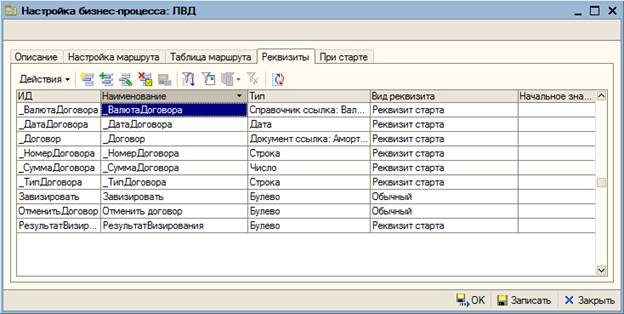
Рисунок 28
Кроме идентификатора и типа реквизит имеет наименование, которое используется в формах, а так же вид и начальное значение. Под типом реквизита подразумевается тип данных системы (строка, число, ссылка на документ и т. д.). Начальное значение применяется при использовании реквизитов в задачах.
6.1 Вид реквизита
Вид реквизита может принимать значения «Обычный», «Реквизит старта» и «Реквизит старта обязательный»:
Обычный
Реквизит используется в задачах обычным образом. Используемые в задачах реквизиты указываются на закладке «Реквизиты» в настройках точки маршрута.
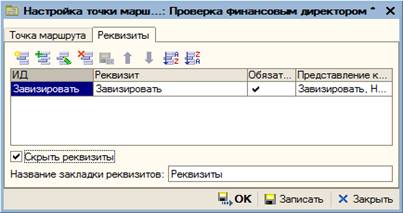
Рисунок 29
Реквизит старта
Значения реквизитов старта могут быть заданы при старте бизнес процесса на закладке «Реквизиты старта». Значения этих реквизитов не доступно для изменения в задачах, хотя их можно изменить при исполнении макросов в обработке.
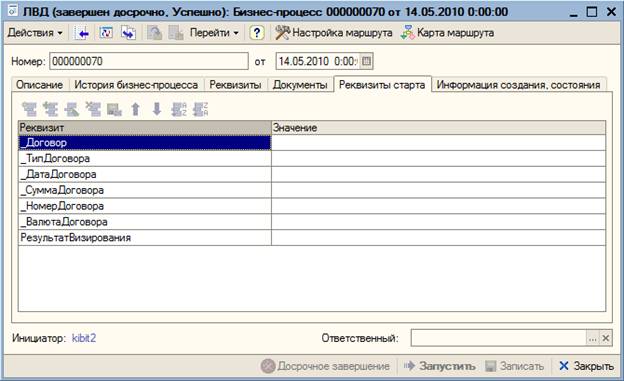
Рисунок 30
Реквизит старта обязательный
Реквизит старта обязательный – это то же самое, что и реквизит старта, но указание его значения при старте бизнес-процесса обязательно.
6.2 Реквизиты расширения формы
Для некоторых задач бизнес-процесс может иметь расширенную форму (см. реквизит шаблона «Форма»). Значения, которые будут показаны на дополнительных полях, будут взяты из реквизитов. Такие реквизиты создаются автоматически при записи шаблона. Идентификаторы таких реквизитов начинаются с символа «_», вид такого реквизита – «Реквизит старта». Такие реквизиты видны на рисунке, приведенным выше.
6.3 Обращение к реквизитам в выражениях
Для использования реквизитов в выражениях существуют определенные соглашения по именам переменных и функций.
Рек.<ИмяРеквизита>
Последнее значение реквизита.
Пример.
Рек. ОтменитьДоговор
РекТМ.<ИмяТочки>.<ИмяРеквизита>
Последнее значение реквизита для точки.
Пример.
РекТМ. ВизированиеБухгалтер. Завизировать
РекТМИ.<ИмяТочки>[<Итерация>].<ИмяРеквизита>
Значение реквизита в указанной итерации для точки. Квадратные скобки здесь означают себя, а не необязательный параметр.
Пример.
РекТМИ. ДоработкаАвтором[0].ОтменитьДоговор
Обращение к реквизитам задачи.
РекЗ.<ИмяТочки>
Параметры задачи последней итерации.
Пример.
РекЗ. ДоработкаАвтором. Пользователь
РекЗИ.<ИмяТочки>[<Итерация>]
Параметры задачи указанной итерации. Квадратные скобки здесь означают себя, а не необязательный параметр.
Пример.
РекЗИ. ДоработкаАвтором[0].Пользователь
Функции для реквизитов групповой точки маршрута
РекТМ_ВсеИстина(БизнесПроцесс, ТочкаМаршрута, Реквизит)
Возвращает истину, если значение логического реквизита равно Истина для всех задач этой точки маршрута. Первый параметр должен всегда быть «БизнесПроцесс», далее идут строковые значения – имя точки маршрута и идентификатор реквизита.
Пример.
РекТМ_ВсеИстина(БизнесПроцесс, «Виза1», «Завизировать»)
РекТМ_ВсеЛожь(БизнесПроцесс, ТочкаМаршрута, Реквизит)
Возвращает истину, если значение логического реквизита равно Ложь для всех задач этой точки маршрута. Параметры аналогичны функции РекТМ_ВсеИстина.
Пример.
РекТМ_ ВсеЛожь (БизнесПроцесс, «Виза1», «ОтправитьНаДоработку»)
РекТМ_ДоляИстина(БизнесПроцесс, ТочкаМаршрута, Реквизит)
Возвращает соотношение количества значений указанного реквизита Истина к значениям Ложь.
Пример.
РекТМ_ ДоляИстина (БизнесПроцесс, «Виза1», «Завизировать»)
Реквизит «БизнесПроцесс» и прочие реквизиты
Есть еще некоторые реквизиты, которые не создаются при настройке шаблона и не присутствуют в списке реквизитов. Это реквизит «БизнесПроцесс», а так же любые доступные реквизиты глобального контекста среды исполнения 1С. Информацию об этих реквизитах можно получить из технической документации на «1С:Предприятие», а так же из конфигурации системы.
Пример обращения к реквизиту глобального контекста
ПараметрыСеанса. ТекущийПользователь
БизнесПроцесс
Это ссылка на текущий бизнес-процесс. Через этот реквизит можно обратиться к любым реквизитам документа «Бизнес-процесс». Отдельное упоминание заслуживает реквизит БизнесПроцесс. ПредметБизнесПроцесса – таким образом можно обратиться к документу-предмету бизнес-процесса, а так же к любому его реквизиту.
Пример.
БизнесПроцесс. ПредметБизнесПроцесса. Ответственный
Дополнительные примеры
Рек. ТребуетсяДоработка
Последнее значение реквизита «ТребуетсяДоработка».
Рек. ВизированиеЮрист. ТребуетсяДоработка ИЛИ Рек. ВизированиеБухгалтер. ТребуетсяДоработка
Выражение, которое будет Истина, если один в одной из двух точек маршрута реквизит ТребуетсяДоработка имеет значение Истина. Здесь указаны точки маршрута с именами «ВизированиеЮрист» и ВизированиеБухгалтер». Необходимо помнить, что имя точки задается в поле «Имя» с помощью пункта контекстного меню «Свойства» при редактировании карты маршрута.
7. Пример создания шаблона бизнес-процесса
Создадим простейший шаблон визирования заявки на расходование средств с применением реквизитов.
Откроем справочник шаблонов. Создадим новый шаблон. Заполним наименование и описание, запишем.
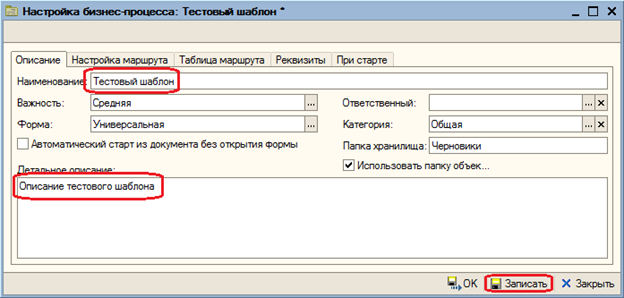
Рисунок 31
Перейдем на закладку «Реквизиты» и создадим там два обычных реквизита с идентификаторами «Завизировать» и «ОтменитьДокумент». Установим тип реквизитов как «Булево».
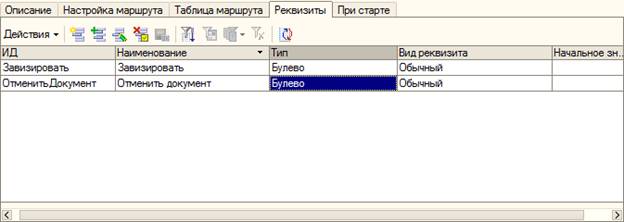
Рисунок 32
Переходим на закладку «Настройка маршрута» и приступаем к созданию карты маршрута. В нашем тестовом шаблоне документ будет сначала визироваться группой лиц, потом генеральным директором. При не удачном визировании документ отправляется на доработку автору. Автор может отменить документ. В зависимости от результата визирования устанавливается состояние документа. Создадим точку старта и первую точку действия.
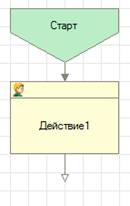
Рисунок 33
Для исключения путаницы изменим идентификатор точки действия. Для этого на точке нажимаем правую кнопку мыши и выбираем пункт меню «Свойства». Изменяем имя в окне свойств.
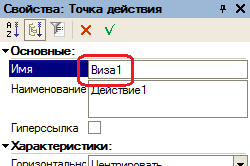
Рисунок 34
Далее по двойному клику на точке действия открываем ее настройку. Указываем задание, указываем трех пользователей, ставим флажок «Групповая». Задачу в этом простом примере заполнять не будем. Но в реальных шаблонах это поле нужно заполнить обязательно, если нужна корректная группировка задач по этапам в отчетах.
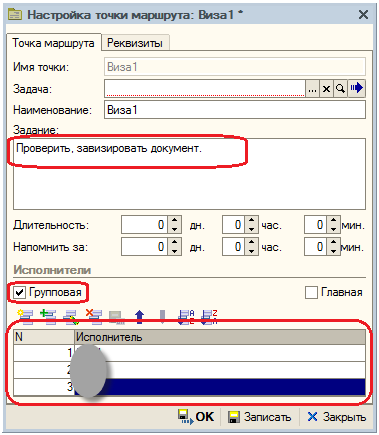
Рисунок 35
Визирование будет осуществляться с использованием реквизита. Поэтому зайдем на закладку «Реквизиты» и добавим реквизит «Завизировать». Это лучше всего сделать, нажав кнопку выбора и выбрать реквизит из списка. Идентификатор при этом заполниться автоматически. Это будет обязательный реквизит.
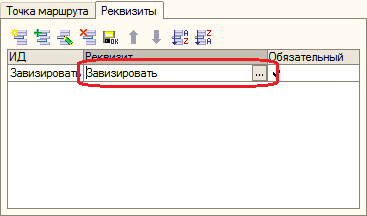
Рисунок 36
Далее добавляем проверку результата визирования. Размещаем точку условия. Открываем настройку. В поле наименование поместим понятное описание условия.
Теперь необходимо написать выражение в поле «Условие». Поскольку проверяется реквизит групповой точки, необходимо применить функцию РекТМ_ВсеИстина.
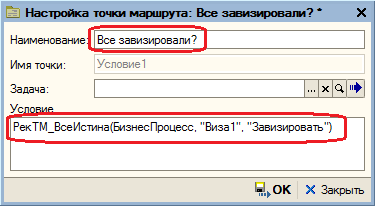
Рисунок 37
Далее подобным образом разместим еще одну точку действия, изменим имя на «ВизаГенеральный». Эта точка не будет групповой. В качестве исполнителя укажем должность «Генеральный директор». Не забудем добавить реквизит на закладке. После этого добавляем еще одну точку условия. Поскольку, точка не групповая в качестве выражения можно указать ссылку на реквизит точки маршрута «РекТМ. ВизаГенеральный. Завизировать».
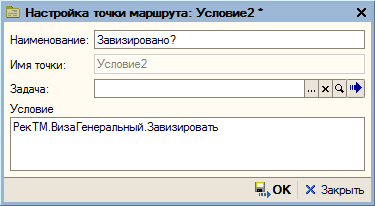
Рисунок 38
После этого карта маршрута будет иметь следующий вид:
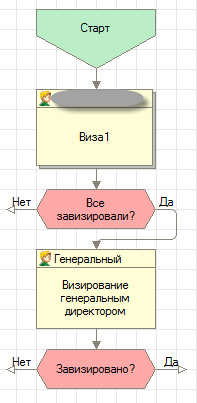
Рисунок 39
Теперь необходимо разместить точку действия для доработки пользователем. Сделаем это. Укажем в свойствах имя «ДоработкаАвтором». Откроем настройки. В качестве исполнителя будем использовать автора (ответственного), который указан в документе. Для этого необходимо обратиться к реквизиту заявки. Это можно сделать, если при указании пользователя применить выражение. Добавим исполнителя, указав тип «Строка»:
В качестве выражения напишем «БизнесПроцесс. ПредметБизнесПроцесса. Ответственный». Это ссылка на реквизит «Ответственный» документа. На закладке «Реквизиты» добавляем обязательный реквизит «ОтменитьДокумент».
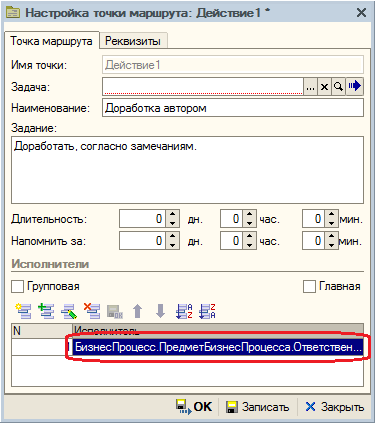
Рисунок 40
Затем необходимо добавить блок ветвления с проверкой реквизита «ОтменитьДокумент», установленного в точке «ДоработкаАвтором». Таким образом, выражение условия будет «РекТМ. ДоработкаАвтором. ОтменитьДокумент». После этого остается добавить две точки завершения и указать в настройках «Успешно» и «Не успешно». Для наглядности исправим и их названия соответствующим образом.
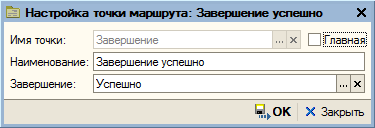
Рисунок 41
После этого карта маршрута приобретет законченный вид.
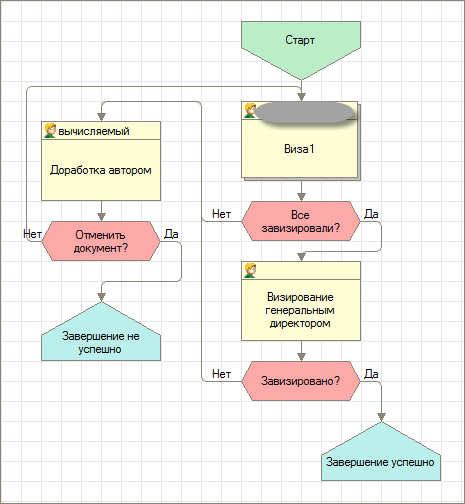
Рисунок 42
В этом маршруте желательно еще добавить какие-либо действия, в зависимости от результата визирования. Например, установку состояния заявки «Утвержден» или «Отклонен» с помощью точки маршрута «Обработка». Или добавить действие для формирования документа закрытия заявки.
8. Приложение. Указатель по специальным функциям и переменным для использования в выражениях
БизнесПроцесс, 25
Рек.<ИмяРеквизита>, 23
Реквизиты глобального контекста, 25
РекТМ_ВсеИстина(БизнесПроцесс, ТочкаМаршрута, Реквизит), 24
РекТМ_ВсеЛожь(БизнесПроцесс, ТочкаМаршрута, Реквизит), 24
РекТМ_ВыборВариантаПоЗначению, 12
РекТМ_ВыборВариантаПоЗначению(Значение, ВариантИначе, Значение1, Значение2, …), 12
РекТМ_ВыборВариантаПоТипу, 13
РекТМ_ВыборВариантаПоТипу(Значение, ВариантИначе, СписокТипов1, СписокТипов2, …), 13
РекТМ_ДоляИстина(БизнесПроцесс, ТочкаМаршрута, Реквизит), 24
ТМЗ.<ИмяТочки>, 24
ТМЗИ.<ИмяТочки>[<Итерация>], 24
ТМИ.<ИмяТочки>[<Итерация>].<ИмяРеквизита>, 24
ТМРек.<ИмяТочки>.<ИмяРеквизита>, 23
