


Партнерка на США и Канаду по недвижимости, выплаты в крипто
- 30% recurring commission
- Выплаты в USDT
- Вывод каждую неделю
- Комиссия до 5 лет за каждого referral
Содержание
Коллекция LAT 2.0-RU
Раздел Занятия
ИС Анаграмма
ИС Сортировщик по категориям – изображение
ИС Сортировщик по категориям - текст
ИС Упорядочивание изображений
ИС Сочетание изображений
ИС Выбор изображения
ИС Подбор ключевого слова
ИС Несколько вариантов ответа
ИС Отображение заметок
ИС Пары
ИС Составление предложений
ИС Мозаика
ИС Отображение временной шкалы
ИС Сортировка вихрей - изображения
ИС Сортировка вихрей - текст
ИС Викторина
ИС Активные точки
ИС Угадывание слов
Раздел Примеры
Раздел Игры
ИС Sudoku (Судоку)
ИС Игральные кости
Раздел Графика
Раздел Страницы
Раздел Средства
ИС Всплывающее сообщение
ИС Инструмент проверки
ИС (Нажать и открыть
ИС Средство выбора цвета
ИС Кости - изображения
ИС Кости – ключевое слово
ИС Генератор домино
ИС Генератор случайных букв
ИС Фейерверк
ИС Кнопка «Информация»
ИС Отображение заметок
ИС Зеркальное отображение
ИС Инструмент для работы с вопросами
ИС Значок прокрутки текста
ИС Табло
ИС Инструмент для голосования
ИС Разделитель текста
ИС Генератор слов
ИС Инструмент ввода случайного изображения
ИС Инструмент ввода случайного текста
ИС Средство выбора случайных слов
ИС Средство подбора случайных изображений
ИС Генератор групп случайных изображений
ИС Генератор случайных групп
ИС Генератор случайных чисел
Коллекция LAT 2.0-RU
Эта замечательная коллекция интерактивных средств для учителя, созданная с использованием Flash-технологий, не входит в стандартный пакет ПО, сопровождающий интерактивную доску Smart. Ее можно скачать на сайте производителя и установить на компьютере отдельно. Или использовать возможность автоматического обновления коллекций, если Ваша доска официально зарегистрирована на все том же сайте. Наконец-то в ее названии появилась долгожданная добавка RU, свидетельствующая о том, что коллекция русифицирована. О том, как Lat 2.0-RU скачать, установить и обновлять, уже говорилось в рамках Мастер-класса для начинающих пользователей интерактивной доски. Сейчас же – попробуем разобраться, какие объекты входят в коллекцию, для чего они предназначены, как их редактировать и использовать на уроке.
В принципе все элементы коллекции (а их целых 714!) разбиты по назначению на 6 групп-разделов:
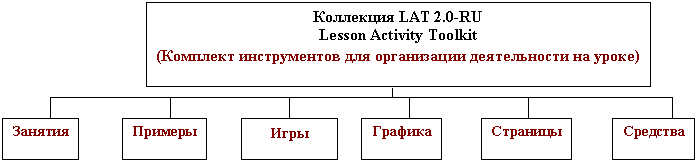
Однако нужно иметь в виду, что авторы коллекции позаботились о дизайне и предоставили учителю выбор цветовой гаммы. Каждое интерактивное средство коллекции представлено в 6 цветовых вариантах (бирюзовый, зеленый, коричневый, оранжевый, синий и фиолетовый). Таким образом, количество принципиально разных элементов значительно снижается, и мы можем поговорить о большинстве из них в отдельности.
|
Раздел Занятия
ИС Анаграмма
Начнем, (в качестве примера – очень подробно) с интерактивного средства Анаграмма. Чтобы использовать его, установим режим работы с коллекциями, откроем коллекцию LAT 2.0 – RU , выберем в ней раздел Занятия, а в этом разделе средство Анаграмма. В дальнейшем вместо длинного описания этой процедуры будем использовать запись: LAT 2.0-RU à Занятия à Анаграмма. В результате произведенных манипуляций мы увидим следующую картинку:
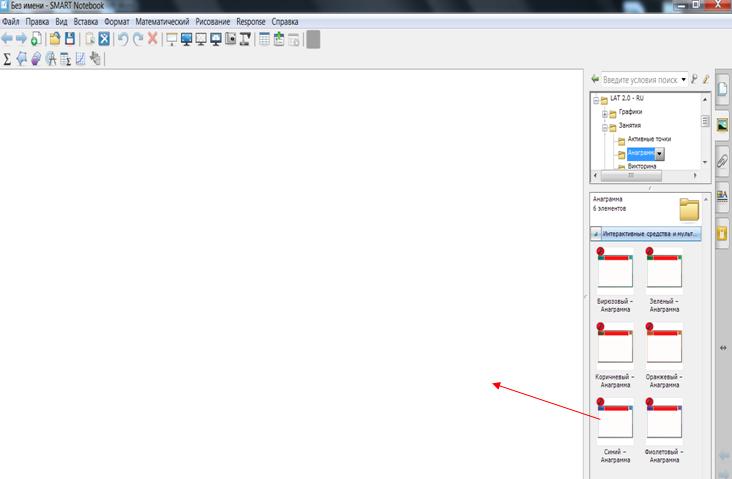
К нашим услугам 6 цветовых вариантов интерактивного средства Анаграмма. Выберем цвет, соответствующий общему дизайну готовящегося для урока материала и переместим объект мышкой на страницу. Получаем следующее:
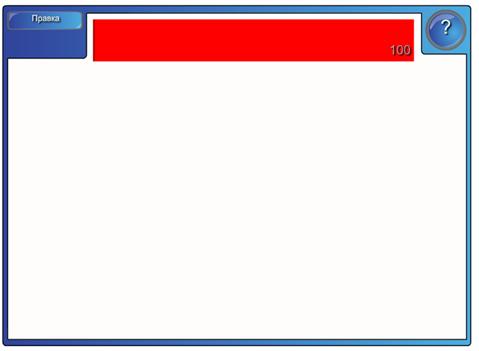 |
Так выглядит это средство в первый момент после вставки его на страницу. Для чего оно предназначено и что с ним делать, совершенно непонятно… Давайте разбираться. Щелкните по вопросительному знаку в правом верхнем углу, и появится подробная инструкция - что, для чего и в какой последовательности... Это будет выглядеть примерно так:
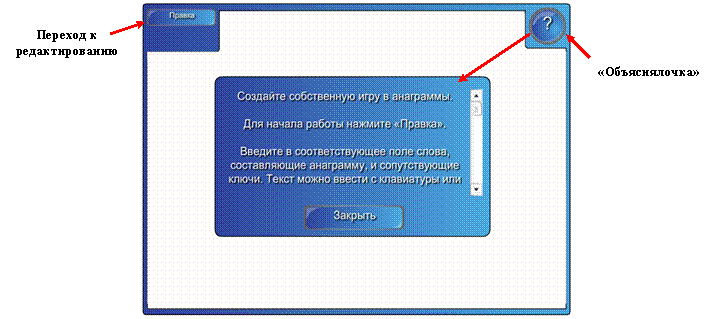
Перевод «объяснялочки» на русский язык, как уже говорилось, довольно корявый, тем не менее, можно понять, что Вам предлагается создать игру-анаграмму. Для этого необходимо перейти к редактированию, нажав на кнопку Правка. А потом нужно будет ввести тексты анаграмм, а также текстовые и графические подсказки в предназначенных для этого окошках. Причем текст можно напечатать «вручную» или переместить (например, Копировать – Вставить) из каких-то других источников.
Посмотрим, как это будет выглядеть. Жмем Правка и видим «оборотную сторону» нашего средства, т. е. кучу разных окошек и пояснительных надписей-подсказок на тему, что и куда нужно вносить и какие параметры можно установить. Попытаемся разобраться с этим делом:
Пароль - если Вы в это окно впечатаете какой-то пароль, то впоследствии при любой попытке редактирования нужно будет его вводить заново. Это неудобно и вообще чревато тем, что Вы его (пароль) сами на другой же день и забудете J. Проще это окно не заполнять.
Скорость – здесь мы выбираем из предложенного списка скорость игры. Возможные варианты: Быстрая, Средняя, Медленная.
Таймер - галочка или ее отсутствие в этом окне показывает, будем мы учитывать время или нет.
Копка Удалить… позволит удалить вставленные при редактировании картинки, если в том будет необходимость.
Ну, что ж, приступим к редактированию. Все просто, в первый столбец впечатываем какие-то слова (или текст) – собственно анаграммы. Во второй - помещаем текстовые подсказки-определения слов-анаграмм (Ключи). В третий - столбец мышкой перетаскиваем графические подсказки-картинки. Их можно взять из коллекции или какого-то другого источника. Например:
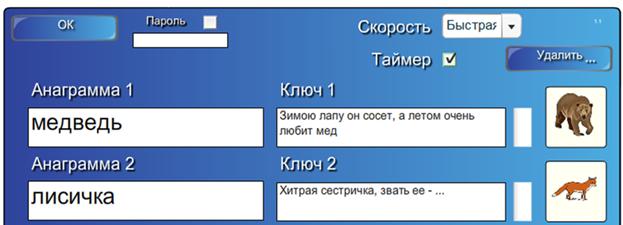
И так далее. Можно заполнить все 5 предложенных вариантов или остановиться на меньшем количестве. Когда редактирование закончено, жмем Ok (эта кнопка не русифицирована J). Все готово к использованию! Кнопка Начало позволит приступить к работе.
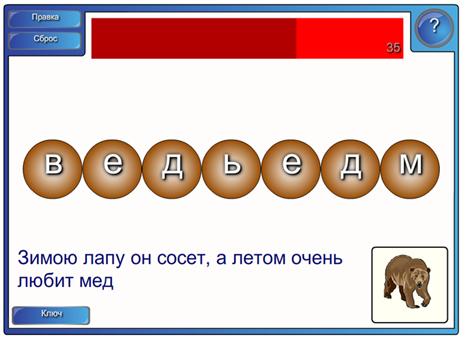
Суть в следующем. Все внесенные нами при редактировании слова-анаграммы появляются с перепутанным расположением букв. Каждая буква – на отдельном шарике. Ученик должен догадаться, какое слово (текст) имелось в виду, и расположить буквы в нужном порядке, перемещая шарики. Подсказки появляются по нажатию кнопки Ключ. В верхней части – полоса таймера, если мы его используем:
 |
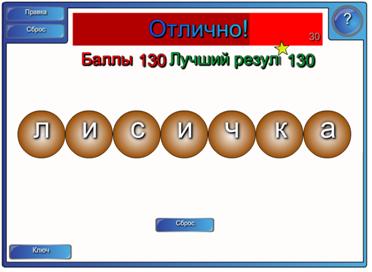
После «отгадывания» первого слова появляется кнопка Следующий, по ее нажатию появляется второе слово и т. д. В конце работы на экран выводятся результаты:
Баллы – набранные очки из максимально возможного количества и текстовый комментарий, например, Отлично!
Клавиша Сброс позволит вернуться к началу игры:
 |
|
Видеоурок ИС Анаграмма
ИС Сортировщик по категориям - изображение
В дальнейшем мы не будем придерживаться такой степени подробности, поскольку приемы редактирования, как правило, одни и те же. Это ИС (LAT 2.0-RU à Занятия à Сортировщик по категориям - изображение) позволяет в процессе редактирования задать некоторое количество графических изображений (от 1 до 16). Далее нужно определить количество возможных категорий (столбцов с метками), к которым можно отнести эти изображения (2 или 3) и указать конкретно, какое изображение к какой категории относится. Редактирование (вход по клавише Правка) осуществляется в следующем окне:
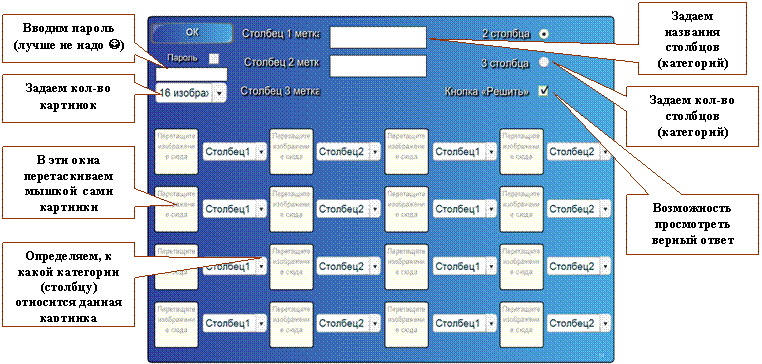
Чем больше «беспорядка» удастся создать в процессе редактирования, тем интереснее будет с этим средством впоследствии работать. По завершению редактирования жмем Ok. Все готово к работе. Рассмотрим конкретный пример.
Предположим, что при редактировании мы определили 2 категории изображений – дикие животные и домашние животные, выбрав для них названия Дикие и Домашние. Количество картинок установили – 8. Затем нашли в коллекции и перетащили мышкой в соответствующие квадратики изображения тигра, медведя, жирафа, лисы, коровы, лошади, собаки и кошки, выбрав для них соответствующие категории (медведь – дикий, а лошадь – домашняя...) Активизировали галочкой кнопку Решить:
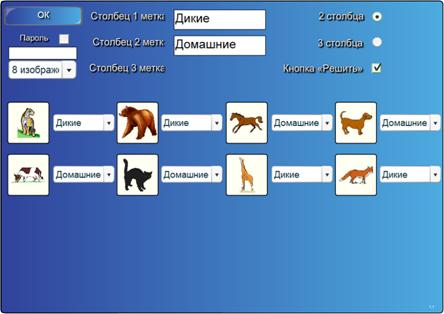
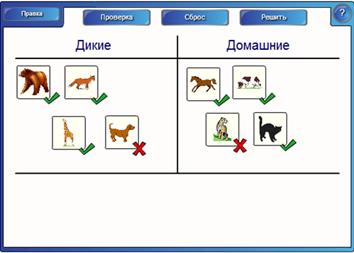
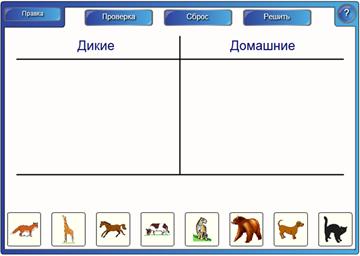
Переходим к работе с ИС. Рис.1 – начальная «диспозиция». Картинки находятся внизу в произвольном порядке. Задание – правильно переместить картинки в левую или правую колонки. Клавиша Проверка позволяет проверить правильность выполнения задания, клавиша Решить – «подсмотреть» ответ, клавиша Сброс – вернуться к началу. На Рис. 2 – итог выполнения задания:
Рис. 1 Рис. 2
|
Видеоурок ИС Сортировщик по категориям - изображения
ИС Сортировщик по категориям - текст
Не будем на нем подробно останавливаться, поскольку это средство - практически то же самое, что мы только что рассмотрели. Разница лишь в том, что предварительно задаются, а затем сортируются не графические изображения, а фрагменты текста.
|
Видеоурок ИС Сортировщик по категориям - текст
ИС Упорядочивание изображений
Это интерактивное средство позволяет в процессе редактирования подготовить определенное количество графических изображений (от 1 до 15) и задать их строгий порядок. Перед началом работы графические изображения будут расположены в случайном порядке. Задача ученика – перемещая картинки, выстроить их в нужной последовательности.
Рассмотрим пример. В процессе редактирования было определено количество графических объектов – 4. В качестве самих этих объектов выступают портреты русских правителей – Петра I, Екатерина II, Павла I и Николая II. Размещаем эти портреты в хронологическом порядке их правления:
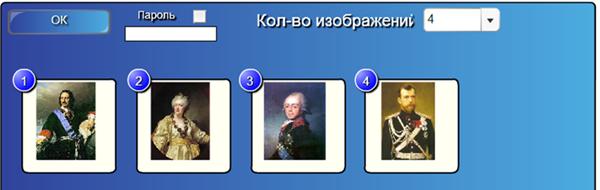
Вот что увидит ученик перед началом работы с этим средством:
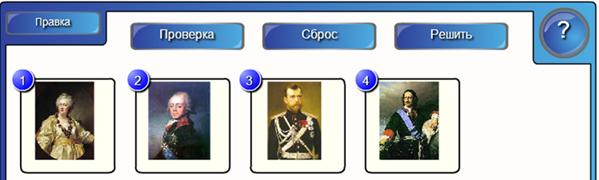
Его задача – перемещая картинки, выстроить их в нужном порядке. Ниже – возможный итог выполнения задания (увидим после нажатия кнопки Проверка):
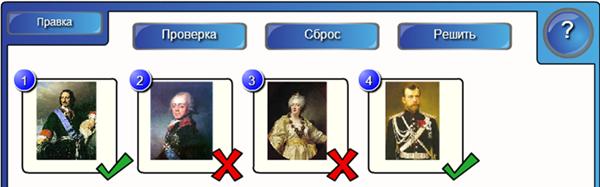
|
ИС Сочетание изображений
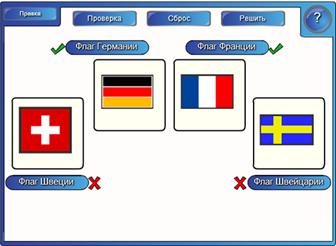
Очень простое средство. Имеется несколько картинок (от 2 до 5) и соответствующее количество текстовых фрагментов (подписей к картинкам). В процессе работы нужно правильно соотнести подписи и картинки (перемещая подписи к нужным картинкам). Количество картинок, сами картинки и подписи к ним задаются в процессе редактирования, рассматривать который подробно не будем, т. к. ничего нового для себя Вы в данном случае не узнаете… Ниже – пример применения.
Пусть ученик должен определить, какому государству принадлежит тот или иной флаг. Рис.1 – редактирование, Рис 2 – до начала работы, Рис.3 – итог работы (после Проверки):
Рис. 1 Рис. 2
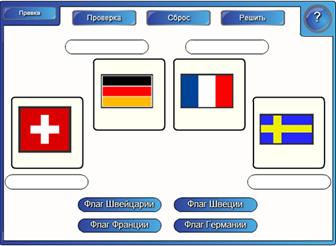
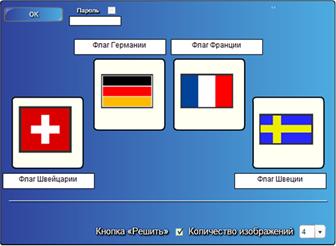
Рис. 3
|
ИС Выбор изображения
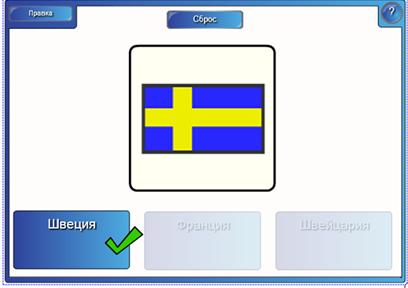
Принцип работы этого средства таков: при редактировании задается некоторое количество графических изображений (от 3 до 18). К каждому из них дается текстовая подпись. В процессе работы изображения быстро сменяют друг друга в одном окне в случайной последовательности. При щелчке по окну в нем остается какое-то одно изображение, а под ним – три варианта ответа, из которых лишь один верный. По нему и нужно щелкнуть. Так будет, если в процессе редактирования выбран вариант Выбор метки. Однако, если подписи к изображениям содержат только цифры и буквы английского алфавита, то можно выбрать вариант ввода ответа «вручную», при помощи инструмента Перья (Рукописный текст). После ввода ответа картинки начнут меняться вновь и т. д., до момента, когда все возможные варианты будут исчерпаны. После этого мы увидим набранное количество очков. Для «обнуления» результатов и работы с самого начала имеется знакомая кнопка Сброс. Пример одного из моментов работы со средством. В окне появляются флаги разных государств, нужно определить, каких именно:
|
ИС Подбор ключевого слова
Создатели этого ИС использовали несложную идею – при редактировании ввести несколько слов и текстовых определений к ним. А во время работы нужно было установить соответствие между определениями слов и самими словами, перемещая таблички с определениями. Можно эксплуатировать эту идею в «чистом виде». Например, при редактировании в колонку Слово впечатаем названия животных, а в соответствующие строки колонки Описание – их класс:
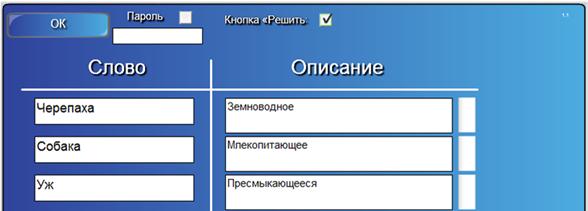
Кстати, вовсе не обязательно заполнять при редактировании все предусмотренные строки, используем ровно столько, сколько считаем необходимым.
Диапазон применения этого средства можно расширить и применить его, например, для проверки знаний в области счета, где букв не будет вообще, а «работать» будут только числа, скобки и знаки арифметических операций. Давайте рассмотрим такой «нестандартный» пример, проверив знания учащихся при счете в пределах сотни.
В колонку Слово при редактировании внесем числовые примеры, а в соответствующие строки колонки Определение – ответы к ним:
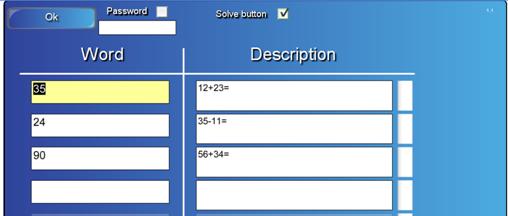
Примеры, как уже говорилось, могут содержать и скобки, так что, в принципе, имеется возможность напечатать довольно сложные арифметические выражения. При работе этого ИС мы увидим следующую картинку (Рис.1 – до начала работы, Рис. 2 – после окончания и проверки):
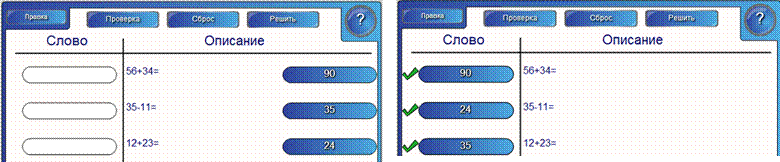
Рис. 1 Рис. 2
|
ИС Несколько вариантов ответа
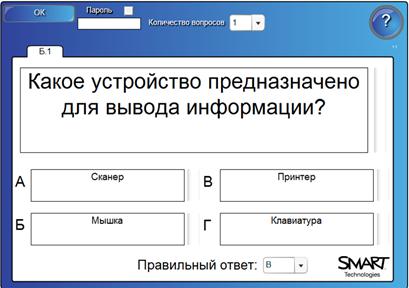
То, что мы называем тестом. В процессе редактирования определяем количество вопросов теста (от 1 до 10), затем вводим текст каждого вопроса, к нему - четыре варианта ответа, обозначенных буквами A, B,В и Г. Указываем, какой ответ верный. Выглядит это примерно так (количество вопросов выбрано 2, вверху текст вопроса, ниже 4 варианта ответа, еще ниже указан верный ответ – В):
После ответа на вопрос жмем кнопку Следующий. В конце на экран выводятся результат (количество правильных ответов, введенных с первой попытки и % выполнения) и текстовый комментарий (Рис. 1 – после ответа на последний вопрос, Рис. 2 – после нажатия кнопки Готово):
Рис.1 Рис. 2
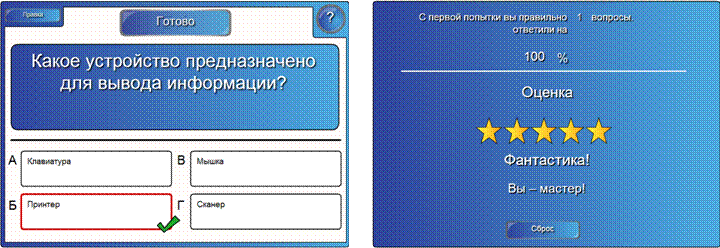
Как видите, нам сообщают, что мы правильно ответили на 1 вопрос (а он один и был!), и по этому поводу у нас такой высокий рейтинг, что это просто фантастика! Короче, мы – настоящие мастера!
|
ИС Отображение заметок
Все предельно просто. На экране первоначально картинка с пятью кнопками (Рис.1):
При нажатии на любую из кнопок 1-5 рядом с этими кнопками появляется какой-то заложенный в процессе редактирования текст (Рис. 2). При повторном нажатии кнопок текст исчезает. Это средство можно использовать, например, для вывода нескольких вопросов или подсказок
Рис.1 Рис. 2
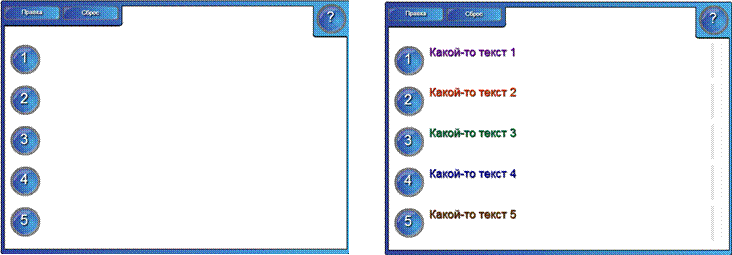
О редактировании говорить подробно не будем, оно заключается в простом вводе текста.
|
ИС Пары
Очень хороший инструмент для выработки внимательности и тренировки памяти. Наверняка многие из вас сталкивались ранее с похожей простенькой компьютерной игрой. Смысл ее в том, что на экране имеется какое-то (парное) количество пронумерованных карточек. Каждая на «невидимой» стороне содержит некое изображение, причем такое же есть и еще на какой-то карточке. После щелчка по карточке она переворачивается, и мы видим, что на ней изображено. Если удастся подряд открыть две с одним и тем же изображением, то обе исчезают. Нужно как можно быстрее открыть все пары.
Процесс редактирования прост. Сначала задаем количество пар, а затем перетаскиваем мышкой на карточки заранее приготовленные на странице или в галерее изображения:
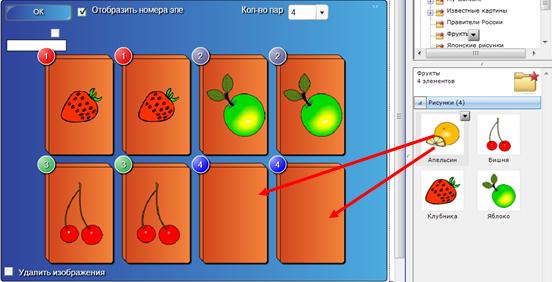 |
Если нужно какую-то пару картинок заменить, используем окошко Удалить изображения. А окошко слева вверху Отобразить номера элементов позволяет во время игры показывать или не показывать цифровые номера карточек.
|
ИС Составление предложений
Идея, заложенная в это ИС, такова: в процессе редактирования вводится в заданном порядке несколько предложений. Во время работы эти предложения выведены на экран в случайном порядке. Задача ученика – перемещая предложения вверх и вниз, выстроить их в нужной последовательности. К сожалению, это средство «понимает» русский язык несколько теоретически, поэтому впечатываемый в процессе редактирования русский текст почему-то не признает и не отображает J. Однако «обходной маневр» всегда можно придумать. Например, заранее, при помощи инструмента Текст подготовить нужные текстовые фрагменты, а во время редактирования перетащить эти фрагменты в соответствующие поля. Русский текст в поле все равно отображаться не будет, но он запоминается, и при работе со средством мы его увидим! J
Давайте подготовим данные для проверки знания учащимися хронологии правления Петра I, Екатерина II, Павла I и Николая II (мы уже использовали их портреты при работе с упорядочиванием изображений). В процессе редактирования нужно последовательно переместить заранее подготовленные тексты в соответствующие поля:
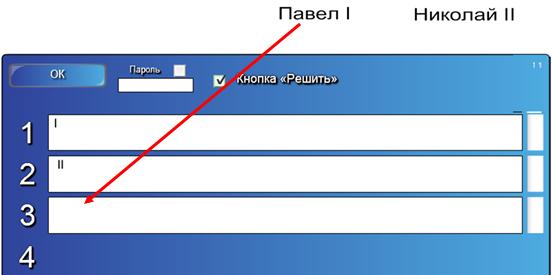 |
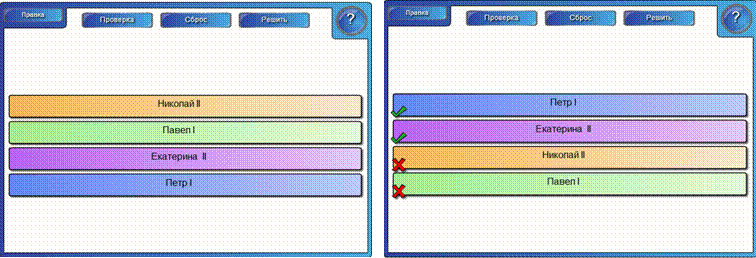
Обратите внимание на то, что в первых двух полях отображается только I и II, хотя туда уже внесен текст Петр I и Екатерина II. После окончания редактирования жмем Ok и переходим к работе со средством (Рис. 1 – до начала работы, Рис. 2 – после ее окончания и проверки):
Рис. 1 Рис.2
|
Видеоурок ИС Составление предложений
ИС Мозаика
Это средство представляет собой прямоугольное поле, состоящее из разноцветных прямоугольников (хотя они могут быть и какого-то одного цвета). Щелкая по этим прямоугольникам в произвольном порядке, мы их «убираем», т. е. делаем прозрачными. Под ними может быть спрятан некий объект (объекты) – картинка, например. Ниже - Рис. 1 – до начала работ, Рис. 2 – после окончания ее:
Рис. 1 Рис. 2
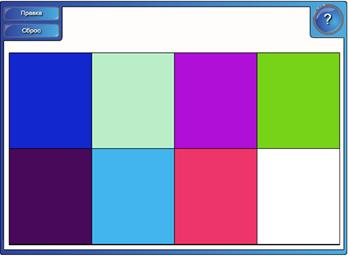
В процессе редактирования можно задать самые разные вещи, для этого имеются несколько вкладок.
Вкладка Мозаика позволяет выбрать количество квадратиков мозаики и их цвет (случайный выбор для каждого или один для всех).
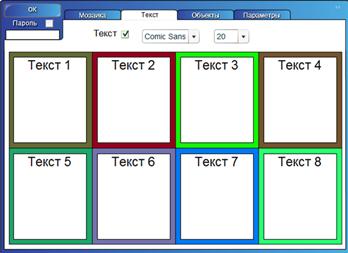
Вкладка Текст – нужна на тот случай, если Вы хотите на квадратиках что-то написать. Предварительно выбрав шрифт и его размер - Рис.1.
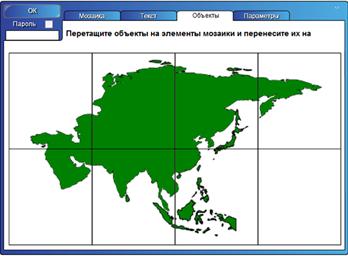
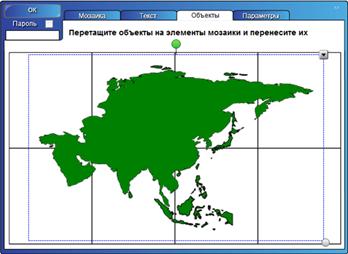
На вкладке Объекты предоставляется возможность поместить на поле некий объект (объекты), например – из коллекции (не забудьте в свойствах указать, что эти объекты находятся на заднем плане) - Рис.2:
Рис1 Рис.2
|
Видеоурок ИС Мозаика
ИС Отображение временной шкалы
Это ИС прекрасно подходит для организации самых различных моментов урока. Мы видим ниже ту самую «временнУю» прямую во время работы. На ней можно поместить до 10 «узловых» точек, при этом каждой такой точке сопоставить некую информационную метку (текст). Хотя название средства подразумевает, что каждая метка – это определенная дата, к которой «привязывается» какое-то событие, на самом деле средство можно использовать гораздо шире, например, так как показано ниже:

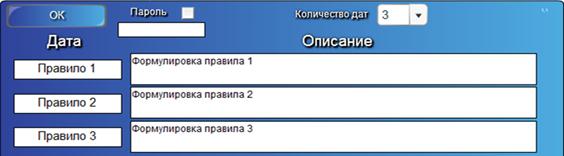
К каждой метке цепляем информацию – формулировку соответствующего правила, которое будет выводиться на экран при щелчке по соответствующему узелку:
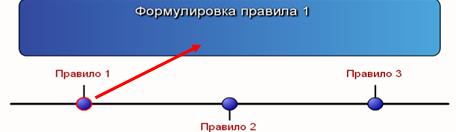
Представьте, как много различной информации можно «спрятать» на одной страничке, чтобы в процессе урока ее поочередно «порциями» открывать!
Процесс редактирования средства несложен, задаем количество меток (до 10), задаем сами метки в колонке Дата (но не обязательно именно даты, как Вы уже видели), «привязываем» к каждой метке информацию в колонке Описание:
|
ИС Сортировка вихрей - изображения
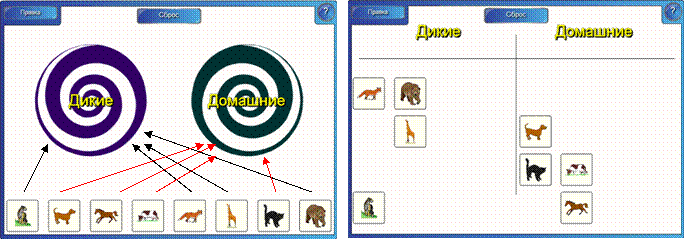
Хотя к названию этого средству гораздо лучше подходит слово «водоворот» J. Еще одно ИС для сортировки графических объектов на две категории, но значительно более интересное, выполненное в форме игры. Имеется два «водоворота-вихря» с конкретными названиями, под ними – в случайном порядке картинки (до 16). Необходимо «утопить» все эти картинки в «своем» водовороте. Какой считается «своим» - задается в процессе редактирования.
Рассмотрим пример. Разделим животных на диких и домашних. Перед началом редактирования желательно приготовить коллекцию картинок для вставки в «Водоворот». Впрочем, это необходимо делать не только в данном случае, а всегда, когда возникает идея использования любого ИС с графикой.
Ниже на Рис.1 – процесс редактирования, на Рис. 2 – перед началом работы, на Рис 3 – итог работы:
Рис 1
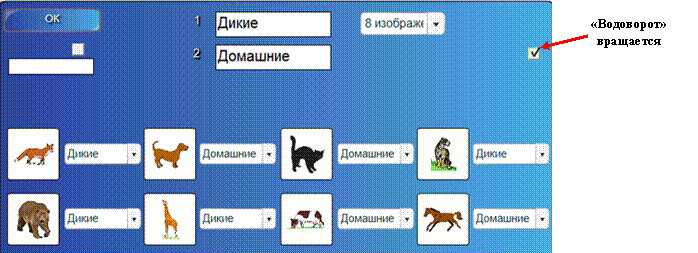
Рис. 2 Рис. 3
|
ИС Сортировка вихрей - текст
Не будем подробно на этом ИС останавливаться, поскольку все вышесказанное справедливо и в данном случае. Разница лишь в том, что при помощи водоворотов делятся на две категории объекты не графические, а текстовые.
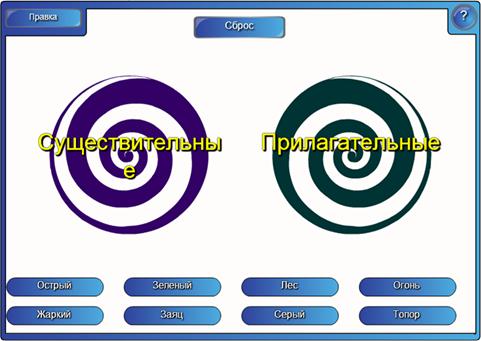
Отметим, что в процессе редактирования нужно создавать как можно больше «беспорядка», разбрасывая объекты разной природы по разных колонкам. Например, разделить слова на существительные и прилагательные можно так:
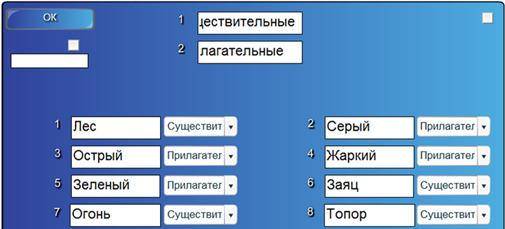
Тогда и перед началом работы мы увидим картинку, где таблички для перемещения в соответствующие «водовороты» будут располагаться не по категориям, а в заданном беспорядке:
Видеоурок ИС Сортировка вихрей - текст
|
ИС Викторина
Очень интересное средство, позволяющее организовать нечто вроде «живого» кроссворда. В процессе редактирования закладывается несколько вопросов (определений) и правильные ответы на них. А уже во время работы этого ИС заложенные вопросы (определения) поочередно появляются на экране. «Фишка» состоит в том, что ответы (или слова под определения) нужно «собирать» из отдельных букв, определенный набор которых имеется в обычной прямоугольной табличке. «Ассортимент», т. е. какие буквы будут в ней присутствовать – определяется автоматически во время редактирования. По умолчанию в таблицу «выложен» весь русский алфавит. Вот как может выглядеть процесс редактирования:
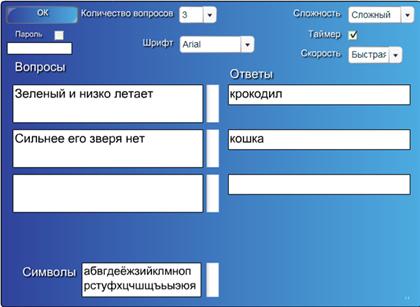
В колонку Вопросы вносим тексты вопросов (определения), а в колонку Ответы – соответствующие ответы. В данный момент, например, все готово для редактирования третьего вопроса. В окне Сложность можно выбрать один из 2-х уровней (простой или сложный). Галочка в окне Таймер сигнализирует о нашем желании работать с учетом времени. Окно Шрифт позволяет выбрать один из 2-х видов шрифтов. Окно Скорость – один из режимов (быстро, средне, медленно).
В поле окна Символы - тот набор, который будет задействован при работе. На него можно не обращать особого внимания, т. к. если какие-то ответы будут содержать более «экзотические» символы, они добавятся в набор автоматически.
Что ж, можно приступать к работе:
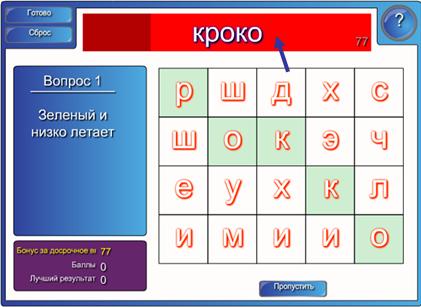 |
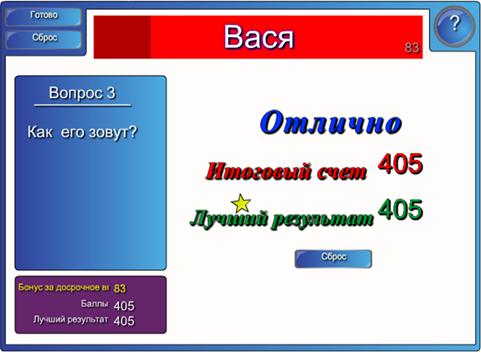
Ответ «собирается» из отдельных букв, которые выбираются в таблице щелчком и автоматически перемещаются в верхнюю часть окна. После ответа на один вопрос нужно щелкнуть по появившейся кнопке Следующий для появления следующего вопроса и т. д. В конце работы на экран выведется итоговый результат в виде текстового комментария и количества набранных очков:
|
ИС Активные точки
Очень интересное, универсальное средство, круг возможного применения которого достаточно широк. Перейдем к общему описанию.
Название говорит само за себя. В процессе редактирования учитель может выставить на рабочем поле некоторое количество точек, сопроводив каждую каким-то текстовым «ярлычком». А во время работы ученик эти точки должен в конкретные места поля расставить, располагая только «ярлычками». Причем за правильность выполнения задания он получает бонусы (некоторое количество очков).
Но смысл выставления точек в то или иное место зависит от того, что представляет из себя само поле. И вот здесь-то и кроется самое интересное! Дело в том, что варианты полей могут быть различными. Географы поставят точки на карте мира (Рис.1). Преподаватели биологии выберут другую основу – схему органов человеческого тела (Рис.2). К услугам математиков – координатная плоскость (Рис.3), информатиков – диаграммы Венна (Рис. 4). А если Вас не устраивает никакой из перечисленных вариантов, Вы можете создать на поле собственную «обстановку», используя, например, какие-то картинки из коллекции (Рис. 5).
Понятно, что и текстовые ярлыки (подписи) к точкам будут зависеть от того, что представляет собою те или иные точки. На карте мира это будут некие географические объекты, имеющие название, на координатной плоскости – именно точки с конкретными координатами, на схеме органов человека – местоположение тех или иных органов, соответствующим образом обозначенных и т. д.
Давайте посмотрим, как выглядят всевозможные описанные точки и подписи к ним на разных полях:
Рис. 1 Рис. 2
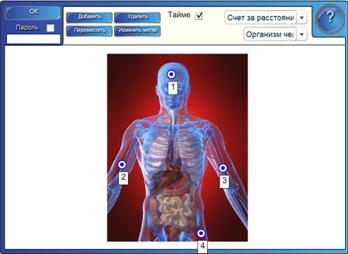
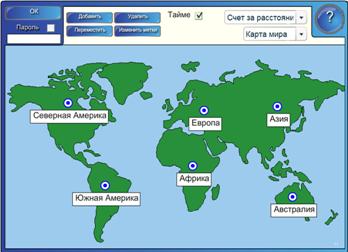
Рис. 3 Рис. 4
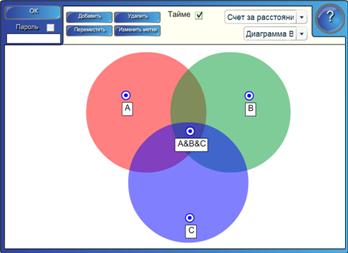
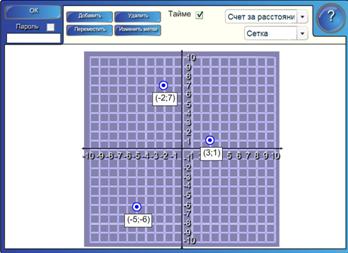
Рис. 5
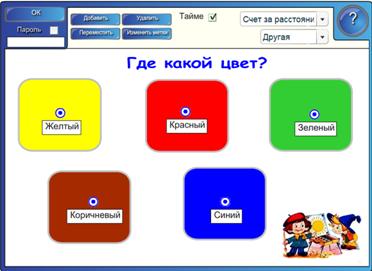
Как Вы понимаете, последний вариант представляет вообще неограниченный простор для фантазии учителя J.
Теперь о процессе редактирования. Мы будем его осуществлять в следующей обстановке:
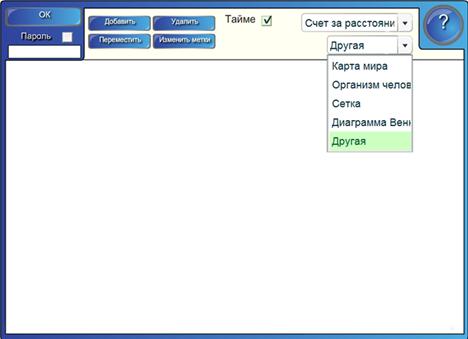
Здесь Сетка означает координатную плоскость, Другая – обстановку, которую Вы создадите самостоятельно, остальное понятно.
Чуть выше можно выбрать способ оценивания результатов. Возможные варианты – Счет (очки) за расстояние – учитывается точность установки учеником точки, Счет за область – учитывается попадание в некоторую заданную окрестность точки, определяемую в процессе редактирования, Счет отсутствует – результат не оценивается.
Что такое Таймер и зачем там галочка, Вы уже в курсе.
Остальные кнопки – для работы с точками и подписями к ним. В режиме Добавить мы будем расставлять в нужных местах выбранного поля точки и вводить сопровождающий их текст, в режиме Удалить – удалять те точки, которые не нужны. Если выставленную уже точку нужно перенести в другое место, выбираем режим Переместить, режим Изменить метку позволяет отредактировать текст, «привязанный» к той или иной точке.
Ну, что ж, генерируем идею – редактируем обстановку – применяем это замечательное средство! J
|
ИС Угадывание слов
Интересная интерактивная игра, в процессе которой можно «играть» в футбол, баскетбол или просто в абстрактную игру типа «попал-промахнулся». «Поля» для игры выбираются в процессе редактирования и выглядят, соответственно, следующим образом:
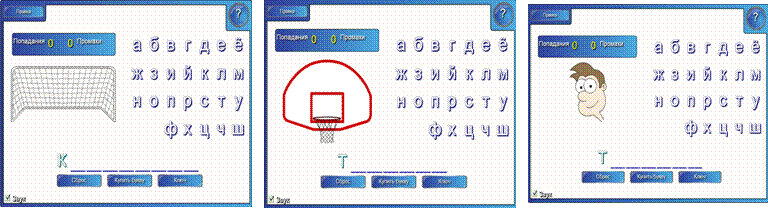
Как видите, средство уже предварительно отредактировано и во всех вариантах игра началась. Пока счет 0:0, но он будет изменяться. В нижней части имеется некий зашифрованный текст, начинающийся с буквы К на «футбольном поле» и буквы Т – на других полях. Этот текст нужно восстановить, выбирая последовательно буквы из заданного набора. При правильном выборе очередной буквы – очки Вам, при ошибке – «противнику». В случае затруднения можно одну или несколько букв «купить», но каждая такая покупка обойдется Вам в одно штрафное очко. И самое главное – чтобы узнать, какое слово зашифровано, можно воспользоваться подсказкой-ключом. После «отгадывания» первого слова переходим к отгадыванию второго и т. д. Все зашифрованные слова и ключи к ним задаются во время редактирования, перейдем к нему:
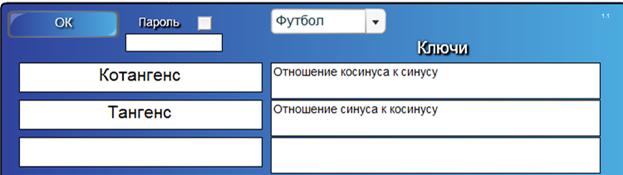
Все достаточно просто – в верхнем окне выбираем поле (футбол и т. д.), в первой колонке (всего их 10, но заполнять можно не все) задаем зашифрованные слова (или несколько слов – не более 20 символов), в колонку Ключи – впечатываем какие-то подсказки. Это могут быть как прямые определения, так и какие-то косвенные намеки на зашифрованные тексты. Отметим, что в первой колонке можно прописные буквы не применять, они все равно будут отображаться, как строчные…
Итак, немного фантазии – и предлагаем детям отличное и веселое задание, которое выполнять будет уж точно не скучно! J
|
Вот, собственно, и все об интерактивных средствах раздела Занятия. Не сомневаюсь, что средства эти помогут Вам сделать уроки разнообразными и увлекательными.
|
Раздел Примеры
Раздел коллекции Примеры состоит из двух частей. В папке Рисунки имеется пять картинок-ссылок, из которых рабочими являются только две – на сайт с англоязычным учебным видео и сообщество Smart Exchange (рекомендую, очень полезная ссылка!). А вот папка Файлы и страницы Notebook очень интересна. Она содержит конкретные примеры использования различных объектов, содержащихся в остальных разделах коллекции, в том числе и тех, о которых говорилось выше, и демонстрацию различных технологических приемов. Некоторые подкреплены ссылками на соответствующие ведеоуроки. К сожалению, эти видеоуроки рассчитаны на англичан, однако разобраться с идеями, реализованными в каждом примере, можно и без знания английского, а затем «спроецировать» их на свои конкретные предметы и задачи. Но это – для начала. Гораздо интереснее на основе предложенных интерактивных средств изобрести что-нибудь свое, «фирменное» J.
|
Раздел Игры
Следующий раздел коллекции – Игры. Здесь имеются объекты трех типов – рисунки, файлы и страницы Notebook, интерактивные средства и мультимедиа. С объектами первых двух типов Вам не составит труда разобраться самостоятельно. Они содержат элементы для организации на ИД некоторых настольных игр – карточных, домино, шашек, шахмат. Мы рассмотрим подробно только интерактивные объекты. В английской версии LAT-2 их – 3 типа. А в русском аналоге, который мы в данный момент разбираем – всего один.
К сожалению, ИС Сrossword (Кроссворд) из английской версии не русифицировано. Поскольку это средство не допускает использования русских букв, то для большинства из нас оно мало полезно. Кроме, естественно, преподавателей английского языка. А вот Sudoku (судоку) из «традиционного» набора LAT– использовать можно. Давайте попробуем разобраться, как с этим средством работать, ведь «старая» коллекция LAT 2 у Вас сохранилась?
ИС Sudoku (Судоку)
Судоку - это головоломка с числами, которая в последнее время очень популярна. Иногда судоку называют «магическим квадратом». Решение судоку — не только интересная игра, но и очень хорошее развивающее средство.
Игровое поле представляет собой квадрат размером 9x9, разделённый на меньшие квадраты со стороной в 3 клетки. Таким образом, всё игровое поле состоит из 81 клетки. В некоторых из них уже в начале игры стоят числа (от 1 до 9):
Рис. 1
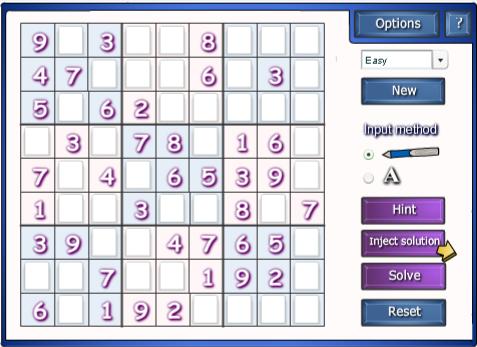
В зависимости от того, сколько клеток уже заполнены, судоку можно отнести к лёгким или сложным. У судоку есть всего одно правило. Необходимо заполнить свободные клетки цифрами от 1 до 9 так, чтобы в каждой строке, в каждом столбце и в каждом малом квадрате 3x3 каждая цифра встречалась бы только один раз. Правильное решение в данном случае будет выглядеть следующим образом:
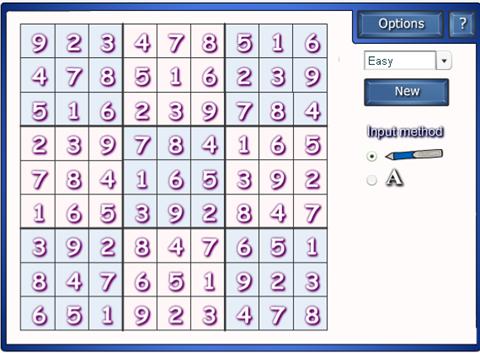 Рис. 2
Это ИС в редактировании не нуждается. После нажатия кнопки New (Новая игра) на поле появляется случайным образом составленная первоначальная «диспозиция» (Рис. 1). Можно приступать к решению. Предварительно нужно выбрать в разделе Input method (Способ ввода ответа) один из 2-х предлагаемых вариантов – можно использовать инструмент Перья или клавиатуру. Кнопка Hint (Подсказка) позволяет получить текущую подсказку в виде одной заполненной клетки, Solve (Решение) – увидеть верное решение, Reset (Сброс) – начать решение с самого начала. И, наконец, кнопка Inject Solution (Вывод решения) позволяет получить решение в виде отдельной заполненной цифрами таблицы.
Судоку позволяет выбрать один из трех уровней сложности (Easy, Medium, Hard – легкий, средний, повышенный). А в разделе Optons (Свойства) можно удалить некоторые из вышеперечисленных кнопок.
|
ИС Игральные кости
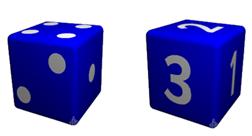 Единственное интерактивное русифицированное средство из раздела Игры. Игральные кости, а по сути – кубики, имеются в этом разделе 2-х типов. Либо на гранях написано количество очков в виде чисел (от 1 до 6), либо – имеется соответствующее количество точек:
После щелчка по кубику он начинает вращаться и «выбрасывает» какое-то количество очков. В некоторых случаях процесс сопровождается голосовым комментарием (на английском, испанском или французском языках):
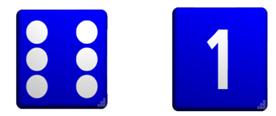
Кубики имеются в предлагаемом наборе разных цветов. Удобное средство, которому учитель может найти достойное применение.
|
Раздел Графика
Хотя в коллекции этот раздел почему-то именуется Графики (видимо, в смысле «графические элементы J). Здесь имеется набор статичных рисунков и всего одна группа интерактивных объектов – разноцветные перемещаемые закладки-язычки.
Картинки можно использовать для оформления страничек к уроку, тематика их для этой цели подходящая. Это различные указатели, кнопки, заготовки «закладок» и т. д. Причем - разных цветов:

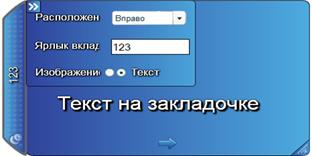 Интерактивные перемещаемые закладки - очень удобное ИС, позволяющее «прятать» текстовую или графическую информацию за пределами страницы и в нужный момент ее «выдвигать». После вставки этого ИС на страницу нужно, щелкнув значок в левом верхнем углу, перейти к редактированию. Процесс редактирования заключается в том, что мы, во-первых, указываем, какую именно информацию будет содержать эта закладка – текст или изображение, и вносим эту информацию (печатаем текст или перемещаем на закладку изображение). А во-вторых – «географическое» положение закладки, т. е. в каком направлении ее будем выдвигать – сверху, снизу, справа или слева. И еще даем закладке какое-то имя, которое будет отображаться в ее «видимой» части (русский язык при этом не котируется J). Процесс редактирования выглядит примерно так:
Таких закладок можно заготовить и спрятать на каждой странице несколько:
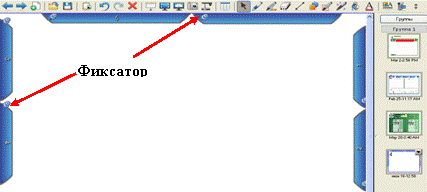
Каждую страничку можно «зафиксировать», щелкнув по специальному фиксатору. Зафиксированную закладку после выдвижения и просмотра имеющейся на ней информации одним щелчком вернуть на «свое» место за пределами страницы. В выдвинутом положении закладка выглядит примерно так:
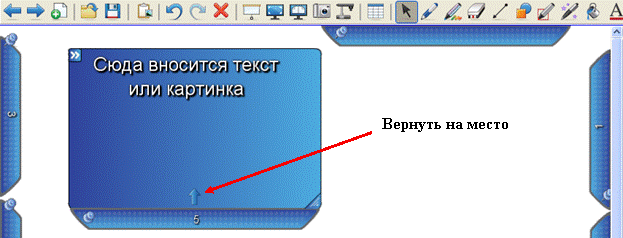
А теперь важное дополнение. Как ни странно, в «русской» версии этого средства такая важная опция, как изменение направления выдвижения язычка не функциональна. Выход имеется – разобраться с редактированием в «русском» наборе LAT, а практически использовать средство из традиционного «английского» набора. Там все будет работать без сбоев.
|
Раздел Страницы
Этот раздел содержит готовые страницы-«полуфабрикаты» Notebook. Своего рода шаблоны. Хотя число их в разделе – 156, на самом деле принципиально разных значительно меньше, поскольку многие даны в нескольких цветовых вариантах. Страницы эти содержат «заготовки» для учителя, т. е. имеется в виду, что учитель должен разобраться в назначении этих заготовок и наполнить их конкретным содержанием. Такие страницы действительно можно эффективно использовать, хотя они и не являются интерактивными. Давайте рассмотрим в качестве примера последовательность «адаптации» какой-то страницы под нужды учителя.
Пусть, например, это будет страница из серии Сортировка. В данном случае она предназначена для сортировки неких объектов по 3 различным категориям. Страница эта выглядит следующим образом:
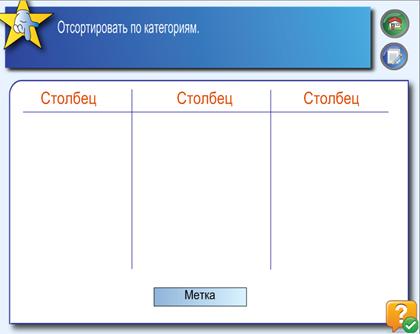
Начинаем «подгонку» с позиции, например, учителя географии. Двойной щелчок по тексту в заголовке позволяет изменить его, впечатав «Разделите страны по географическому положению». В свойствах текстового объекта Метка включено клонирование, т. е., мы можем «размножить» эту метку в необходимом количестве и каждую отредактировать, записав вместо слова «Метка» название какой-то страны. Наконец, заменим каждое слово Столбец на конкретное название части света. В результате мы получили на страничке средство для проверки знаний учащихся по географии (Рис. 1). Дети должны переместить таблички с названиями стран в соответствующие колонки (Рис. 2):
Рис. 1 Рис. 2
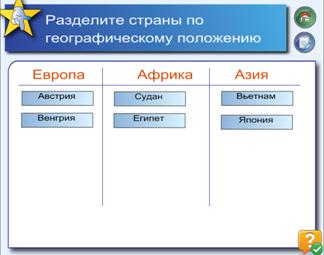
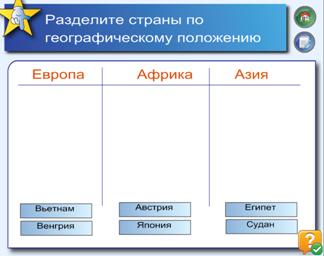
Две кнопки в правом верхнем углу имеют особенное назначение. Первая (с домиком) позволяет перейти к самой первой странице, сколько бы их ни было в работе. Вторая кнопка – информационная, при щелчке по ней открывается поле, в которое можно заранее внести некоторый текст, содержащий, например, само задание и подсказку или методические рекомендации по работе со страницей. Впрочем, с подобной кнопкой мы еще встретимся и поговорим о ней более подробно.
Действуя аналогичным образом, можно использовать многие представленные страницы учителям самых разных предметов.
Видеоурок Пример редактирования страницы
Советую особое внимание обратить на шаблоны титульных страниц, например:
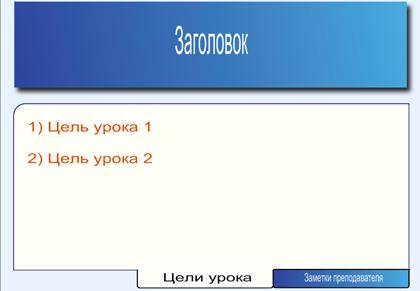
На самом деле это не одна, а две страницы, поскольку текст Заметки преподавателя – ссылка на еще одну страничку! Немного фантазии – и Вы получаете очень красивое и функциональное начало любой своей работы. У многих коллег, чьи работы нам давно и хорошо знакомы, такие начальные странички уже стали «фирменным» знаком J. В качестве примера позволю себе привести титул одной из работ :
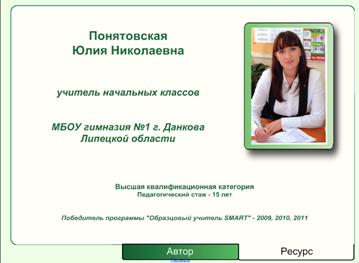
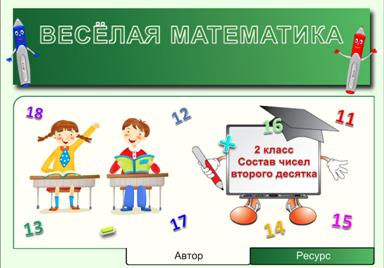
А вот начало работы :
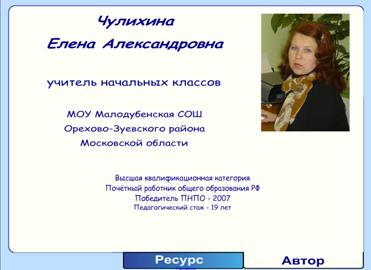
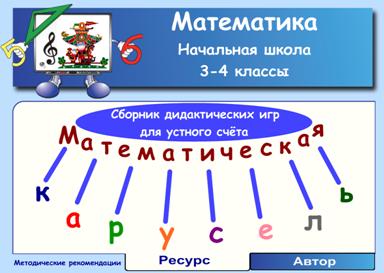
Не правда ли – просто и эстетично? Надеюсь, Ваши работы теперь будут оформлены ничуть не хуже J. Предлагаю Вам скачать и посмотреть видеоурок
«Использование шаблона титульных страниц из коллекции LAT 2.0»
|
Раздел Средства
Вот мы и добрались до последнего раздела, содержащего разные вспомогательные интерактивные инструментальные средства. Конечно же, заслуживающие отдельного разговора. Каждый из них поможет реализовать на уроке тот или иной технический прием. А теперь подробнее…
ИС Всплывающее сообщение
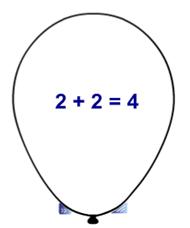
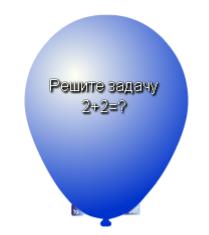
Хотя по сути – «взрывающийся воздушный шарик» J. С помощью этого шарика можно реализовать самый «ходовой» применительно к интерактивной доске технический прием «Спрятать – Показать». Идея такова: размещаем на страничке какой-то информационный объект, закрываем его шариком. На шарике можно что-то написать. И изменять его размеры. Для этого на нем имеется две маленькие кнопки. При щелчке по шарику он «взрывается», становясь при этом прозрачным. И «всплывает» спрятанное под ним:
До «взрыва» После «взрыва»


|
|
|
ИС Инструмент проверки
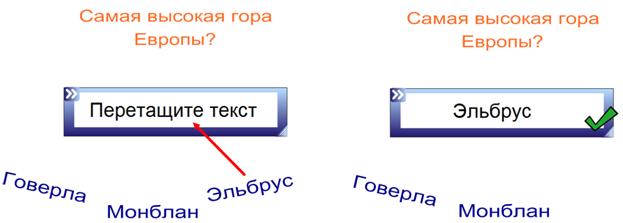
Это ИС позволяет организовать проверку правильности ответа на некоторое задание. При редактировании вносится текст правильного ответа. Во время работы с этим средством нужно переместить один из вариантов (лучше - заранее подготовленных при помощи инструмента Текст) ответов в рамку «Перетащите текст». Если этот ответ соответствует заданному эталону, появится зеленая галочка, если нет – красный крестик:
Ответ еще не внесен Ответ уже внесен
Видеоурок Инструмент проверки
|
ИС Нажать и открыть
Имеется целая серия таких средств, отличающихся друг от друга по форме:
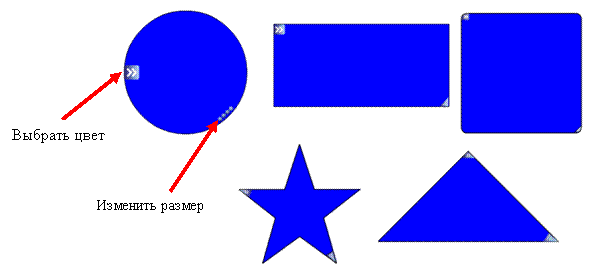
Если щелкнуть по такому объекту, он становится прозрачным. При повторном щелчке – прозрачность исчезает. Идея использования понятна – за такими объектами можно что-то спрятать, а в нужный момент – щелкнув, показать. Имеется возможность изменять цвет фигур и их размеры.
|
ИС Средство выбора цвета
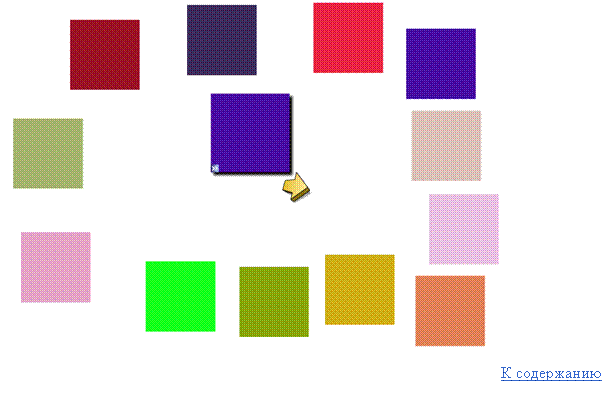
Это средство позволяет по щелчку получать разноцветные карточки-квадраты. Можно установить режимы выбора из 6, 16 или 256 цветов. Несколько щелчков и – результат работы этого средства:
 |
ИС Кости - изображения
Крутое название, переводчику – пирожок J. Хотя на самом деле все не так страшно, поскольку имеется в виду простой игральный кубик, на гранях которого вместо очков или чисел - имеются картинки. И при «броске» выпадает та или иная картинка. Сами картинки размещаются на гранях в процессе редактирования. Как – Вы уже знаете, путем простого перемещения картинки на нужное поле. Заодно можно определить, могут ли при бросках кубика картинки повторяться, или каждый раз должна появляться новая.
Редактирование А это после «броска»
|

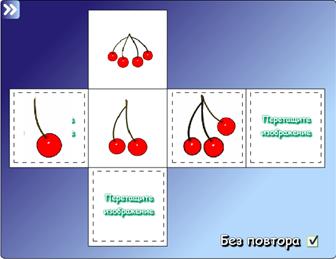
ИС Кости – ключевое слово
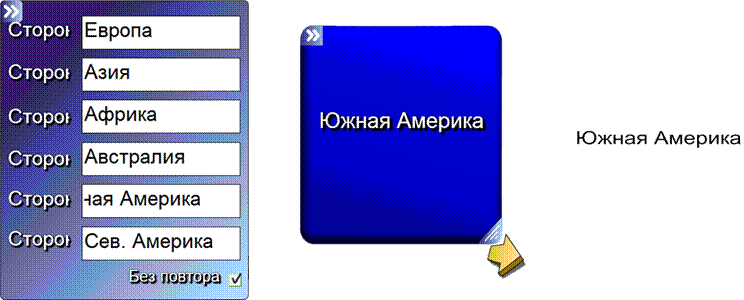
Т. е. кубик, на гранях которого какой-то текст. То же, что и в предыдущем случае, только при редактировании вносятся, например, слова, а при «броске» какое-то из этих слово появляется на грани. При желании его можно «вытащить» на страницу:
Редактирование После «броска»
 | |
|
ИС Генератор домино
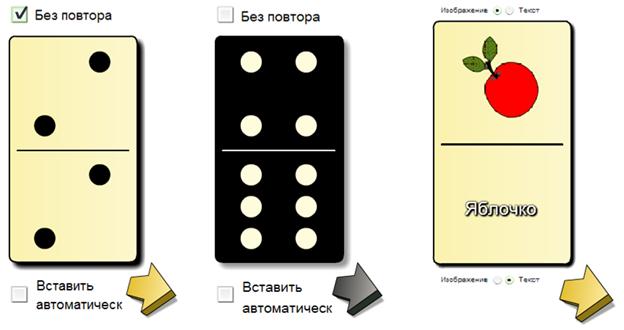
Имеется три разновидности этого ИС. Принцип работы прост – при щелчке генерируется (с повтором или без) случайная кость домино, которую можно «размножить» при помощи стрелки внизу:
|
Генератор случайных букв
К сожалению, только английских букв. Имеется три разновидности – для гласных, для согласных, для любых. Принцип работы – тот же, что и в предыдущем средстве:
|
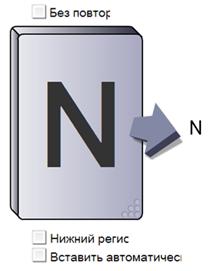
ИС Фейерверк
Красивое и эффектное средство! Устанавливаем время (в секундах), «поджигаем» щелчком и… Взрыв!

Можно использовать для отсчета времени или что-то прятать под «шашкой».
|
ИС Кнопка «Информация»
 Это вещь J! Очень функциональное ИС. Имеет вид маленькой кнопки, которую (и не одну!) можно разместить в любом месте страницы. Однако при щелчке по кнопке рядом открывается достаточно большое поле, в котором может находиться текст. Содержание текста, его формат и положение текстового поля относительно кнопки (справа или слева) задается в процессе редактирования. Сама кнопка выглядит так (кстати, в процессе редактирования ее размер можно менять):
Щелкнем ее. А для перехода в режим редактирования - по стрелке в правой части открывшегося информационного поля кнопки:
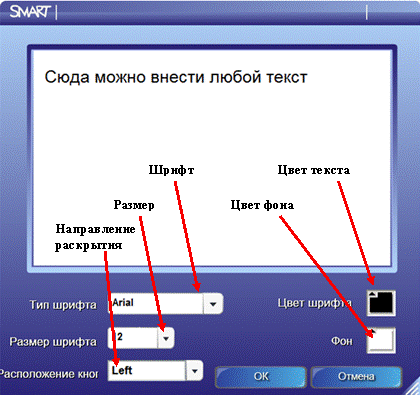
Вот что появляется после щелчка по кнопке в процессе урока:
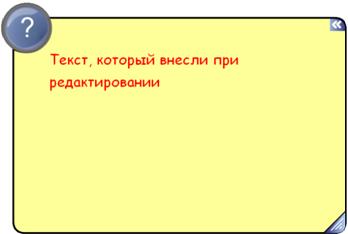
Представьте, сколько информации можно спрятать за такими кнопками!
Видеоурок
|
ИС Отображение заметок
Простенько, но функционально. Кнопка, при щелчке по которой появляется тестовая полоска. Если текст большой – еще и полоса прокрутки. Редактируется гораздо проще, чем в предыдущем случае, сразу же после помещения на странице предлагается ввести текст:

Вот вместо «Введите текст сюда» мы нужный текст и напечатаем. При первом щелчке он исчезнет, при следующем появится. Это ИС бывает «левым» и «правым», в зависимости от того, по какую сторону от текста находится кнопка:
До щелчка После щелчка

|
ИС Зеркальное отображение
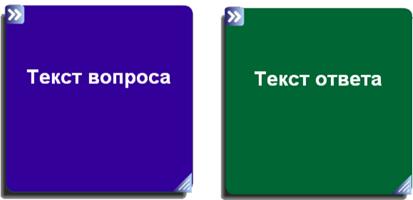
Выглядит, как прямоугольная двусторонняя табличка. При щелчке «переворачивается» обратной стороной. В процессе редактирования вносится текст, содержащийся на каждой стороне, например, на одной стороне вопрос, на другой – ответ:
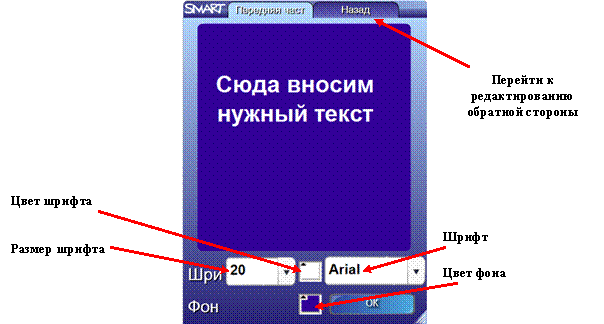
«Лицевая» сторона «Обратная» сторона (после щелчка)
Вторая разновидность этого средства – «переворачивающаяся» при щелчке полоска (вверху – до щелчка, внизу – после):

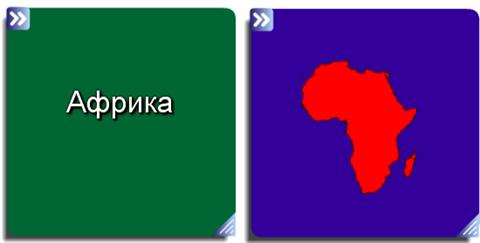
И третья – тоже табличка, но на этот раз на ее сторонах может содержаться не только текст, но и графическое изображение:
До щелчка После щелчка
Видеоурок Зеркальное отображение
|
ИС Инструмент для работы с вопросами
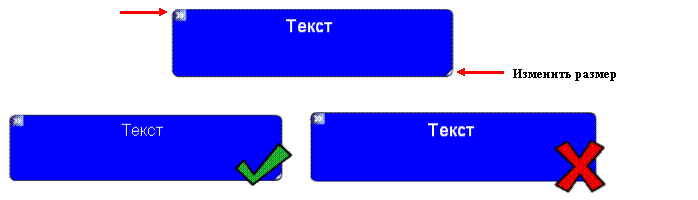
Простенькое средство, но удобное. Правда, не до конца русифицировано. В процессе работы выглядит, как цветная полоска, на которой имеется некоторый текст (если он достаточно длинный, то еще и полоса прокрутки). В зависимости от выбранного режима работы при щелчках по полоске может произойти одна из трех вещей: а) Текст будет после каждого щелчка появляться – исчезать; б) Текст исчезать не будет, но в углу появится зеленая галочка «Верно»; в) Текст исчезать не будет, но в углу появится красный крестик «Неверно»:
а) Исчезать (Disappear)
|
б) Галочка (Tick) в) Крестик (Cross)
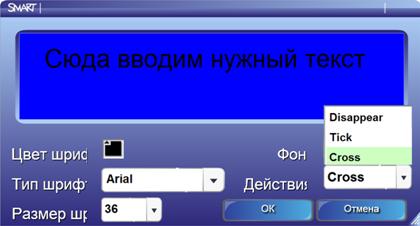
Редактируем средство в следующем окне:
|
ИС Значок прокрутки текста
Или «бегущая строка». Название говорит само за себя. При редактировании вводим текст этой строки, выбираем шрифт, его цвет и цвет фона, одну из трех возможных скоростей «бега» текста. Все эти параметры задаются в уже хорошо известных Вам окнах:
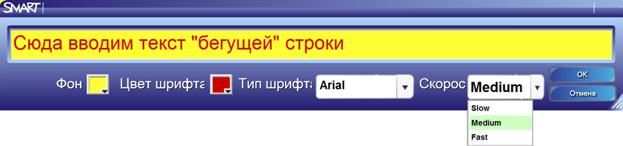
Во время работы строка выглядит так:
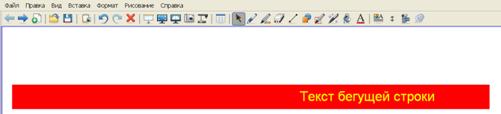

Пользоваться этим средством следует осторожно, поскольку оно «ресурсозатратно» и довольно ощутимо «тормозит» работу компьютера.
|
ИС Табло
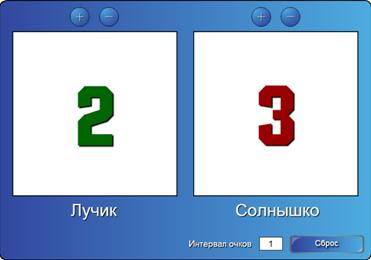 Это ИС можно применять при организации каких-то соревнований между двумя командами. При этом можно заменить слова Назад и Отсутствует, которые почему-то стоят под табло, названиями команд. Редактирования позволяет лишь изменить шаг увеличения или уменьшения счета, по умолчанию он равен 1. Изменяется счет кнопками «+» и «-»:
|
ИС Инструмент для голосования
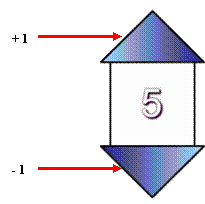 Удобный счетчик. Все очень просто. При щелчке по верхнему треугольнику число в среднем окне увеличивается на 1, при щелчке по треугольнику нижнему – на 1 уменьшается (можно работать и с отрицательными числами):
|
ИС Разделитель текста
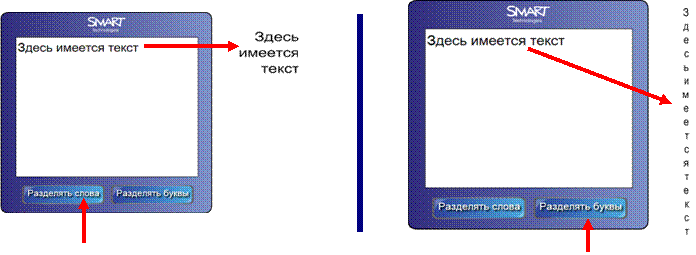
В окно этого ИС перетаскивается какой-то заранее заготовленный текст (или впечатывается). После этого указывается «уровень разборки» – Разделять слова или Разделять буквы. После нажатия первой кнопки на странице появится набор слов, из которых состоит текст, как отдельных объектов. При нажатии второй кнопкой на странице появится текст, в котором отдельными объектами будут уже все символы. И слова и буквы выводятся по вертикали:
|
ИС Генератор слов
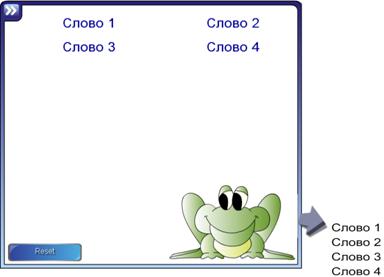
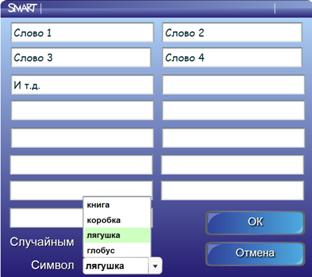
Очень интересное ИС, с богатыми возможностями применения. Мы имеем дело с пустым полем прямоугольной формы, в правом нижнем углу которого имеется какая-то картинка (это может быть изображение лягушки, глобуса, коробки со словами или книги). Картинки интерактивны, т. е при щелчке по ним что-то происходит, например, книга и ящик приоткрываются, лягушка квакает, открывая рот, глобус мерцает. Сами по себе эти действия малоинтересны, гораздо интереснее то, что при каждом таком нажатии на поле появляются какие-то слова или кусочки текста, которые размещаются в две колонки. При нажатии на стрелку список этих слов можно «вынести» из поля в виде отдельного объекта. В процессе редактирования как раз и задается список слов, их размещение по колонкам, порядок появления (случайным образом или в строгом порядке) и сама картинка, по которой нужно щелкать.
Галочка в окне Случайным означает, что выбран случайный вывод слов (кстати, весьма существенная настройка!):
Редактирование ИС Работа ИС
|
ИС Инструменты ввода случайного изображения и ИС Инструмент ввода случайного текста
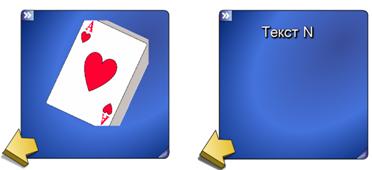
Эти два средства очень похожи. В процессе редактирования в первом случае нужно последовательно добавить в «кладовую» ИС некоторое количество картинок, во втором – текстовых объектов. В процессе работы при каждом щелчке случайным образом «выбрасывается» один объект из введенной совокупности:
|
ИС Средство выбора случайных слов и ИС Средство подбора случайных изображений
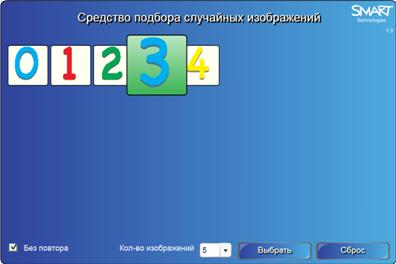
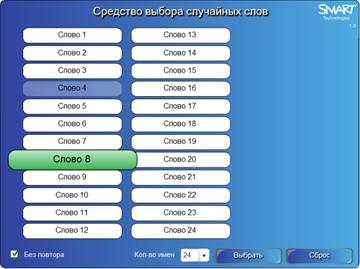
Сначала о первом. Принцип работы этого ИС таков: для начала задается общее количество имен (текстовых объектов). Затем эти слова вводятся. При щелчке по кнопке Выбрать после непродолжительного и довольно зрелищного (со звуковым сопровождением) перебора выделяется какое-то слово. Процедуру можно повторять несколько раз подряд, при этом можно установить режим, когда повторение невозможно (Без повтора).
Второе - практически то же самое, только применительно не к текстовым объектам, а к графическим:
|
ИС Генератор групп случайных изображений)
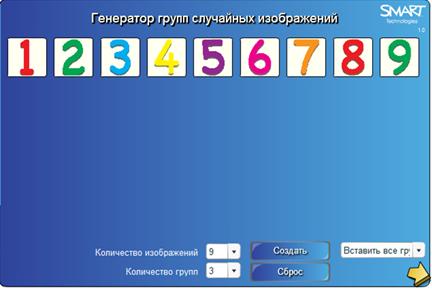
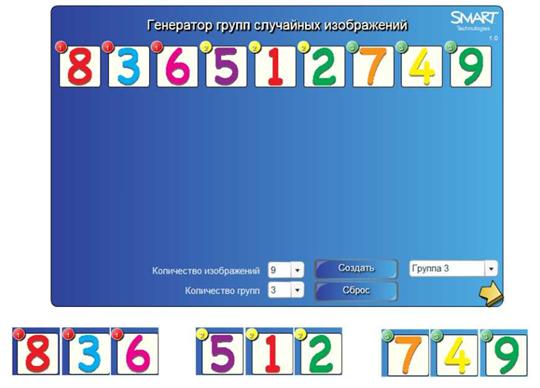
Это ИС позволяет задать несколько изображений (до 36), количество групп (до 18), а затем случайным образом осуществляет деление изображений на группы. Имеется возможность вывода в качестве отдельных объектов изображений определенных групп. Предположим, что на уроке мы проводим соревнование между тремя группами учащихся. Имеется 9 задач одинакового уровня трудности. Каждая группа должна решить из этого набора ровно три задачи. Если это деление провести на ИД в реальном режиме времени, будет очень интересно. Итак, заранее задаем количество изображений (9), количество групп (3) и готовим нужные картинки с цифрами:
А теперь предлагаем кому-нибудь бросить жребий, щелкнув по кнопке Создать. Далее можно при помощи меню выбора групп и стрелки в правом нижнем углу по очереди вывести на страницу номера задач для каждой группы:
|
ИС Генератор случайных групп
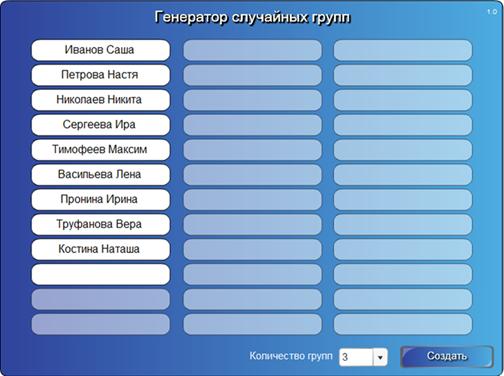
Позволяет ввести до 36 текстовых объектов и поделить их случайным образом на группы (до 18 групп). Практически, то же самое, что и генератор групп для изображений. Вспомним ситуацию из предыдущего примера и разделим 9 учащихся на три команды. Внесем фамилии учащихся и зададим количество групп:
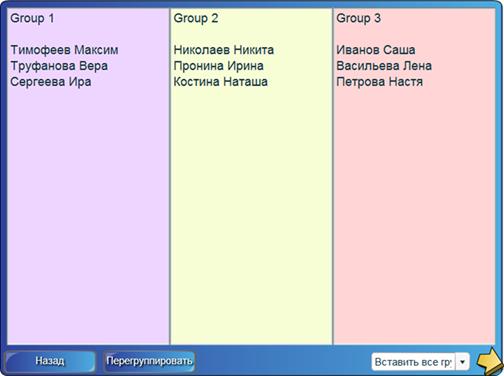
Теперь жмем Создать и получаем списки команд. Если вдруг обнаружится, что команды не равны по силе, можно их перегруппировать:
|
Генератор случайных чисел
Это средство, с первую очередь, пригодится математикам. Но применение ему можно придумать, конечно, и в любой другой области. Например, при организации различных игр, выборе номера случайного задания и т. д.
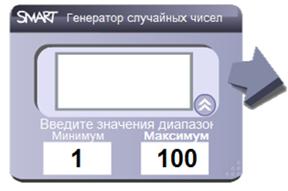
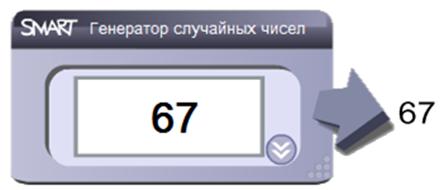
Сначала задаем диапазон, из которого будут «выбрасываться» случайные числа, затем получаем эти числа, щелкая по экрану:
В группе Средства имеется еще одно ИС – для генерирования случайной игральной карты. Разобраться с ним самостоятельно не составит большого труда.
=======================================================
Вот, собственно, и все об интерактивных объектах коллекции LAT 2.0-RU. Как наилучшим способом научиться работать с ними? Можно предложить следующий алгоритм:
Прочитать описание à Просмотреть видеоурок à Найти ИС в коллекцииà à Освоить редактирование à Выработать идею практического применения à
à Реализовать эту идею
НАДЕЮСЬ, ВЫ ПОТРАТИТЕ ВРЕМЯ НЕ ЗРЯ. УДАЧИ!
|
С уважением
, учитель информатики, зам. дир. по информатизации МОУ «Егорьевская СОШ» Алтайского края
E-Mail: *****@***ru
Тел. 9-24
