Партнерка на США и Канаду по недвижимости, выплаты в крипто
- 30% recurring commission
- Выплаты в USDT
- Вывод каждую неделю
- Комиссия до 5 лет за каждого referral
МЕТОДИЧЕСКОЕ СОПРОВОЖДЕНИЕ Презентация: «SMART Notebook 10» Интерактивные доски: Inter Write, Smart Board, Team Board Автор: , учитель начальных классов Образовательное учреждение: МОУ СОШ с. Осиновая Речка Хабаровского муниципального района Хабаровского края Предмет, класс, в котором используется продукт: Русский язык 4 класс. Авторы учебника, учебно-методического комплекса: , Тема урока: «Мягкий знак после шипящих на конце существительных» Тип урока: Закрепление новых знаний, урок – путешествие по сказкам Цель урока: Закрепить правило написания мягкого знак после шипящих на конце существительных Оборудование и материалы для урока: проектор, интерактивная доска, презентация Smart Notebook 10, Использованные интерактивные средства программного обеспечения SMART Notebook 10: · интерактивное средство (Notebook 10) - перемещение объектов на нужную позицию; · интерактивное средство (Notebook 10) - интерактивный куб, прозрачный квадрат; · интерактивное средство (Notebook 10) - интерактивная таблица картинки и слова; · интерактивное средство (Notebook 10) - интерактивный тест; · интерактивное средство (Notebook 10) - интерактивные передвижные шары; · интерактивное средство (Notebook 10) - использование интерактивного упражнения для глаз; · интерактивное средство (Notebook 10) - использование картинок из галереи; · интерактивное средство (Notebook 10) - использование улиты множественного клонирования и звука; ПОЯСНЕНИЕ К ПРЕЗЕНТАЦИИ | |||
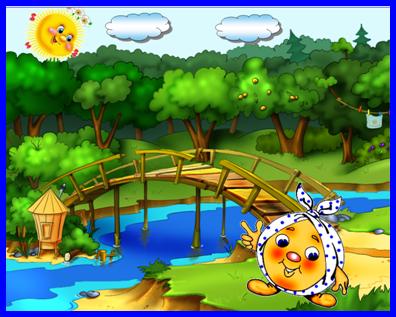
Цель: Настроить учащихся на активную работу; Сообщить задачи урока; Вызвать интерес к предстоящей работе. Smart: Демонстрация слайда для связи сценария |
СЛАЙД№1 | ||
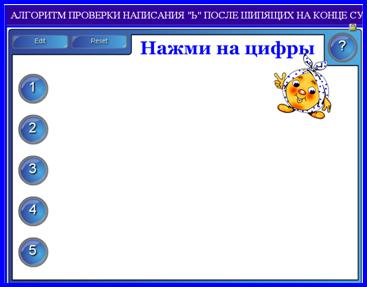
Smart: Интерактивный алгоритм | СЛАЙД№2 ДО ПОСЛЕ
Последовательно нажимаем на кружки с цифрами, появляется алгоритм проверки написания мягкого знака после шипящих на конце существительных. Затем можно слелать сброс и повторить алгоритм несколько раз. 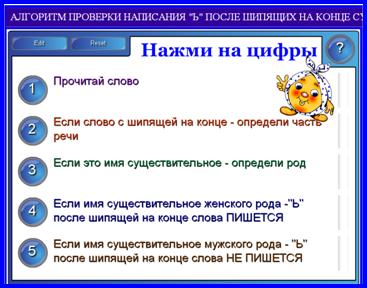
| ||
Smart: Движение предметов. Улита множественного клонирования |
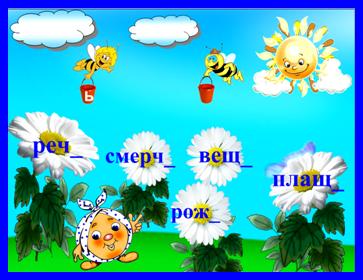
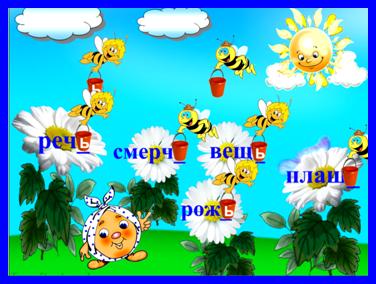
СЛАЙД № 3 ДО ПОСЛЕ -Оказался Колобок на полянке, где пчёлки собирали мёд. Догадайтесь, на какой цветок сядут пчёлки? Почему? -Посадите пчёлок на нужный цветок | ||
Smart: 1.Использование интерактивного кубика. В кубике запрограммировано 6 слов по теме урока. Нажав на кубик, появляется слово. Нажав на стрелку, слово вылетает из кубика. И так 6 раз 2. Использование электронного пера для исправления ошибок. |
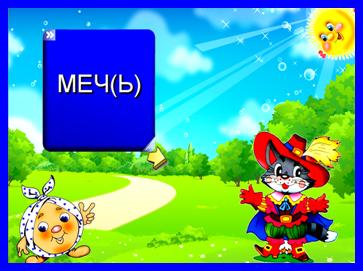
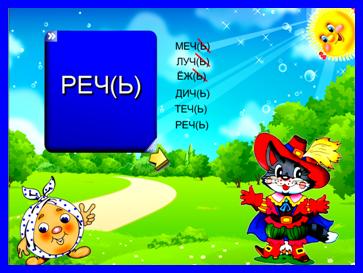
СЛАЙД №4 ДО ПОСЛЕ Помог Колобок друзьям и отправился в путь. Откуда ни возьмись, появился Кот в сапогах. А в руках у него волшебный кубик. Если нажать на кубик, появляется слово. Если нажать на стрелку, слово вылетит наружу. Нужно из кубика извлечь 6 слов. Списать их в тетрадь без ошибок На доске при помощи маркера исправить ошибки, зачеркнув лишний мягкий знак | ||
Smart: Демонстрация слайда для связи сценария Использование ссылки: при нажатии на Золушку, отроется задание. | СЛАЙД № 5
| ||
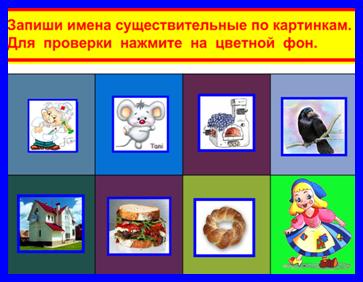
Smart: Использование анимации для появления и исчезновения картинок и слов | СЛАЙД №6 ДО ПОСЛЕ
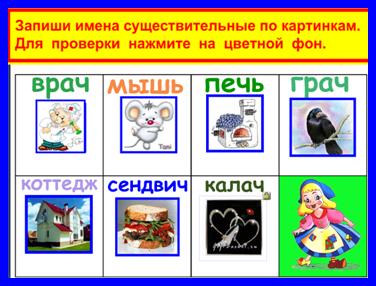
-Сначала запишите имена существительные с шипящей на конце по картинкам, которые вы видите. -Нажмём на цветной фон вокруг картинок, и появятся слова для проверки -За одной из картинок спрятана хрустальная туфелька. Достаточно нажать на картинки, и туфелька появится за одной из них. (Когда ученик нажмёт на изображение калача, откроется изображение туфельки) -Всем спасибо за помощь, отправляемся дальше | ||
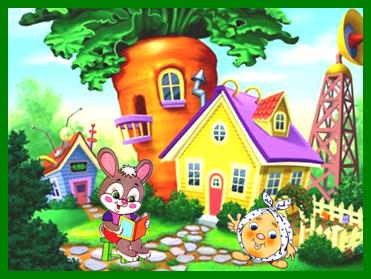
Smart: Демонстрация слайда для связи сценария Использование ссылки: нажав на зайчика, отроется задание. | СЛАЙД №7
| ||
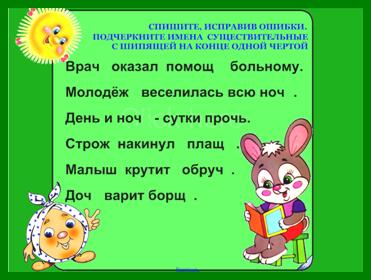
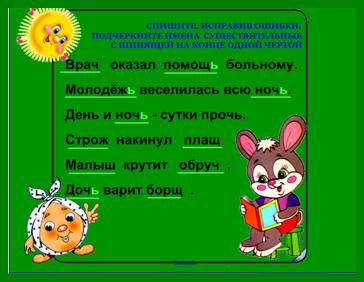
Smart: Использование интерактивного квадрата. При нажатии на него, квадрат становится прозрачным, после этого высвечиваются скрытые буквы и подчёркнутые слова |
СЛАЙД№8 ДО ПОСЛЕ -Всё ли правильно написано? -Спишите, исправив ошибки. Подчеркните нужные слова. - Для проверки необходимо нажать на светло-зелёный фон между Колобком и Зайчиком и квадрат станет прозрачным. | ||
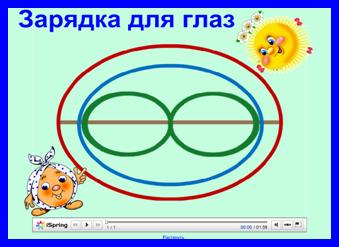
Smart: Использование интерактивного средства с целью выполнения зарядки для глаз. | СЛАЙД №9
| ||
Smart: Демонстрация слайда для связи сценария Использование ссылки: при нажатии на Гномика, отроется задание.
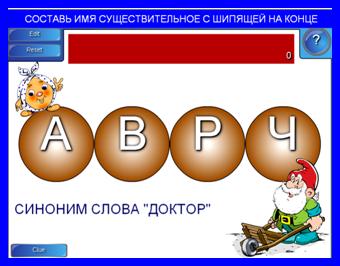
Smart: Использование интерактивного средства «движущиеся шары» Запрограммировано 5 слов на изучаемую тему и пояснительные предложения. | СЛАЙД№10 -Колобок попал в гости к гномику, который собирал камни для укрепления своей пещеры. Давайте поможем Гномику. Для этого выполним задания: составим слова из камней, на которых написаны буквы Работа начинается с кнопки СТАРТ. Появляются шары с буквами. Нажав на левую нижнюю кнопку, появляется задание и начинается отчёт времени. Ученику необходимо поставить шары по порядку. Если первое задание выполнено верно, появляется кнопка ДАЛЬШЕ. Нажав на неё, появляются новые шары и задание. Когда все задания выполнены, появляется табло затраченного времени
| ||
Smart: Демонстрация слайда для связи сценария Использование звука |
СЛАЙД№ 11 | ||
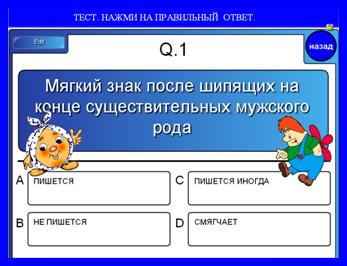
Smart: Использование интерактивного теста, в котором запрограммировано 10 заданий. |
СЛАЙД №12 ДО ПОСЛЕ Нужно нажать на правильный ответ. Если задание выполнено верно, появляется зелёная галочка около правильного ответа, затем кнопка ДАЛЬШЕ, на которую нужно нажать, чтобы открылось следующее задание. В конце появляется шкала с показателем % правильно выполненного задания и звёзды | ||
ИТОГ УРОКА | СЛАЙД №13 Ну вот и закончилось наше путешествие по сказкам. Колобок всем вам говорит спасибо за отличную работу на уроке и желает вам отличных успехов в учёбе. |