

Партнерка на США и Канаду по недвижимости, выплаты в крипто
- 30% recurring commission
- Выплаты в USDT
- Вывод каждую неделю
- Комиссия до 5 лет за каждого referral
Добро пожаловать!
Введение
В этом руководстве собраны инструкции, которые помогут вам при работе с системой управления сайтом.
Для начала нам необходимо знать адрес нашего сайта. Вот он – *****
Что бы попасть на сайт необходимо этот адрес ввести в адресную строку нашего браузера:

Внешний вид сайта
Внешне главная страница сайта выглядит так:

Структура сайта
Элементы содержащиеся в главном (верхнем) меню сайта:
· Главная страница – это статическая страница, с размещенной на ней информацией
· Афиша – это динамическая страница, отображающая записи из соответствующих подкатегорий категории «Афиша»
· Контакты - это статическая страница, с размещенной на ней информацией
· Учреждения – в этом пункте меню содержатся ссылки на соответствующие статические страницы учреждений
· Планы – это динамическая страница, отображающая записи из соответствующих подкатегорий категории «Планы»
· Документы – это динамическая страница, отображающая записи из соответствующих подкатегорий категории «Документы»
В правой части сайта размещается второе меню «Рубрики». Оно содержит ссылки на соответствующие рубрики записей из категории «Афиша». Т. е. выбор какого-либо пункта этого меню аналогичен выбору соответствующего пункта из группы «Афиша» главного меню.
Управление сайтом
Управление сайтом осуществляется с помощью административной панели. У нее тоже есть свой адрес - *****/wp-admin
Этот адрес необходимо записать или запомнить, а еще лучше – сделать на него закладку в своем браузере:
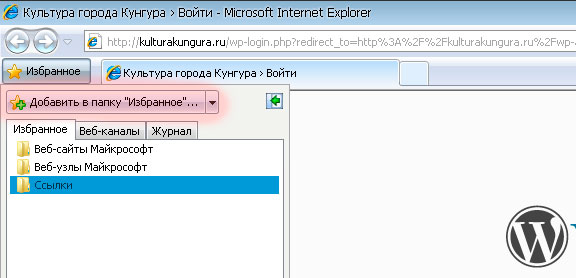
Перейдя по этому адресу, мы попадем на страницу авторизации, на которой нам необходимо ввести свои логин(имя пользователя) и пароль для управления сайтом. Для того чтоб не было путаницы, а так же в целях безопасности у каждого из вас будет свой логин и пароль для доступа к административной панели сайта.
Вход в административную панель
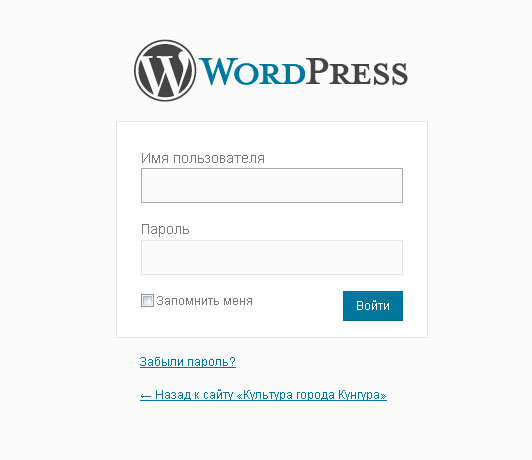
Вводим свои учетные данные и нажимаем кнопку «Войти», после чего попадаем в административный интерфейс сайта.
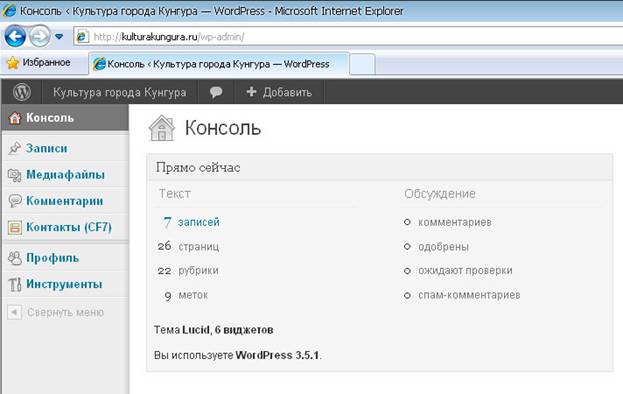
Добавление записи
Новости, которые мы собираемся публиковать на сайте, называются записями, поэтому перейдем в пункт «записи» – «все записи»
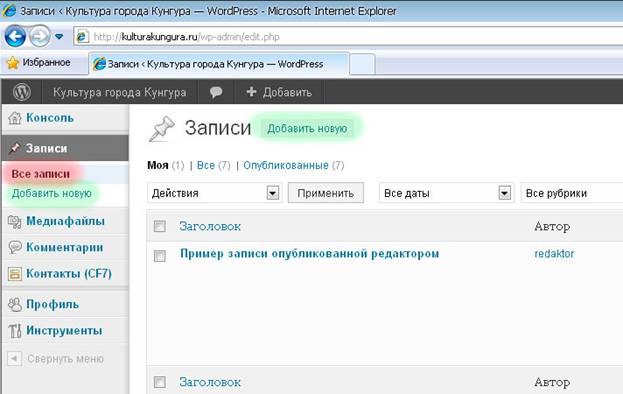
Здесь мы можем видеть все уже опубликованные нами ранее записи, править их, а также создавать новые.
Создадим новую запись, для этого нажмем на ссылку «Добавить новую», на картинке выше они выделены зеленым цветом. Перед нами появится примерно вот такой экран:

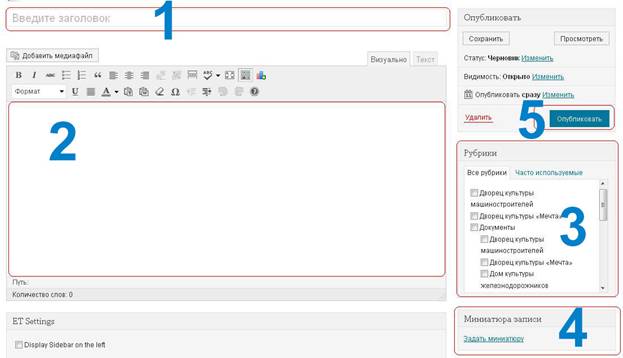
Для того чтоб создать полноценную, правильную запись нам необходимо сделать всего 5 шагов:
1. Ввести заголовок записи
2. Ввести текст записи
3. Правильно выбрать рубрику, в которой будет расположена запись
4. Задать для записи миниатюру
5. Опубликовать запись
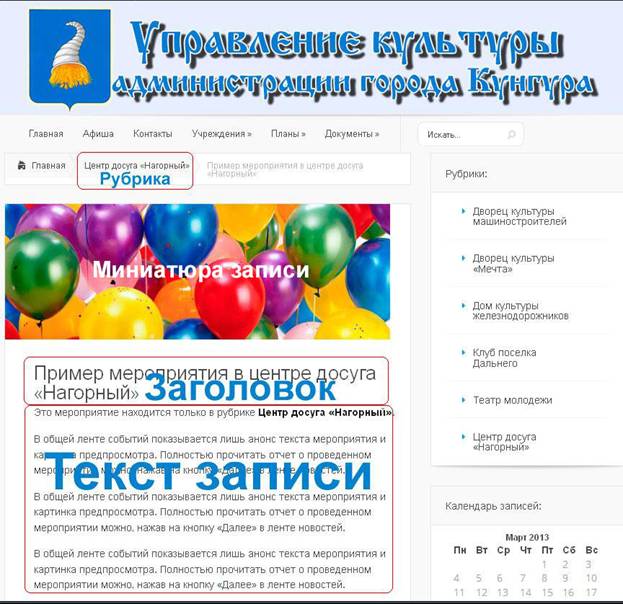
А вот так эти элементы будут выглядеть в опубликованной статье на сайте:
А теперь разберем каждый пункт более подробно:
1. Заголовок
Заголовок должен быть кратким и отражать содержание записи. Не стоит использовать длинные заголовки.
2. Текст записи
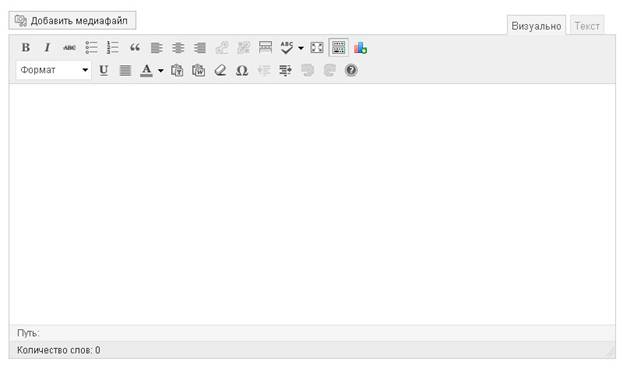
Вводится так же как и в любом текстовом редакторе, например MS Word, и имеет базовые функции форматирования текста. Для добавления в запись картинок используется кнопка «Добавить медиафайл»
3. Миниатюра записи – это маленькое изображение, которое совместно с заголовком позволяет вкратце передать содержание записи.
4. Рубрика – важный атрибут записи, который необходимо правильно указывать.
*заметьте, что записи без указанной рубрики будут перемещены в рубрику «Афиша»
Если вы публикуете мероприятие, которое проходило (или будет проходить) в вашем учреждении культуры – то вам необходимо выбрать рубрику Афиша -> Ваше учреждение культуры
Если вы публикуете план, то выбираете рубрику Планы -> Ваше учреждение культуры
Если это документы, то Документы -> Ваше учреждение культуры
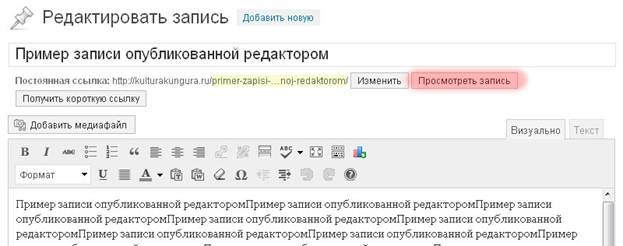
После того как вы нажали кнопку «Опубликовать» вы можете посмотреть результат своих действий нажав на кнопку «Посмотреть запись»
Загрузка документов
Когда вы публикуете запись в разделе «Документы» вам может понадобиться загрузить архив документов на сайт и разместить ссылку на него в вашей записи.
Загрузка документов осуществляется с помощью того же инструмента, что и загрузка картинок, с помощью кнопки «Добавить медиафайл».
После нажатия на нее появляется диалоговое окно с кнопкой «Выбрать Файл», которое в свою очередь вызывает инструмент выбора необходимого вам файла.
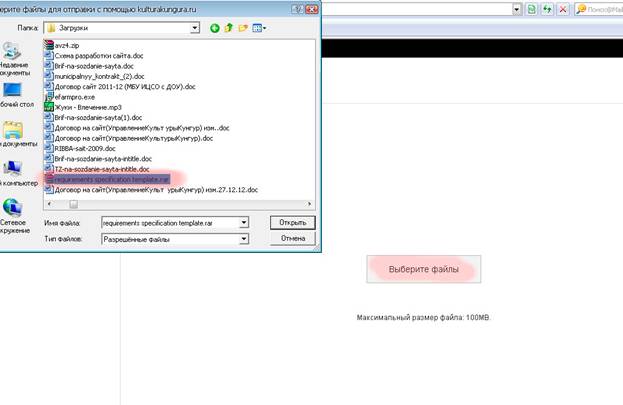
После того, как выбранный файл загружен, ссылку на него необходимо вставить в запись. На рисунке ниже отмечен загруженный файл и кнопка «Вставить в запись»
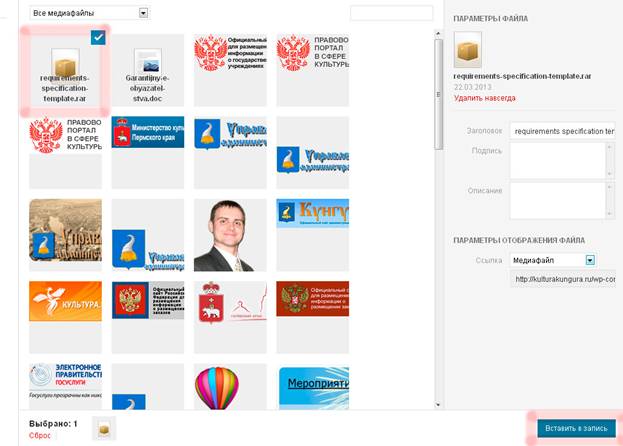
Так же обратите внимание, что в пункте «Ссылка» параметров отображения файла должен быть выбран параметр «Медиафайл».
Примечания
Несколько важных примечаний при работе с системой управления сайтом wordpress:
· Помните о том, что все прикрепляемые вами файлы загружаются на сервер, а после загружаются посетителями сайта при его просмотре, поэтому следите за размером прикрепляемых медиафайлов. Не загружайте фотографии в полном размере. Так же, в архивы документов не добавляйте излишних файлов.
· Рекомендованное разрешение для изображений – не более 1024 пикселя по длинной стороне. Рекомендованный размер изображения – не более 200 Кб
· Если вы обнаружили в опубликованной записи ошибку – вы всегда ее можете отредактировать.
· Для записей из категории «Афиша» не забывайте указывать миниатюры
· Для записей из категории «Планы» и «Документы» миниатюры указывать не нужно.
· Следите за правильностью заполнения полей «Рубрики» ваших записей. На них строится логическая структура сайта.
