


Партнерка на США и Канаду по недвижимости, выплаты в крипто
- 30% recurring commission
- Выплаты в USDT
- Вывод каждую неделю
- Комиссия до 5 лет за каждого referral
Eagle
Easily Applicable Graphical Layout-editor
Tutorial
Version 4.1
Schematic – Layout – Editor
for Linux and Windows

Ульяновск, 2007
Заменители P-CAD и AutoCAD
Какие из многочисленных функций знаменитых, но дорогих конструкторских пакетов можно получить бесплатно?
Программные комплексы AutoCAD, P-CAD и P-Spice давно стали стандартом для тех, кто занимается черчением, техническим дизайном, разработкой электронных устройств. Но стоят они не просто дорого, а очень дорого, и купить их могут только серьезные фирмы. А как быть всем прочим? В том числе тем, кому эти монстры и не нужны — достаточно лишь отдельных функций? Что из бесплатного программного обеспечения и насколько успешно можно использовать в этом случае?

Чтобы ответить на этот вопрос, мы рассмотрели несколько бесплатных программ, обратив внимание на следующие характеристики:
· Область применения — подразумевается не только предметная область (техническое черчение, дизайн, построение диаграмм), но также и уровень программы: поддержка стандартов, принятых в данной области, требования к подготовке пользователя (новичок, студент, профессионал);
· Функциональность.
· Удобство интерфейса. Оценивать его приходится субъективно: что одному удобно, для другого — сущее мучение. Но некоторые свойства все же определяют удобство более или менее однозначно. Например, графический интерфейс, как правило, удобнее командной строки, кнопка удобнее команды меню, а доступ к самой такой команде тем удобнее, чем ближе к главному меню она расположена. Примерно на такие соображения мы и будем опираться.
· Поддержка стандартных графических форматов, гибкость настройки. Что касается поддержки стандартных форматов, то здесь, похоже, все понятно: чем больше, тем лучше. Без такой поддержки программа превращается в «вещь в себе», теряя связь с другими программными средствами. Под гибкостью настройки мы будем понимать не только — и не столько — такие вкусовые вещи, как стиль интерфейса, цвет и размер экранных шрифтов. Для программ рассматриваемого типа гораздо важнее возможность добавлять и изменять стандартные элементы чертежей, схем и графиков, а также автоматизация типовых операций путем записи или написания макросов.
EAGLE Layout Editor
Удобный и довольно мощный инструмент для разработки печатных плат. Эмблемой программы является, конечно же, распростерший крылья орел (именно так переводится с английского слово eagle). Однако в действительности EAGLE — это удачно подобранная аббревиатура: Easily Applicable Graphical Layout Editor, что переводится приблизительно так: "легко управляемый графический редактор электронных схем".
Как и Kicad, EAGLE имеет модульную структуру и состоит из трех модулей: Layout Editor, Schematic Editor и Autorouter. Все они открываются из общего интерфейса. Программа поставляется в нескольких редакциях — Professional, Standard и Light, из которых бесплатной является только Light. Свойства этих редакций представлены в таблице ниже.

Рассмотрим свойства EAGLE подробней.
Schematic Module — это интегрированный модуль для разработки чертежей электронных схем. Autorouter выполняет автоматическую разводку всей печатной платы или ее фрагментов. Правила и стратегия разводки определяет пользователь. Layout Editor представляет собой редактор для создания чертежа платы вручную. В комплекте с этим редактором поставляется обширная библиотека компонентов и CAM-процессор для моделирования функций проектируемого устройства, а также драйверы, необходимые для вывода чертежа на большинство стандартных принтеров и фотоплоттеров. Для пополнения библиотеки используется режим Device Editing. В этом режиме можно описать свойства нового электронного компонента.
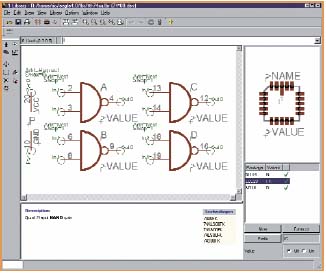 Для пополнения библиотек EAGLE используется режим Device Editing
При запуске EAGLE открывается центральный модуль — панель управления (Control Panel). Здесь создаются, загружаются и сохраняются проекты, настраиваются параметры программы, запускаются пользовательские сценарии и выполняются программы моделирования электронных схем (CAM). На правой панели окна представлена иерархическая структура библиотек EAGLE, на правой — содержание текущей библиотеки.
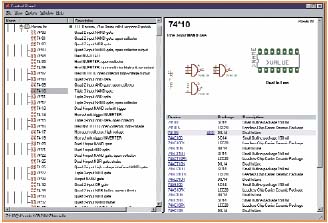 Все модули EAGLE запускаются с единой панели управления. Отсюда же открывается доступ к обширным библиотекам электронных компонентов
Электронная схема проектируемого устройства чертится в Schematic Module с использованием стандартных компонентов. При этом широко применяются функции отмены (Undo) и повтора (Redo) предыдущих операций, глубина вложенности которых не ограничена. После того как схема готова, она передается в Layout Editor (одним щелчком на кнопке Switch to Board), где вначале изображаются компоненты, соединенные согласно схеме пунктирными "проводниками", и пустая плата, на которой эти компоненты планируется разместить. Размещение компонентов на плате выполняется вручную, разводка проводников может выполняться как вручную, так и автоматически, с помощью модуля Autorouter. Программа постоянно следит за соответствием платы электронной схеме и за тем, чтобы проводники, расположенные на одном печатном слое, не пересекались.

Электронная схема в EAGLE создается с помощью модуля Schematic Module из электронных компонентов, модели которых хранятся в библиотеке
EAGLE Autorouter относится к "100-процентным" функциям разводки печатных плат. Это значит, что теоретически вся плата может быть разведена только при помощи Autorouter, без участия конструктора. Однако "теоретически" — значит "за неограниченное время". Поэтому на практике, разумеется, приходится вмешиваться и ускорять процесс.
В основе EAGLE Autorouter лежит алгоритм трассировки Ripup/Retry (откат/повтор): если программе не удается провести проводник, она удаляет предыдущие проводники (откат) и повторяет попытку. Количество удаляемых проводников, удаляемых при каждой попытке, задает пользователь. Помимо этого параметра, необходимо также задать минимальную толщину проводника, диаметр отверстия для печатных проводников и другие параметры. Таким образом, для эффективной работы автотрассировщика необходима хорошая настройка.

Готовая электронная схема передается в EAGLE Layout Editor, где в полуавтоматическом режиме создается чертеж печатной платы
Чертежи для фотовывода и другая документация в EAGLE создается в формате PCB. Для автоматизации часто выполняемых операций используется C-подобный макроязык.
Eagle Layout Editor – ShareWare
Редактор схем и печатных плат. Не сильно навороченный, но, по-моему, очень удобный. На выходе можно сгенерить "Гербер" (Обратите внимание - НЕ PCAD). Есть встроенный скриптовый язык для расширения функций. В незарегистрированной версии есть ограничения на размер платы, количество элементов, и не работает авторазводчик. В принципе ограничения не смертельные.
Cadsoft Eagle (Easily Applicable Graphical Layout Editor) включает в себя графический редактор схем (Schematic Editor), редактор печатных плат (Layout Editor), весьма гибкий и удобный редактор библиотек (Library Editor) и автотрассировщик (Autorouter). В стандартный комплект поставки (здесь и далее под "стандартным" мы будем понимать "полнофункциональный", т. е. купленный у производителя или "вылеченный") входят также модули, проверяющие правильность подключения электрических цепей (ERC – Electrical Rule Check) и правильность расположения компонентов на плате (DRC – Design Rule Check).
Причём две последних операции выглядят намного приятнее, чем в более продвинутых системах. EAGLE проверяет правильность дизайна и соединений так, что пользователь вообще не знает, что этим занимается какая-то посторонняя утилита. Следует отметить, что пользователю не приходится запускать для этого различные программные модули, как это сделано в P-CAD или ACCEL EDA - все переходы осуществляются внутри самой программы. Имеется также возможность заливки заданного пространства полигонами.
EAGLE позволяет проектировать многослойные платы, содержащие до 16 слоёв и имеющие размеры 1626х1626 мм при разрешающей способности 0,0001 мм. Систему единиц (дюймовую или метрическую) можно изменить на любой фазе работы с проектом без каких-либо потерь.
Одним из основных достоинств данного пакета профессионалы выделяют полную синхронность изменений в проекте. К примеру, если вы изменили или удалили какой-либо компонент на схеме, это тут же отразится на рисунке платы. В таких программах, как ACCEL EDA, P-CAD и OrCAD необходимо постоянно контролировать весь проект, при малейших изменениях и на любом этапе работы. Кроме того, в EAGLE откат событий (UNDO) возможен на любое количество действий (такое не позволяет делать даже самый мощный на сегодняшний день CAD – ACCEL EDA).
Конфигурация EAGLE

На панели управления (Control Panel) нажимаем кнопку «Options», Вам будут предложены три подменю: «{Directories}», «{Backup}» и «{User interface}».
Могу добавить, что кнопка «Options» присутствует также во всех окнах редакторов EAGLE.
DIRECTORIES
Здесь Вы можете указать программе, где какие файлы Вы будете хранить. По умолчанию устанавливаются следующие настройки. Файлы библиотек (расширение - *.lbr) хранятся в директории, в котором установлен EAGLE, в одноимённой поддиректории LBR. Файлы проектов (т. е. *.brd – платы, и *.sch - схемы) – там же, в поддиректории Projects. При желании или необходимости (к примеру, раз в неделю по воскресеньям Вы форматируете диск C: и переустанавливаете Windows), можно указать свои каталоги, прописав полный путь к ним. Остальные типы файлов описывать не имеет смысла – как правило, людям, начинающим работать с EAGLE, об их существовании лучше и не знать, дабы не засорять мозги профессиональными «штучками». Узнать подробнее о всех типах файлов программы Вы можете в справочных материалах.
BACKUP
На этом подменю я остановлюсь поподробнее. Ну, что такое «Backup», мне объяснять не хочется. Поэтому сразу к делу. В процессе автосохранения EAGLE «забивает» расширение предыдущего файла, после чего он выглядит, к примеру, так: file. l#1. Так автосохранение обозначило резервную копию №1 файла file. lbr. Таких резервных копий может быть до девяти (количество устанавливается регулятором Maximum Backup Level, частота автосохранения – Auto Save interval). В любой момент, переименовав «забитое» расширение файла в «правильное», можно восстановить любой из данных файлов.
USER INTERFACE

Группа CONTROLS
Pulldown menu
Этот флажок показывает/прячет то самое меню, о котором я говорил в начале. На первое время эту галочку советую не убирать.
Parameter toolbar
Здесь находятся параметры выполняемой в текущий момент времени команды. К примеру, Вы редактируете печатную плату и уже нажали «Рисовать линию» - для этой операции в этой панели можно выбрать толщину, слой и другие свойства линии.
Action toolbar
Убирается/включается панель, на которой находятся следующие кнопки: «Save», «Open file», «Print», а также кнопки отката «Undo», «Redo» и управление масштабом экрана (см. рисунок).

Command buttons (рис.1).
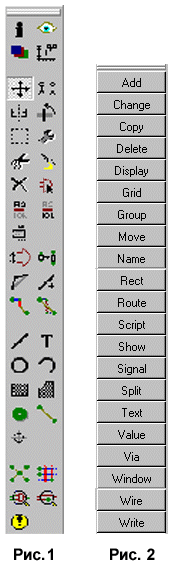 Это панель, с помощью которой происходит непосредственно управление Вашей схемой или платой. Для примера я взял панель редактора Layout Editor. Тем более что основная масса команд для всех редакторов EAGLE одинакова.
Command text – дублирование Command Buttons в текстовом виде (см. рис. 2).
Группы LAYOUT и SCHEMATIC
Опции тут аналогичные. В разделе Background Вы можете задать цвет рабочего поля обоих редакторов: black – чёрный цвет, white – белый. Опция Cursor позволяет выбрать размер курсора: Small – в виде маленького перекрестия, Large – перекрестие размером во весь экран. Последний вариант рекомендую применять только в случаях, когда необходимо выстроить компоненты в один ряд. Я, к примеру, недавно пользовался большим курсором, делая плату под большую клавиатуру с нестандартными кнопками и «хитрой» их расстановкой.
Группа MISC
Always vector font – в EAGLE версий 4.0х появилась возможность, помимо векторного шрифта, использовать также пропорциональные шрифты. Если же Вы не желаете использовать эту новую возможность EAGLE, смело ставьте галочку напротив этой опции.
Limit Zoom factor – ограничение Zoom – фактора. Если Ваша графическая система в настоящее время настроена как 32-разрядная – только в этом случае смело отключайте ограничения.
Mouse wheel zoom – Вы можете определить коэффициент увеличения колесом мыши.
Группа HELP
Bubble help – обычный формат справки Windows.
User guidance - пользовательское руководство.
Настоятельно рекомендую поставить галочки напротив обеих опций!
Кнопки и их назначение

Рассмотрим кнопки редактора (команды, обозначенные красным цветом, действительны и для Schematic, и для Layout редакторов; синим – кнопки исключительно Schematic Editor-а; зеленым – Layout Editor-а).

INFO – получение информации об указанном объекте: в каком слое находится, какая толщина (если это линия), из какой библиотеки взят и каково его имя (если это компонент), и т. д.
 SHOW – подсвечивание объекта или цепи, применяется для контроля соединений.
 LAYERS – включение/отключение слоёв.
 MARK – метка для установки нуля в относительной системе координат (из собственного опыта говорю, что необходимости в данной кнопке за всю мою многолетнюю эксплуатацию EAGLE ещё ни разу не возникло, но такие ситуации могут возникнуть тогда, когда необходимо создать плату с рамерами, превышающими допустимые границы).
 MOVE – перемещает объекты (на «фото» справа данная кнопка нажата).
 COPY – копирует выделенный объект.
 MIRROR – зеркально отражает Ваш объект, меняя при этом слой его местонахождения на противоположный.
 ROTATE – разворачивает объект на 90 градусов.
 GROUP – прямоугольное выделение объекта или группы объектов (выделенные объекты при этом подсветятся).
 CHANGE – изменение параметров объектов. Если в момент установки компонента или проведения линии Вы допустили ошибку, напр., неправильно указали толщину линии в Toolbar, её легко исправить с помощью этой кнопки.
 CUT – вырезать. Я уверен, даже начинающим пользователям значение этой кнопки объяснять не нужно. Хотя работает она несколько не так, как мы привыкли: вырезаемый компонент из схемы собственно не вырезается. Сначала командой SELECT выбирается нужный фрагмент (либо нажатием на центр компонента - сам компонент). Завершить вырезание группы необходимо, нажав кнопку "GO" - светофорик на командной панели. Только после этого можно выполнить команду "PASTE" для группы - вставить фрагмент из буфера (см. следующую команду). Одиночный компонент вырезается и вставляется как обычно.
 PASTE – вставить из буфера обмена объект или группу объектов.
 DELETE – удалить объект. Правой кнопкой удаляется выбранная заранее группа.
 ADD – добавить компонент из библиотеки (при нажатии этой кнопки открывается окно выбора компонента из библиотеки).
 NAME – изменяет имя объекта или цепи.
 VALUE – изменение номинала компонента.
 SMASH – позволяет «вытряхнуть» маркировки элемента из его символа. На очень плотных схемах и платах названия элементов могут мешать друг другу и налезать на соседние компоненты. Применив данную команду и нажав на элемент, можно спокойно таскать его Name и его Value по всему рабочему полю.
 PINSWAP – меняет логически эквивалентные выводы по необходимости (к примеру, для удобства монтажа необходимо поменять местами 1 и 2 ножку всем известной микросхемы К155ЛА3: аналог - 7400).
 REPLACE – изменяет тип установленного объекта на однородный. К примеру, в связи с тем, что у Вас в запасе остались только резисторы МЛТ-0,5, а на плате установлен МЛТ-0,125, его можно заменить. Разумеется, резистор на микросхему или даже диод никто Вам поменять не даст – программа попросит вначале внести эти изменения на схеме.
 SPLIT – позволяет ломать ранее проведённые линии под выбранным Вами углом (45 или 90 градусов).
 OPTIMIZE – выбирает лучшую позицию и изломы для выбранного проводника.
 ROUTE – разводка указанного проводника «вручную».
 RIRUP – команда, противоположная предыдущей: после нажатия на дорожку она превращается в «нить», указывающую соединение (связь). К примеру, Вам не понравилось, как компьютер развёл какой-то проводник. Вы указываете на этот проводник, и он превращается в нить связи. Затем эту нить можно снова преобразовать в дорожку по понравившемуся Вам пути.
 WIRE – рисование линий.
 TEXT – добавление текстовой информации на схеме или плате.
 CIRCLE – рисование окружностей.
 ARC – рисование дуг.
 RECT – рисование прямоугольников.
 POLYGON – заливка свободного от проводников пространства медными площадками (полигонами).
 VIA – установка на плате переходных отверстий между слоями.
 SIGNAL – обозначение (соединение) связями нескольких выводов на печатной плате.
 HOLE – отверстия для крепежей.
 RATSNETS – указывает не соединённые дорожками связи (соединения), которые ещё необходимо развести в виде дорожек.
 AUTO – автоматическая трассировка платы по заданной Вами стратегии.
 ERC (electrical rule check) – проверка правильности соединения электрических цепей: не подключено ли питание на выход какой-нибудь микросхемы, нет ли активных цепей, висящих в воздухе и т. д.
 DRC (design rule check) – проверка правильности расположения непосредственно деталей на плате.
 ERRORS – кнопка, выводящая в текстовом виде сообщения об ошибках, найденных при работе DRC.
 BUS – кнопка объединения нескольких параллельно идущих проводов в один жгут (шину).
 GATESWAP – замена эквивалентных логических элементов (вентилей).
 INVOKE - если в корпусе микросхемы есть несколько функционально независимых модулей, и надо для рисования схемы вытянуть какой-то определенный, так вот Invoke - это и есть такой запрос.
Типы файлов программы
Основные типы файлов программы мы рассмотрели в статьях о Schematic, Layout и Library. Теперь по порядку пересмотрим весь процесс работы с EAGLE, и все файлы, которые программа создаёт в процессе своей работы.
* Сперва мы создаём новый проект. EAGLE создаёт папку проекта в своей (или указанной пользователем) директории, а в нём - файл с расширением *.epf (EAGLE project file). В этом файле будут впоследствии сохранены все условия проекта на этапе проектирования платы.
* Затем создаём схему - файл с расширением *.sch.
* Проверяем схему на правильность электрических соединений при помощи утилиты ERC. EAGLE создаёт отчёт в виде файла *.erc.
* Переходим к созданию печатной платы - файл *.brd.
* Проверяем правильность дизайна утилитой DRC - получаем файл отчёта *.drc.
Штатные библиотеки EAGLE
В связи с тем, что штатных библиотек у EAGLE очень много (к примеру, в версии 4.09r2 их 169, и занимают они более 16 мегабайт), я не возьму на себя героический труд - описывать каждую. Мне придётся описать лишь те библиотеки, без которых работа с EAGLE будет просто невыносимой. Разумеется, к каждому проекту можно рисовать свою собственную библиотеку, но каждый раз рисовать резисторы или конденсаторы...
Итак, открываем браузер библиотек. Ниже в алфавитном порядке перечислены самые употребляемые среди пользователей библиотеки (опрос был произведён в мае 2002 года).
Имя библиотеки | Краткое описание компонентов библиотеки |
40xx. lbr, 45xx. lbr | Логические микросхемы КМОП-серии |
74ac-logic. lbr, 74ttl-din. lbr, 74xx-eu. lbr, 74xx-us. lbr | Логические микросхемы ТТЛ-серии |
atmel. lbr | AVR-устройства от ATMEL |
battery. lbr | Батареи, аккумуляторы, разъёмы стандартных аккумуляторов |
con*.lbr | Всевозможные разъёмы |
crystal. lbr | Кварцевые резонаторы и сборки |
dil. lbr | Разъёмы DIL (панели под микросхемы) |
diode. lbr | Диоды и стабилитроны |
discrete. lbr | «Универсальная» библиотека, здесь втиснуто всего дискретного понемногу |
display-hp. lbr | Светодиодные дисплеи от Hewlett Packard |
display-lcd. lbr | Жидкокристаллические индикаторы от Hitachi и Data Modul |
fiber-optic-hp. lbr | Оптические разъёмы от Hewlett Packard |
fiber-optic-siemens. lbr | Оптические разъёмы от Siemens |
fuse. lbr | Предохранители и держатели под них |
heatsink. lbr | Стандартные радиаторы известных производителей электроники |
ic-package. lbr | Стандартные варианты посадочных мест для микросхем |
inductors. lbr | Катушки индуктивности, дроссели |
led. lbr | Светодиоды |
microchip. lbr | PIC-контроллеры и другие устройства от MicroChip |
opto-trans-siemens. lbr | Оптотранзисторы от Siemens |
optocoupler. lbr | Оптроны |
plcc-socket. lbr | Разъёмы типа PLCC |
pot. lbr | Подстроечные резисторы (с переменными у EAGLE напряжённая ситуация) |
rcl. lbr | ВСЕВОЗМОЖНЫЕрезисторы, конденсаторы и индуктивности - здесь Вы найдёте всё необходимое для работы |
rectifier. lbr | Диодные мосты и сборки |
relay. lbr | Реле от Eichhoff, Finder, Fujitsu, HAMLIN, OMRON, Matsushita, NAiS, Siemens и Schrack |
resistor-net. lbr | Резисторы в упаковке «линейкой» |
resistor-power. lbr | Мощные резисторы |
smd-ipc. lbr | Стандартные SMD-корпуса дискретных элементов |
supply1.lbr и supply2.lbr | Символы подключения питания |
switch-dil. lbr | Выключатели в DIL-корпусах |
switch-omron. lbr | Кнопки популярной фирмы OMRON |
switch. lbr | Различные тумблеры, кнопки, выключатели и переключатели |
trafo-siemens. lbr | Трансформаторы, катушки от Siemens (c этим у EAGLE также «напряжёнка») |
transistor-fet. lbr | Полевые транзисторы |
transistor-npn. lbr | Транзисторы «обратной» проводимости |
transistor-pnp. lbr | Транзисторы «прямой» проводимости |
transistor-power. lbr | Транзисторы большой мощности |
transistor-small-signal. lbr | Малосигнальные транзисторы («ремейк» transistor-npn. lbr и transistor-pnp. lbr) |
triac. lbr | Тиристоры, симисторы, переключающие диоды |
v-reg. lbr | Интегральные стабилизаторы напряжения |
varistor. lbr | Варисторы и терморезисторы |
wirepad. lbr | Одиночные выводы схемы |
А вообще-то нужно просто хорошенько пройтись по библиотекам и прочитать описание (Description) к каждой библиотеке. Создатели EAGLE не поленились и сделали достаточно подробные описания к каждой библиотеке. Правда, на английском языке...
Но для тех, кто действительно хочет разобраться в данном вопросе, языкового барьера быть не должно. В последствии Вы разберётесь, как писать Descriptions к библиотекам и Вашим проектам.
Eagle: начинаем новый проект!!!
Закончив настройку конфигурации, перейдём к работе. Благодарю за терпение тех, кто дочитал мой опус до сего места – Ваше терпение будет вознаграждено!
Обилие компонентов на современном рынке вызвало и обилие их библиотек. Поэтому знакомство непосредственно с работой в EAGLE нужно начинать, на мой взгляд, со знакомства с библиотеками и редактором библиотек {Library Editor}.

Ознакомиться с библиотеками очень просто. Откроем Control Panel, а в нём – список библиотек (часть этого окна Вы видите на рисунке). Такая возможность просмотра появилась с выходом в свет версии 4.0х.
В левом окне увидим две колонки: Name (название библиотек) и Description (краткое описание каждой). Откроем любую из них. К примеру, atmel. lbr

Теперь немного о компонентах.
Хочу обратить внимание на важность написанного ниже – если Вы сейчас не поймёте, из чего состоит каждый компонент, то будете иметь большие трудности с поиском в cтандартных библиотеках и с созданием Ваших собственных компонентов.
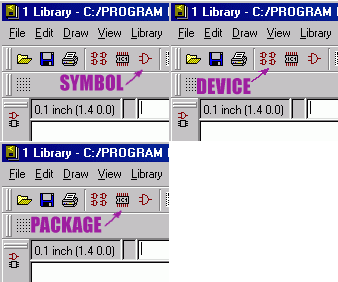
Каждый компонент библиотеки (Device) не является графическим, но он объединяет два (или более) графических файла, входящих в его же состав: символа (Symbol) и «упаковки» (Package). Нужно отметить, что конструктивных исполнений у одного элемента может быть несколько (яркий пример - резисторы разной мощности). Символ – это условное графическое обозначение (УГО) - то есть то, с чем Вы работаете в Schematic Editor. «Упаковка» – это посадочное место компонента на печатной плате, включая и его выводы. Control Panel в обозревателе библиотек имеет следующие значки:
 - для УГО (Symbol);
 - для посадочного места (Package) .
На нашем примере мы рассматриваем микроконтроллер AT89C52 от ATMEL. Эту информацию мы почерпнули из левого окна обозревателя библиотек. Рассмотрим правое окно. В левой его части красным цветом изображено УГО разъёма – таким он и будет выглядеть на принципиальной схеме в Schematic Editor. Справа – его посадочное место на печатной плате. В нижней части окна видим табличку вариантов конструктивного исполнения. Данное устройство имеет три варианта, в списке видим три строки. При наличии нескольких вариантов упаковки просмотреть каждый можно, нажимая на синие ссылки (в нашем случае – AT89C52A, AT89C52J и AT89C52Q). Вот варианты исполнения, которые мы увидим.
Теперь – к проекту!
Рассмотрев библиотеки и компоненты, их составляющие, можно перейти к созданию проекта. Создадим новый проект: жмём File\New\Project. В этой папке будут храниться схема, чертёж печатной платы, а также файлы проверки ERC и DRC.
Для несложного проекта или в случае, если Вы уверены в себе и схему рисовать не считаете нужным, можно упустить данный пункт и перейти непосредственно к{ созданию печатной платы}.
Жмём File\New\Schematic. Открывается Schematic Editor – рисуем принципиальную схему. После визуальной проверки правильности запустите ERC и проверьте правильность соединений схемы при помощи этой встроенной утилиты. Результат откроется сразу после окончания проверки в окне встроенного текстового редактора EAGLE. Текстовый файл с результатами проверки (расширение - *.erc) автоматически сохраняется в папке данного проекта.
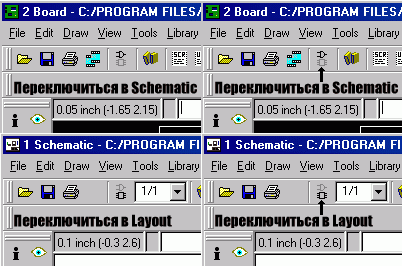 Затем, нажав на кнопку, изображённую на рисунке, создаём плату. EAGLE ругнётся, что платы нет, и предложит Вам создать её из схемы. Ответьте ему «да» - и EAGLE автоматически переключит Вас в Layout Editor. Остаётся только расставить детали в соответствии с Вашими требованиями и развести дорожки.
Теперь необходимо запустить DRC. Данная утилита, проверяя правильность расстановки компонентов и прокладки трасс, работает аналогично ERC. Расширение файла отчёта - *.drc. Если программой найдены ошибки, их необходимо исправить – после этого можете считать свой проект полностью завершённым.
Для того, чтобы Вам легче было работать с программой, в подробном описании всех редакторов программного пакета EAGLE мы рассмотрим создание простейшей схемы «бегущих огней», собранной на компонентах бывшего СССР.
Библиотеки и Library Editor

 Рассмотрим работу по созданию библиотеки.
Открываем EAGLE. На Control Panel жмём «Создать новую библиотеку» (см. рисунок слева). Появится окно редактора (см. рисунок справа).
Определимся, какое устройство мы будем рисовать. Для простоты попробуем сначала нарисовать резистор МЛТ - обычный «советский» резистор.
Можно нарисовать библиотечный компонент только в виде его посадочного места на плате, если плата будет создаваться вручную, не из схемы. Само устройство (Device) состоит из условного графического обозначения данного устройства (Symbol) и его «упаковки» (Package) co связанными выводами! Можно нарисовать Package и не возиться с УГО; можно наоборот, нарисовать УГО, не рисуя при этом его Package. Но в обоих случаях программа не сможет работать с этим «творчеством» как с полноценным элементом библиотеки, потому что связь между УГО и посадочным местом обеспечивает именно Device. Почему я это так подробно описываю и повторяюсь? Потому что, как я сказал ранее, эта связь - очень важное условие для написания работоспособных библиотек.
Порядок создания библиотечного компонента:
1. создаём новую библиотеку, если это необходимо;
2. создаём новый символ (УГО);
3. создаём для него упаковку (или несколько упаковок, если один и тот же символ имеет разные варианты исполнения). В нашем случае компонент иметь очень много упаковок: ведь резисторы МЛТ были, насколько я помню, 0.125, 0.25, 0.5, 1 и, наконец, 2 W. Кроме того, резисторы можно по-разному расположить: горизонтально или вертикально. А ещё у каждого вида можно выгнуть выводы на разную длину… Здесь ещё необходимо отметить, что при редактировании готовой библиотеки можно использовать упаковки, которые уже нарисованы в данной библиотеке;
4. приводим в соответствие выводы УГО и упаковки.
SYMBOL
В открывшемся окне редактора библиотек нажимаем Symbol и в строке NEW набираем имя нового символа.
Затем EAGLE спросит Вас, действительно ли Вы хотите создать новый символ. Конечно, нужно ему ответить утвердительно. Когда перед Вами откроется окно редактора, в первую очередь нажмите кнопку Display переключения слоёв и ознакомьтесь с теми слоями, которые доступны в этом редакторе.


Слева - окно ввода/выбора имени компонента.
Справа - окно слоёв.
В слое Nets находятся все проведённые Вами соединения между выводами компонентов. Слой Buses - разводка соединений шинами. Честно говоря, я не совсем (точнее, совсем не) понимаю, для чего CADSoft ввёл оба этих слоя в редактор библиотек. Слой Pins я рекомендую включать при нестандартных или очень мелких сетках (grids) в проекте. В этом слое отображаются непосредственные точки подключения выводов компонентов с линиями связей. Слой Symbol - это непосредственное УГО компонента. В слоях Names и Values находится информация о порядковом номере (по схеме) и названии компонента.
Теперь вернёмся непосредственно к рисованию резистора. Нажав Wire, рисуем прямоугольный «корпус» самого резистора. Сразу хочу предупредить:
Ни в коем случае не применяйте нестандартные сетки во избежание неприятностей в Schematic!
Для дискретных элементов (в том числе и нашего резистора) я рекомендую сетку 0.1 дюйма, для микросхем - 0.05. Только после того, как нарисован корпус компонента и установлены его выводы, можно переключаться на более мелкую сетку и заниматься «украшателствами».

Затем нашему символу нужно приделать выводы. Выводы символа - это не просто линии, которые можно нарисовать при помощи команды Wire. Выводы - это специальные элементы в редакторе символов. Для задания компоненту выводов есть специальная кнопка - Pin.

Рассмотрим панель параметров, которая появилась после нажатия на кнопку Pin. Надеюсь, что группу параметров «Поворот» расписывать не нужно. Следующая группа - «Тип».
Название Назначение параметров группы «Тип»
None Вывод компонента стандартный, не является ни инверсным, ни тактовым
Dot Вывод компонента инверсный
Clk (Clock) Вывод компонента тактовый
Dot Clk Тактовый инверсный вывод компонента
Группу параметров «Длина» я также не буду описывать - поиграйтесь сами. Перейдём сразу к группе «Маркировка».
Название Назначение параметров группы «Маркировка»
Off Вывод компонента не маркирован
Pad Вывод компонента пронумерован
Pin Выводу компонента присвоено имя
Both Выводу компонента присвоены имя и номер
В случае с резистором нам не нужно ни подписывать, ни нумеровать вывод компонента. Теперь рассмотрим выпадающее меню Direction (группа параметров «Направление»).
Название Назначение параметров группы «Направление»
NC Вывод ни к чему не подключен внутри компонента
In Вывод компонента является входом
Out Вывод компонента является выходом
I/O Вывод компонента с изменяемым направлением прохождения сигнала
OC Открытый коллекторный выход
Pwr Выводы питания ИМС (не путать с Sup)
Pas Вывод пассивного элемента, напр., резистора
Hiz --
Sup Вывод компонента является источником (но не выводом питания)
самой микросхемы
Таким образом, для нашего резистора нам нужны пассивные выводы средней длины, с поворотом навстречу друг другу. Теперь необходимо задать имя и номинал нашему резистору. Нажимаем кнопку Text, в появившемся окошке набираем: >NAME и выбираем для него место. То же самое делаем и с >VALUE. Не забудьте проверить, в каком слое вы размещаете данный текст - имя (номер) компонента дожен находиться в слое Names, его номинал - в слое Values. Слой можно оперативно изменить, используя выпадающее меню в левой части панели параметров.
Итак, создание УГО компонента завершено. Перейдём к созданию его упаковки.
PACKAGE
Для этой работы нам понадобится штангенциркуль или готовые чертежи резисторов с указанием всех габаритных размеров. Нажимаем кнопку Package, вводим имя новой упаковки (начнём с МЛТ-0.125) и начинаем редактировать корпуса наших резисторов. Процесс создания новой упаковки абсолютно идентичен процессу создания нового УГО (символа), поэтому ни рассматривать, ни иллюстрировать я его не буду. Наиболее применяемое расстояние для формовки выводов данных резисторов - 15 мм. Нажимаем Pin и разносим контактные площадки на расстояние 15 мм друг от друга, а между ними, предварительно отцентровав, рисуем корпус нашего МЛТ-0.125 по нашим замерам (или чертежам). Хочу обратить внимание, что резисторы будут иметь различные диаметры отверстий сверловки. Поэтому при нажатии кнопки Pin не забудьте в появившемся окошке параметров указать это.
Обратите внимание, что по умолчанию в EAGLE 4.0х диаметр площадки задаётся автоматически, исходя из заданного диаметра отверстия сверловки (Drill). Хотя её размер можно принудительно установить «напрямую» путём выбора диаметра в выпадающем меню Diameter. К тому же, Вы можете выбрать форму для Вашей контактной площадки: Square (квадратная), Round (круглая), Octagon (восьмигранная), xLongOct (восьмигранная, вытянутая по оси Х) и yLongOct (восьмигранная, вытянутая по оси Y). Затем создаём и рисуем все остальные упаковки резисторов, разнося будущие контактные площадки по Вашему вкусу и (или) чертежам.
Открываем Control Panel, и в окошке Design Rules выбираем default. dru - файл, задающий правила дизайна и стратегию всей трассировки в целом. Теперь откройте закладку Restring и задавайте без проблем процентное соотношение диаметров отверстия и контактной площадки.
Для удобства соединения выводов УГО и упаковок можно, и я бы даже сказал - нужно использовать кнопку Name, чтобы присвоить контактным площадкам имена. В нашем случае это необязательно, но вот при создании многовыводных устройств, например, микросхем, без этого не обойтись.
DEVICE
Нажав соответственную кнопку (Device), создаём новое устройство. Назовём его, к примеру, xUSSR-R. Наш Device будет объединять УГО с упаковками.
Рабочее поле редактора устройств разделено на четыре части. В левый верхний угол мы вставим УГО будущего компонента библиотеки. Для этого нажимаем кнопку Add и в появившемся окошке выбираем имя нашего Symbol. После того как мы выбрали УГО нашего компонента, нажимаем кнопку New и выбираем имена наших посадочных мест. Их список появится в правом нижнем, а их рисунки - в правом верхнем углу.
После того как все нужные упаковки выбраны, можно приступать к соединению выводов УГО и упаковок. Здесь необходимо сделать небольшую остановку и рассмотреть такой обязательный по мнению CADSoft параметр как Variant name (его окошко Вы можете видеть в левом нижнем углу иллюстрации). Так как мы нарисовали только одно УГО, то для того чтобы указать на схеме тип корпуса компонента (в нашем случае мы заодно укажем и мощность), можно воспользоваться этой функцией EAGLE. К сожалению, в версиях младше 4.08 эта функция раздражала: например, при создании простейшего компонента, имеющего лишь одну упаковку, всё равно приходилось давать ей имя. Это отображалость вместе с именем всего компонента и на схеме, и на плате, и зачастую мешало. После многочисленных жалоб многочисленных юзеров программисты CADSoft убрали эту функцию как обязательную для компонентов, имеющих только один Package.
Нужно заметить, что и упаковки, и символы (УГО) могут использоваться как в данном компоненте, так и в любых других компонентах этой же библиотеки. Вот так выглядит окно редактирования нашего устройства (имя устройства - xUSSR-R, УГО - MLT, пять вариантов Package, находится в библиотеке MLT) после всех вышеописанных действий.
Жёлтые кружки с восклицанием - это показатель того, что УГО неправильно соединено с данным Package (в нашем случае подключение пока вообще не производилось). После правильного соединения этот значок изменится на зелёную «галочку».
Нажимаем кнопку Connect.
Появится окошко соединения Symbol и Package (см. рисунок ниже). Вот мы и подобрались к заветной цели.
Выбираем соответствующие пары, нажимаем Connect - и наше устройство готово.
Schematic Editor
Для работы в Schematic Editor нам понадобится хорошее знание библиотек. Конечно, в этом нам поможет и встроенный в EAGLE обозреватель. Я не боюсь ещё раз повториться, но перед тем как начинать работать с проектом, Вы должны чётко определиться, какие компоненты и в каких корпусах Вам для этого необходимы. Когда мы будем создавать принципиальную схему, мы автоматически выберем и посадочные места (Packages) для будущей платы – обозреватель EAGLE покажет Вам и УГО, и его «упаковку». Конечно, во многих случаях ошибку, сделанную на этом этапе работы, можно исправить и в Layout, но не следует забывать и о вариантах, когда подобная замена невозможна без изменения в принципиальной схеме.
Открываем Control Panel. Жмём File\New\Schematic.
Теперь выбираем компоненты для нашей схемы, используя кнопку ADD. Выбрав компонент, нажатием левой кнопки мышки устанавливаем его на рабочее поле (лист). При желании компонент можно поворачивать по часовой стрелке на 90 градусов правой кнопкой мышки.
Расставляем компоненты в соответствии с нашими желаниями (или ГОСТами), используя кнопку MOVE (правая кнопка и здесь используется для поворота).
Затем соединяем выводы компонентов, используя кнопку WIRE. Правая кнопка мыши используется в этом случае для выбора угла изгиба линии соединения.
Места соединения трёх и более компонентов отмечаем точками при помощи кнопки Junction. Следует отметить, что EAGLE понимает соединения и без расстановки этих точек (Junction), но… Не стоит пренебрегать бесплатными удобствами.
Дабы придать схеме законченный вид, каждому элементу присваиваем имя (напр., R1, DD3 и т. д.). Используем для этого кнопку NAME. В большинстве случаев программа расставляет имена автоматически, по мере установки компонентов на рабочее поле. Здесь необходимо обратить внимание на недопустимость ввода русских символов и пробелов. Кроме компонентов, имена можно присваивать и соединениям: это пригодится позднее, при трассировке платы.
Затем расставляем номиналы – в основном это касается пассивных элементов: резисторов, конденсаторов, катушек. Для этого предназначена кнопка VALUE.
Если планируется результат выводить на принтер, рекомендую также установить рамку – «форматку» из библиотеки frames. lbr. Вот и всё, схема готова!
Ну, в общих чертах мы узнали о работе с программой. Теперь пора рассмотреть создание принципиальной схемы на конкретном примере. Когда-то, в далёком детстве, я делал «бегущие огни» и придумал к ним цифровой регулятор скорости. Он примитивен: сейчас это возможно сделать круче, и обойтись при этом всего одним корпусом (89c2051 или ещё чего попроще), но в 1983 году не то что об этом процессоре, но даже о фирме ATMEL никто не знал. А как наглядный пример моя схемка просто идеальна.
Теперь поподробнее. Сама схема состоит из двух функциональных модулей: регулятора скорости с десятью «вшитыми» скоростями и непосредственно «бегушки».
1) Определяемся с необходимыми компонентами и библиотеками. Для данного проекта нам понадобятся следующие компоненты:
* Дешифратор 7442 (полный «советский» эквивалент – 555ИД6, приближённый – 555ИД10 – он же 7445, но в последнем случае резко возрастает ток потребления и появляется необходимость «подпирать» выходы дешифратора на +5V);
* Дешифратор MSD101 (аналог - КР514ИД2);
* 7400 – 2 штуки (аналог – 155ЛА3);
* Шифратор 74148 (аналог – 155ИВ1);
* Триггер 74ТМ8);
* Триггер 7ТМ2);
* 9 подстроечных резисторов;
* 10 постоянных резисторов малой мощности;
* 13 диодов 1N4148 (аналог – КД522);
* Светодиодный индикатор HD – H103;
* 3 малогабаритных постоянных конденсатора;
* 1 электролитический конденсатор;
* 10 кнопок (0…9);
* 1 маломощный N-P-N низкочастотный транзистор (к примеру, 2N2484 – что-то вроде КТ3102);
* Штук по десять символов источника питания – GND и +5V;
* Разъём питания;
* Выходной разъём (к примеру, для управления тиристорами);
* Ну и, разумеется, установленная программа EAGLE.
Ищем по библиотекам выбранные компоненты. Микросхемы 7400, 74175, 74148, 7474 и 7442 – в библиотеке 74xx-eu. lbr. Дешифратор MSD101 Вам придётся рисовать самим. Подстроечные резисторы находятся в pot. lbr, постоянные – в rcl. lbr, здесь же – все конденсаторы. Диоды берутся из diode. lbr. Индикатор – из display-hp. lbr, транзистор – из transistor-small-signal. lbr, символы питания – из supply1.lbr, разъём питания и выходной разъём – из con-amp-mt. lbr. Название некоторых компонентов я не даю намеренно, дабы предоставить читателям возможность проявить инициативу и научиться подбирать компоненты самостоятельно. При выборе компонентов следует сразу выбирать и его Package, т. к. при создании печатной платы из схемы его «упаковка» переносится автоматически (особенно это касается микросхем).
2) Проводим первый этап конфигурации проекта – выбираем сетку кнопкой GRID (по умолчанию её значение установлено 0.1 дюйма, шаг – в дюймах, изображение – линиями, а её видимость выключена). Возможные варианты:

* Сетка может быть включена\выключена;
* Сетка может иметь вид линий\точек;
* Единицы проекта: милы, миллиметры, микроны, дюймы;
Значения сеток могут быть любыми, однако я настоятельно рекомендую для рисования схем 0.05 дюйма. Следует особо выделить, что во всём проекте должны участвовать только сетки, кратные 0.1 дюйма (0.05, 0.025, 0.0125, 0.00625) – иначе могут возникнуть затруднения на любом этапе работы. На первых порах также рекомендую включить кнопкой DISPLAY все слои, а заодно установить сетку 0.05 дюйма и сделать её видимой.
3) Нажимая кнопку ADD, достаём и выкладываем на рабочем поле вышеперечисленные компоненты из вышеперечисленных библиотек. Приблизительно в таком порядке:

4) Остаётся только правильно соединить все элементы схемы. Нажимая на Wire, соединяем выводы компонентов. Обозначаем соединения кнопкой Junction. Ещё раз повторюсь: EAGLE 4.08 во многих случаях умеет сам расставлять точки соединения.

После завершения соединений схемы получаем картинку, аналогичную изображённой на рисунке. По ней Вы можете и начинать работать с программой EAGLE.
В заключение могу посоветовать проверить сооружённую схему на правильность электрических соединений при помощи утилиты ERC. В случае правильной «сборки» программа выдаст сообщение о том, что «0 errors found» - ошибок не найдено.
Теперь можно пробовать создать печатную плату. Жмём кнопку переключения  и попадаем в Layout Editor.
Layout Editor
Layout Editor: создаём плату из схемы
Вспомним, на чём мы остановились. Мы имеем принципиальную схему «бегущих огней» с цифровым регулятором скорости. Правильность соединений мы проверили при помощи встроенной в EAGLE утилиты ERC (Electrical Rule Check) и убедились, что всё сделали правильно. Разумеется, можно подобрать и другие компоненты, от марок и номиналов которых не зависит дальнейшая работа (напр., можно видоизменить разъёмы, или вообще сделать вместо них площадки для подпайки проводов)... Короче, нам сейчас нужно узнать не правила трассировки плат, а методику работы с редактором печатных плат EAGLE.
После нажатия кнопки переключения из Schematic в Layout, нетерпеливый EAGLE сообщает нам, что платы, соответствующей нашей схеме, нет. И как бы между прочим предлагает создать её из схемы. Отвечаем «Yes» и получаем окно.
Прикинем реальные размеры платы. У меня получилось что-то около 120х70 mm (ну, это так, чтоб и не мельчить, и не перевыполнить годовой расход стеклотекстолита при производстве одной платы). Для незарегистрированных пользователей эту плату вполне можно «уложить» на доступных 100х80 mm.
Теперь расставим компоненты так, чтобы однотипные группы связей (например, выходы дешифратора DD4 и подводы их к индикатору) проходили, задевая как можно меньшее количество посторонних связей. Для того, чтобы правильно развести проводники на плате и облегчить рабочу себе (или автотрассировщику), связи должны пересекаться как можно в меньших местах. Кроме этого, тактовый сигнал должен проходить по дорожке с минимальной длиной - т. о., её нужно будет разводить в первую очередь, как и весь тактовый генератор.
Я преднамеренно ввёл в наш пример компонент DD7 (155ТМ2) из библиотеки SMD-компонентов. В связи с тем, что автотрассировщики в 90% случаев разводят их «криво», Вы убедитесь, что лучше это сделать руками.
Внимание! В бесплатной версии нет автотрассировщика
Layout Editor: создаём плату голыми руками
Это самый разумный способ для быстрой разработки несложных плат. Я им пользуюсь, пожалуй, чаще, чем создаю целые проекты. EAGLE - достаточно мощный инструмент, вести проект - значит потратить огромное количество времени и сил. Но совсем не обязательно вести проект для простенькой схемы. К примеру, обычного дверного звонка или вообще мигалки для новогодней гирлянды.
Поэтому мы рассмотрим разработку простейшей схемы защиты ламп накаливания от перегорания. Первым делом определяемся, в каких библиотеках есть нужные нам компоненты. Разумеется, в штатных библиотеках мы не найдём ни КТ848, ни КД202. Однако вспомним, что у КТ848 стандартный корпус ТО3А, и его можно взять из библиотеки transistor-power. lbr. Диод просто возьмём другой - в связи с тем, что на рынке xUSSR импортные компоненты не представляют особого дефицита, я не рисовал бы отдельную библиотеку. К примеру, Р600 из библиотеки diode. lbr. Конденсатор и резисторы - из библиотеки rcl. lbr. Ну, а SA1 - ваш выключатель в стене, и на плату он не ставится.
Итак, открываем EAGLE и жмём: File \ New\ Board. Теперь нужно нарисовать контур нашей платы командой (или кнопкой) Wire. Чем и занимаемся. Помните, что для контура платы специально отведён слой 20 - «Dimension», и рисовать контур, вырезы, пазы и крепёжные отверстия нужно только в этом слое. При соблюдении этого правила автотрассировщик EAGLE автоматически обогнёт ваши нерабочие области, а при проверке DRC после ручной трассировки, если Вы всё-таки "налезли" дорожкой на какое-то отверстие, паз или вырез - укажет ошибку.
Теперь, после того, как мы нарисовали ориентировочные размеры платы (не забудьте, что конец линии должен соединиться с началом) можно расставлять компоненты. Немного подумав, добавив для удобства разъёмчик и «обозвав» компоненты в соответствии со схемой.
Следующий шаг, который мы сделаем - это соединение выводов компонентов нитями связей (команда или кнопка Signal). Просто тычем курсором в нужные выводы.
Теперь можно не спеша нажать на кнопку Auto, и EAGLE всё сделает за нас. Но сделает он, конечно, не так, как нам хотелось бы (смотрите также главу {Autorouter: плюсы и минусы}). Поэтому в этой теме мы рассмотрим только «ручную» трассировку.
На появившейся панели параметров выбираем слой, в котором мы будем рисовать дорожки (нам нужен Bottom - слой, в котором будет производиться пайка), и непосредственно толщину дорожек. Нажимаем Route и поочерёдно разводим каждую цепь. В случае неудачной трассировки, нажав Rirup, превращаем дорожки снова в нити связей.
Вот мы и сделали нашу первую плату «голыми руками».
Layout Editor: заливаем полигоны
Очень часто приходится сталкиваться с проблемой экранирования. И здесь нам на помощь приходит встроенная в EAGLE возможность заливки полигонов.
О том, как расположить полигоны, нужно подумать на самых первых порах разработки платы. Ведь от того, какие у Вас на плате бегают частоты и на каком расстоянии могут возникать паразитные влияния, и зависит устойчивость работы Вашего устройства. Поэтому с самого начала разработки платы мы должны оставлять места для полигонов, например, в тех местах, где сигнал (например, микрофонный) проходит вблизи шин питания, которые могут давать наводки на него. Старайтесь расположить "конфликтующие" дорожки так, чтобы между ними было побольше пространства и не проходило ничего, кроме «земли».
Когда подготовительные работы закончены, можно приступать к трассировке. Вам решать, каким методом Вы будете это делать: либо «вручную», либо при помощи автотрассировщика. Теперь, когда все сигналы разведены, можно проводить полигоны. Жмём на кнопку рисования полигона. Проводим контур будущего полигона и замыкаем его. Следите за тем, чтобы начало и конец линии совпали, не используйте мелких сеток. При правильно проведённом контуре полигона его яркость увеличится.
Теперь определите, к какой цепи Вы хотите подключить полигон. В большинстве случаев это, конечно же, GND («земля»). Нажимаем кнопку NAME и присваиваем нашему полигону имя - такое же, как цепь с «землёй». Остаётся только нажать RATSNEST - и полигон залит.
