


Партнерка на США и Канаду по недвижимости, выплаты в крипто
- 30% recurring commission
- Выплаты в USDT
- Вывод каждую неделю
- Комиссия до 5 лет за каждого referral
РГОТУПС-МОСКВА
Инструкция пользователя
«Обзор веб-ресурсов кафедры «Транспортная связь»»
МОСКВА 2006
Данная инструкция пользователя предназначена для ознакомления и использования в работе с сайтом кафедры «Транспортная связь» (далее «ТС») и другим связанными веб-ресурсами кафедры.
Настоятельно рекомендуется внимательно прочитать данное руководство пользователя, прежде чем начинать работу с веб-ресурсами кафедры.
Общие сведения о содержании сайта кафедра «Транспортная связь»
1. Главная страница.
Центральная часть странички (1) – дает общую информацию о кафедре (рис. 1).
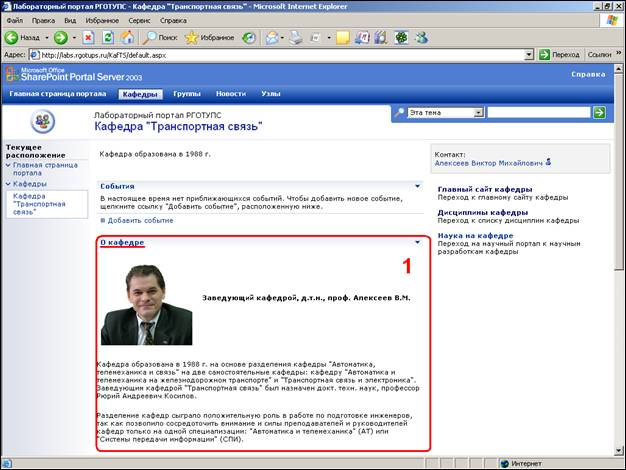
Рис. 1
Ссылка «Главный сайт кафедры» (2) - приведет вас на основной портал кафедры, где есть все необходимые разделы для работы, как для студентов, так и для преподавателей.
Ссылки «Дисциплины кафедры» (3) и «Наука на кафедре» (4) – осуществляют быстрый переход к разделам Дисциплины (3) и Научным разработкам кафедры (4).
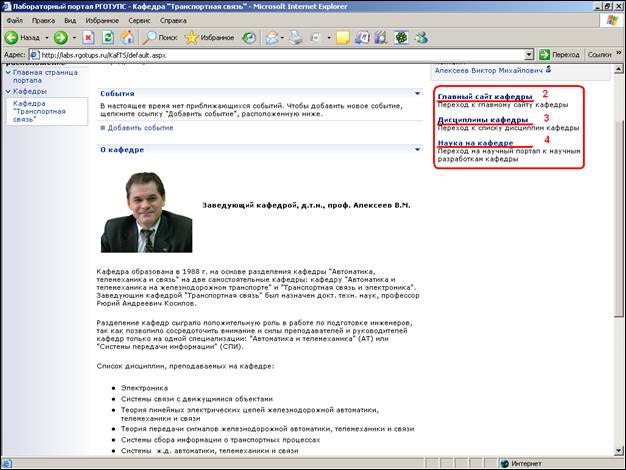
Рис. 2
Перейдем по ссылке (2) – «Главный сайт кафедры» рис. 3
2. Раздел «объявления»
Раздел «Объявления» - отражает повседневные и запланированные события, происходящие на кафедре рис. 3
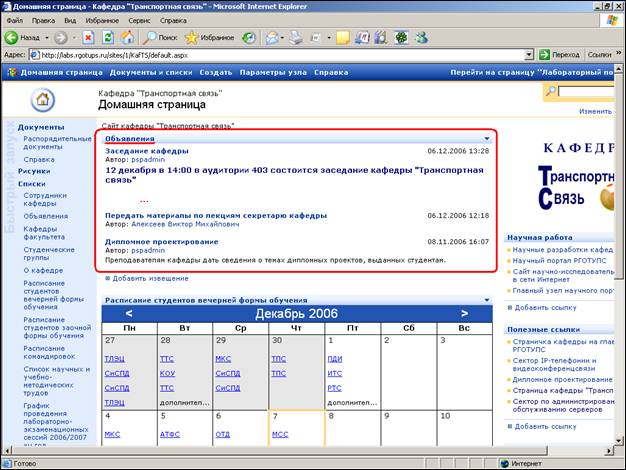
Рис. 3
Для добавления сообщения в раздел «Объявления» требуется:
Щелкнуть левой кнопкой мышки на поле 
В появившемся окне рис. 4, выберете кнопку 

Рис. 4
Напашите название события, В поле текст – описание события, Срок действия – до какого числа данное событие будет актуально (по истечению срока давности событие автоматически удалиться) рис.5
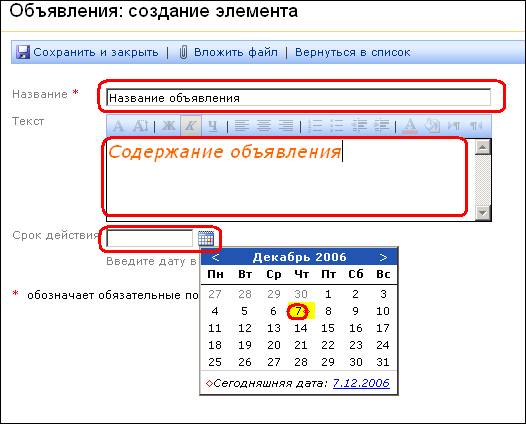
Рис. 5
Сохранить и закрыть форму кнопкой  рис. 6
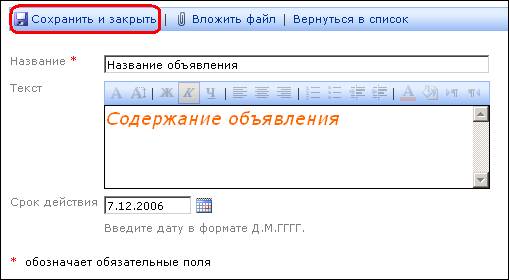
Рис. 6
3. Раздел «Документы»
Раздел документы содержит распорядительные документы кафедры рис. 7
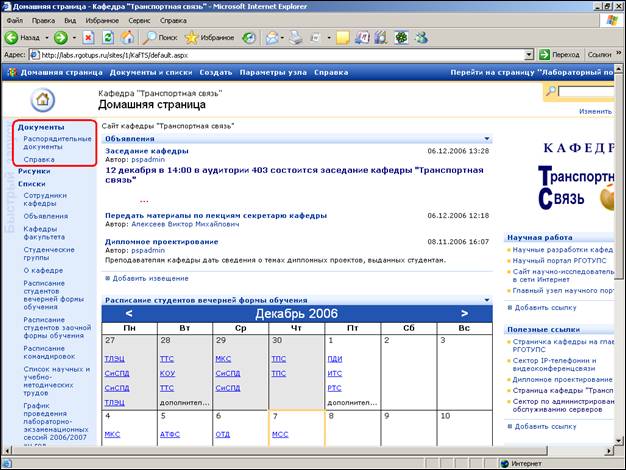
Рис.7
Щелкнув левой кнопкой мыши по ссылке,  вы попадете на страницу добавления документов рис. 8

Рис. 8
Чтобы добавить новый документ необходимо нажать кнопку  рис. 8
В новом диалоговом окне рис.9 нажмите кнопку  и выберете требуемый документ.
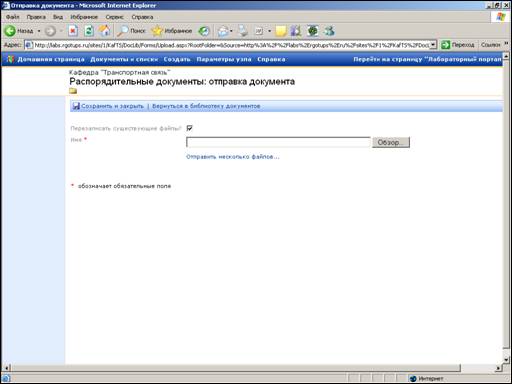
Рис.9
После этого сохраните документ кнопкой  рис. 10
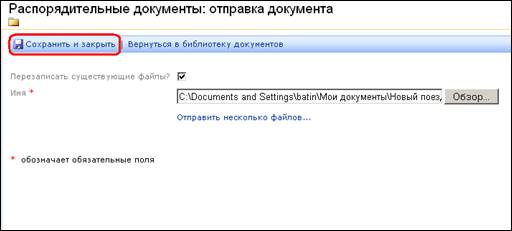
Рис. 10
4. Работа с разделом «Списки»
В разделе списки (рис.11) содержится:
· Сотрудники кафедры - дается полная информация по сотрудникам, фотография, контактная информация.
· Объявления - заносятся объявления, которые будут отображаться в разделе «Объявления»
· Кафедры факультета – Информация о кафедрах факультета.
· Студенческие группы – сайты студенческих групп.
· О кафедре – информация о кафедре
· Расписание студентов вечерней формы обучения
· Расписание студентов заочной формы обучения
· Расписание командировок – расписание командировок сотрудников.
· Список научных и учебно-методических трудов
· График проведения лабораторно-экзаменационных сессий 2006/2007 уч. Года
· Список дисциплин – основные дисциплины кафедры, информация по дисциплинам
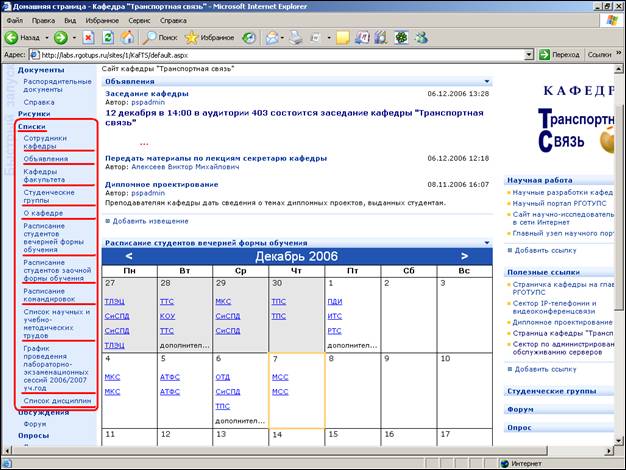
Рис.11
Для редактирования списков необходимо перейти по ссылке  , откроется меню Рис. 10
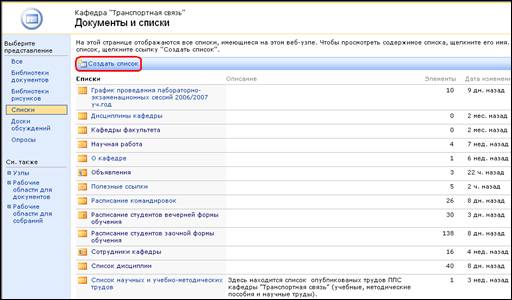
Рис. 12
Чтобы добавить компонент списка нажмите кнопку  рис. 12
В зависимости от требуемой задачи выберите нужный компонент списка рис.13
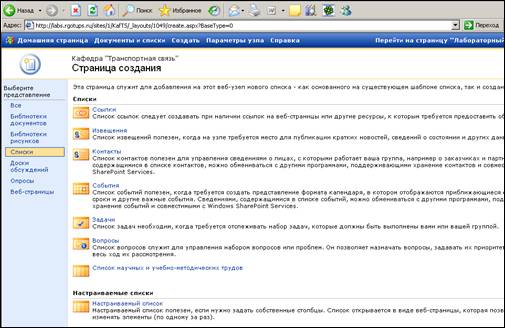
Рис. 13
Описание библиотеками списка ищите в документации «Описание библиотек портала».
5. Работа с разделом «Обсуждения»
Раздел «Обсуждения» рис.14 – содержит ссылку форум, где можно задать свой вопрос или создать обсуждение.
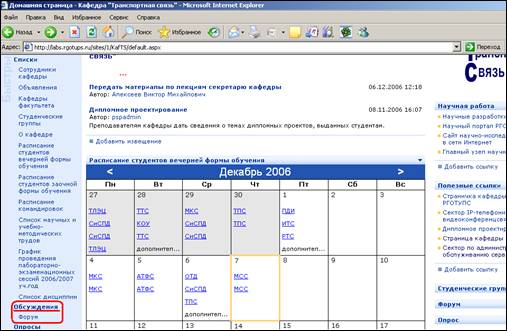
Рис.14
Чтобы попасть на форум сайта перейдите по ссылке  , откроется страничка форума рис. 13
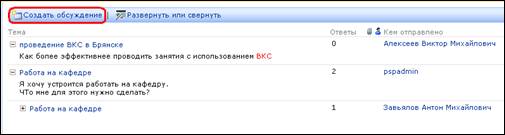
Рис. 15
Чтобы создать обсуждения нажмите кнопку  рис. 15, вы попадете в раздел создание элемента рис. 16
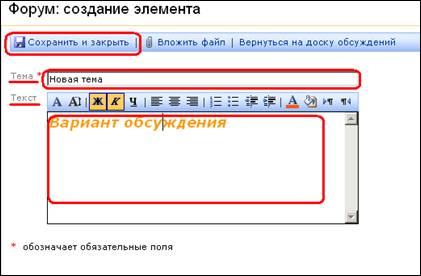
Рис. 16
Заполните поля тема и текст, нажмите кнопку  (рис. 17)
Чтобы ответить на сообщения форума, выберете интересующую вас тему, в место указанное красной стрелкой (рис. 18) правой кнопкой мыши, из выпадающего списка выберете  рис.18
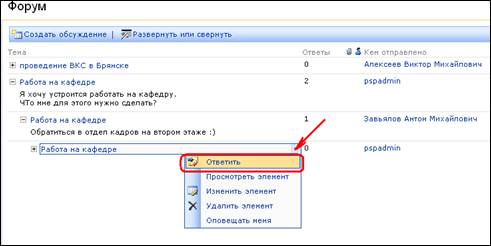
Рис. 18
В диалоговом окне напашите текс вашего сообщения, нажмите кнопку  Рис. 19
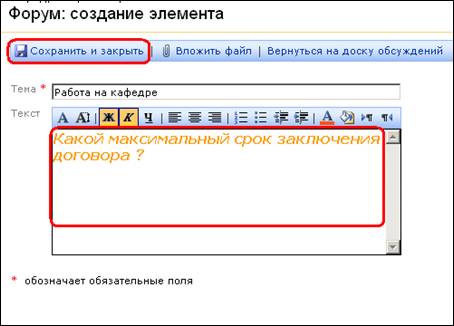
Рис. 19
6. Раздел «научная работа»
Раздел «Научная работа» посвящен достижениям кафедры в области науки рис. 20
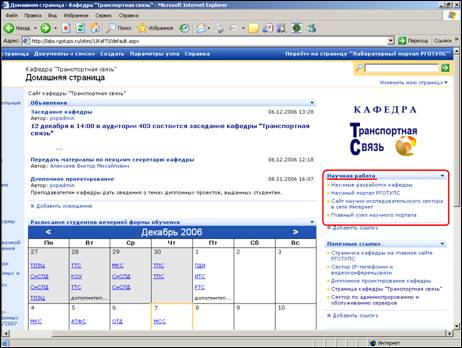
Рис.20
Раздел полезные ссылки рис.21 , содержит ссылки на другие информационные ресурсы схожей тематики
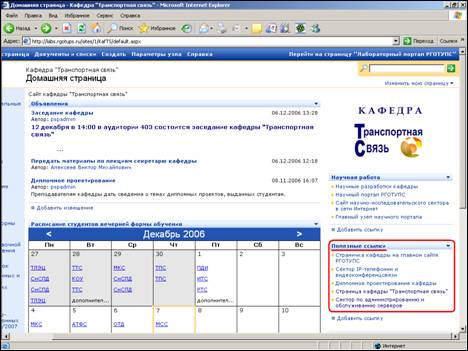
Рис.21
Общие сведения о содержании сайта кафедры «Дисциплины»
Сайт посвящен дисциплинам, преподаваемым на кафедре.
Главная страницаНа главную страницу сайта «Дисциплины», вы можете попасть со страницы лабораторного портала рис.22 или с основной страницы кафедры рис.23
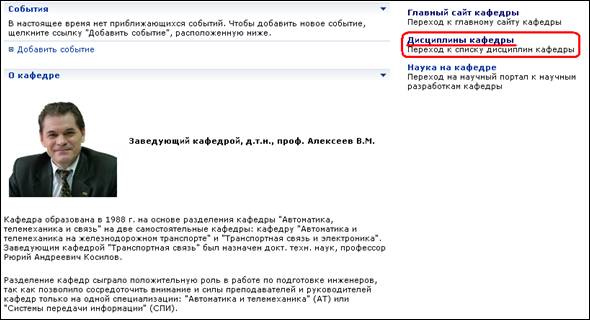
Рис.22
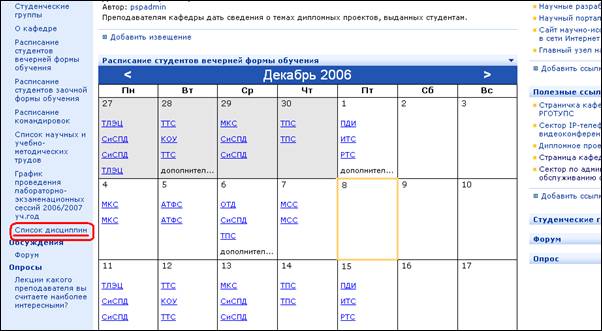
Рис.23
«Список дисциплин» представляет собой таблицу рис. 24, со следующими заголовками:
- Название дисциплины Сокращенно – сокращенное название дисциплины Специальность Курс-на каком курсе читается данная дисциплина Ведущие преподаватели Вид обучения Сайт дисциплины – можно выполнить переход к сайту дисциплины рис.26 Экзамен Зачет Курсовая работа Курсовой проект Контрольная работа Лекции Лабораторные работы Практические занятия Изменить – можно изменить содержимое строки
Чтобы посмотреть данные таблицы для конкретной дисциплины необходимо щелкнуть левой кнопкой мыши по названию дисциплины рис.24
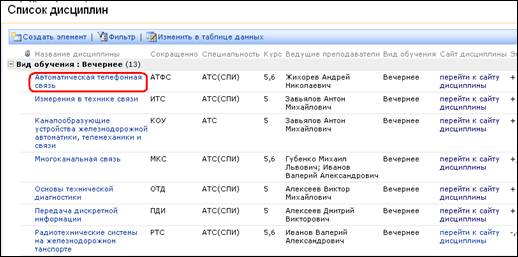
Рис.24
Перейдя по ссылке, вы попадете на страничку с информацией о дисциплине.
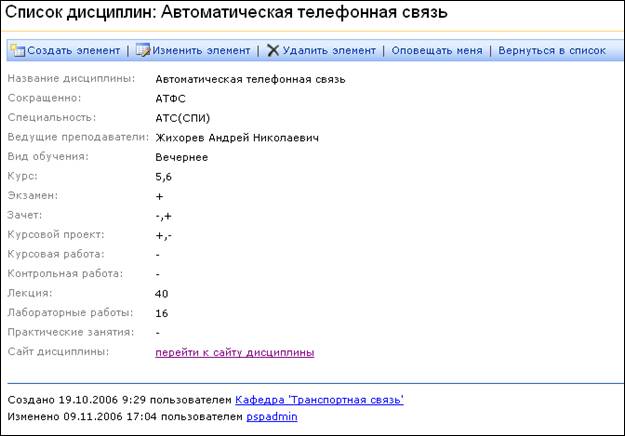
Рис.25
Перейти на сайт дисциплины вы можете либо с основной страницы «Список дисциплин» рис.26, либо с информационной страницы о дисциплине рис.27.
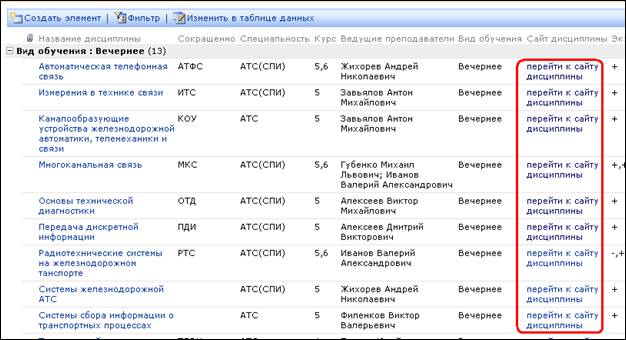
Рис.26
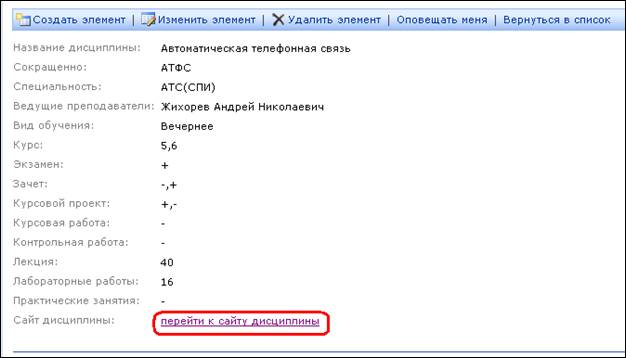
Рис.27
Перейдя по ссылке, вы попадаете на сайт дисциплины рис.28
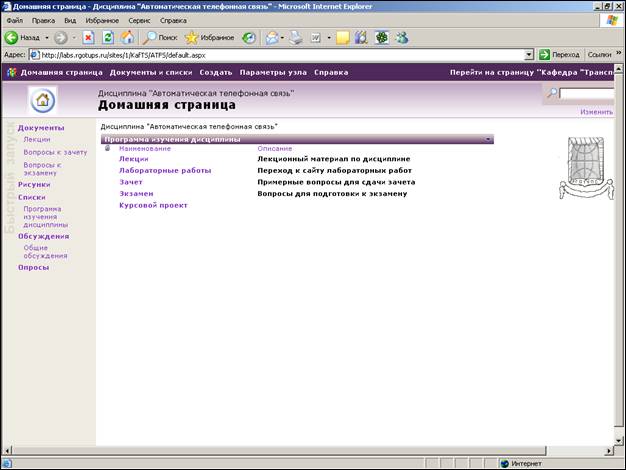
Рис.28
Рассмотрим разделы сайта – лекции, зачет, экзамен рис.29.
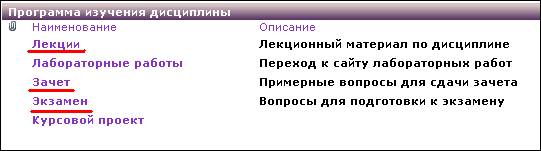
Рис.29
При переходе по этим ссылкам мы попадаем на страницу редактирования документов. «Лекции» рис.30, «Зачет» рис.31, «Экзамен» рис.32.
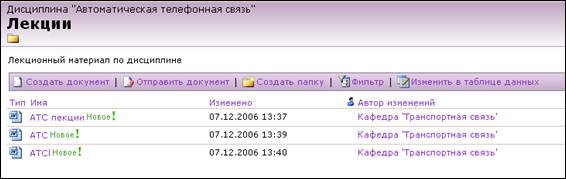
Рис.30
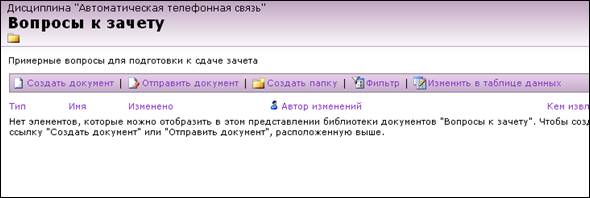
Рис.31
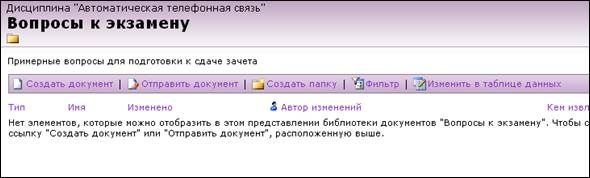
Рис.32
Как вы успели заметить, во всех трех случаях используется одна библиотека – библиотека добавления и редактирования документов. Рассмотрим работу данной библиотеке на примере раздела «Лекции». Чтобы отправить требуемый документ необходимо нажать кнопку  рис.33.
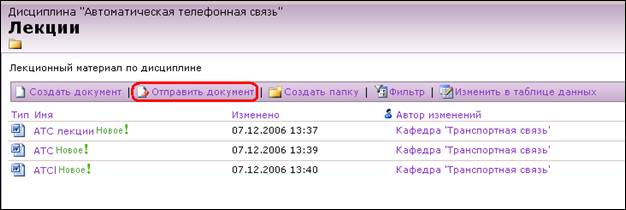
Рис.33
После нажатия кнопки вы попадаете в диалоговое меню рис.34, где вам необходимо нажать кнопку  для выбора документа.

Рис. 34
После выбора документа вам необходимо нажать кнопку  рис.35.
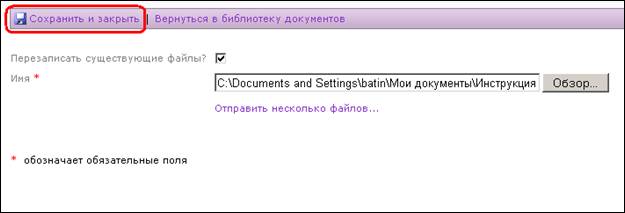
Рис.35
Общие сведения о содержании сайта кафедры «Дипломное проектирование»
На сайт «Дипломное проектирование» вы можете попасть с основной страницы кафедры рис.36.
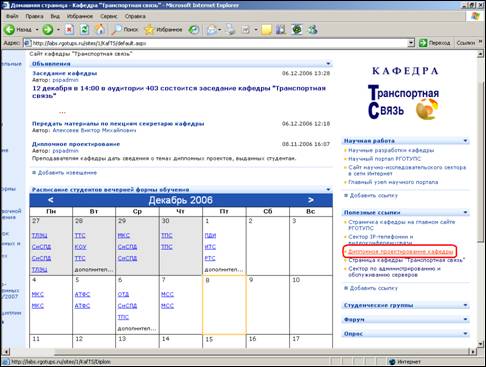
Рис.36
При переходе по ссылке вы попадаете на сайт «Дипломное проектирование» рис.37
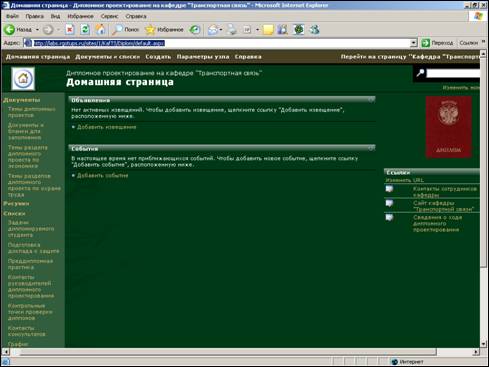
Рис.37
В разделе «документы» рис.38 следующие подразделы:
· Темы дипломных проектов
· Документы и бланки для заполнения
· Темы раздела дипломного проекта по экономике
· Темы разделов дипломного проекта по охране труда
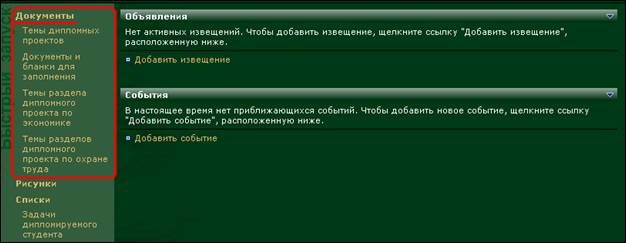
Рис. 38
Все вышеперечисленные разделы используют шаблон документов. Примеры добавления документов рис.30 – рис.35.
В разделе «списки» рис39, следующие подразделы:
· Задачи дипломируемо студента
· Подготовка доклада к защите
· Преддипломная практика
· Контакты руководителей дипломного проектирования
· Контрольные точки проверки дипломов
· Контакты консультантов
· График утверждения дипломных проектов
· График защиты дипломов
· Дипломные работы
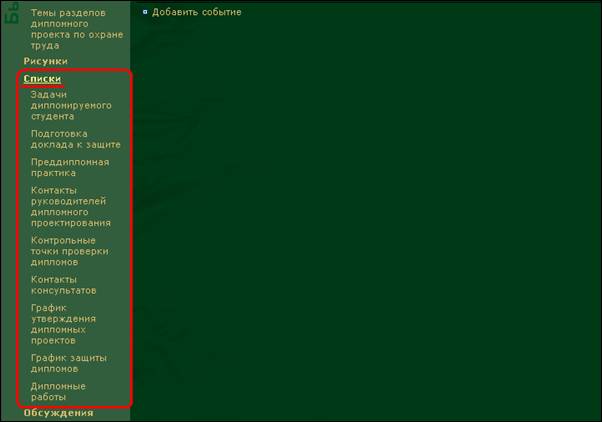
Рис.39
Перейдя по ссылке «Задачи дипломируемого студента» рис.40 попадаем на страничку добавления задач рис.41
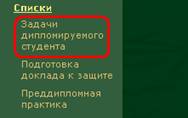
Рис.40
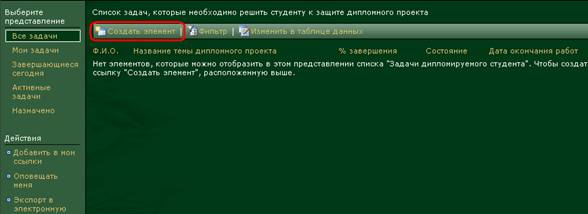
Рис.41
Нажав ссылку  рис.41 переходим к окну редактирования рис.42.
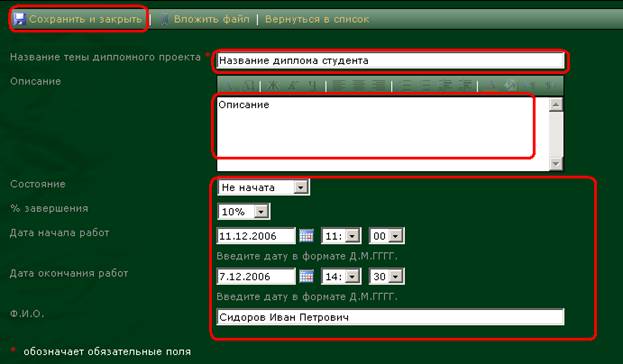
Рис.42
После заполнения полей выделенных красным рис.42, для сохранения данных формы необходимо левой кнопкой мыши кликнуть по ссылке  рис.42.
Ссылки - «Подготовка доклада к защите», «Преддипломная практика» (рис.43) используют одну форму отправки документа. Рассмотрим форму отправки документа на примере ссылки «Подготовка доклада к защите» рис.44.
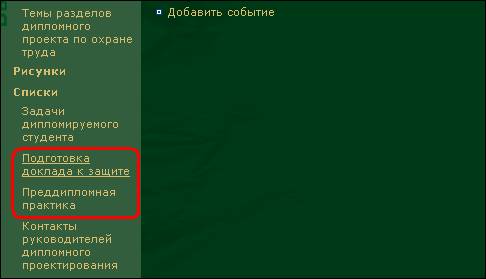
Рис.43
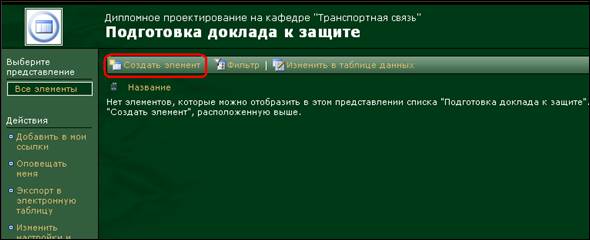
Рис.44
Перейдя по ссылке  переходим к форме отправки документа рис 45
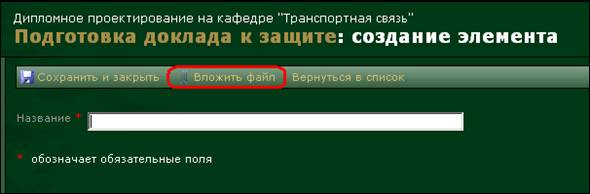
Рис.45
Чтобы отправить документ перейдите по ссылке  откроется диалоговое окно рис.46.
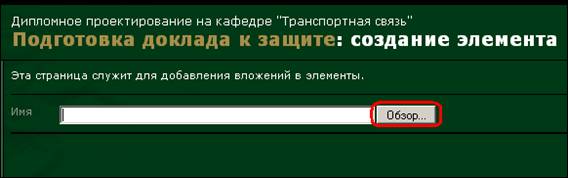
Рис.46
Нажав кнопку  выберете требуемый документ, если документ выбран правильно, нажмите кнопку
  , если вы ошиблись, нажмите
  , рис.47
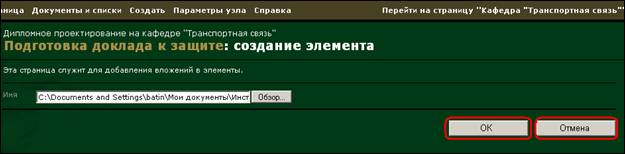
Рис.47
После нажатия кнопки  вы попадаете в меню сохранения формы рис.48
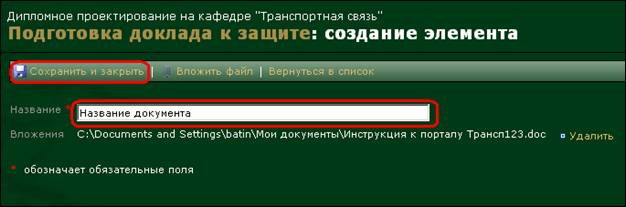
Рис.48
Чтобы сохранить документ необходимо заполнить поле «название» и нажать кнопку  рис.48.
При переходе по ссылке «Контакты руководителей дипломного проектирования» рис.49 попадем в диалоговое окно рис.50.
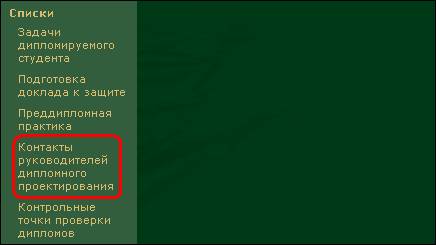
Рис.49
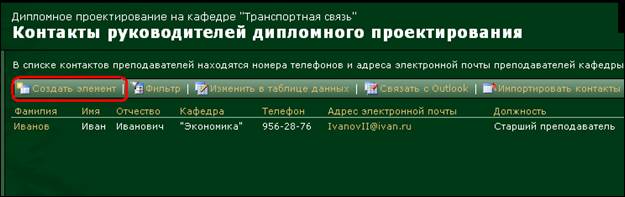
Рис.50
Чтобы добавить контакт преподавателя, необходимо перейти по ссылке  , попадем в форму для заполнения рис.51.
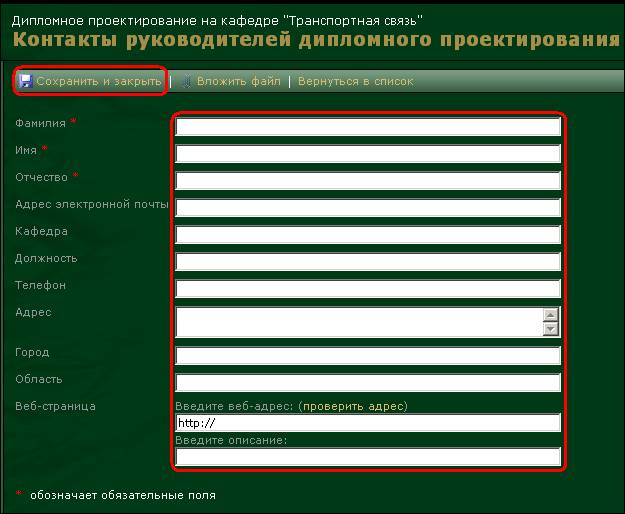
Рис.51
Заполнив необходимые поля, для сохранения данных - нажмите кнопку  рис.51
При переходе по ссылке «Контрольные точки проверки дипломов» рис.52 открывается страница с информацией об этапах выполнения диплома рис.53
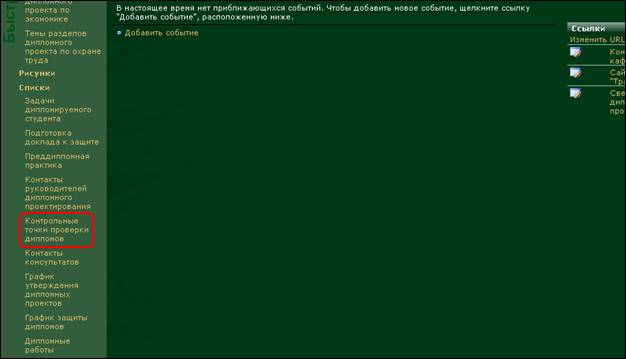
Рис.52
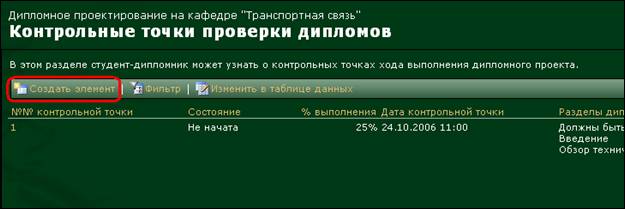
Рис.53
Чтобы добавить новую контрольную точку проверки диплома нажмите кнопку  рис.53, откроется форма для заполнения рис.54
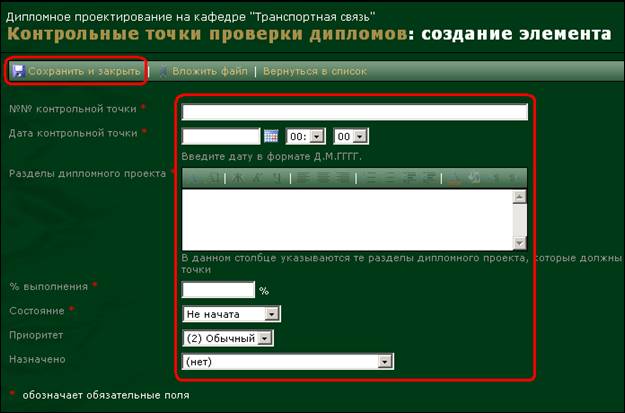
Рис.54
После заполнения необходимых полей формы нажмите кнопку  рис.54.
Раздел «Контакты консультантов», содержит список консультантов по дипломным проектам. Перейдя по ссылке Контакты консультантов рис.55, вам откроется список с фамилиями консультантов рис.56
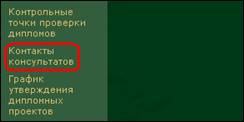
Рис.55
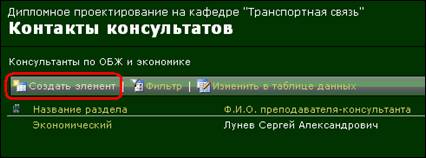
Рис.56
Для добавления нового контакта вам необходимо нажать кнопку  рис.56.
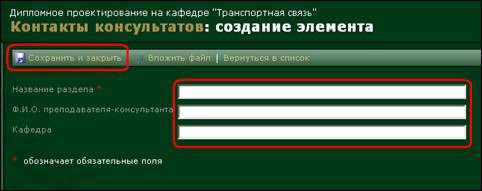
Рис.57
Заполните необходимые поля (выделенные красным), и сохраните данные рис.57.
При переходе по ссылке «График утверждения дипломных проектов» рис.58 открывается страничка со сроками сдачи дипломных проектов рис.59.
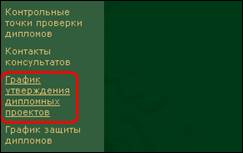
Рис.58
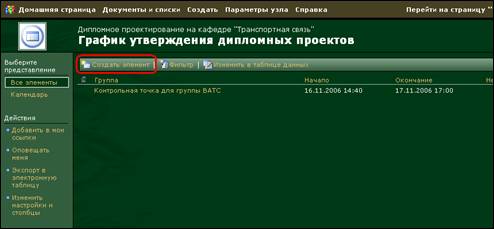
Рис.59
Чтобы добавить новую «контрольную точку», перейдите по ссылке рис.59, откроется форма для заполнения рис.60.
После заполнения необходимых полей нажмите кнопку  , рис.60.
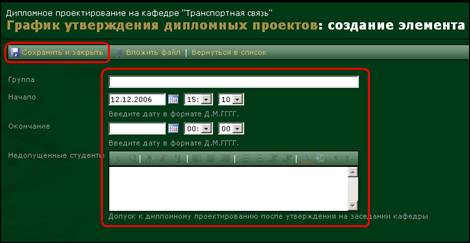
Рис.60
При переходе по ссылке «График защиты дипломов» рис.60, открывается страничка графиком защиты дипломных проектов рис.61.
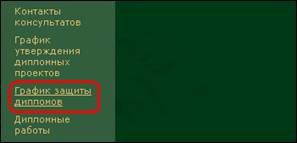
Рис.60
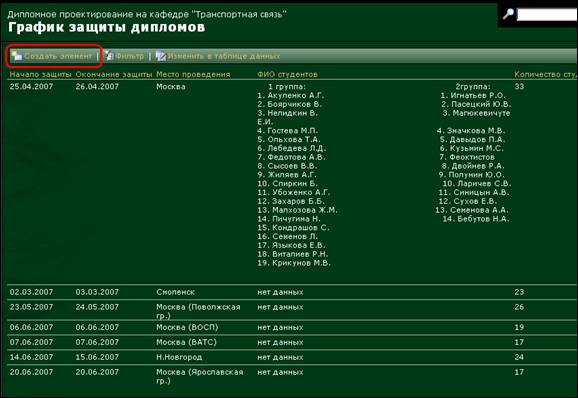
Рис.61
Чтобы добавить новое значение поля таблицы нажмите кнопку рис.61, откроется форма для заполнения рис.62.
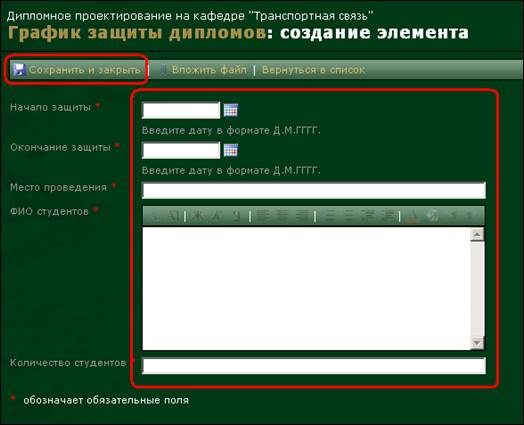
Рис.62
После заполнения всех необходимых полей формы, сохраните данные, нажав кнопку  рис.62.
При переходе по ссылке «Дипломные работы» рис.63, откроется список тем дипломных работ студентов рис.64.
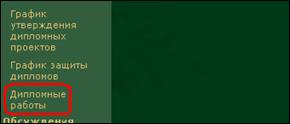
Рис.63
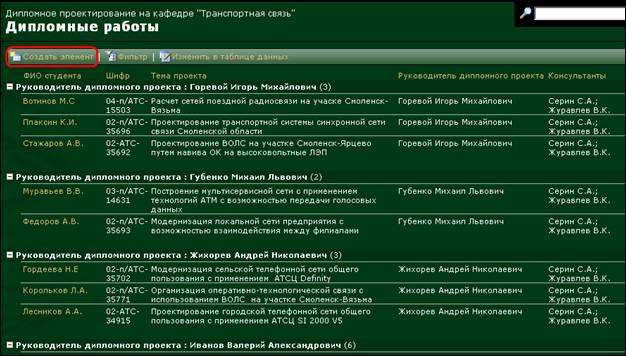
Рис.64
Для создания новой записи нажмите кнопку рис.64, откроется форма рис.65.
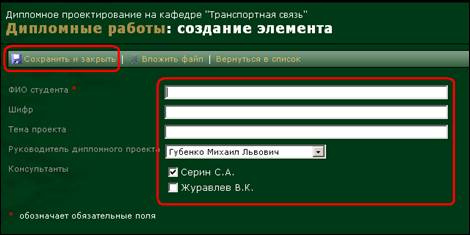
Рис.65
После заполнения формы сохраните данные, нажав кнопку  .
.
В разделе «Обсуждения», подраздел «Темы обсуждения» – служит для обмена опытом и мнениями. При переходе по ссылке «Темы обсуждения» рис.66, открывается окно рис.67.
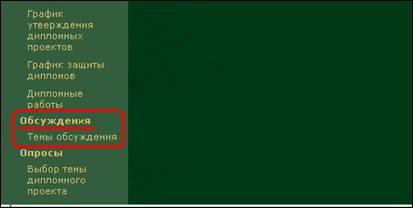
Рис.66
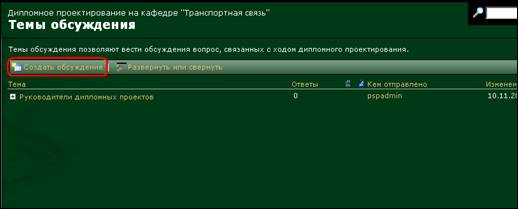
Рис.67
Чтобы создать обсуждение – необходимо воспользоваться кнопкой  рис.67, откроется форма рис.68.
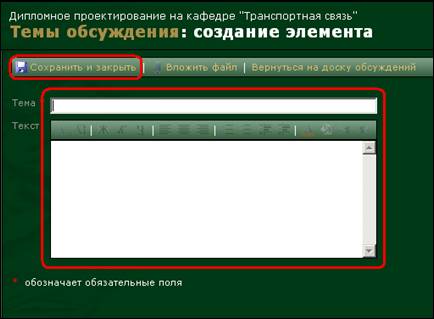
Рис.68
После заполнения поле формы сохраните данные кнопкой рис.68.
Для ответа на уже существующую тему наведите мышкой справа от названия темы (показано красной стрелочкой рис.69) щелкните левой кнопкой мыши и из выпадающего списка выберете  (рис.69).
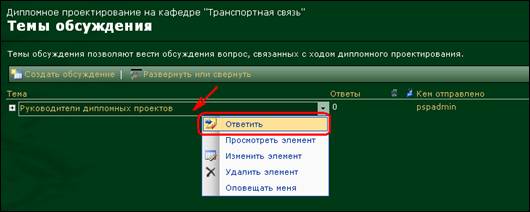
Рис.69
В открывшейся форме рис.70 заполните необходимые поля и нажмите .
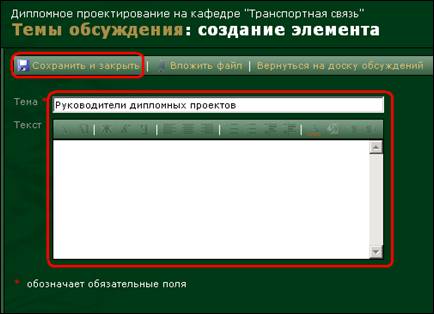
Рис.70
В разделе «Опросы», опрос «Выбор темы дипломного проекта» позволяет студентам приять участие в опросе-«Какая тему диплома для вас предпочтительна ». При переходе по ссылке Выбор темы дипломного проекта рис.71, открывается страничка рис.72
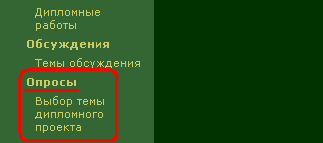
Рис.71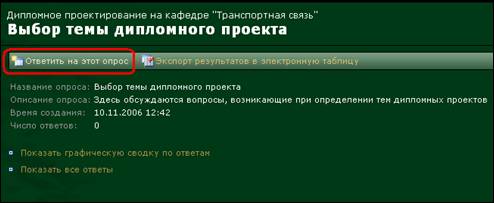
Рис.72
Чтобы стать участником опроса нажмите кнопку  , в открывшейся форме рис.73 напишите название темы диплома, которая была бы вам наиболее интересна, для сохранения данных нажмите кнопку
  рис.73.
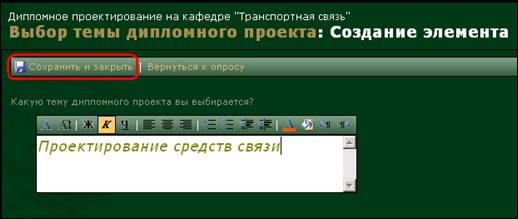
Рис.73
На общей страничке сайта Дипломное проектирование вы можете так же воспользоваться полезными ссылками рис.74.
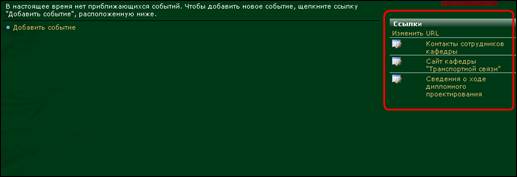
Рис.74
