

Партнерка на США и Канаду по недвижимости, выплаты в крипто
- 30% recurring commission
- Выплаты в USDT
- Вывод каждую неделю
- Комиссия до 5 лет за каждого referral
ИНСТРУКЦИЯ
Установка нового сертификата пользователя другой стороны ЭДО в КриптоАРМ
СОДЕРЖАНИЕ: | |
1 | Получение нового сертификата пользователя другой стороны |
2 | Импорт нового сертификата пользователя другой стороны в КриптоАРМ |
3 | Изменение Настройки в КриптоАРМ |
1. Получение нового сертификата пользователя другой стороны
- Получите новый сертификат (открытый ключ) пользователя другой стороны электронного документооборота (далее - ЭДО) по эл. почте, на электронном носителе или иным способом.
- Распакуйте архив с файлом нового сертификата пользователя другой стороны ЭДО (*.rar или *.zip) в любую директорию (папку). Для этого на архивном файле нажимаем правую кнопку мыши, как показано на рис. 1.

Рис. 1
- После распаковки архива в указанной директории сохраняется файл нового сертификата пользователя другой стороны ЭДО с расширением *.cer (см. рис. 2)

Рис. 2
2. Импорт нового сертификата пользователя другой стороны в КриптоАРМ
- Запустите КриптоАРМ как показано на рис. 3
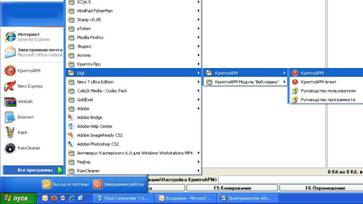
Рис. 3
- В запустившимся окне программы сделайте ИМПОРТ нового сертификата пользователя другой стороны. Для этого нажмите правую кнопку мыши на «Сертификаты других пользователей» и выберите «Импорт» (см. рис. 4):
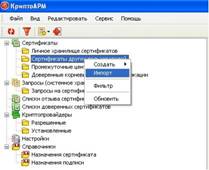
Рис. 4
- В следующем окне «КриптоАРМ: Установка сертификатов, СОС и СДС» нажмите кнопку «Далее» (см. рис. 5).
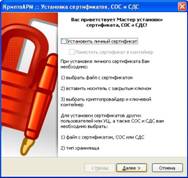
Рис. 5
- Затем необходимо выбрать новый сертификат пользователя другой стороны. При появлении окна «Вставка диска» нажать кнопку «Отмена» (см. рис. 6). И выбрать файл нового сертификата пользователя другой стороны (*.cer), который был распакован ранее из полученного архива (*.rar) и нажать кнопку «Открыть» (см. рис. 7).
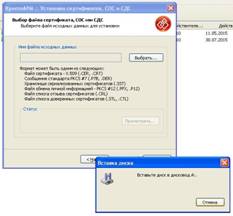
Рис. 6
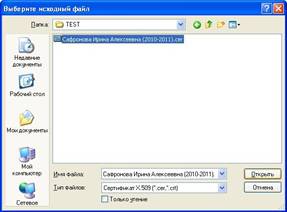
Рис. 7
- В следующем окне необходимо убедится что новый сертификат пользователя другой стороны прошел проверку статуса и является ДЕЙСТВИТЕЛЬНЫМ (см. рис. 8). Затем нажать кнопку «Далее».
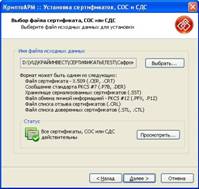
Рис. 8
- В следующем запустившемся окне необходимо выбрать «Принудительно поместить в следующее хранилище: Сертификаты других пользователей» и нажать кнопку «Далее» (рис. 9).
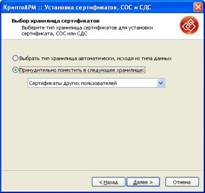
Рис. 9
- В следующем окне нажать кнопку «Готово» (см. рис. 10).
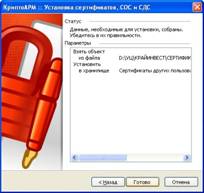
Рис. 10
- После установки нового сертификата пользователя другой стороны в хранилище: Сертификаты других пользователей информация о сертификате появляется в общем списке хранилища (см. рис. 11).

Рис. 11
3. Изменение Настройки в КриптоАРМ
- Затем необходимо внести изменения в Настройку, созданную в КриптоАРМ для постановки ЭЦП и выполнения операций шифрования и расшифрования. Для этого в окне программы КриптоАРМ выбираем пункт «Настройки» и нажимаем правой кнопкой мыши на созданной ранее настройке для ЭДО и выбираем «Свойства» (см. рис. 12).
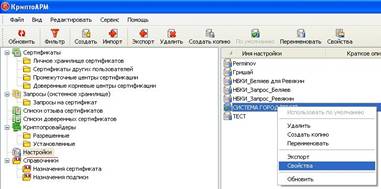
Рис. 12
- В открывшемся окне «Параметры настройки» во вкладке «Шифрование» в пункте «Сертификаты получателей по умолчанию» выбираем старый сертификат (сверяемся по дате) и нажимаем кнопку «Удалить» (см. рис. 13).

Рис. 13
- Затем нажимаем кнопку «Добавить» и из хранилища «Сертификаты других пользователей» выбираем новый сертификат пользователя другой стороны и нажимаем кнопку «ОК» (см. рис. 14, 15).
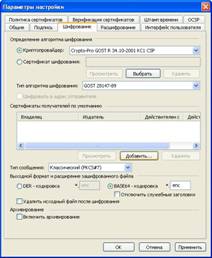
Рис. 14
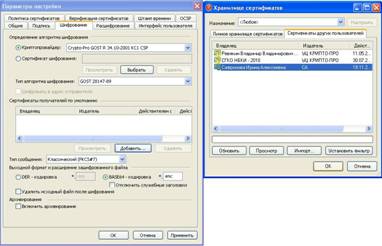
Рис. 15
- После добавления нового сертификата пользователя другой стороны нажимаем кнопку «ОК» (см. рис. 16).
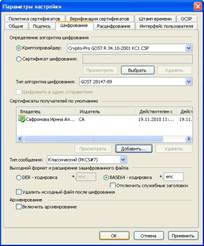
Рис. 16
- Затем необходимо закрыть программу КриптоАРМ.
После выполнения вышеописанных действий осуществлен переход на использование в ЭДО нового сертификата пользователя другой стороны.
