


Партнерка на США и Канаду по недвижимости, выплаты в крипто
- 30% recurring commission
- Выплаты в USDT
- Вывод каждую неделю
- Комиссия до 5 лет за каждого referral
Практическая работа № 5
Microsoft Excel 2007. Оформление итогов и создание сводных таблиц
1. Скопировать данные таблицы, содержащей сведения о поступлениях товаров, на первый и второй лист Книги Microsoft Excel
Склад:
№ | Дата | № накладной | Наименование | Получатель | Кол-во | Цена | Стоимость |
1 | 04.01.97 | 1 | Печенье | Весна | 23 | 2500 | 57500 |
2 | 04.01.97 | 1 | Вафли | Весна | 43 | 3000 | 129000 |
3 | 04.01.97 | 2 | Карамель | Лето | 65 | 12500 | 812500 |
4 | 04.01.97 | 2 | Мармелад | Лето | 67 | 13000 | 871000 |
5 | 04.01.97 | 3 | Шоколад | Сезам | 45 | 3800 | 171000 |
6 | 05.01.97 | 4 | Печенье | Сезам | 67 | 2500 | 187500 |
7 | 05.01.97 | 4 | Вафли | Сезам | 34 | 3500 | 119000 |
8 | 05.01.97 | 5 | Мармелад | Весна | 76 | 14000 | 1064000 |
9 | 05.01.97 | 5 | Карамель | Весна | 45 | 16000 | 720000 |
10 | 05.01.97 | 8 | Печенье | Лето | 8 | 3000 | 18000 |
11 | 06.01.97 | 6 | Шоколад | Лето | 2 | 4200 | 8400 |
12 | 06.01.97 | 6 | Вафли | Лето | 33 | 4500 | 148500 |
13 | 06.01.97 | 7 | Печенье | Весна | 98 | 2500 | 245000 |
14 | 08.01.97 | 8 | Мармелад | Сезам | 57 | 12500 | 712500 |
15 | 08.01.97 | 8 | Карамель | Сезам | 89 | 12000 | 1068000 |
16 | 08.01.97 | 9 | Шоколад | Весна | 45 | 4200 | 189000 |
17 | 08.01.97 | 9 | Карамель | Весна | 34 | 13500 | 459000 |
18 | 09.01.97 | 10 | Газ. вода | Лето | 45 | 4000 | 180000 |
19 | 09.01.97 | 10 | Печенье | Лето | 67 | 3000 | 201000 |
20 | 09.01.97 | 10 | Мармелад | Лето | 43 | 13000 | 559000 |
21 | 09.01.97 | 11 | Газ. вода | Весна | 58 | 3500 | 196000 |
22 | 09.01.97 | 11 | Печенье | Весна | 78 | 3000 | 234000 |
2. На втором листе с помощью автофильтра (Вкладка Данные / Сортировка и фильтр)  выбрать товары, отпущенные до 8 января. Назвать лист "Рождество".
3. На третьем листе построить диаграмму изменения спроса на мармелад, предварительно скопировать на этот лист исходные данные. На диаграмме вставить метки значения, для этого:
§ перейти в режим редактирования диаграммы, выделив ее;
§ в области Работа с диаграммами на вкладке Конструктор выбрать макет диаграммы, например, для круговой диаграммы можно выбрать Макет 4 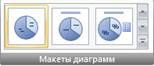 , на котором в качестве метки используются значения элементов ряда.
4. На четвертом листе получить ежедневные итоги для каждой фирмы по общей стоимости, полученных ей товаров. Для этого:
§ скопировать данные с первого листа;
§ отсортировать данные по датам (по возрастанию), а затем по фирмам (по возрастанию). На вкладке Главная область Редактирование 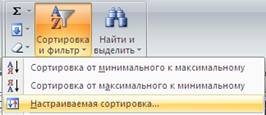 ;
;
§ выбрать вкладку Данные / Структура /  . Установить При каждом изменении в Получатель выбрать операцию Сумма, добавить итоги по полю Стоимость,
5. На пятом листе получить ответ о стоимости и кол-ве каждого товара для каждой фирмы. Для этого:
§ скопировать данные с первого листа на пятый;
§ выбрать Вставка/Сводная таблица…;
§ указать диапазон всей таблицы;
§ Далее в макете осуществить разметку таблицы (на место столбцов поместить поле Получатель, на место строк поместить поле Наименование, в области данных поместить поля Кол-во и Стоимость);
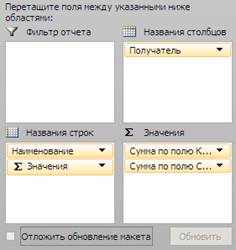
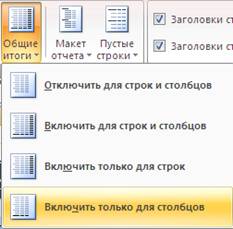
§ Отключить получение общих итогов по строкам (область на ленте Работа со сводными таблицами вкладка Конструктор):
Индивидуальное задание
1. Показать выполнение всех пунктов лабораторной работы.
2. Создать сводную таблицу, информирующую о средней цене каждого товара для каждой фирмы (по сводной таблице должно быть видно среднюю цену каждого товара каждой фирмы).
