


Партнерка на США и Канаду по недвижимости, выплаты в крипто
- 30% recurring commission
- Выплаты в USDT
- Вывод каждую неделю
- Комиссия до 5 лет за каждого referral
Инструкция по Установке
АРМ «Клиент» АС «КЛИЕНТ-СБЕРБАНК»
Все действия по установке программы необходимо производить с использованием прав Администратора ОС. Для создания электронных подписей (ЭП) требуются сменные носители (дискеты, USB/flash накопители).
Внимание!!! Для каждой ЭП требуется свой сменный носитель:
- Если в карточке счета 1 Подпись (Руководителя) – понадобятся 2(два) съемных носителя (Носитель для ключа защиты и носитель для ЭП Руководителя)
- Если в карточке счета 2 Подписи (Руководителя и Бухгалтера) – понадобятся 3(три) съемных носителя (Носитель для ключа защиты, носитель для ЭП Руководителя и носитель для ЭП Бухгалтера)
Если Ваш договор заключен на использование АС «Клиент-Сбербанк» через сеть Интернет, то до начала установки программы необходимо проинсталлировать драйвер ФПСУ-IP токена, который находится на выданном компакт диске (..\Install\amivpn vX.X.X для Windows.exe). Так же актуальную версию драйвера вы можете скачать с сайта автообновления: http://91.217.194.202/update .После установки необходимо перезагрузить компьютер, вставить выданный VPN-ключ в USB-разъем, в появляющихся окнах нажимайте кнопку «Далее». По окончании определения ключа, переходите к пункту 1 данной инструкции.
Если Ваш договор заключен на использование АС «Клиент-Сбербанк» через модемное соединение, переходите к пункту 1 данной инструкции.
1. Запустить инсталлятор из дистрибутива, который находится на компакт-диске, выданном вам в банке (..\INSTALL\wCLNT_FULL_07.019.01_9.exe).
2. После того, как на экране появится приглашение о запуске инсталляции необходимо нажать кнопку Далее >.
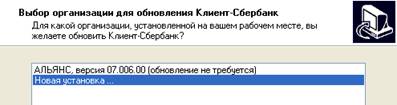
3. В диалоговом окне выбора организации для обновления выберите «Новая установка», после чего нажать кнопку Далее.
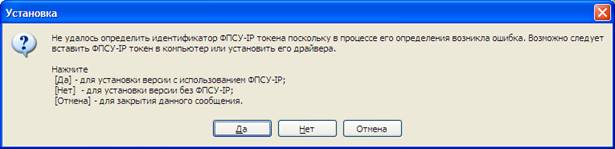
При появлении сообщения «Не удалось определить идентификатор ФПСУ-IP токена…» нажать Нет
4. В диалоговом окне выбора папки установки следует выбрать каталог размещения системы, после чего нажать кнопку Далее. Установить программу необходимо на локальный диск, в каталог “C:\CLNTXXXX”, где XXXX – номер программы на АРМ “Банк” (определяется по ключу шифрования – ...\Install\KL19XXXX.nkl). Например:
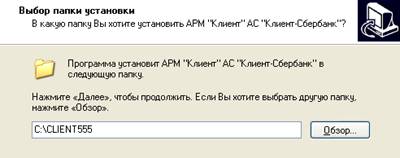
5. В диалоговом окне выбора компонентов необходимо выбрать «Полная установка» и нажать кнопку Далее >.
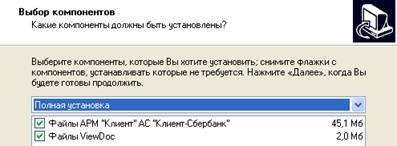
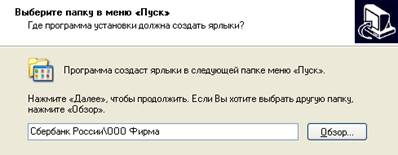
6. В диалоговом окне выбора папки в меню “Пуск” следует указать папку в меню Пуск, в которую будут помещены ярлыки программы. Рекомендуется наименование папки указывать в соответствии с названием Вашей организации. После чего следует нажать Далее >
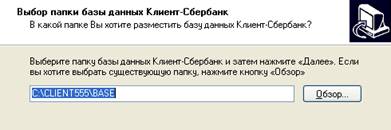
7. В диалоговом окне выбора папки базы данных следует указать каталог, в котором будет размещена база данных системы, после чего следует нажать Далее >.
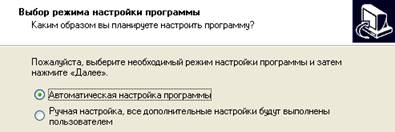
8. В диалоговом окне выбора режима настройки выберите «Автоматическая настройка программы» и нажмите кнопку Далее >.
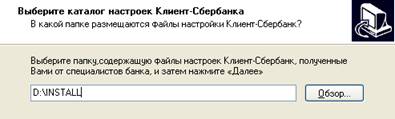
9. В диалоговом окне выбора каталога настроек необходимо нажать кнопку Далее >.
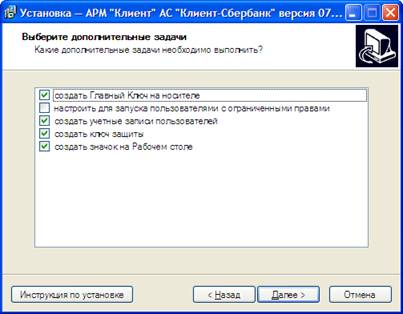
10. После установки необходимых дополнительных задач нажмите кнопку Далее >.
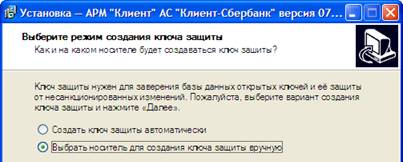
11. В диалоговом окне «Выберите режим создания ключа защиты» выберите пункт «Выбрать носитель для создания ключа вручную» и нажмите кнопку «Далее».
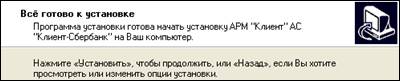
12. В диалоговом окне «Все готово к установке» следует нажать Установить для запуска процесса установки.
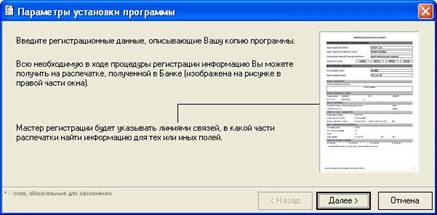
13. В появившемся окне «Параметры установки программы» нажмите «Далее».
14. Заполните правильно необходимые для регистрации поля, обращая особое внимание на регистр вводимых букв, и нажмите кнопку «Сохранить».
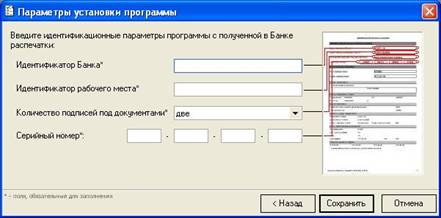
Информацию для ввода вы можете взять из листа «Параметры дистрибутивного комплекта», выданного вместе с дистрибутивным комплектом.
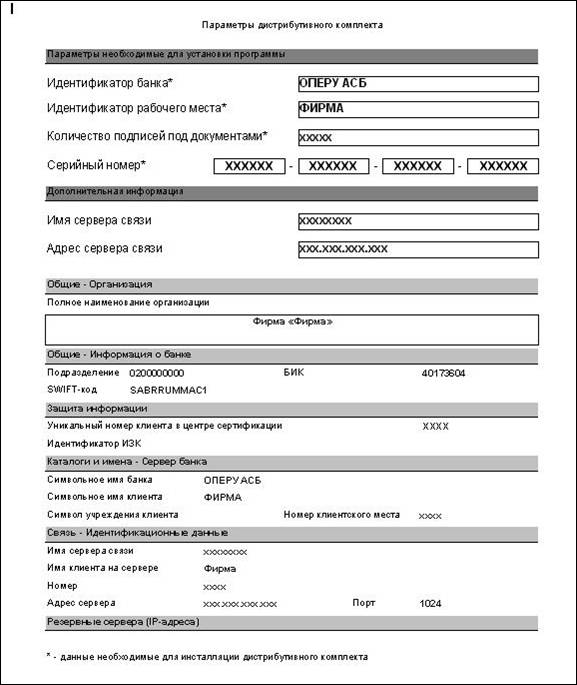
(Пример)
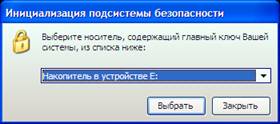
15. Создание главного ключа. На запросы программы необходимо предъявить носитель для хранения главного ключа (Дискета, Usb-Flash носитель, или устройство Touch-Memory) и нажать «Выбрать».
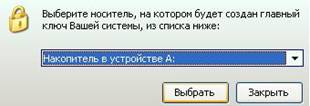
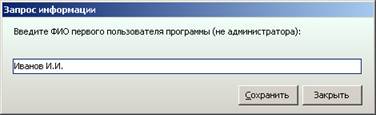
16. После успешного создания главного ключа на экран будет выведен запрос о вводе первого пользователя системы (Директор). Необходимо подтвердить создание пользователя, нажав «Сохранить». Аналогично нужно ответить на запрос о вводе второго пользователя (Бухгалтер), если он имеется в карточке образцов подписи Клиента в Банке.
17. Далее на запрос программы о выборе главного ключа, Вам необходимо предъявить носитель с главным ключом (он был ранее создан Вами в п. 15 данной инструкции) и нажать ОК.
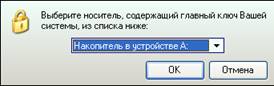
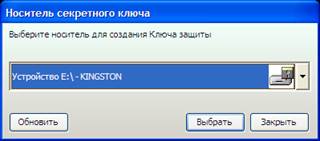
На запрос программы «Выберите носитель для создания Ключа защиты» необходимо предъявить носитель для создания Ключа защиты (Дискета, Usb-Flash носитель, или устройство Touch-Memory) Внимание!!! Для создания Ключа защиты необходимо предъявить носитель отличный от того, на который создавался Главный ключ. Далее нажать кнопку «Выбрать».
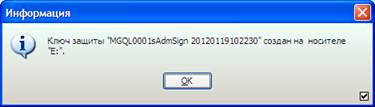
18. В появившемся информационном сообщении о созданном Ключе защиты необходимо нажать «ОК».
19. Далее будет сформировано и выведено на экран «Приложение » содержащее Хэш-функцию ПО. Необходимо распечатать значение Хэш-функции в двух экземплярах. Закрыть окно содержащее Хэш-функцию ПО.
20. Далее производится печать комплекта документации. В случае появления следующего окна, необходимо нажать кнопку «Печать».
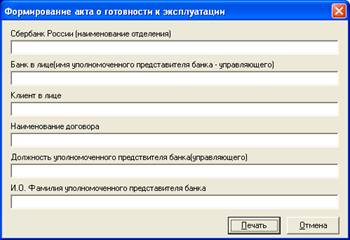
Если имеются предустановленные параметры печати, пакет документации будет выведен на экран для предварительного просмотра без дополнительных запросов. Страницу 2 (два) выведенной на экран документации необходимо распечатать в двух экземплярах.
Если Вы заключили договор на работу через Интернет, то в п.21 следует нажать «Нет» и переходить к п.22.
21. На предупреждение о создании удаленных соединений с банком нажать «Да»
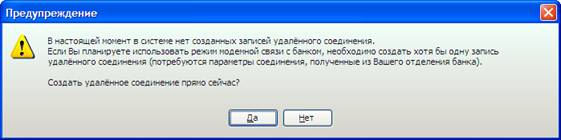
Далее, следуя указаниям «Мастера установки Windows», создать удаленные соединения. Параметры удаленного соединения указаны в Приложении 1, данной инструкции.
После создания соединения должны быть добавлены в правое окно с помощью кнопки «Добавить»
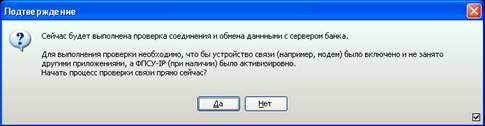
22. В окне «Подтверждение» о проверке соединения нажмите «Нет».
23. После завершения установки необходимо скопировать файл с компакт диска ..\INSTALL\UPDATE\up071901.upd в каталог с установленной программой C:\CLNTXXX\IMPEXP.
24. Далее необходимо зайти в программу под пользователем, созданным в п.16. При первом входе потребуется ввести новый пароль и его подтверждение. ВНИМАНИЕ! ПАРОЛЬ ДОЛЖЕН БЫТЬ БУКВЕННО-ЦЫФРОВОЙ НЕ БОЛЕЕ 8 СИМВОЛОВ!!! На сообщение об обнаружении файла, содержащего новую версию программы ответить «Да». После этого программа выполнит замену необходимых файлов и завершит свою работу.
25. Далее необходимо зайти в программу под пользователем, созданным в п.16.
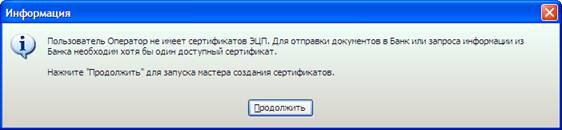
26. При входе в программу появится сообщение о создании сертификата, нажмите кнопку «Продолжить»
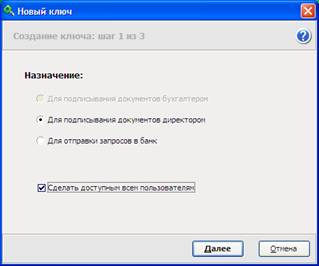
27. В окне Новый ключ необходимо отметить пункты, указанные на рисунке ниже и нажать кнопку «Далее»
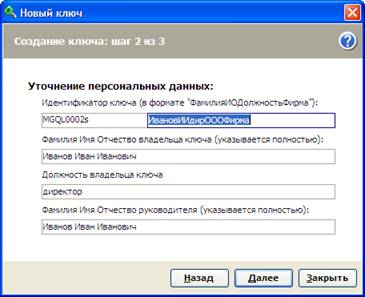
28. В окне «Уточнение персональных данных» необходимо заполнить данные для создания ЭП Руководителя и нажать кнопку «Далее». Поле Идентификатор ключа должно обязательно содержать владельца ключа (Руководителя), его должность и название организации, напр. «ИвановИИдирОООФирма».
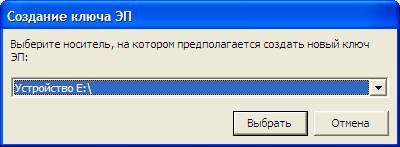
29. В окне «Создание ключа ЭП» необходимо выбрать носитель, на котором содержится Главный ключ (он был ранее создан Вами в п. 15 данной инструкции) и нажать «Выбрать»
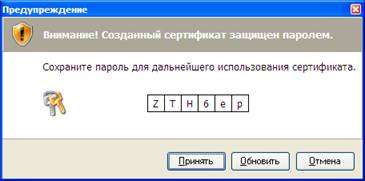
30. В окне «Предупреждение» ОБЯЗАТЕЛЬНО запишите Пароль для использования сертификата. Внимание! При утере пароля сертификат будет недействительным! (Пароль вводится при подписи сертификатом документов, запросов выписок и т. п. действиях.) Далее нажмите кнопку «Принять»
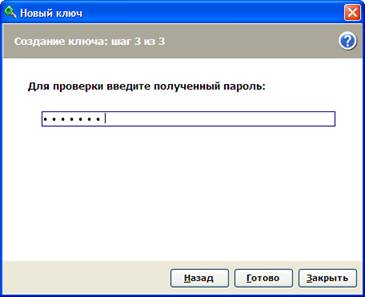
31. Далее необходимо ввести для проверки полученный пароль и нажать кнопку «Готово».
32. Далее на запрос программы о выборе главного ключа, Вам необходимо предъявить носитель с главным ключом (он был ранее создан Вами в п. 15 данной инструкции) и нажать «Выбрать».
33. Далее производится печать Сертификата ЭП. Необходимо распечатать Сертификат в 3 (трех) экземплярах.
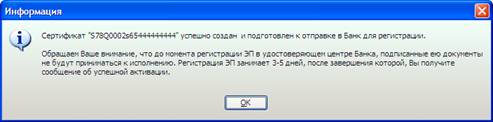
34. В окне информация нажать ОК
35. Далее необходимо провести пробный сеанс связи, нажав кнопку «Отправить/Получить».
При наличии подписи Бухгалтера в карточке счета, необходимо создать ЭП бухгалтера на отдельный носитель. Для этого в программе зайдите в меню «Сервис» - «Новый Сертификат» и, используя данную инструкцию, повторить создание ЭП бухгалтера с пункта 27.
Внимание!!!!! После создания носителя с ЭП Бухгалтера необходимо скопировать на него главный ключ (файлы GK.DB3 и UZ.DB3) с носителя, на котором находится ЭП Руководителя.
В каталоги C:\CLNTXXX\BASE, C:\CLNTXXX\IMPEXP также необходимо скопировать главный ключ, который находится на носителе с ЭП Руководителя.
По завершению установки необходимо предоставить в банк следующие документы:
1) Акт готовности к эксплуатации автоматизированной системы «Клиент-Сбербанк» (2 экземпляра). (были распечатаны Вами в п.20)
2) Сертификаты ЭП Руководителя/Бухгалтера (по 3 экземпляра). (были распечатаны Вами в п.33)
3) «Приложение » содержащее Хэш-функцию ПО. (были распечатаны Вами в п.19)
Все документы должны быть заверены подписью руководителя и печатью организации. Сертификаты дополнительно должны быть заверены подписью владельца ЭП.
По вопросам, возникающим при работе с программой, обращаться по телефонам:
(3852) 399-394, 399-301
(38(Для клиентов Бийского ОСБ № 000)
(385 (для клиентов г. Новоалтайск. Новоалтайское ОСБ № 000)
(385-(для клиентов Каменского ОСБ № 000)
(385, 92163 ( для клиентов Рубцовского ОСБ № 000)
(388, (388(для клиентов Горно-Алтайского ОСБ № 000)
(385(для клиентов Алейского ОСБ № 000, г. Алейск)
(385-(для клиентов Алейского ОСБ № 000, с. Усть-Калманка)
(835 (для клиентов Алейского ОСБ № 000, с. Шипуново)
(385(для клиентов Алейского ОСБ № 000, с. Чарышское)
(385 (для клиентов Алейского ОСБ № 000, с. Мамонтово)
(385 (для клиентов Славгородского ОСБ № 000)
(385 (для клиентов Славгородского ОСБ № 000, с. Хабары)
(385, 20243 (для клиентов Смоленского ОСБ № 000, с. Смоленское)
(385(для клиентов Смоленского ОСБ № 000, г. Белокуриха)
(385(для клиентов Смоленского ОСБ № 000, с. Советское)
(385, 22964 (для клиентов Смоленского ОСБ № 000, с. Алтайское)
(385, 22302 (для клиентов Смоленского ОСБ № 000, с. Быстрый Исток, с. Петропавловское)
(385 (для клиентов Змеиногорского ОСБ № 000, г. Змеиногорск)
(385, 21752 (для клиентов Поспелихинского ОСБ № 000, с. Поспелиха, ул. Советская, 44)
(385(для клиентов Поспелихинского ОСБ № 000, с. Курья, ,б)
(385(для клиентов Поспелихинского ОСБ № 000, с. Новичиха, )
(385(для клиентов Поспелихинского ОСБ № 000, с. Краснощеково, ул. Садовая, 24)
(385(для клиентов Ключевского ОСБ № 000, с. Ключи, )
(385(для клиентов Ключевского ОСБ № 000/027, с. Михайловское, ул. Садовая, 21)
(385 (для клиентов Заринского ОСБ № 000, г. Заринск, пр-т. Строителей, 18)
(385 (для клиентов Заринского ОСБ № 000/057, с. Залесово, б)
(385 (для клиентов Заринского ОСБ № 000/070, с. Кытманово, ул. Советская, 26)
(385 (для клиентов Заринского ОСБ № 000/076, с. Тог)
(385 (для клиентов Павловского ОСБ № 000, с. Павловск, )
(385 (для клиентов Павловского ОСБ № 000/026, с. Шелаболиха, )
(385, 22705 (для клиентов Павловского ОСБ № 000/042, с. Ребриха, пр-т Победы, 36)
(385 (для клиентов Благовещенского ОСБ № 000 пгт. Благовещенка, ул. Советская, 36; ОСБ № 000/035 с. Родино, ул. Ленина, 222; ОСБ № 000/051 с. Завьялово, ул. Парфенова, 2а; ОСБ № 000/060 с. Романово, ул. Советская, 40)
(385 (для клиентов Усть-Пристанского , с. Усть-Пристань, ул. Пушкина, 9)
(385 (для клиентов Усть-Пристанского , с. Топчиха, )
Приложение 1.
Параметры удаленного соединения.
1. Для клиентов Алтайского территориального банка, Городского ОСБ № 000, ДО №1;
Тел. 369247 (30-ти канальный), используемое имя пользователя «kl-operu», пароль «rkbtyn»;
Тел. 379795 (30-ти канальный), используемое имя пользователя «kl-operu», пароль «rkbtyn»;
2 .Для клиентов Бийского ОСБ № 000, обслуживающихся в офисах г. Бийска: 0153/000
Тел. 398116, используемое имя пользователя «clientsb», пароль «rkbtyn»
3 .Для клиентов Бийского ОСБ № 000, обслуживающихся в доп. офисах г. Бийска 0153/049, 0153/135, 0153/157 и в селах Солтон, Зональное, Красногорск:
используемое имя пользователя «kl-0153», пароль «rkbtyn».
Номера телефонов для создания удаленного соединения:
a) ДО 0153/049, 0153/135, 0153/157, номер телефона 398116;
б) с. Солтон, 0153/117, , номер телефона: 21813;
с) с. Зональное, 0153/118, ул. Торговая, 7, номер телефона: 22483;
д) с. Красногорск, 0153/127, ул. Советская, 99а, номера телефонов: 22317, 22787, 22339;
4. Для клиентов Бийского ОСБ № 000, обслуживающихся в селе Целинное:
с. Целинное, 0153/139, номера телефонов:: 23248, 23104;
Используемое имя пользователя и пароль вы можете узнать в Бийском ОСБ № 000 по телефону: (38
4. Для клиентов Каменского ОСБ № 000 обслуживающихся:
Используемое имя пользователя «kl-0176», пароль «rkbtyn».
Номера телефонов для создания удаленного соединения:
а) в г. Камень-на-Оби, ул. Ленина, д. 72Б, номер телефона 21060, 23645;
б) с. Тюменцево, ДО 176/070 по ул. Ленина, д. 8, номер телефона 22331
5. Для клиентов Рубцовского ОСБ № 000 обслуживающихся:
а) г. Рубцовск, пр. Ленина, 47, номер телефона 44066, используемое имя пользователя «osb0270», пароль «osb0270»
б) с. Новоегорьевское, номер телефона 22549
в) с. Волчиха, номер телефона 20183
Используемое имя пользователя и пароль вы можете узнать в Рубцовском ОСБ № 000 по телефону: (385
6. Для клиентов Горно-Алтайского ОСБ № 000 обслуживающихся:
г. Горно-Алтайск, , номера телефонов 93444, 23207, 42806
Используемое имя пользователя и пароль вы можете узнать в Горно-Алтайском ОСБ № 000 по телефонам: (388, (388
7. Для клиентов Алейского ОСБ № 000 обслуживающихся:
а) 02, номера телефонов 29606, 26543, имя пользователя «kl-2301», пароль «rkbtyn»
б) с. Усть-Калманка, номер телефона 22802, имя пользователя «Клиент», пароль «»
в) с. Шипуново, номера телефонов 22636, 21011, имя пользователя «Клиент», пароль «»
г) с. Чарышское, переулок Школьный, 12, номера тел. 21045, 22087, имя пользователя «Клиент», пароль «»
д) с. Мамонтово, номера тел. 22864, 22307, имя пользователя «kl-2301», пароль «rkbtyn»
8. Для клиентов Новоалтайского ОСБ № 000 обслуживающихся:
а) а, телефон 34498, используемое имя пользователя «kl-7492», пароль «rkbtyn»;
б)с. Косиха ДО 7492/075, телефон 22119, используемое имя пользователя «kl-7492», пароль «rkbtyn»;
в)р. п. Тальменка ДО 7492/079: телефоны 21135, 22685 используемое имя пользователя «kl-7492», пароль «rkbtyn»;
г)с. Троицкое ДО 7492/098: телефон 8w, используемое имя пользователя «kl-7492», пароль «rkbtyn»;
Клиенты, обслуживающиеся в Новоалтайском ОСБ № 000 и территориально находящиеся в г. Барнауле могут использовать телефоны 369247 и 379795
9.Для клиентов Славгородского ОСБ № 000 обслуживающихся:
а) в доп. офисах г. Славгорода Тел. 8 (385, 79212, 79213, 50256, 51880
Используемое имя пользователя и пароль вы можете узнать в Славгородском ОСБ № 000 по телефону: (385
б) с. Хабары, ДО 0179/094 Тел. 8 (385
Используемое имя пользователя и пароль вы можете узнать в Славгородском ОСБ № 000/094 по телефону: (385
10. Для клиентов Смоленского ОСБ № 000 обслуживающихся:
а) с. Смоленское, ул. Красноярская, д. 123 Тел. 8 (38536) 21053, 21291.
Используемое имя пользователя и пароль вы можете узнать в Смоленсом ОСБ № 000 с. Смоленское по телефону: (385, 20243.
б) г. Белокуриха ул. Ак. Мясникова 6, ДО 2328/025 Тел. 8 (385
Используемое имя пользователя и пароль вы можете узнать в Смоленсом ОСБ № 000/025 по телефону: (385
в) c. Советское, Ленина 89, ДО 2328/040 8 (385
Используемое имя пользователя и пароль вы можете узнать в Смоленсом ОСБ № 000/040 по телефону: (385
г) с. Алтайское, Ключевая, ДО № 000/049 8 (385, 20473.
Используемое имя пользователя и пароль вы можете узнать в Смоленсом ОСБ № 000/049 по телефону: (385, 22964.
д) с. Быстрый Исток, а, ДО № 000/057 Тел. 8 (385
Используемое имя пользователя и пароль вы можете узнать в Смоленсом ОСБ № 000/057 по телефону: (38571)22502, 22302.
е) с. Петропавловское, а, ДО № 000/064 Тел. 8 (385
Используемое имя пользователя и пароль вы можете узнать в Смоленсом ОСБ № 000/064 по телефону: (385, 22302.
11. Для клиентов Змеиногорского ОСБ № 000 обслуживающихся:
Используемое имя пользователя «kl-2313», пароль «rkbtyn».
Номера телефонов для создания удаленного соединения:
а) 1 Тел. (385, 2-22-07.
б) Третьяковский район, с. Староалейское, -а Тел. (385
в) 01-а Тел. (385
12. Для клиентов Поспелихинского ОСБ № 000 обслуживающихся в офисе 2318/000:
а) с. Поспелиха, ул. Советская, 44 Тел. 8(385, 2-08-37, 2-19-70, имя пользователя «kl-2318», пароль «rkbtyn»
13. Для клиентов Поспелихинского ОСБ № 000 обслуживающихся в ДО:
Используемое имя пользователя «user», пароль «111111»
Номера телефонов для создания удаленного соединения:
а) с. Курья, -б Тел. 8(385
б) с. Новичиха, Тел. 8(385
в) с. Краснощеково, ул. Садовая, 24 Тел. 8(38575)2-16-37.
13. Для клиентов Ключевского ОСБ № 000 обслуживающихся:
а) с. Ключи, Тел. 8(385, 2-18-14.
Используемое имя пользователя и пароль вы можете узнать в Ключевском ОСБ № 000 с. Ключи, по телефону: (385
б) с. Михайловское, ул. Садовая, 21Тел. 8(385, 21-8-02.
Используемое имя пользователя и пароль вы можете узнать в Ключевском ОСБ № 000/027 с. Михайловское, ул. Садовая, 21 по телефону: (385
14. Для клиентов Заринского ОСБ № 000 обслуживающихся:
а) г. Заринск, пр-т. Строителей, д.18 Тел. 8 (38595) 79807, 77986, 44767, 73700.
Используемое имя пользователя и пароль вы можете узнать в Заринском ОСБ № 000 г. Заринск пр-т. Строителей, д.18 по телефону: (385
б) c. Кытманово, ул. Советская, 26 , ДО 8417/070 8 (385
Используемое имя пользователя и пароль вы можете узнать в Заринском ОСБ № 000/070 по телефону: (385
в) с. Тог, ДО № 000/076 8 (385
Используемое имя пользователя и пароль вы можете узнать в Заринском ОСБ № 000/076 по телефону: (385
15. Для клиентов Заринского ОСБ № 000 обслуживающихся в ДО 8417/057:
Используемое имя пользователя «kl-84173», пароль «rkbtyn».
Номера телефонов для создания удаленного соединения:
а) с. Залесово, б, ДО 8417/057 Тел. 8 (385
15. Для клиентов Павловского ОСБ № 000 обслуживающихся:
а) с. Павловск, ул Ленина 32 Тел. 8 (38581) 22967.
Используемое имя пользователя и пароль вы можете узнать в Павловском ОСБ № 000 с. Павловск, по телефону: 8 (385
б) с. Шелаболиха, , ДО 2307/026 Тел. 8 (385
Используемое имя пользователя и пароль вы можете узнать в Павловском ОСБ № 000/026 по телефону: (385
в) с. Ребриха, пр-т Победы, 36, ДО 2307/042 8 (385, 26477.
Используемое имя пользователя и пароль вы можете узнать в Павловском ОСБ № 000/042 по телефону: (385
Для клиентов Усть-Пристанского обслуживающихся:
а) с. Усть-Пристань, телефон 21508, используемое имя пользователя «kl-2327», пароль «rkbtyn»;
б) с. Топчиха ДО 2327/035, телефон 22182, используемое имя пользователя «kl-2327», пароль «rkbtyn»;
16. Для клиентов Благовещенского ОСБ № 000, обслуживающихся в ДО 5943/035:
Используемое имя пользователя «kl-5943», пароль «rkbtyn»
Номера телефонов для создания удаленного соединения:
а) с. Родино, ДО 5943/035 Тел. 8 (385, 22635.
17. Для клиентов Благовещенского ОСБ № 000, обслуживающихся в:
Используемое имя пользователя «klb», пароль «Rkbtyn5943».
Номера телефонов для создания удаленного соединения:
а) пгт. Благовещенка, ул. Советская, 36 Тел. 8 (38564) 21052, 21954, 21204.
б) с. Завьялово, ул. Парфенова, 2а, ДО 5943/051 8 (385, 21677.
в) с. Романово, ДО 5943/060 8 (385, 22293.
Используемое имя пользователя «klb», пароль «Rkbtyn5943».
