


Партнерка на США и Канаду по недвижимости, выплаты в крипто
- 30% recurring commission
- Выплаты в USDT
- Вывод каждую неделю
- Комиссия до 5 лет за каждого referral
Инструкция ответственного лица по работе с программой Группа «Время»
ПЕРВЫЙ ЗАПУСК И АВТОРИЗАЦИЯ
Программа имеет несколько степеней защиты от несанкционированного доступа.
При первом запуске программы на экране появится окно с кодом регистрации:
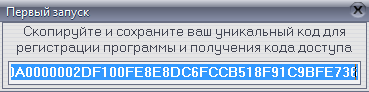
Вам необходимо скопировать данный код и передать его без искажений администратору системы для получения пароля доступа. Закрываем его.
Далее программа переходит в режим добавления учебного заведения.
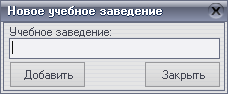
Введите полное название школы, с указанием города или поселка, и нажмите кнопку «Добавить». Пример: 1) Тюмень СОШ № 33 либо 2) Викуловский р-н, д. Воробьёво СОШ № 1 и т. д.
625002 г. Тюмень
Phone / fax: (34, (9
www. ***** e - mail: info@*****
/
Западно - Сибирский банк Сбербанка РФ г. Тюмень
Р/сч К/сч
Техническая поддержка проекта
1. При возникновении проблем или вопросов по работе с системой Вы можете предоставить запрос в службу технической поддержки следующими способами: Skype  , по e-mail: *****@***с описанием проблемы и добавлением скриншотов при необходимости (нажать PrtScr, скопировать в MS Office Word, сохранить, вложить файл в письмо), ICQ
  , либо по телефону +7 (34
2. Запрос на техническую поддержку будет обработан сотрудниками в соответствии с графиком работы, в рабочие дни с 9:00 до 18:00, за исключением выходных и праздников, установленных законодательством РФ.
3. О результатах выполнения запроса Вам будет направлено ответное электронное сообщение.
Обеспечение консультаций:
с 9:00 до 18:00 в рабочие дни
Срок диагностики и устранения ошибки: 24 часа
Программа перейдет в стандартный режим авторизации при запуске.
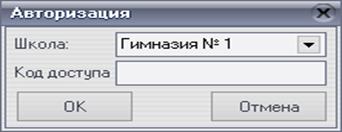
Выберите нужную вам школу для работы и введите код доступа, полученный от администратора.
! ! ! КОД ДОСТУПА необходимо сохранить в безопасном месте! ! !
! ! ! он потребуется для каждого входа в программу! ! !
Чтобы перейти к работе с другой школой - необходимо закрыть программу и заново запустить ее.
Если выдается сообщение «Неверный код доступа» - значит:
А) неверно введен код доступа
Б) код регистрации был передан администратору с ошибкой
В) программа ранее не запускалась на данном компьютере
После успешной авторизации программа переходит в рабочий режим.
В случае официальной регистрации программы вы получаете от разработчика программы ключевой файл smsdreg. dat и config. ini, которые необходимо положить (скопировать) в папку установки программы C:\Program Files\Мобильный дневник
РАБОТА С ПРОГРАММОЙ. ЗАПОЛНЕНИЕ СПРАВОЧНИКОВ И КОНТРОЛЬ ОПЛАТЫ
Работа оператора должна ВСЕГДА начинаться и заканчиваться с кнопки СИНХРОНИЗАЦИЯ!
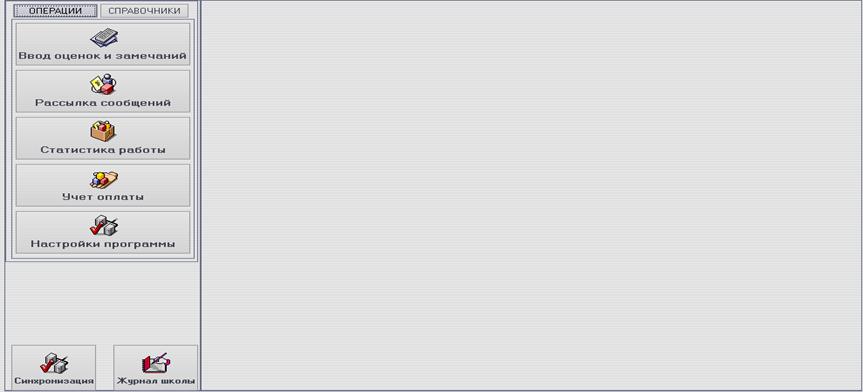
Окно программы состоит из рабочей области и панели меню с двумя вкладками: «Операции» и «Справочники».
Перед началом работы следует заполнить справочники в базе данных программы. В рабочем режиме изменения данных в справочники вносятся аналогично.
Панель меню «Операции» содержит следующие кнопки:
Панель меню «Справочники» содержит следующие кнопки:
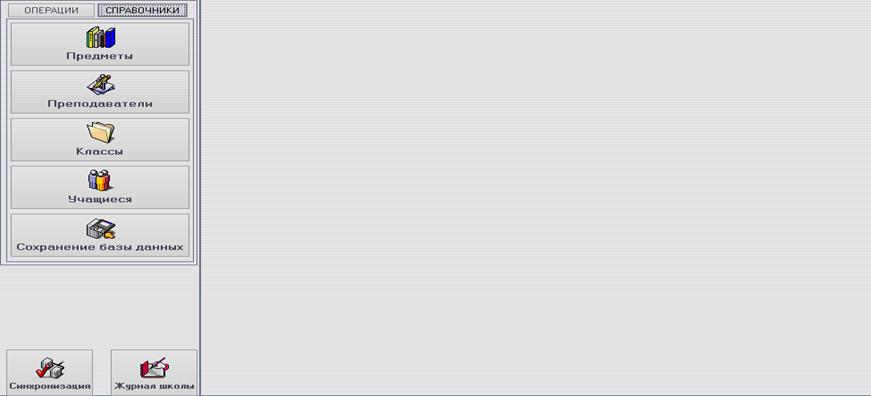
Заполнение базы данных рекомендуется начать с ввода списка предметов. Следует иметь ввиду, что список предметов в отличие от остальных справочников является общим для всех учебных заведений в базе данных, поэтому при наличии в школах спецдисциплин следует указывать примечание для удобства работы с программой.
Справочник предметов является обязательным и должен быть заполнен перед началом работы.
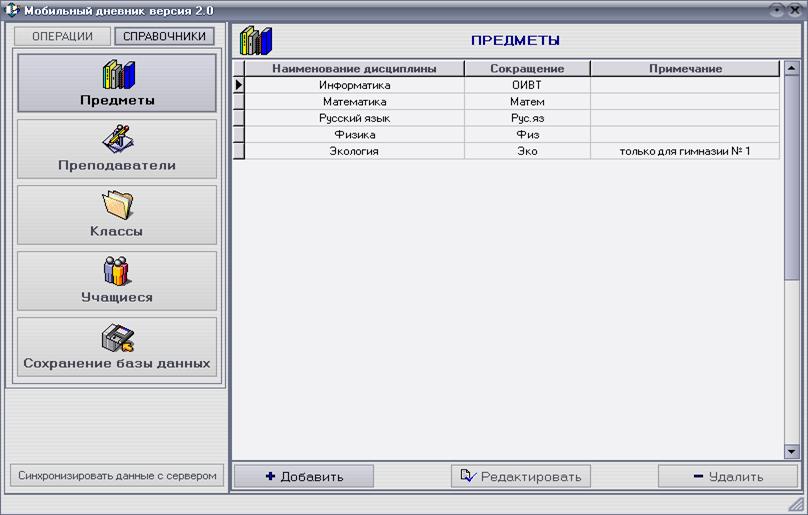
При нажатии на кнопки «Добавить» / «Редактировать» появляется окно изменения предмета:
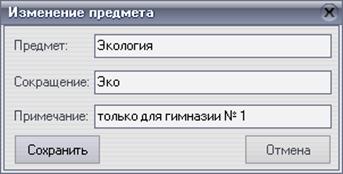
При вводе сокращений предметов старайтесь выбирать более краткие и при этом емкие по смыслу названия в целях экономии трафика смс-сообщений.
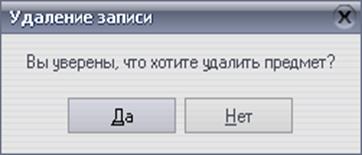
При нажатии кнопки «Удалить» выдается запрос-подтверждение и при положительном ответе предмет удаляется из базы. При этом журнал не меняется, таким образом история оценок учащихся сохраняется по всем предметам, когда либо имевшимся в базе данных.
На следующем шаге следует заполнить справочник преподавателей. Справочник не является обязательным и может быть заполнен в любое время. Наличие данных в справочнике критично для отчетности по успеваемости в разрезе по учителям.
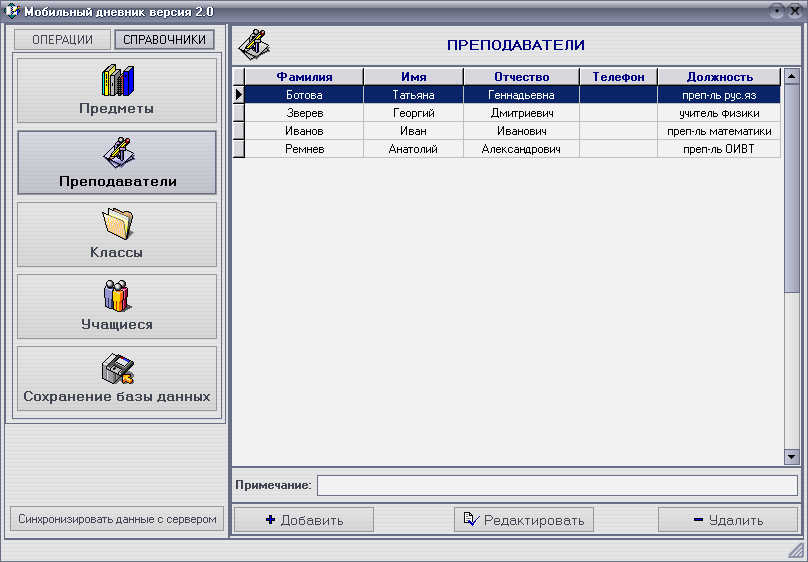
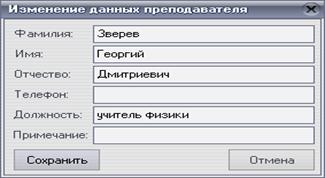
Добавление, изменение и удаление записей аналогично справочнику «Предметы»
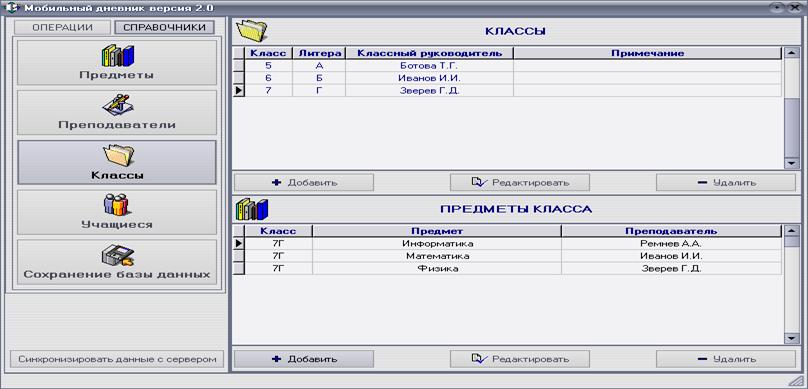
Следующим шагом является заполнение справочника «Классов». Справочник является обязательным для заполнения. Справочник классов - двухуровневый. Второй уровень справочника зависим от первого, поэтому для ввода предметов класса следует сначала выбрать класс в первом уровне справочника, а затем приступать к вводу данных на втором уровне. Первый уровень содержит непосредственно список класс-комплектов школы, обозначаемых цифрами параллелей от 1 до 12 и буквами от «А» до «Ж». При наличии в школе специфической литерации допускается ручной ввод литеры класса.

Второй уровень справочника содержит список дисциплин изучаемых в классе и позволяет задать также расписание занятий.
Список «Предмет» связан со справочником предметов, поэтому если нужный предмет отсутствует в списке, то следует вернуться в справочник «Предметы» и добавить его.

Дни, в которые предмет присуствует в расписании класса отмечаются в области «Расписание». В дальнейшем, программа будет использовать эти сведения для автоподстановки списка предметов при вводе оценок за день.
В результате правильного заполнения справочник классов будет выглядеть примерно следующим образом.
Следующим этапом является ввод данных по учащимся.
Перед вводом учащихся следует перейти на экран настройки программы и проверить параметры автоподстановки вариантов формирования смс, таких как транслитерация, подстановка имени и фамилии ученика и т. п. в области «Настройки сообщений»
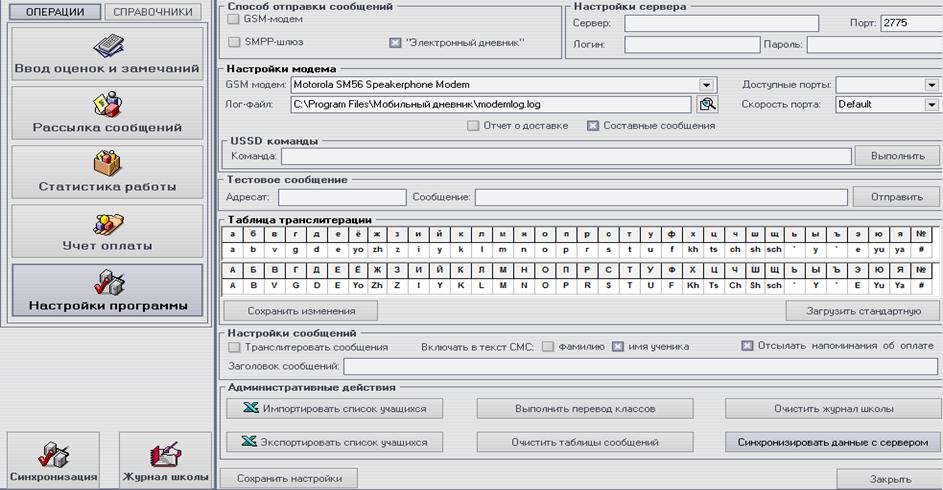
Отметьте галочками 1) имя ученика; 2) отсылать напоминания об оплате – нажмите сохранить. Синхронизировать данные с сервером.
В этом окне также выбирается способ отправки сообщений, указываются настройки модема и сервера SMPP (при наличии), а также формируется пользовательская таблица транслитерации.
В каждой версии программы настройка работы через БД сервера с отправкой смс по расписанию и (или) через SMPP-шлюз осуществляется индивидуально.
КРИТИЧЕСКАЯ СИТУАЦИЯ: отсутствует соединение с Интернет, отправка данных на сервер и смс через SMPP-шлюз невозможна.
РЕШЕНИЕ: переключить в настройках программы способ отправки сообщений на «Через локальный GSM-модем», нажать кнопку «Сохранить настройки». Завершить работу программы, завершить работу сервиса отправки сообщений (см. ниже). Запустить программу и продолжить работу в обычном режиме. Если же все сообщения были уже сформированы, то вручную запустить модуль сервиса отправки сообщений smssend. exe в папке C:\Program Files\Мобильный дневник. После восстановления соединения с сетью интернет повторить описанные действия, переключив настройки на опцию «Интерфейс БД».
КРИТИЧЕСКАЯ СИТУАЦИЯ: модем не отправляет сообщения.
РЕШЕНИЕ: переключить в настройках программы способ отправки сообщений как описано выше, выбрать в списке подключенный модем, выполнить тестовую отправку сообщений с окна настроек. Если отправка сообщения не прошла успешно, просмотреть лог файл модема на предмет обнаружения понятных и устранимых самостоятельно ошибок (н-р, отрицательный баланс счета). В противном случае переслать администратору системы 3 файла из папки с программой: modemlog. log, notsend. txt, smslog. txt по электронной почте *****@***ru с описанием проблемы и скриншотов при необходимости. (Скриншоты делаются следующим способом. На экране перед Вами окно программы с возникшей проблемой, надо нажать на клавиатуре PrtScr (Print Screen), открыть Word-овский файл и нажать комбинацию клавиш Сtrl+V, далее - файл сохранить.)
ВНИМАНИЕ: Изменять настройки модема и сервера следует только в крайних случаях по непосредственному указанию администратора системы
Справочник учащихся также является основным обязательным справочником БД, который также имеет два уровня: уровень класса и уровень списка учащихся. Для избежания неверных действий со стороны оператора введена принудительная блокировка кнопок операций. Для их активации после выбора класса на первом уровне справочника следует кликнуть на таблице учащихся этого класса, т. е. перейти на второй уровень справочника.
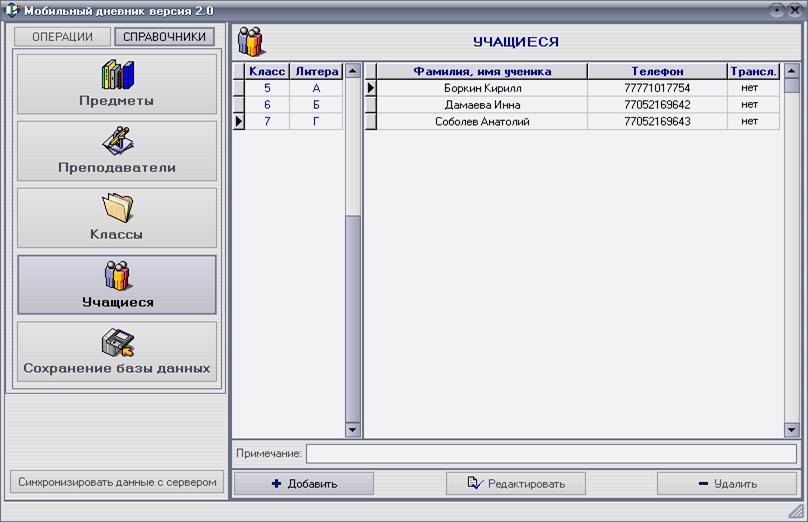
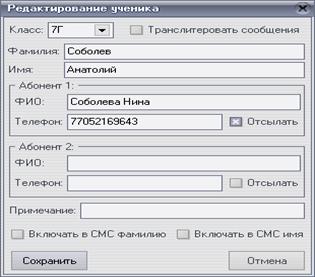
Ввод данных ученика предполагает указание необходимости транслитерации сообщений (по умолчанию - значение из настроек), указание опций отсылки смс на один из двух указанных номеров родителей или на оба (по умолчанию - только на первый), а также включение в текст смс фамилии и имени ученика (по умолчанию - значение из настроек) при наличии в одной семье двух и более детей или в иных случаях.
Если не указана опция «Отсылать» ни для одного телефона - то данные будут отсылаться только на сервер для «Электронного дневника».
Следует быть особо внимательным при вводе номера телефона абонента. Номер должен начинаться с «7», не должен содержать знаков «+», «-» и пробелов. Также следует внимательно вносить цифры номера, чтобы избежать ошибочной отправки сообщений или сбою системы из-за большого количества неверных номеров.
При переводе ученика из одного класса в другой (внутрипараллельный перевод) следует открыть запись ученика в режиме редактирования и изменить его класс на новый.
При удалении ученика из базы данных также удаляются все записи из журнала.
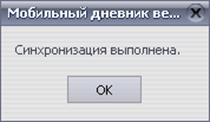
ВНИМАНИЕ! После ввода данных перед началом работы, а также при любом критичном изменении данных учащегося следует выполнить операцию синхронизации с сервером. Перед выполнением синхронизации убедитесь в наличии интернет-соединения, и после нажатия кнопки «Синхронизировать данные с сервером» дождитесь появления окна с сообщением об окончании операции.
После ввода новых данных обязательно сообщите об этом администратору системы для ввода сведений по оплате услуг системы и только после его разрешения приступайте к дальнейшей работе.
Дальнейшая работа начинается с проверки учета оплаты соответствующей командой меню. На запрос программы
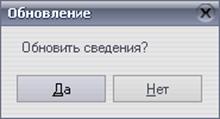
следует отвечать утвердительно если наличествует соединение с интернет, в противном случае обновление данных произведено не будет и программа продолжит использование возможно устаревших сведений, что в итоге может привести к неотправке сообщений активным участникам системы.
В окне учета оплаты убедитесь, что отсутствуют записи помеченные красным цветом. При наличии таковых свяжитесь с администратором для уточнения деталей. В случае поступления претензий со стороны родителей по поводу неполучения смс сообщений воспользуйтесь встроенным поиском окна и проверьте сроки оплаты услуги. При просроченной дате платежа (дата в поле «Оплачено по» меньше текущей даты) отправка сообщений не производится.
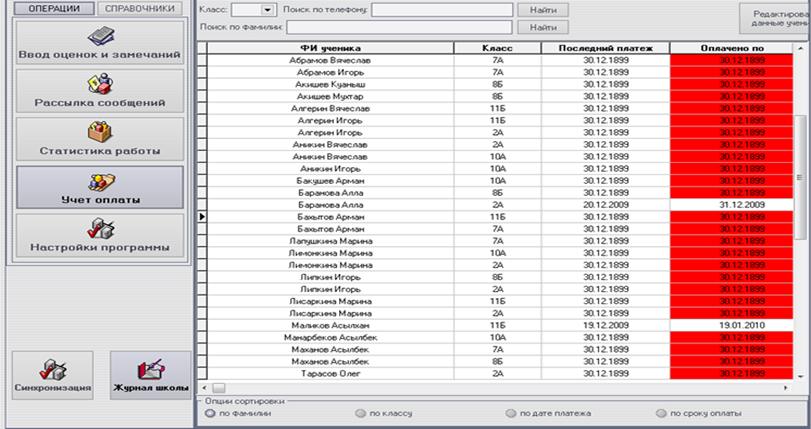
Данное окно имеет гибкие возможности поиска и сортировки данных, что позволяет быстро найти сведения нужного абонента.
О других методах выявления причин неполучения абонентами сообщений смотрите ниже.
Для ускорения ввода списка учащихся в базу данных можно воспользоваться функцией импорта из Excel. («Настройки программы»). Для создания списка воспользуйтесь шаблоном из папки «Документы», впоследствии укажите именно этот файл при импорте.
РАБОТА С ПРОГРАММОЙ. ФОРМИРОВАНИЕ И РАССЫЛКА СМС ОЦЕНОК
Формирование и рассылка сообщений с оценками и замечаниями учащихся производится в основном окне программы. Не нажимайте отправить класс пока не внесете данные всех учеников, имеющих оценки! Т. к. после отправки класса за указанное число ввод данных для этого класса блокируется
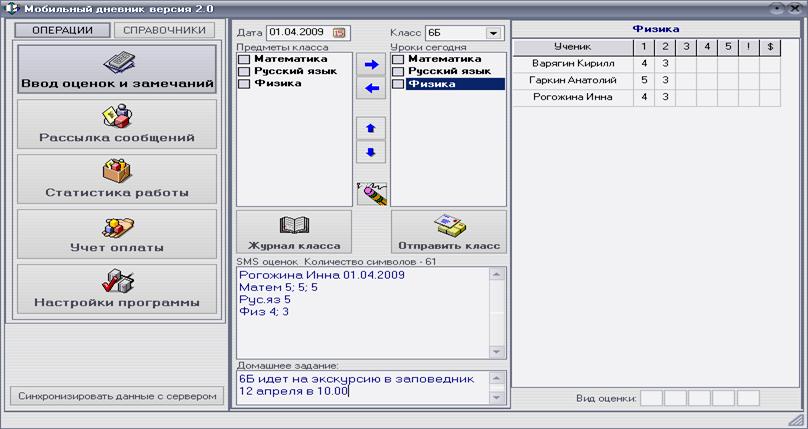
Порядок действий при формировании рассылки:
1. Выбрать дату рассылки (по умолчанию - текущая)
2. Выбрать класс
3. При необходимости откорректировать список предметов «Уроки сегодня» (заполняется автоматически при обозначенных днях расписания - см. справочник «Классы»-«Предметы класса»). Для добавления предметов следует отметить нужные в списке «Предметы класса» и нажать кнопку  . Для удаления предметов следует отметить требуемый (предметы удаляются из списка только по одному!) и нажать кнопку
  . При необходимости (для удобства восприятия) можно отсортировать список предметов кнопками
  и
и  . Кнопка
  очищает список предметов полностью.
4. Выбрать предмет в списке «Уроки сегодня»
5. Ввести оценки и замечания в таблицу начиная со столбца 1. Для ввода оценки достаточно щелкнуть мышью на ячейке и ввести оценку с клавиатуры либо воспользоваться ниспадающим списком. Для ввода замечания следует щелкнуть на ячейке в столбце «!» и в открывшемся окне ввести текст замечания. Для контроля и самостоятельного решения о вводе оценок учащимся с просроченной оплатой в таблице присутствует столбец «$». Наличие знака «Х» в данном столбце означает что абонент просрочил срок оплаты и смс не будет отправлена. При этом введенные оценки сохранятся в журнале класса. В силу особенностей комбинированного ввода данных не рекомендуется использовать при вводе оценок клавиши управления курсором «→» и «↑» во избежание ложного срабатывания механизма обработки ввода. Наиболее оптимальным по скорости и удобству работы является использование метода ввода при котором ячейка для ввода выбирается мышью, а значение оценки вводится с клавиатуры. Также рекомендуется ВСЕГДА выставлять первую оценку во избежание визуального отсутствия оценок в журнале класса.
6. Формируемые смс отображаются в окне «SMS оценок». Первая строка является контрольной и ее наличие в смс зависит от настроек опций учащегося (см. Справочник «Учащиеся»)
7. Ввести текст «Домашнее задание»
8. Нажать кнопку «Отправить класс». На запрос программы
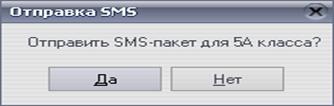
ответить утвердительно если вы уверены в верности введенных данных.
После отправки пакета автоматически запустится модуль отправки данных, о чем будет свидетельствовать значок в виде синей антенны в системном трее:

Синий цвет значка соответствует режиму ожидания (нет данных для отправки на сервер или через модем), оранжевый - рабочему режиму (идет отправка данных).
После отправки класса за указанное число ввод данных для этого класса блокируется, поэтому если при выборе класса появляется сообщение

это означает, что отправка данных по классу за указанную дату уже произведена. И в случае дополнительной рассылки оценок учащимся данного класса следует уже указывать другую дату - более раннюю или более позднюю.
ВНИМАНИЕ: Если в процессе ввода оценок и замечаний вы смените класс ввода и проигнорируете предупреждение программы о потере данных, то все введенные вами данные по классу будут утеряны без возможности восстановления.
Для просмотра журнала класса воспользуйтесь одноименной кнопкой. В открывшемся окне выберите месяц и предмет для отображения оценок класса. Допускается смена класса для просмотра журнала другого класса этой же школы.
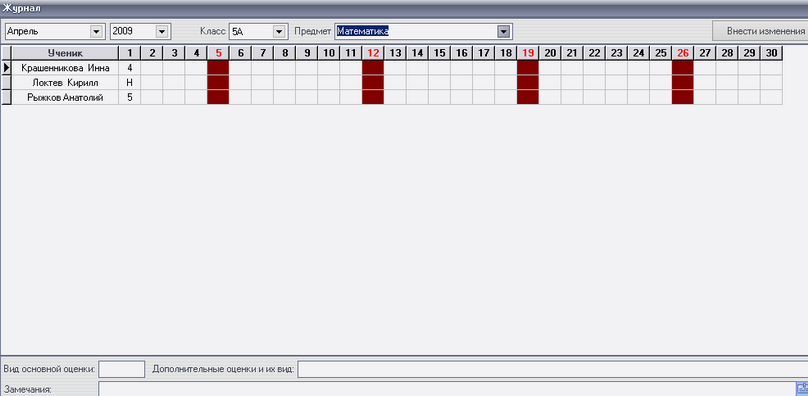
Для просмотра дополнительных оценок и замечаний следует выделить ячейку ученика по выбранной дате. Дополнительные оценки и замечания по предмету за данную дату отобразятся в нижних полях окна.
Для коррекции ошибочно введенных данных аналогично следует выбрать ячейку журнала для изменения и нажать кнопку «Внести изменения»

Следует иметь ввиду что до отправки пакета оценки и замечания в журнал не записываются и их коррекция производится в таблице ввода.
РАБОТА С ПРОГРАММОЙ. ФОРМИРОВАНИЕ И РАССЫЛКА ОБЩИХ СМС
В окне рассылки сообщений программа позволяет формировать рассылки по классам и персонально по ученикам.
Выбор опций рассылки производится отметкой классов, учеников, а также установкой опций «По списку» (выделяются все классы или учащиеся), «Выборочно» (рассылка только по отмеченным), «Без учета оплаты» (рассылка выполняется всем абонентам без учета оплаты, например в случае экстренных сообшений или сообщений высокой важности), «Рассылка по классам» (приоритет имеет список классов) или «Рассылка по ученикам» (приоритет имеет список учеников).
Текст сообщения вводится в окне «Рассылка». Дополнительно можно добавить подпись к сообщению, не меняя текст самой рассылки, например - старшим классам выполнить рассылку от имени директора, а младшим - от имени завуча младшего звена.
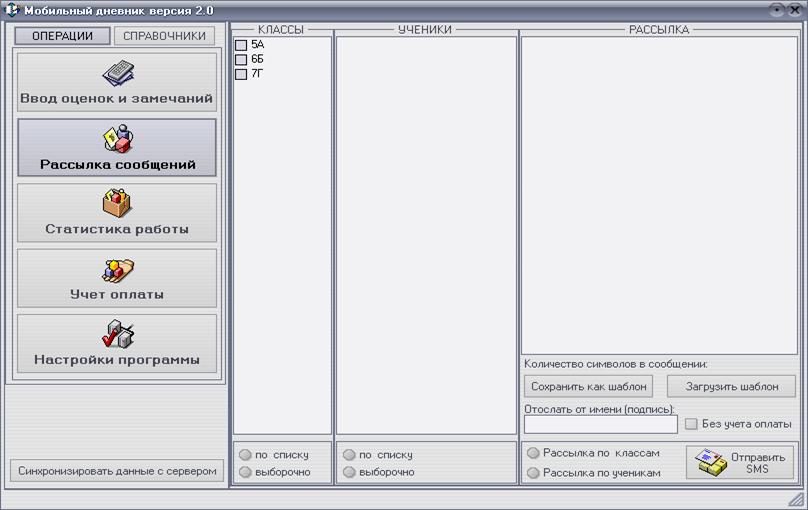
Программа также позволяет сохранять и впоследствии использовать неограниченное количество шаблонов сообщений.
Рассмотрим два примера, иллюстрирующих работу с данным окном.
Пример 1. Выполнить рассылку сообщения о родительском собрании родителям 5А и 7Г классов.
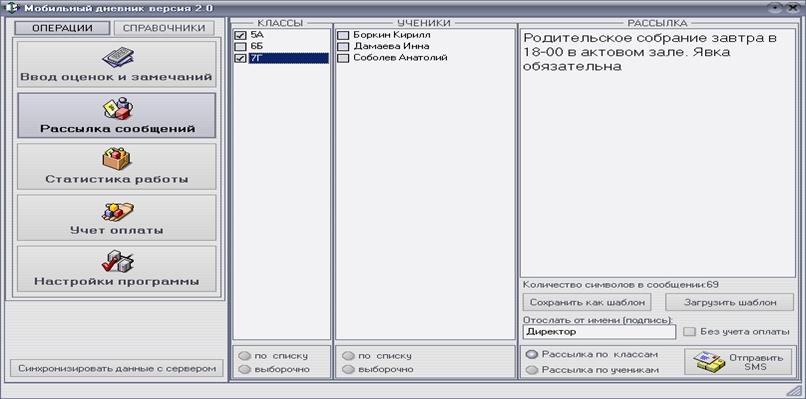
Порядок действий
1. Отмечаем (!) классы
2. Вводим текст рассылки
3. Устанавливаем опцию «Рассылка по классам»
4. Выполняем команду «Отправить»
В результате сообщение будет отправлено родителям всех учащихся выбранных классов.
Пример 2. Сообщить родителям двух учеников 6Б класса о нарушении дисциплины
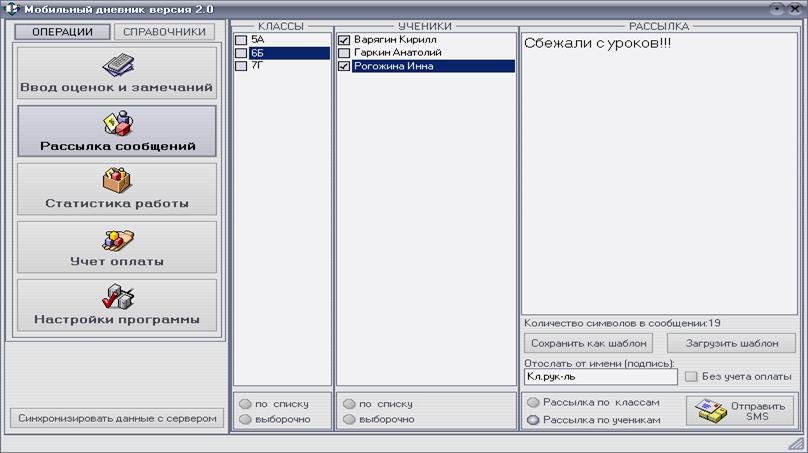
Порядок действий
1. Выбираем класс (можно не отмечать)
2. Отмечаем (!) учащихся
3. Вводим текст рассылки
4. Устанавливаем опцию «Рассылка по ученикам»
5. Выполняем команду «Отправить»
КОНТРОЛЬ РАБОТЫ ПРОГРАММЫ
Основной контроль и статистика данных, а также учет отправленных сообщений ведется в окне «Статистика работы».
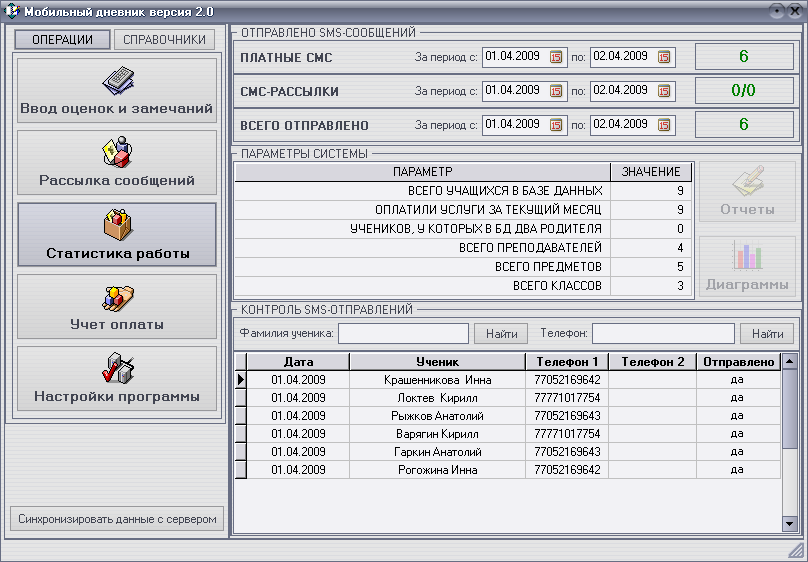
В этом же окне можно просмотреть и проконтролировать отправку смс абонентам. В случае если в поле «Отправлено» стоит «нет», и таких записей по некоторому абоненту несколько за разные даты, или поступила претензия от абонента о неполучении смс, то следует воспользоваться меню модуля отправки сообщений, вызываемое щелчком правой кнопкой мыши на иконке в трее:
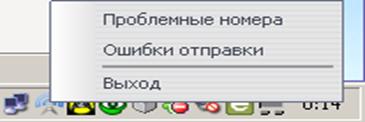
Выбор команды «Ошибки отправки» вызовет открытие в «Блокноте» файла - лога ошибок отправки. При большом количестве данных в логе воспользуйтесь функцией поиска и посмотрите на дату и время при котором возникла ошибка отправки.
В программе встроен механизм защиты от множественных ошибок, поэтому если на какой-то номер не удалось отправить сообщение более 3-х раз, он попадает в категорию «Проблемные».
Команда «Проблемные номера» позволяет откорректировать такие номера и возобновить отправку сообщений без вмешательства администратора.
Благодарим за внимание!
