

Партнерка на США и Канаду по недвижимости, выплаты в крипто
- 30% recurring commission
- Выплаты в USDT
- Вывод каждую неделю
- Комиссия до 5 лет за каждого referral
Работа с редактором формул
Прочитав этот материал, Вы будете:
знать:- что такое редактор формул как работать с Microsoft Equation 3.0.
- создавать сложные формулы при помощи встроенного редактора Microsoft Equation 3.0.
- создания сложных формул
При изучении материала, обратите внимание на следующие основные термины и понятия, которые необходимо запомнить:
· редактор формул
· Microsoft Equation 3.0.
Для изучения этого материала Вам будут полезны знания, полученные ранее:
· по математике
· по созданию документа и действия над ним
В этой теме мы рассмотрим еще один тип объектов, которые встречаются в больших документах – математические формулы. Разработчики Word уделили вопросу создания формул соответствующее внимание и включили в состав пакета отдельное приложение для набора математических формул – редактор формул включается в состав Word, начиная с версии 6.0, в состав Word 2003 включена версия Microsoft Equation 3.0.
Что же такого особенного в математических формулах. Поверхностный ответ на этот вопрос заключается в том, что в математических формулах используются особые символы, не входящие в обычный алфавит, однако, дело не только в этом.
Например, объект, полученный в редакторе формул

вполне можно переписать как обычный текст:
(2x2 +3)(1-sin(x))=ln(x)
от этого выражение не меняет смысл.
Если же взять другое уравнение

и переписать его обычными буквами, «вытянув в линию»:
AMGD=(cos r-1)x5x(tgr+1-per)/per-2,
то уравнение изменит свой смысл (мы надеемся, что вы сразу видите в чем ошибка). Дело в том, что язык математических формул нелинеен – в нем большое значение (иногда решающее) имеет взаимное положение символов относительно друг друга на плоскости, а не просто последовательность символов.
Итак, все дело в существенно двумерном характере математических формул. Если для обычных текстов расположение букв и слов на странице не очень важно, то для формул это вопрос жизни и смерти (истинности и ложности, сказал бы математик). Например, мы совершенно уверены в том, что хотя после верстки положение букв в наших текстах изменится (хотя бы за счет другой разбивки абзацев на строки), смысл наших текстов (если он был) для читателя останется неизменным. Не так обстоит дело с математикой. Автор математического текста обязательно должен проверить напечатанный результат, чтобы убедиться, что при верстке и форматировании не исказился смысл формул.
Таким образом, изображение формул в Word 2003 — это особые объекты, которые вводятся, редактируются и форматируются с помощью приложения Редактор формул (Microsoft Equation Editor).
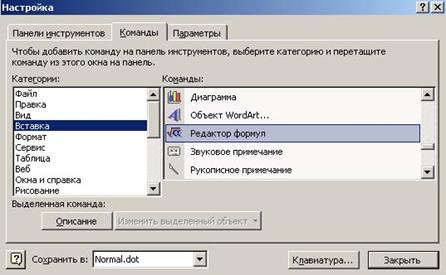
Для того чтобы вызвать редактор формул проделайте следующие действия: Вставкаà Объект… à Microsoft Equation 3.0. Если же вы будете пользоваться редактором часто, то есть смысл вынести его на панель инструментов или написать под эту команду макрос. Для того чтобы вынести значок Редактора формул на панель инструментов сделайте следующее:
Вид à Панели инструментов à Настройка à Команды à Вставка à Редактор формулà подцепить значок и удерживая левую клавишу мыши перетащить в удобное место на любой из панелей.
 à
à
В результате в окне Word запускается приложение Microsoft Equation Editor со своим меню и своей панелью инструментов.
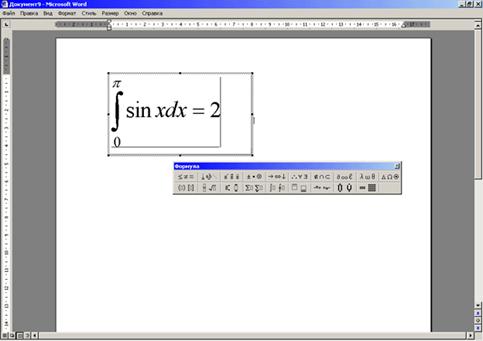
Несложная формула, приведенная на рисунке, набрана следующим образом. Сначала в нижнем ряду кнопок панели инструментов редактора уравнений выбрана кнопка интеграла и в соответствующей палитре интегралов выбран определенный интеграл в отечественном стиле (пределы интегрирования над и под знаком интеграла, а не сбоку от него, как принято в англоязычной математической литературе). Тем самым определен основной шаблон будущей формулы, который имеет несколько параметров (слотов), то есть пустых мест, подлежащих заполнению. В данном случае таковых три: подынтегральное выражение и пределы интегрирования. Заполнение этих параметров производится при помощи обычных букв клавиатуры, переключение между слотами осуществляется при помощи клавиши Tab, вот только вставка значения  было вставлено с панели редактора.
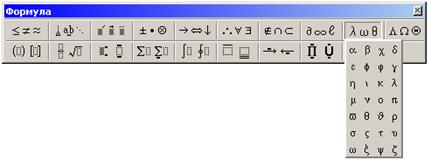
Для того чтобы формула была хорошо видна, мы увеличили ее до противоестественных размеров с помощью команды Размер à Определитель... и установки соответствующих параметров в диалоговом окне Размеры.
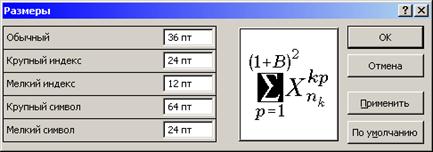
Также можно поменять стили и форматы формулы, вызвав соответствующие команды на панели Microsoft Equation Editor.
Для того чтобы изменить стиль символов формулы выберите пункт меню Стиль / Определитель:
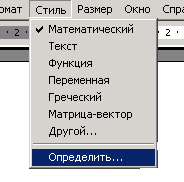
и введите нужные вам значения:
Вставка оглавления, указателей и названия
Прочитав этот материал, Вы будете:
знать:- что такое оглавление понятие указателя (индекса) что такое стили и как их использовать что понимается под схемой документа определение предметного указателя понятие «перекрестная ссылка»
- создавать и изменять стили оформление заголовков использовать в работе схему документа создавать, редактировать и обновлять автоматическое оглавление создавать и редактировать предметный указатель работать с перекрестными ссылками
- создания и имения стилей создания и редактирования автоматического оглавления средствами MS Word 2003 создания и форматирования предметного указателя в MS Word 2003 работы с перекрестными ссылками
При изучении материала, обратите внимание на следующие основные термины и понятия, которые необходимо запомнить:
· стиль
· словарь указателя
· схема документа
· оглавление
· указатель
· перекрестная ссылка
· Автопометка
Для изучения этого материала Вам будут полезны знания, полученные ранее:
· по работе с Word 2003
Всякий большой документ нуждается во вспомогательных информационных средствах, которые облегчают его чтение и поиск информации в нем. Самым распространенным из таких средств является оглавление, в котором перечислены заголовки, возможно с указанием номеров страниц. Другим примером является предметный указатель, или индекс, в котором перечислены ключевые термины данного документа. Используются также списки иллюстраций, таблиц и т. п. Составление такого рода списков вручную для большого документа — очень трудоемкий процесс, который часто приводит к ошибкам. Word 2003 содержит специальные средства, которые позволяют автоматически или полуавтоматически собрать оглавление, указатель или иной список для большого документа и автоматически обновлять их при изменении документа.
Оглавлением называется список некоторых абзацев данного документа, перечисленных в том порядке, в котором они встречаются в документе. Обычно для каждого элемента оглавления указывается фактический номер страницы, на которой он находится.
Указателем (или индексом) называется список слов и выражении, встречающихся в данном документе и имеющих в нем особое значение. Например, указатель специальных терминов (такой указатель обычно называется предметным указателем), указатель собственных имен, указатель географических названий и другие указатели в зависимости от специфики большого документа. В этой книге имеются предметный указатель и указатель примеров. Как правило, элементы указателя перечислены в алфавитном порядке. Обычно для каждого элемента указателя указываются фактические номера страниц, на которых он встречается. Бывают одноуровневые и многоуровневые указатели. В одноуровневом указателе все элементы равноправны и расположены в алфавитном порядке. В многоуровневом указателе элементы верхнего уровня могут иметь подчиненные элементы нижнего уровня, которые расположены непосредственно после элемента верхнего уровня и также перечислены в алфавитном порядке.
В оглавления и указатели элементы попадают либо автоматически, в соответствии с каким-то формальным критерием, например, имеющие определенный стиль или определенное словосочетание, либо по указанию пользователя, который должен отметить включаемый элемент с помощью специального кода поля.
Самым простым и часто используемым случаем является автоматическая сборка оглавления из абзацев, имеющих встроенные стили "Заголовок 1"—"Заголовок 9".
Создание и изменение стилей
В процессе создания документа в текстовом процессоре часто приходится менять оформление заголовков для того, чтобы они выделялись из основного текста. Использование стилей позволяет легко изменить оформление заголовков. Применить стиль для оформления заголовка очень просто. Для этого достаточно выбрать мышкой нужный стиль из списка на панели инструментов MS Word.
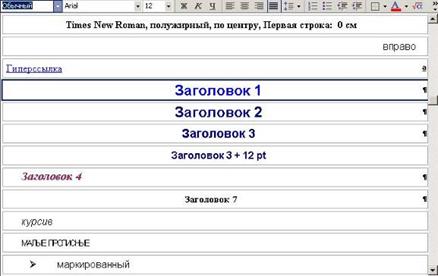
Для основного текста рекомендуется использовать стиль “Обычный”, а для названия разделов - стили "Заголовок 1", "Заголовок 2", "Заголовок 3" и т. д., в соответствии с уровнем.
Нумерация заголовков
Нумерация элементов в большом документе — очень удобное средство, но при его использовании возникает одна техническая сложность. При вставке или удалении нумерованного элемента в середине документа нужно перенумеровать все следующие элементы. Word 2003 имеет несколько средств, автоматизирующих эту операцию.
Ø Автоматическая нумерация заголовков. Это средство позволяет автоматически поддерживать иерархическую нумерацию заголовков в большом документе. Суть состоит в том, что заголовки (и только они) рассматриваются как элементы многоуровневого списка.
Производится это также как и обычная вставка нумерованного списка, отличие состоит в том, что в диалоговом окне Изменение многоуровневого списка нужно раскрыть список Связать уровень со стилем и последовательно выбрать все стили, которые должны участвовать в построении многоуровневого списка, указывая их уровень.
Ø Автоматическая нумерация названий. Название в Word 2003 — это некоторый пояснительный текст, относящийся к определенному объекту в документе, например, подпись под рисунком или заголовок программы. Название состоит из метки, номера и собственно пояснительного текста. Название вставляется в документ с помощью команд Вставка à Ссылка à Название... и диалогового окна Название (см. рисунок)
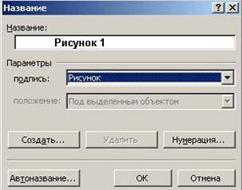
Для использования автоматической нумерации разделов необходимо произвести следующие действия: выбрать в меню Формат пункт Список.
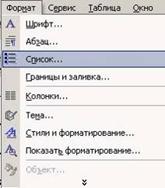
После этого на экране появиться окно:
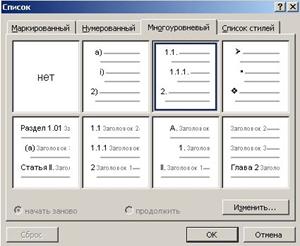
Выберите закладку Многоуровневый, а затем тип списка как это показано на верхнем рисунке. Нажмите кнопку "Изменить…". На экране появиться окно, изображенное на нижнем рисунке.
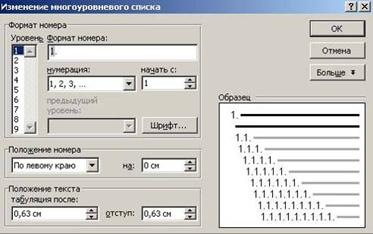
Нажмите на кнопку «Больше». В списке Уровень выберите "1", а в поле Связь уровня со стилем выберите "Заголовок 1". На экране Вы увидите:
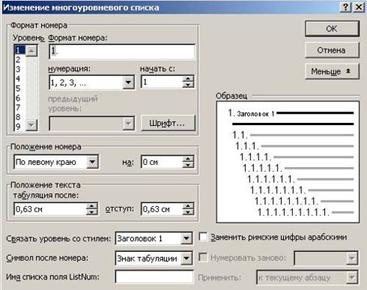
Затем в списке Уровень следует выбрать "2", а в поле Связь уровня со стилем "Заголовок 2" и т. д. до 6-го уровня.
По окончании связывания стилей с уровнями списка нажмите кнопку "OK" в окнах Изменение многоуровневого списка и Уровень. В результате этого, задав стиль для какого-либо заголовка, у него автоматически появиться соответствующий номер. Пример текста с автоматической нумерацией заголовков разделов показан на рисунке:
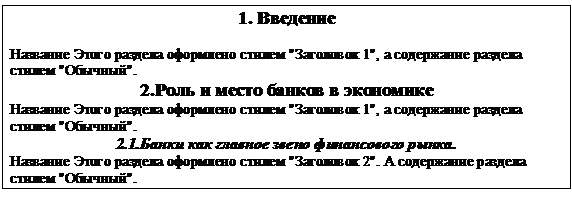
Схема документа
Схему документа в Word создают в режиме структуры. После этого ввод текста осуществляется в обычном режиме или режиме разметки. Если создается новый документ, щёлкните по кнопке "Режим структуры", расположенной на горизонтальной полосе прокрутки. Для перехода к заголовку второго уровня нажмите клавишу <Tab>. Существует девять возможных уровней заголовков. Если необходимо перейти к заголовку более высокого уровня, нажмите комбинацию клавиш <Shift> + <Tab>.
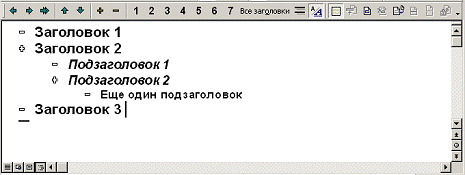
Если необходимо изменить уровень существующего заголовка, выделите его так же, как выделяете строку. Затем щёлкните на кнопках "Повысить уровень" или "Понизить уровень", расположенных на панели структуры.

После создания структуры документа можно отобразить любые необходимые уровни. Щелкните на одной из семи кнопок "Показать заголовки". В результате оказываются спрятанными все заголовки более низких уровней. Если какие-либо уровни не отображаются, линия подчёркивания указывает, что имеются скрытые уровни.
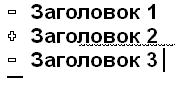
Чтобы развернуть один вложенный уровень, щёлкните на кнопке "Развернуть", а на кнопке "Свернуть", чтобы, соответственно, свернуть требуемые уровни.

После создания структуры переключитесь в обычный режим или режим разметки и введите под заголовками текст. Если созданная структура не подходит, в любой момент можно переключиться в режим структуры и внести изменения.
Можно не только сворачивать или разворачивать структуру документа, но и перемещать выбранные разделы друг относительно друга. Для этого необходимо воспользоваться кнопками "Переместить вверх" или "Переместить вниз".

Вставка оглавления
Для вставки оглавления откройте вкладку "Оглавление и Указатели" из подменю "Ссылка" меню "Вставка" и выберите подходящий формат.
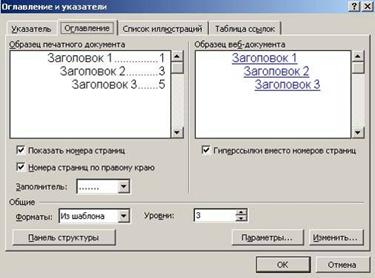
При создании документа необходимо использовать соответствующие стили для заголовков, иначе Word не сможет их определить.
Для автоматического изменения нумерации страниц в оглавлении или добавления новых пунктов необходимо нажать на нём правую кнопку мыши и выбрать пункт "Обновить значения полей" в контекстном меню.
В диалоговом окне «Оглавление и указатели» присутствуют также две кнопки: Параметры и Изменить. Первая из них позволяет определить, какие стили наряду или вместо встроенных стилей заголовков следует использовать для сборки оглавления. Вторая кнопка позволяет изменить форматирование стилей элементов оглавления. Именно использование кнопки Параметры позволяет собирать различные списки, построенные по тому же принципу, что и обычное оглавление, например, списки иллюстраций.
Создание предметного указателя
Длинные документы можно сделать более удобными, если создать предметный указатель ключевых слов или фраз. Выделите текст, который надо включить в предметный указатель и нажмите комбинацию клавиш <Alt> + <Shift> + <X> — откроется диалоговое окно.
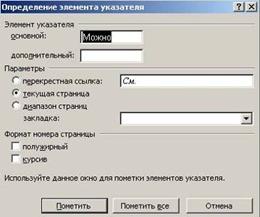
Можно оставить выделенный текст в качестве элемента предметного указателя или отредактировать его. К основному можно добавить два дополнительных элемента. Для этого наберите первый дополнительный элемент, затем введите двоеточие и второй дополнительный элемент.
Для автоматизации пометки элементов указателя Word 2003 предлагает два мощных средства:
Ø Кнопка Пометить все в диалоговом окне Определение элемента указателя позволяет пометить - сразу все вхождения в документ выделенного фрагмента текста
Ø Кнопка Автопометка в диалоговом окне Оглавление и указатели позволяет пометить все вхождения текстов, перечисленных в специальном файле словаря указателя
Словарь указателя — это отдельный документ, содержащий специальную таблицу, сопоставляющую словам и словосочетаниям в тексте элементы указателя. Таблица в словаре указателя должна иметь два столбца. В первом столбце перечислены слова и словосочетания, которые нужно пометить, в том виде, как они встречаются в тексте документа, а во втором столбце указаны элементы указателя в том виде, как они должны появиться в указателе.
К сожалению, эффективное применение средств автоматической пометки затруднено в больших русскоязычных документах. Дело в том, что два элемента должны совпадать буквально, для того чтобы Word 2003 счел их двумя вхождениями одного и того же элемента. Например, если пометить слово "Указатель" и "указатель", то Word 2003 будет считать их разными элементами и в собранном указателе появятся две разные статьи. Еще больше трудностей доставляют изменения слов русского языка при согласовании. Например, словоформы "указатель", "указателя", "указателю" все считаются разными элементами. Свободный порядок слов русского языка также мешает автоматической пометке. Например, словосочетание "пометка элемента указателя" скорее всего, должно быть помечено как "Указател:пометка элемента". Короче говоря, мы не знаем надежного и простого способа автоматически проиндексировать большой документ. Если вы хотите составить идеально точный и полный указатель, то придется запастись терпением и вниманием и расставить пометки вручную.
Для вставки самого предметного указателя используйте команду "Оглавление и указатели" подменю "Ссылка" из меню "Вставка".
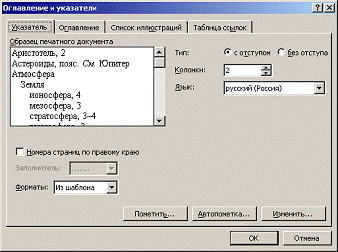
После выбора варианта щёлкните по кнопке "Ок". Указатель автоматически появится в назначенном месте.
Вставка перекрестных ссылок
Перекрестная ссылка в Word 2003 — это поле, которое ссылается на некоторую закладку в документе. Эта закладка может быть определена пользователем или сгенерирована автоматически. Значением поля перекрестной ссылки является значение этой закладки. Поскольку Word 2003 автоматически генерирует закладки для самых разных элементов, например, для заголовков встроенных стилей и для названий, использование перекрестных ссылок позволяет автоматически поддерживать "ссылочную целостность" документа при изменении его структуры. Например, если перекрестная ссылка ссылается на некоторое название, номер которого изменился ввиду вставки нового названия, то при обновлении полей в документ будет изменен номер и автоматически изменится ссылка на этот номер. Перекрестные ссылки вставляются в документ при помощи команды Вставка à Ссылка à Перекрестная ссылка... и диалогового окна Перекрестная ссылка.

При описании методов работы с автоматической нумерацией мы опустили некоторые технические детали: номер названия может быть составным и содержать, например, автоматически определяемый номер главы и порядковый номер названия в главе; значением перекрестной ссылки может быть не только номер, но и текст названия, а также номер страницы; для автоматической нумерации можно использовать не только арабские цифры, но и буквы; название может вставляться в документ автоматически при вставке объекта определенного типа и т. д. Все эти детали легко уточняются с помощью справочной системы в процессе практической работы, если в них возникнет нужда, поэтому мы позволили себе не тратить время на их подробное описание.
Слияние данных и документов. Электронные формы
Прочитав этот материал, Вы будете:
знать:- что такое слияние что представляет собой Мастер слияния какие существуют электронные формы определение шаблон
- создавать, удалять и редактировать документы слияния использовать данные из внешних файлов, созданных с помощью других приложений Microsoft Office. использовать данные из внешних файлов, созданных другими программами работать с панелью слияния использовать встроенные шаблоны создавать, удалять и редактировать шаблоны
- слияния данных и документов создания и использования в работе шаблонов MS Word
При изучении материала, обратите внимание на следующие основные термины и понятия, которые необходимо запомнить:
· слияние
· источник данных
· документ слияния
· поле слияния
· шаблон
· обычный шаблон
· форма
Для изучения этого материала Вам будут полезны знания, полученные ранее:
· по работе с таким приложением MS Office, как Excel
· по созданию и форматированию документов Word
· по использованию таблиц в документах Word
Слияние
С помощью Word возможно использовать данные:
v Из файлов, созданных с помощью Word.
v Из файлов, созданных с помощью других приложений Microsoft Office.
v Из внешних файлов, созданных другими программами.
Файл, который содержит информационный список, называется "Источником данных".
Для создания нового источника данных с помощью мастера слияния выберите: Сервисà Письма и рассылки à Мастер слияния.
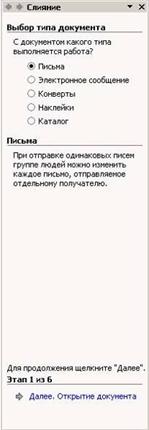
Выберите тип основного документа слияния, который следует создать. Существует пять типов документов слияния:
v Письма — письма и отчёты, которые надо сделать персональными.
v Электронное сообщение – при отправке одинаковых сообщений группе людей можно изменить каждое сообщение, отправляемое отдельному получателю.
v Наклейки — к ним относятся и другие виды наклеек, а также этикетки.
v Конверты — конверты, которые распечатываются на принтере.
v Каталог — списки данных, например телефонные справочники.
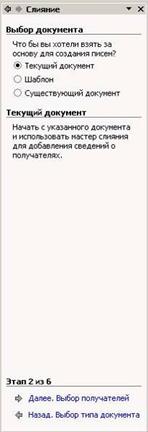
Щелкните по ссылке Далее. Открытие документа. После выбора типа основного документа Word просит, выбрать документ, который будет использоваться в качестве основы для писем:
v Текущий документ – за основу будет взят текущий открытый документ.
v Шаблон – за основу будет взят готовый шаблон.
v Существующий документ – за основу будет взят файл с имеющимся слиянием и выполнены изменения в его содержании или в списке получателей.
Щёлкните по ссылке Далее. Выбор получателей.
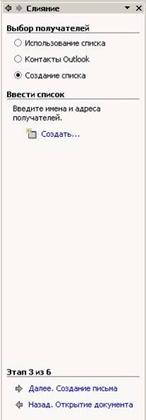
На этом этапе выберите из списка пункт "Создание списка" и щелкните по ссылке Создать.
В следующем окне представлен список имен полей, используемых в документах слияния. Найдите в списке имена тех полей, которые необходимы.
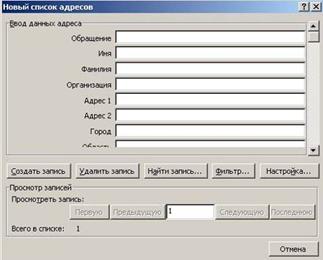
Имена полей должны удовлетворять перечисленным условиям:
v Имя поля по длине не должно превышать сорок символов.
v Имя каждого поля должно быть уникальным.
v Имена полей не могут содержать пробелов и должны начинаться с буквы. Можно использовать символ подчёркивания для разделения слов.
v Имена полей не могут содержать символов, которые не допустимы в именах файлов.
Для удаления, добавления, перемещения или переименования полей из списка щёлкните по кнопке "Настройка", откроется диалоговое окно.
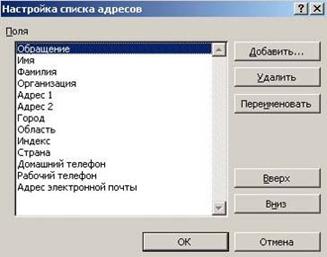
Для произведения действий над полем, выделите его и щелкните по соответствующей действию кнопке.
После ввода или перемещения всех имен полей щёлкните по кнопке "Ок", а затем «Закрыть». Вам предложат сохранить файл источника данных.
Для перехода к следующему этапу щелкните по ссылке Далее. Создание письма.
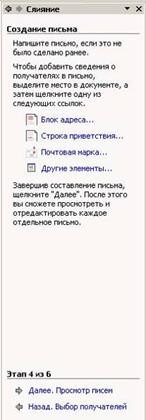
Далее, необходимо указать, что следует редактировать — источник данных или основной документ.
Существует два вида текста в основном документе: постоянный и сменный. Постоянный текст одинаков во всех версиях документа слияния. Сменный текст подставляет текст, который меняется в каждом документе, например, имя и адрес.
Вставьте поле слияния там, где надо разместить текст из источника данных. Сделать это возможно с помощью ссылок в окне слияния или с помощью панели инструментов.
Для вызова панели инструментов Слияние, выберете её в подменю Панели инструментов меню Вид.

Для вставки полей слияния поместите курсор в месте размещения поля слияния. Щёлкните по кнопке "Добавить поле слияния", расположенной на панели инструментов — отобразится список имен полей источника данных. Выберите из списка нужное имя поля, и Word подставит его в документ.
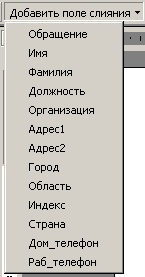
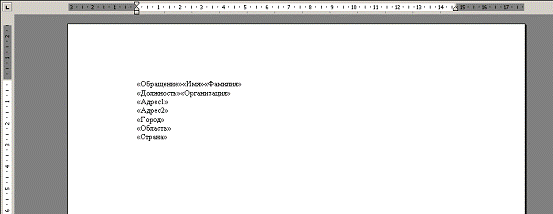
Как только основной документ будет оформлен, сохраните его для дальнейшего использования.
Для перехода к следующему этапу щелкните по ссылке Далее. Просмотр писем.
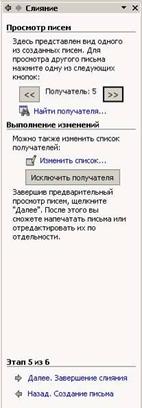
При слиянии основного документа и источника данных Word создаёт для каждой записи в источнике данных отдельный документ или листинг, основанный на структуре основного документа. Для просмотра первого документа слияния щёлкните по кнопке "Поля/данные". С помощью специальных кнопок слияния  или панели инструментов
  можно просмотреть все документы слияния. Для возврата в основной документ вновь щёлкните по кнопке "Поля/данные".

Панель слияния предлагает несколько способов создания готовых документов.

v "Слияние при печати". В этом случае документ слияния отправляется прямо на принтер.
v "Слияние в новый документ". Word проведёт слияние и создаст новый конечный документ.
v “Объединить для отправки”. В этом случае Word проведёт слияние и вызовет MS Outlook.
Электронные формы
