


Партнерка на США и Канаду по недвижимости, выплаты в крипто
- 30% recurring commission
- Выплаты в USDT
- Вывод каждую неделю
- Комиссия до 5 лет за каждого referral
ЛАБОРАТОРНОЕ ЗАНЯТИЕ № 13
Использование библиотек, моделей и предопределенных объектов
Authorware
Цель занятия:
Приобретение практических навыков работы с пакетом Authorware при использовании библиотек, моделей и предопределенных объектов.
Все три типа средств, перечисленных в заголовке, предназначены для повышения эффективности работы над учебным курсом. Первое из них позволяет экономить место (то есть объем памяти), а два других — время и силы разработчика.
1. Библиотека ресурсов
Библиотека ресурсов — это самостоятельный файл с расширением а61, который используется для хранения внешних медиа-ресурсов. Поместив такой ресурс в библиотеку, вы затем можете использовать его многократно в одном или Даже в нескольких различных курсах. При этом Authorware создает только ссылку на файл библиотеки, не копируя собственно используемый ресурс. Такой механизм позволяет сокращать размер файла курса.
Файл курса может быть связан с 17 библиотеками, причем одновременно разрешается открыть до 20 библиотечных файлов. Разницу в этих числах разработчики Authorware объясняют следующей причиной: вы можете захотеть скопировать кадры из отсоединяемой библиотеки в новую библиотеку.
Библиотеки, связанные с одним курсом, могут быть организованы различным образом. Например, можно разместить текст, графику, звук и клипы в отдельных библиотеках. Или, если вы работаете над проектом, который предполагается реализовать на нескольких языках, то для каждого языка может быть создана отдельная библиотека.
Чтобы создать новую библиотеку, необходимо и достаточно:
1. Открыть меню File и в каскадном меню New (Создать) выбрал команду Library (Библиотека).
2. В открывшееся окно библиотеки добавить необходимые кадры.
3. С помощью команды Save as... из меню File сохранить файл биб
лиотеки на диске.
Основные элементы интерфейса окна библиотеки были рассмотрены ранее.
На рис. 4.88 в качестве напоминания показано окно пустой библиотеки.
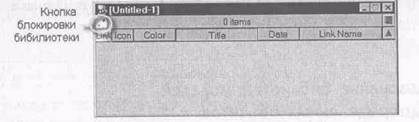
Рис. 4.88. Окно пустой библиотеки
В библиотеку разрешается помещать кадры пяти типов: Display, Interaction, Sound, Digital Movie и Calculation. При этом кадр Display может содержать любые объекты. В том числе импортированные изображения, связанные с файлом-источником, и внедренные объекты OLE.
Новые кадры можно добавлять только в незаблокированную библиотеку. По умолчанию новая библиотека не заблокирована. Чтобы заблокировать библиотеку, следует предварительно сохранить ее на диске и затем щелкнуть на кнопке блокировки (см. рис. 4.88).
o Возможны пять способов добавления кадров в открытую библиотеку: перетаскивание значка кадра с панели кадров (в этом случае в библиотеку помещается пустой кадр);
o перетаскивание значка кадра из схемы курса;с помощью команд Сору и Paste, выполняемых через буфер обмена;
o перетаскивание значка кадра из окна другой библиотеки;
o с помощью операции импорта (посредством команды Import); этот способ не применим к кадрам типа Calculation.
К библиотечным кадрам применимы те же операции, выполняемые через буфер обмена, что и к кадрам, включенным в схему курса: вы можете их вырезать, копировать и вставлять. Чтобы удалить кадр из библиотеки, его следует выделить, щелкнув на значке мышью, и затем на клавиатуре нажать клавишу <Del>.
Чтобы вставить библиотечный кадр в схему курса, достаточно перетащить мышью его значок в окно проектирования. Если требуется поместить его в конкретную позицию, щелкните предварительно мышью в этой позиции, чтобы установить в ней указатель. Еще раз повторим, что в результате этой операции в схеме курса будет создан кадр-копия (а точнее — ссылка на кадр-оригинал, входящий в библиотеку). Имя кадра-копии выводится в окне проектирования курсивом. Работа с таким кадром практически ничем не отличается от работы с «обычными» кадрами, за исключением того, что возможности по редактированию содержимого такого кадра весьма ограничены. Если требуется внести существенные изменения в кадр, требуется редактировать кадр-оригинал, доступный через окно библиотеки. Чтобы открыть такой кадр в режиме редактирования, необходимо дважды щелкнуть мышью на значке кадра.
В таблице 4.2 приведен сравнительный перечень операций редактирования, которые могут выполняться над кадром-оригиналом и над кадром-копией.
Тип кадра | Кадр-оригинал | Кадр-копия |
Display | Любые изменения элементов кадра | Изменение положения элементов кадра на экране Создание и редактирование макроса Изменение параметров кадра Добавление и редактирование ключевых слов |
Interaction | Любые изменения элементов кадра | Изменение положения элементов кадра на экране Создание и редактирование макроса Изменение параметров интерактивных элементов |
Sound | Замена звука | Изменение дополнительных параметров кадра Создание и редактирование макроса |
Digital movie | Замена клипа | Изменение режимов просмотра и воспроизведения : Изменение дополнительных параметров кадра Создание и редактирование макроса |
Calculation | Редактирование макроса | Изменение параметров поля ввода |
Таблица 4.2. Сравнительный перечень допустимых операций редактирования
Любые изменения, вносимые в кадр-оригинал, автоматически переносятся во все кадры-копии. Разумеется, в том случае, если в результате тех или иных манипуляций не была нарушена связь между кадром-копией и библиотекой. Authorware идентифицирует разорванную связь (broken link) в следующих случаях:
o если Authorware не может найти файл библиотеки, на которую ссылается кадр-копия;
o если в библиотеке удален кадр-оригинал;
o если в библиотеке было изменено имя ссылки.
Обнаружив разорванную связь, Authorware помечает в схеме курса «осиротевший» кадр-копию специальным значком в виде разорванного звена цепи.
Чтобы восстановить разрушенную ссылку, достаточно перетащить значок библиотечного кадра на значок кадра-копии. Если кадр-оригинал в библиотеке отсутствует, можно выполнить обратную процедуру — перетащить значок кадра-копии в окно библиотеки.
Контекстное меню кадра-копии содержит дополнительную команду — Library Links... (Связи с библиотекой). При ее выборе на экран выводится диалоговое окно, содержащее информацию о кадре-копии (рис. 4.89):
o Size — размер кадра;
o ID — идентификатор кадра;
o Modified — дата последнего изменения;
o Referenced by Name — признак, отражающий наличие переменных, ссылающихся на данный кадр;
o Library Link Name — имя ссылки;
o Linked to — имя кадра-оригинала; если связь разорвана, то в данном поле выводится сообщение (Broken Link};
o
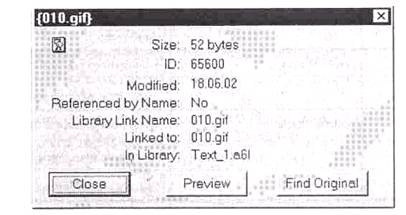 |
In Library — имя файла библиотеки.
Рис. 4.89. Диалоговое окно с информацией о кадре-копии
Помимо перечисленных выше текстовых полей, в окне имеются три кнопки:
o Close (Закрыть) — щелчок на кнопке закрывает информационное окно;
o Preview (Просмотр) — щелчок на кнопке открывает своеобразное окно просмотра, в котором представлен только соответствующий медиа-ресурс; размер окна выбирается минимально необходимым для просмотра изображения (рис. 4.90);
o Find Original (Найти оригинал) — щелчок на кнопке инициирует процедуру поиска кадра-оригинала; найденный кадр выделяется в окне библиотеки инверсным цветом; если окно содержащей его библиотеки было закрыто, оно открывается.
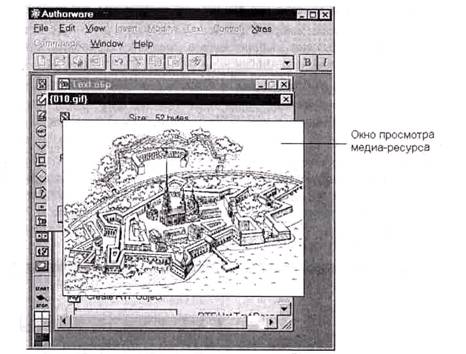
Рис. 4.90. Окно просмотра библиотечного медиа-ресурса
2. Модели
Напомним, что во второй главе, при знакомстве с терминологией Authorware, мы с вами условились переводить слово model как «модуль». Замена обусловлена тем, что «модуль» больше подходит для обозначения группы кадров, чем «модель».
Итак, механизм модулей позволяет повторно использовать произвольную последовательность кадров (то есть фрагмент курса) как единое целое. Например, вы можете создать некую типовую навигационную структуру и затем использовать ее в нескольких разделах курса.
Каждый модуль имеет собственное имя и хранится в библиотеке модулей.
Основное отличие модуля от библиотечного кадра состоит в том, что при вставке модуля в схему курса Authorware помещает в нее не ссылку на библиотечный модуль, а собственно группу кадров, образующих модуль. То есть эффект в применении модулей состоит не в экономии памяти компьютера, а в экономии времени и сил разработчика курса.
Кроме того, отсутствуют какие-либо ограничения на состав и тип кадров, включаемых в модуль.
Для создания модуля необходимо выполнить следующие действия:
1. В схеме курса выбрать (выделить) неразрывную последовательность кадров; при выборе кадров следует удерживать в нажатом состоянии клавишу <Shift>.
2. В меню File выбрать команду Save in Model (Сохранить в модуле).
3. В открывшемся диалоговом окне указать имя файла, в котором
|
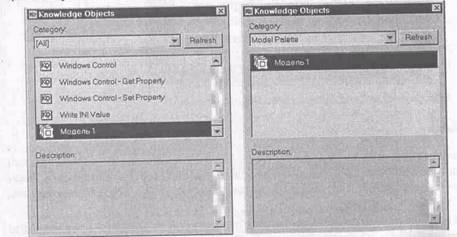
требуется сохранить модуль, и щелкнуть на кнопке ОК. Доступ к модулям осуществляется через окно Knowledge Objects. Поэтому файлы модулей следует сохранять на диске в папке Authorware 6\ Knowledge Objects, либо в папке Authorware 6\ Knowledge Objects\Models Palette. В первом случае модуль окажется в списке предопределенных объектов «без категории» (рис. 4.91, слева), во втором — попадет в раздел Models Palette (рис. 4.91, справа). Второй вариант представляется более удобным, поскольку позволяет со кратить время на поиски требуемого модуля.
Рис. 4.91. Доступ к /модулям осуществляется через окно Knowledge Objects
Замечание
Каждый модуль сохраняется на диске в отдельном файле с расширением a6d.
Чтобы добавить модуль в схему курса, достаточно перетащить его значок в окно проектирования. При этом Authorware сразу «распакует» содержимое модуля и в схеме курса появится соответствующая последовательность кадров.
После вставки модуля в схему курса вы можете произвольным образом редактировать входящие в него кадры. Вносимые изменения не влияют на библиотечный вариант модуля.
3. Предопределенные объекты
Предопределенный объект — это еще одна форма экономии сил и времени разработчика курса. По сути, предопределенный объект — это более «продвинутый» вариант модуля.
Доступ к предопределенным объектам, установленным на компьютере вместе с Authorware, производится с помощью окна Knowledge Objects. Чтобы вставить объект в схему курса, требуется перетащить мышью его значок в окно проектирования и с помощью связанного с объектом мастера установить параметры объекта.
Как и при вставке модуля, включение в схему предопределенного объекта приводит к добавлению в схему курса некоторой последовательности кадров. Основное отличие предопределенного объекта состоит в том, что с ним связан мастер (wizard), с помощью которого выполняется настройка параметров последовательности кадров, образующих объект.
Имеются еще две особенности применения предопределенных объектов по сравнению с модулями:
o во-первых, в схеме курса содержимое объекта «упрятывается» в единственный кадр, имеющий собственный специальный значок;
o во-вторых, объект может быть заблокирован (locked); заблокированный объект не доступен для редактирования, и вы не можете «заглянуть» в него.
Вторую особенность широко используют сторонние фирмы-производители программного обеспечения. Они распространяют созданные предопределенные объекты как бесплатные или условно бесплатные дополнения к Authorware, но при этом охраняют свое авторское право на эти объекты.
Структура и функциональные возможности предопределенных объектов могут быть сколь угодно сложными, но общая технология их создания является типовой. Она состоит из следующих основных этапов:
1. Создайте новый файл курса.
2. Добавьте в схему курса кадр Knowledge Object. Для этого откройте меню Insert и в каскадном меню Icon (Кадр) выберите пункт Knowledge Object.
3. Дважды щелкните на значке кадра и в открывшемся окне установки параметров кадра щелкните на кнопке Open (Открыть); в результате вы откроете окно схемы будущего предопределенного объекта; пока она пуста (рис. 4.92).
4. Опишите логику поведения объекта и его основные визуальные атрибуты.
5. Запустите еще один экземпляр Authorware и в нем создайте еще один новый файл, который будет использоваться в качестве мастера. Его основное предназначение — изменение параметров кадров предопределенного объекта.
6. Сохраните файл мастера на диске и конвертируйте его в формат абг.
7. Вернитесь к файлу предопределенного объекта и установите связь объекта с мастером. Для этого откройте окно установки параметров кадра Knowledge Object, щелкните на кнопке возле поля Wizard
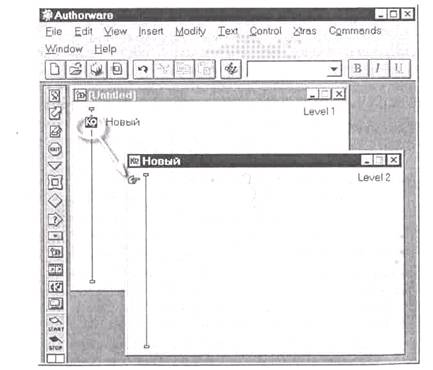 |
Рис. 4.92. Создание кадра Knowledge Object
(Мастер) (рис. 4.93) и выберите созданный вами файл мастера.
8. Сохраните кадр Knowledge Object как модуль (то есть как файл с
расширением a6d).
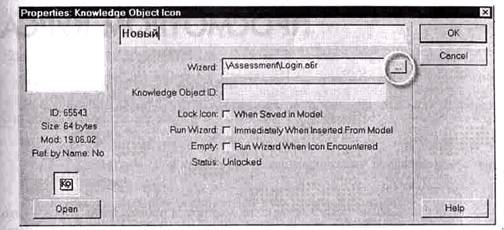
Рис. 4.93. Связывание предопределенного объекта с мастером
Следует иметь в виду, что если после сохранения кадра Knowledge Object в файле модуля вы переместите файл мастера, то связь между ними будет нарушена, и Authorware не сможет произвести вызов мастера при вставке предопределенного объекта в схему какого-либо курса.
4. Аналоговое видео
Чтобы использовать в качестве учебных материалов курса видеофильмы, записанные на видеодиск или на видеокассету, требуется дополнительное оборудование. Например, для просмотра на мониторе компьютера видеофильма, воспроизводимого с помощью видеомагнитофона, необходимо наличие TV-тюнера и соответствующего программного обеспечения.
Вследствие указанной особенности, для включения видеоматериалов в учебный курс следует выполнить процедуру, состоящую из четырех шагов:
o установить на компьютер дополнительное оборудование;
o настроить соответствующие параметры Authorware;
o добавить в схему курса кадр типа Video и связанный с ним кадр Display;
o установить параметры отображения видео в окне просмотра.
Настройка параметров Authorware для работы с видео выполняется в специальном диалоговом окне (рис. 4.86).
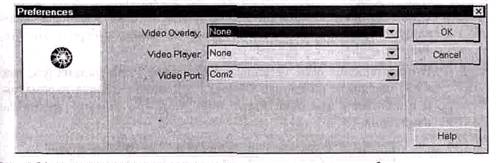
Рис. 4.86. Диалоговое окно установки параметров Authorware для работы с видео
Чтобы открыть это окно, следует открыть меню File основного окна Authorwai. и в каскадном меню Preferences (Настройка) выбрать команду Video...
Кадр Display, используемый в паре с кадром Video, используется для создания «экрана», в переделах которого должно быть представлено видеоизображение. В качестве такого «экрана» (или, говоря более строго, области экспонирования)
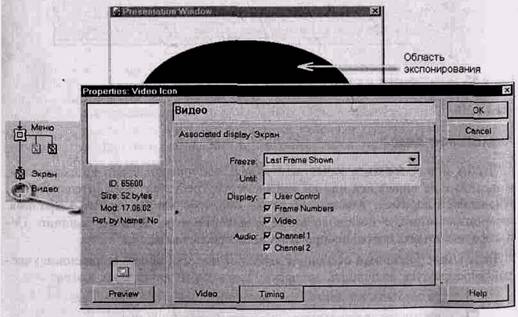
Рис. 4.87. Окно установки параметров кадра Video и область экспонирования
может быть использован любой графический объект, имеющий заливку. Например, овал, созданный с помощью соответствующего инструмента рисования Authorware. В схеме курса кадр Display должен предшествовать кадру Video.
Чтобы связать кадр Video с областью экспонирования, необходимо:
1. В схеме курса дважды щелкнуть мышью на значке кадра Video; в результате на экране появится окно установки параметров этого кадра, а за ним — окно просмотра с содержимым кадр Display (рис. 4.87).
2. В окне просмотра щелкнуть мышью на объекте, используемом в качестве области экспонирования.
После установки связи с областью экспонирования вы можете скорректировать остальные параметры воспроизведения видео, представленные в окне Properties: Video Icon.
