Партнерка на США и Канаду по недвижимости, выплаты в крипто
- 30% recurring commission
- Выплаты в USDT
- Вывод каждую неделю
- Комиссия до 5 лет за каждого referral
Мастер - класс
«Создание структуры сайта в CMS Joomla!»
МБОУ СОШ№35 г. Белгорода
Установка Denwer
Denwer - это программа, которая содержит в себе веб-сервер, базы данных и интерпретатор языка PHP на котором будет работать ваш сайт. Эта программа позволит вам создать интернет на одном компьютере. Причем иллюзия интернета будет стопроцентной. Когда вы научитесь создавать сайты вы достаточно легко сможете перенести ваш продукт на удаленный сервер.
-Запустите файл Denwer3_Base_2008.exe (папка Локальный сервер)
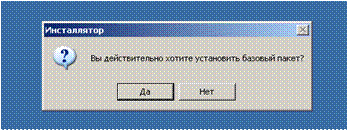
разумеется выбираем «Да»
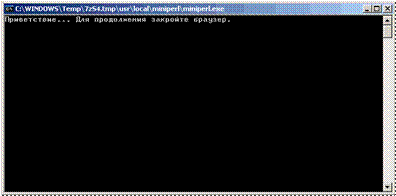
Программа установки открывает браузер и просит его закрыть.
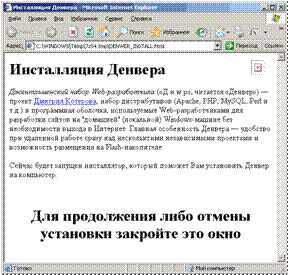
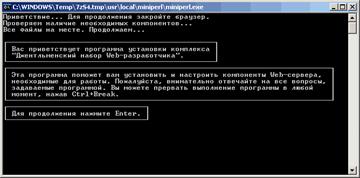
Конечно нажимаем Enter
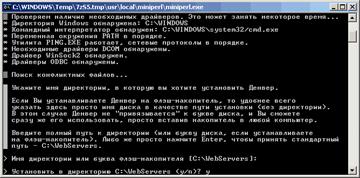
Denwer устанавливается в каталог C:\WebServer
если согласны жмем y («yes»)
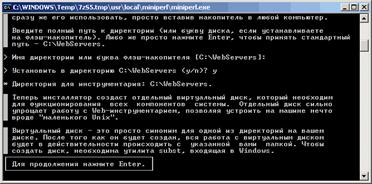
При запуске Denwer создает виртуальный диск
(только на время работы программы),
при установке проверяется такая возможность, жмем «Enter».
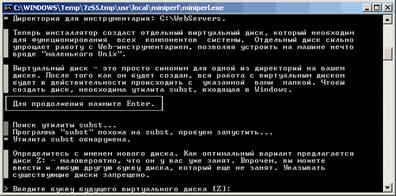
Denwer предлагает для виртуального диска дать имя Z, жмем «Enter».
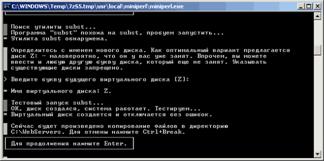
Начало копирования файлов, жмем «Enter».
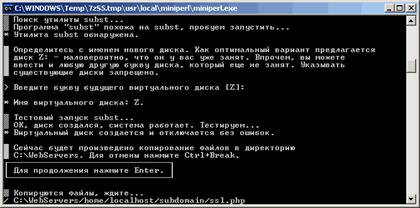
Ждем.
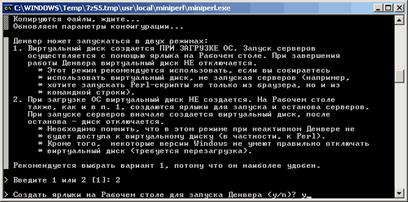

Важный момент. Вам предлагают на выбор :
Denwer запускается всегда автоматически при включении компьютера. Вы запускаете Denwer только тогда, когда хотите с ним работать.Я рекомендую вариант 2.
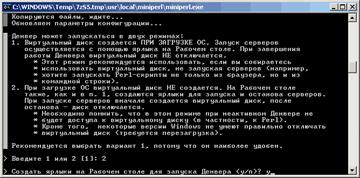

Создаем ярлыки для запуска программы на рабочем столе,
если согласны жмем y («yes»)
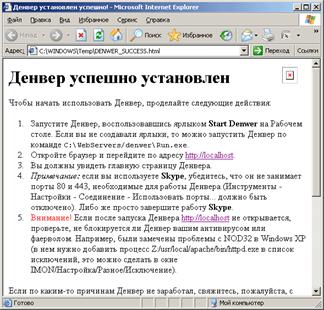

Вот и все, Denwer установлен, закрываем окно,
переходим к следующему заданию.
После того, как вы установили Denwer у вас ровным счетом ничего не изменилось, не считая трех ярлыков на рабочем столе. Щелкая на ярлыке Start Denwer вы запускаете web-сервер Apache сервер баз данных MySQL, интерпретатор PHP. О том, что все заработало, свидетельствует:
— значок перышка в трее (правый нижний угол экрана);
— появившийся у вас неизвестно откуда виртуальный диск, содержимое которого ваша папка C:\WebServers;
— процесс TrayApache. exe в диспетчере задач.


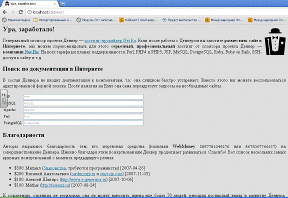
Также вы можете удостовериться, что все работает если запустив браузер в строке адреса наберете http://localhost Как вы видите адрес очень напоминает адресацию в сети интернет. У вас должна появиться примерно такая картинка:





¨ В каталоге C:\WebServers\home\localhost\www вы создаете виртуальные каталоги. Это значит, что создав в нем папку, например, site и разместив в нем html-файл (или php-файл, но об этом позже) вы можете обратиться к этому файлу через браузер по адресу http://localhost/site то есть localhost — это домен первого уровня, а site его виртуальный каталог. Если размещенный файл будет иметь имя index. htm или index. html или in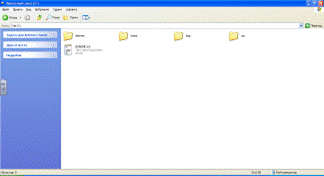
 dex. php, то он загрузится автоматически при обращении к виртуальному каталогу
¨ Современные сайты требуют использования баз данных. Для того, чтобы создать новую пустую базу данных, зайдите в каталог C:\WebServers\usr\local\mysql5\data созданная в нем папка станет пустой базой данных.
- Создайте виртуальный каталог, имя любое (site);
- Разверните в него архив Joomla_1.5.7_RUS. zip
- Создайте пустую базу данных, имя любое (site_db);
- Запустите Denwer
- Обратитесь к виртуальному каталогу http://localhost/site
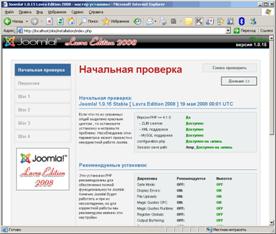

Joomla! проверяет все ли параметры вашего веб-сервера в нужном состоянии (для Denwer это так).
Даже если у вас некоторые параметры выделены красным цветом, установка может быть успешна.
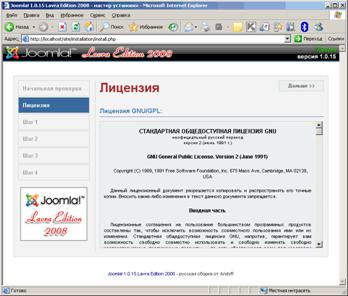

Приведен текст лицензии GNU/GPL. Жмем Далее>>
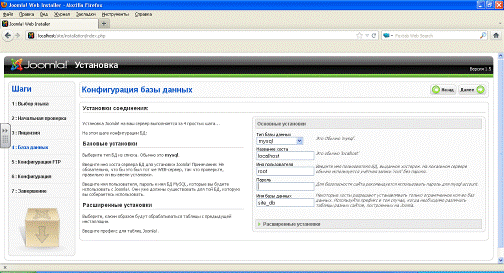

Имя хоста: localhost
Пользователь: root
База данных: site_db
Установить демо - данные: нет
Если какие-то ваши данные о базе данных mySQL будут некорректными, вы не пройдете этот шаг.
По окончании этого шага в каталоге с базой данных должны появиться файлы.
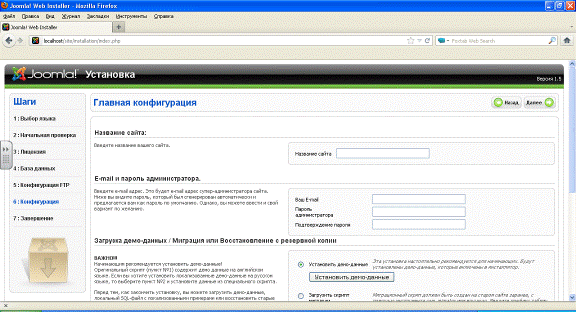

Имя может быть любым, содержать русские буквы.
В дальнейшем имя можно изменить.
Установить демо - данные: нет
Введите и запомните пароль администратора. После он будет нужен для доступа в административную часть.
Советую вначале сделать простой пароль, тем более что он показан в открытом виде, а после его изменить уже на сайте.
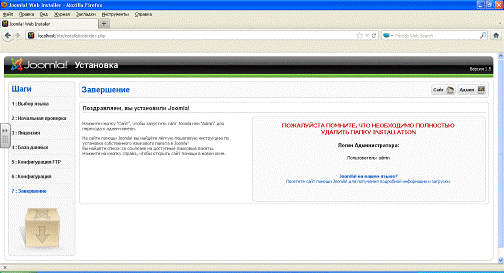 Как следует из комментария на слайде удалите каталог installation Если не сделать это, при обращении к сайту в следующий раз, инсталляция начнется вновь.
¨ Любой сайт, сделанный на движке джумла представлен в двух видах:
¨ front-office (то, что видит пользователь, зайдя на ваш сайт, например, по ссылке http:// localhost/site если ваш виртуальный каталог называется site). Здесь можно не только просматривать новости, работать с доступными сервисами, например, с форумом, но и добавлять новый контент при наличии прав.
¨ back-office (административная часть, или админка). Для входа в административную часть добавьте к вашему адресу administrator, у вас должно получиться http:// localhost/site/administrator/.
¨ Для входа в админку вам потребуется имя и логин пользователя. В первый раз имя: admin, а пароль – то, что вы ввели при инсталляции на третьем шаге.
¨ внешний (Frontend), доступный человеку, набравшему в браузере адрес вашего сайта и позволяющий просматривать информацию;
¨ внутренний (Backend), с помощью которого можно администрировать ваш сайт.
¨ На самом деле все несколько сложнее. Действия, доступные пользователю, определяются его правами. Существует две группы пользователей:
¨ гость – человек, заглянувший на сайт,— самое «бесправное существо»
¨ зарегистрированный пользователь, это тот, кто нажал на ссылку Регистрация и ввел свои данные. Спустя время, он получает электронное письмо с просьбой активировать свою регистрацию.
¨ Зарегистрированный пользователь получает чуть больше прав по сравнению с гостем. Например, он может писать на форуме, читать материалы, закрытые для гостя. Но настоящие возможности появляются, когда зарегистрированному пользователю назначают права. В CMS «Joomla!» различают шесть типов пользователей.
¨ 1. автор (author) – пользователь может добавлять новый материал, вот только он не будет опубликован, прав не хватает;
2. редактор (editor) – может править свои и чужие материалы;
3. публикатор (publisher) – на сцене появляется пользователь, который публикует свои и чужие материалы;
4. менеджер (manager) – может заходить в административную часть и работать со всем, что касается контента;
5. администратор (administrator) – управляет пользователями, меняет их логины, пароли и права, также администраторы могут менять шаблоны сайта;
6. супер администратор (super administrator) – может все, именно он меняет глобальные настройки, создает новых супер пользователей.
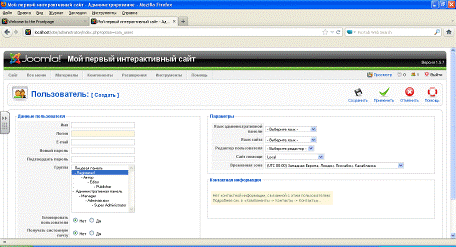
¨ Права назначаются «администратором» или «супер администратором» в менеджере пользователей
¨
localhost/site/administrator
¨ Запустите Denwer. Зайдите в административную часть.
¨ Для доступа к административной части наберите в строке адреса
http://localhost/site/administrator
¨ 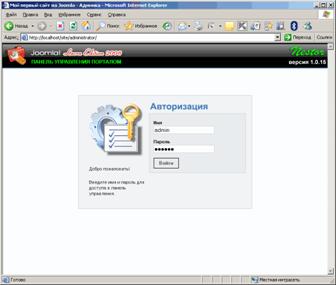

¨ Имя входа: admin
¨ Пароль: то что вы ввели на шаге 3.
¨ Если вы забыли пароль, вам его не восстановить, он хранится в зашифрованном виде.
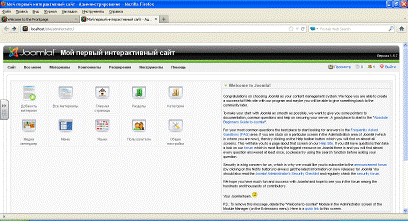
Вот так выглядит административная часть «Joomla!».

САЙТ-ПОЛЬЗОВАТЕЛИ

Структура сайта
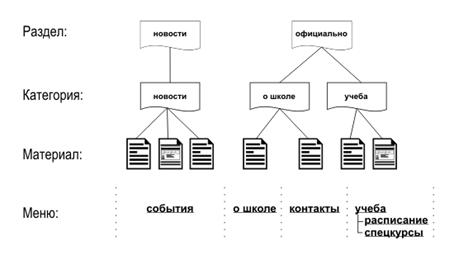

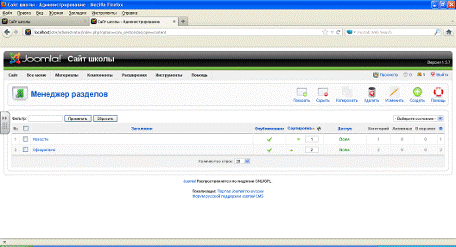
Создание разделов:
Материалы: Менеджер разделов
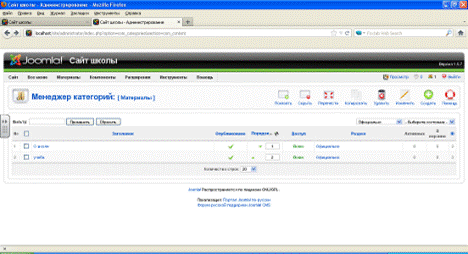
Материалы: Менеджер категорий

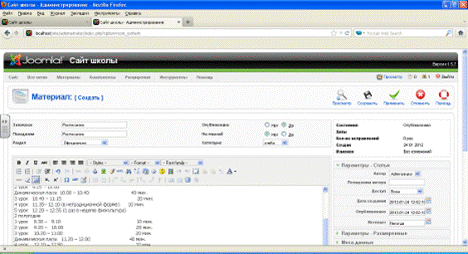
Создание материалов
¨ На главной странице нажмите на кнопку «Материал».
¨ В «Менеджере материалов» показаны подготовленные и опубликованные материалы. В правой верхней части окна находим кнопку «Новый» и нажимаем на нее.
¨ Заполняем поле заголовок. В поле вводный текст набираем произвольный текст либо копируем его из текстового редактора, применяя любые приемы форматирования текста.
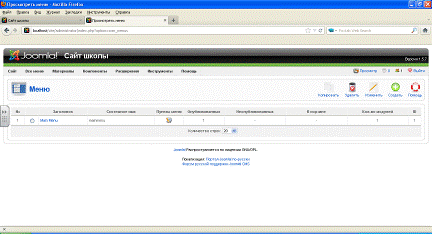
Создание меню
Все меню : Менеджер меню: mainmenu : Создать

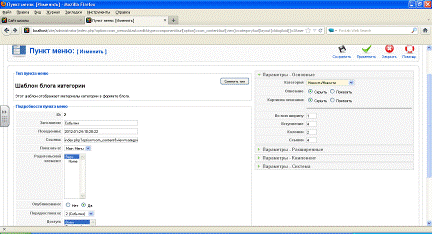
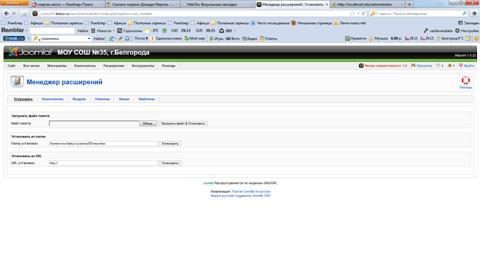
Загрузка темы
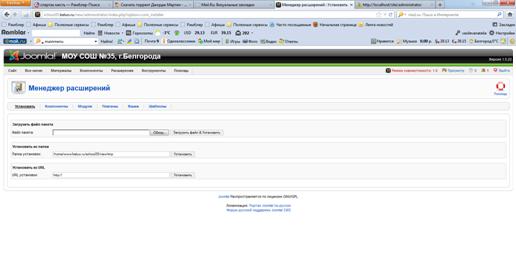
Расширения:Установить/Удалить

Смена темы
Расширения: Менеджер шаблонов