


Партнерка на США и Канаду по недвижимости, выплаты в крипто
- 30% recurring commission
- Выплаты в USDT
- Вывод каждую неделю
- Комиссия до 5 лет за каждого referral
Таких приложений было несколько, но учитывая хорошую поддержку, наличие всего необходимого функционала, выбор пал на VideoLAN. Использование VideoLAN совместно с Wowza MediaServer и Dvswitch позволяло организовать трансляцию с нескольких камер, коммутируемых через Dvswitch, запись сведенного материала в исходном качестве также обеспечивалась через dvswitch. VLC использовался для кодирования видео кодеком x264, звук кодеком AAC, локальной записи сжатого видео и передачи видео на сервер WowzaMedia по протоколу RTP. На клиентской стороне было возможно использование любого Flash приложения пля просмотра видео, первое время использовался JW Player, распространяемый с открытым исходным кодом.
Данный набор ПО позволял организовать базовый функционал:
§ Микширование
§ Запись в DV качестве
§ Удаленные камеры, через конвертеры среды
§ Удаленные мониторы
§ Кодирование видео на отдельной машине
Cуществовали некоторые проблемы:
§ VLC сильно требователен к ресурсам ПК
§ Использование RTP и кодека x264 позволяет добиться задержки на кодирование и передачу минимум 5 сек, что достаточно много
§ Низкая стабильность VLC на плохих каналах связи
§ Запись DV видео возможна только в формате Raw DV, работа в которым в Windows системах проблематична
§ Невозможность записи исходного материала с источников (то есть записи и сведенного видео и отдельно источников для монтажа)
§ Высокая стоимость Wowza MediaServer
Данные проблемы требовали решения, поиск которого был начат сразу после тестирования этой версии. Требовалась замена сервера вещания на Open Source аналог Red5, которые не имел поддержки RTP. То есть необходимо было изменить кодировщик на другое решение, либо найти возможность использовать Red5 с протоколом RTMP. После нескольких попыток изменения сервера, которые ни к чему не привели, было решено искать альтернативу VLC с поддержкой отправки видео по RTMP.
5.1.3.2 Служебная связь
Возможности системы, даже в первой ее версии, были достаточны, чтобы начать ее применение. Система работала стабильно, но помимо вышеописанных недоcтстков были выявлены еще некоторые особеннсоти. Возникла потребность в организации служебной связи между операторами, стоящими за камерами, которые могут быть сильно удалены от режиссера, находящегося за микшером, на котором работало ПО Dvswitch.
Сначала были использовались аналоговые рации, но практика показала что такое решение непригодно из-за плохого качества связи и низкой чувствительности гарнитур раций.
Далее выбор пал на использование SIP телефонов, работающих через кафедрыльный WiFi, использующих стационарный сервер Asterisk, но опять же данное решение не позволяло использовать его за пределами кафедры.
Но если для орагнизации удаленных камер и так используется локальная сеть, то почему же не использовать ее и компьютеры конвертеры среды для организации связи. Далее происходил выбор программного обеспечения, выбранное ПО описывалось в предыдцщем разделе. В качетве локального сервера используется Asterisk, в качестве SIP клиентов для ОС Linux используется консольное приложение linphonec, для Windows возможно использование любых клиентов с поддержкой протокола SIP, например очень распространенный X-Lite.
Использование SIP позволяет полностью решить проблему служебной связи, при этом обеспечивается хорошее качество связи и низкие задержки на передачу голоса, которые практически не заметны при использовании локальной проводной сети.
5.1.3.3 Использование микрокомпьютеров для передачи картинки с камер
Практика использования описанной в первом пункте версии со служебной связи показала, что использование стационарных ПК или ноутбуков для передачи картинки с камеры не достаточно удобно.
Камера подключается к ноутбуку, к нему же подключается гарнитура оператора, далее запускается необходимое ПО. При этом ноутбук требует поверхности на которую его необходимо положить и часто до этой поверхности тянутся провода, что вызывает постоянные неудобства, провода задевают. Закрепить ноутбук на камеру или штатив проблематично из-за его достаточно больших габаритов. При этом при использовании в качестве конвертера среды от ноутбука не требуется серъезной производительности, достаточно даже ОС Linux запущенной в режиме командной строки, наличия FireWire для подключения камеры и звуковой карты с гарнитурой для служебной связи.
Соответственно при таких низких требованиях удобно использовать маленькие безвентиляторные ПК, которые чаще всего используют в качестве тонких терминальных клиентов. Выбор таких ПК достаточно большой, все они имеют низкое энергопотребление, что позволяет в перспективе использовать их от автономного источника питания. Габариты и вес таких ПК позволяют закрепить непосредственно на камере, что удобно.
Поблема в том что большинство микрокомпьютеров не оборуловано портами FireWire, но была найдена модель копмании DMP, Ebox 3300, которая оборудована miniPCI портом и имеет следующие характеристики:
§ Процессор DMP Vortex86DX
§ 512 MB памяти DDR2
§ Возможность загрузки с CF карты
§ Встроенный сетевой контроллер 100 мбит/сек
§ Встроенный звуковой контроллер
§ Отсутствие встроенного накопителя
§ Слот miniPCI
§ 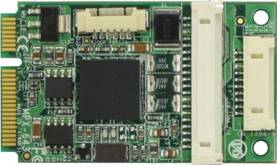
Рисунок 32. Адаптер FireWire, выполненный в виде платы расширения miniPCI
То есть характеристики этой модели полностью подходят. После покупки данного компьютера и miniPCI платы с портами FireWire, долгое время происхлдил поиск решения для крепления его на камеру. В результате в качестве крепления используется «hot shoe» на камере, предназначенный для крепления накамерного света. Также сущаственные пролемы бяли с выводом портов FireWire с платы miniPCI, то есть разъемы пришлось паять и выводить вручную, так как габариты платы nimiPCI не позволяют разместить на ней разъем.
Следующий этап это поиск операционной системы для данного компьютера, учитывая специфический процессор, этот процесс занял длительное время.
В результате в качестве ОС используется Ubuntu 8.04.4 LTS со специально скомпилированным ядром, поддерживающим аппаратную часть микрокомпьютера. Был создан образ операционной системы с набором необходимого ПО и поддержкой оборудования.
5.1.3.4 Использование WiFi
Логичным решением было использовать WiFi для обеспечения свободы перемещения камеры с закрепленным на ней микро ПК. Но пропускная способность, необходимая для передачи DV видео по сети (23 мегабита в секунду) к микшеру, была слишком велика для обычной WiFi сети стандарта 801.11g, которая в пике может пропускать не более 20 мегабит в секунду.
При том оставалась возможность использовать более быстрые беспроводные сети стандарта 802.11n, у которых скорость передачи приближается к 80 мегабитам в секунду. Были приобретены несколько адаптеров Asus USB N-11 с поддержкой этого интерфейса, но учитывая новизну этого стандарта, поддержка адаптеров в ОС Linux достаточно плохая, таким образом долгое время ушло на выбор и настройку драйверов для данных адаптеров.
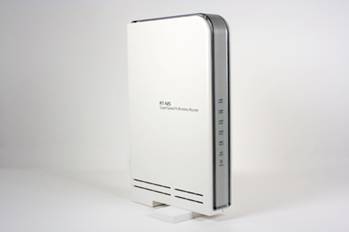
Рисунок 33. Маршрутизатор Asus RT-N15
После успешной настройки тестирование показало возможность использования нескольких беспроводных адаптеров Asus N-11 совместно с маршрутизатором Asus RT-N15 для организации беспроводных камер. При этом использование WiFi практически не влияет на задержку передачи изображения от камеры и не вносит никаких проблем в синхронизацию звука.
5.1.3.5 Использование FFMPEG, низкие задержки
Следующих этапом было продолжение поисков решения, способного передавать видео по протоколу RTMP из под ОС linux на сервер вещания. К этому моменту поддержка такой возможности появилась в FFMPEG, а именно в одном из его форков Xuggler FFMPEG.
Тестирование показало что данное решение оказалось гораздо стабильнее, чем VLC, менее требовательно к производительности и позволяло использовать в качестве сервера Red5. То есть на данные момент мы получили полностью бесплатное решение, с возможностью его внедрения.
FFMPEG попимо всего прочего позволял использовать для кодирования кодек VP6, что позволяет уменьшить задержку на кодирование и передачу совместно с Red5 до менее чем одной секунды, то есть теперь возможно использование комплекса для видеоконференций.
5.1.3.6 Использование PTZ камер
Далее интересным показалась возможность использования камер видеонаблюдения совместно с dvswitch. Было очевидно что требовалось приведение видео с этих камер к формату DV и оказалось что используя FFMPEG эта процедура не очень требовательна к ресурсам, то есть возможно использование одного ПК в качестве микшера, кодировшика, и получателя изображения от PTZ. Полее подробно использование таких камер описано в предыдущих главах.
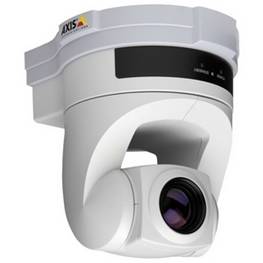
Рисунок 34. PTZ камера Axis 214 PTZ
5.2 Стационарная студия для организации Интернет трансляций
Стационарная схема для проведения трансляций, на самом деле, имеет не так много отличий от портативной. Большая часть различий вызвана как раз тем, что стационарные комплексы удобнее эксплуатировать, ввиду использования специализированных устройств, а также требуется использование меньшего количества оборудования, что вызвано большей мощностью стационарных вычислительных средств.
Более подробно стационарные схемы подключения рассмотрены в дипломной работе Георгия Грачева "Организация съемок и трансляций на аппаратном уровне" .
5.2.1 Схема стационарной трансляции с использованием аналогового пульта коммутации видеокамер
В настоящее время схема проведения стационарных трансляций из аудитории 504 кафедры ИКТ состоит из двух аналоговых VHS видеокамер, стационарно установленных в аудитории и подключенных при помощи аналоговых кабелей к видеомикшеру Odyssey. звук снимается с микрофонов, подвешенных стационарно в аудитории 504, далее звук заводится в аудио микшер.
Далее все аналоговые сигналы (звук и видео с микшеров) передаются на оцифровку, которая производится при помощи видеомагнитофона DV, который помимо записи и воспроизведения имеет возможность оцифровки видео в реальном времени и выдачи результирующего сигнала по интерфейсу FireWire. Далее цифровой сигнал заводится в компьютер, занимающийся кодированием и передачей сигнала на сервер.
Схема коммутаций представлена на Рисунке 43 в приложении 2.
Еще одной особенностью стационарной схемы можно назвать то, что коммутация PTZ камер также осуществляется аналоговым методом. Для этого PTZ камеры подключаются с использованием компьютера (который занимается получением картинки с камеры и выводом ее на второй монитор в полноэкранном режиме, в качестве этого монитора через Svideo подключается видеомикшер). Таким образом возможно подключение до 4х устройств к аналоговому микшеру.
Одной из проблем, возникших при использовании PTZ камеры с аналоговым микшером был тот факт, что использование одной цифровой камеры вместе в аналоговыми вызывало проблемы с рассинхронизацией видео и звука. То есть при использовании аналогового звукового микшера и аналогового видеомикшера с подключенными аналоговыми видеокамера проблем с рассинхронизацией нет. А при подключении к аналоговому микшеру цифровой камеры, которая имеет задержку прихода видео, по сравнению с аналоговыми камерами, необходимо как-то бороться с этой проблемой. Один вариант – это использование искуственной задержки звука и видео с аналоговых камер средствами видеомикшера, но не все видеомикшеры имеют такую возможность. Поэтому данную проблему пришлось решить подключик цифровую камеру не к аналоговому микшеру, а используя dvwsitch. То есть коммутация аналоговых камер выполняется аналоговыми средствами, а цифровых источников – средствами dvswitch.
Все программные компоненты стационарной схеме полностью дублируют те, что используются в портативной, так как назначение в обоих случаях одинаково, просто в качестве одной из "камер" в dvswitch подключается видеомагнитофон, который выдает оцифрованную картинку с аналоговых микшеров.
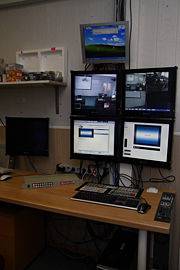
Рисунок 35. Вид рабочего места режиссера трансляции, аппаратная комната видеостудии кафедры ИКТ
В качестве ПК, который используется для кодирования, микширования и передачи, используется рабочая станция на базе:
§ процессора Intel Core 2 Duo с частотой 2.67 ГГц
§ 4 Гб памяти DDR3
§ Несколько жестких дисков
§ Видеокарта с возможностью подключения нескольких мониторов
§ COM порт, для подключения устройства управления эфиром
§ Сетевой картой Gigabit Ethernet
§ ОС Gentoo Linux
Использование такой конфигурации позволяет кодироваться несколько видеопотоков кодеком VP6 одновременно. В стационарной версии хранение записей происходит сразу на сервере видеозаписи DVR, что упрощает каталогизацию и архивацию записей. Использование нескольких мониторов упрощает мониторинг вывода.
Камеры в зале установлены так, что не требуют операторов, так что в этом случае обслуживание системы могут проводить только 2 человека, а именно режиссер эфира и звукорежиссер. Но на практике возможно привлечение только режиссера эфира, звуковая часть может работать автономно, при хорошо установленных микрофонах в зале.
5.2.2 Схема стационарной трансляции с использованием подключения камер через конвертеры среды
В данном случае стационарная схема представляет собой вариант портативной, в котором в качестве микшера и кодировщика используется стационарный ПК, который установлен в аппаратной видеостудии.
Камеры с ноутбуками устанавливаются в аудитории, за камерами должны работать операторы, организовывается служебная связь, и так далее. То есть все проходит точно так же как и при использовании портативной схемы. Звуковая коммутация проводится так же как и в портативной схеме, либо возможно использование стационарного аудиомикшера, установленного в аппаратной видеостудии, сигнал с которого далее передается на линейный вход компьютера микшера.
В настоящее время такие методы практически не применяются на кафедре, из-за большой ресурсоемкости при установке и обслуживании. Такая схема может использоваться на кафедре для обучения студентов различным вариантам проведения трансляций.
5.2.3 Устройство управления эфиром и записью
Специально для стационарной версии вещательного комплекса было разработано устройство управления эфиром и записью. Устройство подключается к компьютеру микшеру через порт RS-232 и при помощи драйвера производится управление каналами записи и эфира в программном обеспечении DVSwitch, которое было специально доработано для записи нескольких каналов.
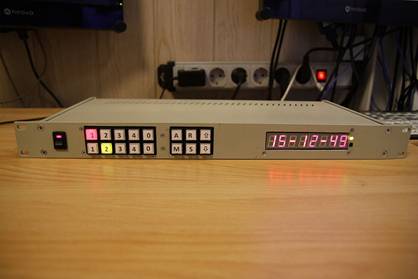
Рисунок 36. Вид устройства управления трансляцией и записью
Устройство имеет световую индикацию и сегментный экран для отображения необходимых параметров работы. Устройство запатентовано и было разработано студентом кафедры ИКТ Романом Осмоловским в качестве курсовой работы.
5.2.4 Драйвер устройства управления записью и эфиром
После разработки устройства управления было разработано необходимое программное обеспечение для ОС Linux для обработки и интерпретации сигналов с устройства управления и передачи их программным компонентам системы трансляций. В настоящее время устройство имеет возможность:
§ переключения источника видео и звука, отправляемого в эфир
§ включения и отключения записи сведенного потока
§ включение и отключение записи необходимого канала (с использованием доработанного dvswitch)
§ режимы запись / эфир
§ программирование одновременного включения записи с нескольких источников
Также драйвер управления постоянно дорабатывается и возможности его расширяются.
5.2.5 Другие возможности стационарного комплекса
Опишем некоторые небольшие отличия, имеющиеся у стационарного вещательного комплекса, по сравнению с портативной версией. Данные отличия не очень существенны и многие функции уже были описаны как возможности портативной версии.
5.2.5.1 Использование многомониторной конфигурации компьютера-микшера
Стационарные компьютеры позволяют использовать большее количество мониторов, по сравнению с ноутбуками. Такое решение удобно при работе в видеоинформацией в реальном времени, таким образом работа режиссера упрощается и ему проще контролировать выходящий в эфир материал.
В стационарной версии студии на кафедре ИКТ используется 2 монитора, подключенных к описанному выше ПК. Мониторы настроены таким образом, что на один из них выводится окно dvswitch, а на другой в полный экран выводится выходящая из микшера картинка, что существенно упрощает контроль качества материала и добавляет наглядности решению. Все это организовывается с использованием стандартных средств dvswitch и ffplay.
5.2.5.2 Постоянное кодирование с несколькими битрейтами
Благодаря достаточной мощности компьютера, на котором используется программное обеспечение для трансляций, есть возможность постоянно производить кодирование и трансляцию видео с различными битрейтами для хороших и плохих каналов связи. Организация данных решений уже описывалась в предыдущих разделах работы.
5.2.5.3 Запись на DVR
Помимо описанных выше изменений, в отличие от портативной версии студии, в стационарной версии запись всего материала происходит непосредственно на сервер хранения записей DVR. Данное решение возможно, благодаря тому что микшер и сервер записей находятся в одной локальной сети с гарантированно высокой скоростью передачи данных. Такое решение упрощает хранение и избавляет режиссера от необходимости копирования записей в архив.
Скорость сети в 1 гигабит в секунду позволяет осуществлять одновременную запись до 4х DV потоков на сервер одновременно. При попытке записи большего количества потоков возможны потери кадров.
5.3 Эксплуатация видеовещательного комплекса
5.3.1 Подготовка сайта МИЭМ ТВ для организации вещания
Перед проведением мероприятия необходимо заранее создать событие на сайте live. miem. tv, на который будет осуществляться вещание трансляции.
Событие – набор элементов используемых при трансляции, таких как видео плееры, чаты, презентации, все это также сопровождается описанием. Состав элементов события определяется пожеланиями заказчика.
Для создания события необходимо зайти на сайт live. miem. tv залогиниться кафедральным LDAP логином и паролем и пройти по ссылке «Ваша админка, Сэр», расположенной внизу страницы. Если данная ссылка не отображается, то после произведения авторизации необходимо обновить страницу в браузере.
На странице администрирования находятся меню "События", "Чаты", "Плееры". Плееры предназначены для проигрывания видео на сайте МИЭМ ТВ. Видео плееры формируются инженерной группой и редко меняются, видео-группа не занимается их созданием и правкой. Имеется возможность разделить чаты разных мероприятий между собой. По мере необходимости новые чаты можно добавлять в соответствующем меню. "Событие" - элемент в котором собираются все модули исползуемые при проведение мероприятия и определяемые требованиями заказчика.
В меню «События» для создания нового события нужно найти на кнопку NEW и перейти на форму создания событий.
§ Player (Видео плеер) является обязательной составляющей трансляции. В качестве видео плеера для выездных трансляций используется “wowza-ext1”, а для стационарных событий “wowza-studio”. Выбор плеера обуславливается тем, какое приложение на сервере и какое имя потока используется при вещании. При возникновении ошибок можно проверить правильность настройки плеера на сайте. В настройках плеера в поле:
o &file= указывается имя вещаемого потока, например: wowza-ext1
o &streamer= имя вещающего приложения и путь к серверу, например: rtmp://bc. *****/live
§ Title - заголовок название мероприятия, крупным шрифтом над плеером у логотипа.
§ Desc - текст описания мероприятия, обычным шрифтом под плеером.
§ Date - дата и время с которого начинается автоматический редирект новых пользователей сайта МИЭМ ТВ на страницу ближайшего события. Остальные элементы добавляются в соответствии с пожеланиями заказчика.
§ Shot Comp - имя вещающей презентации, указывается только в случае использования презентаций.
§ Chat - номер чата для данного события. После ввода информации события необходимо нажать кнопку "Save and Add".
5.3.2 Порядок развертывания ПТС (Портативной студии)
5.3.2.1 Последовательность действий для инженера техподдержки на месте проведения трансляции или съемки
§ Установить местоположение электрических розеток
§ Рассчитать необходимое количеств удлинителей и тройников для подключения оборудования
§ Определить и обустроить местоположение режиссёра/звукооператора/титровальщика, выбор местоположения может сильно зависеть от требований заказчика
§ Определить местоположение Ethernet розеток
§ Проверить работу Интернет канала
§ Подключить камеры к конвертерам среды и главному ноутбуку-микшеру
§ Убедиться в работоспособности служебной связи
§ Проверить выходной сигнал на сайте live. miem. tv
5.3.2.2 Последовательность действий по запуску трасляции
Запуск dvswitch осуществляется на микшер-компьютере, под управлением ОС Linux. Обязательно убедиться, что микшер-компьютер подключен к сети интернет и в случае нештатных ситуаций возможно связанных с отсутствием сети - проверяйте наличие сети. Для запуска dvswitch необходимо открыть терминал OC и выполнить команды.
§ cd /home/mixer/Scripts/2010
Переход в директорию с основными скриптами управления.
§ ./start-record. sh
Выполнение скрипта запускающего микшер и запись.
Cкрипт start-record. sh используется по умолчанию, и формируется инженерной группой, в случае особых случаев использования могут использоваться другие запускающие скрипты. Съемочной группе допускается вносить в скрипт определенные не существенные изменения, такие как изменение битрейта вещания трансляции и точек подключения к серверу. Если по некоторым причинам требуется закрыть или перезапустить dvswitch, то для его корректного закрытия, нужно выполнить останавливающий скрипт:
§ ./stop. sh
Завершит работу DVSwitch.
Для подключения камер к системе нужно для каждой камеры открыть вкладку в терминале (ctr+shift+T) или отдельный терминал. и в нем запустить следующую команду:
§ sudo dvsource-firewire - h HOST - p PORT --guid GUID
HOST - адрес микшер-компьютера в сети, если камеры подключаются локально, то необходимо указывать localhost PORT на текущий момент используется 10164 GUID уникальный идентификатор камер запускаемой камеры в формате 0x0000000.... Этот параметр можно не использовать, тогда будет подключена первая камера.
Чтобы определить наличие камер, подключенных к компьютеру, нужно ввести команду:
§ sudo dvgrab
Эта команда определит наличие подключенных камер (если камера не подключена нужно убедится в надежности присоединенных контактов) и guid первой подсоединенной камеры. Чтобы определить guid всех камер можно воспользоватся командами:
§ cd /sys/class/ieee1394/ && ls
Один ноутбук при наличии FireWire контроллера может обрабатывать не более двух камер. На каждую камеру требуется 24 мегабита внутреннего трафика сети (3,6 МБ\с). Поэтому можно определить количество работающих камер по исхородящему трафику с компьютера (только в случае если для камер уже запущены dvsource-firewire)
Для организации служебной связи под ОС Linux системой необходимо выполнить команду:
§ linphonec - s *****@
ROOM число от 500 до 505 должно быть одинаково у всех участников между которыми необходимо наладить связь.
Для windows систем необходимо запустить клиент x-lite и в нем набрать номер используемой комнаты конференции.
Далее съемочной группе требуется настроить уровни громкости и чувствительность микрофонов, а также комфортные уровни звука наушников\гарнитор и микрофонов
При проведении трансляций с использованием DV-камер - часто отходят контакты проводов FireWire, что обусловлено их конструкционными особенностями.
§ Плохой контакт проводов FireWire
§ Выскакивающие Ethernet провода
§ Выскакивание проводов питания камер из розеток
Если у режиссера во время трансляции в DVSwitch повисла какая-то камера - то почти наверняка произошло одно из вышеописанных событий. Все эти неисправности можно быстро исправить, в первую очередь вернув отошедшие контакты на место. Если отошел сетевой кабель, то дождаться переподключения к сети и перезапустить команду:
§ sudo dvsource-firewire - h HOST - p PORT --guid GUID
Следует отметить, что при использовании DV контроллеров и в случае приложения немалой силы и удачи контроллер выйдет из слота, то потребуется выключить компьютер, установить контроллер в рабочее положение, заново включить компьютер и только после этого подключить камеры камеры dvsource.
После мероприятия необходимо в кратчайшие сроки закачать dv файлы с трансляций на DVR. Файлы заливаются в папку capture там создается папка в именем формата:
YYYY-MM-DD Name
Последовательность действий операторов:
§ Определить места наилучшего наилучшего расположения камер
§ Установить штативы, выставить горизонт
§ Установить камеры
§ Обеспечить элетропитание для камер
§ Настройка камер(баланс белого, соотношение сторон и т. д.)
§ Подключить провода FireWire
Последовательность действий для звукооператора:
§ Определить наилучшее расположение микрофонов исходя из задачи
§ Установить штативы/развесить петлички/разложить микрофоны
§ Протянуть провода
§ Подключить все источники звука в логически понятном порядке в соответствующие каналы(можно делать пометки на малярной ленте, приклеенной под фейдерами микшера)
§ Вставить Main Output на 0 дБ
§ Поочередно включать каналы и настраивать громкость и чувствительность микрофонов
§ Выбрать близжайшую камеру для подключения микшерного пульта
§ Выставить Level Input в положение Line
§ Отключить фантомное питание
§ Поставить смешивание каналов(в случае использования моно-сигнала)
§ Проверить звук приходящий в камеру
Во время записи, звукооператор должен контролировать звук в эфире на отдельном компьютере через браузер.
5.3.3 Порядок развертывания стационарного вещания из видеостудии
Порядок развертывания такого вещания по сути ни чем не отличается от развертывания портативной версии. В этом случае необходимо:
§ включить выключатель камер, расположенных в аудитории 504, выключатель подает питание на камеры и находится на стойкой с сетевым оборудованием у окна
§ установить микрофоны в аудитории 504 и подключить их к XLR розеткам на стенах
§ включить в студии аналоговые звуковой и видео микшеры и произвести из настройку
§ подключить PTZ камеру к любой сетевой розетке в аудитории 504
§ в студии включить Settopbot, при его запуске автоматически запускается отображение картинки с PTZ камеры в аналоговый микшер
§ включить видеомагнитофон и проверить видео и звуковой сигналы со входов на экране магнитофона
Остальные этапы совпадает с теми что были при использовании портативной студии. Компьютер микшер полностью настроен и все необходимое запускается при старте компьютера.
5.3.3 Оформление эфира
К видеографическому оформлению эфира относятся титры, векторно накладываемые на видео на стороне пользователя и показ презентаций в реальном времени.
5.3.3.1 Титры
Для использования титров необходимо зайти на сайт live. miem. tv, авторизоваться, обновить страницу и пройти по ссылке "управление титрами". После этого откроется страница управления титрами.
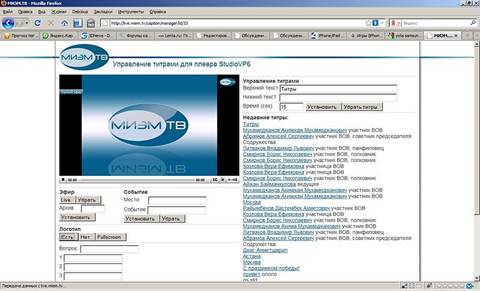
Рисунок 37. Страница управления титрами в браузере
Для установки титров нужно заполнить поля справа от плеера: Верхний текст (крупный шрифт на белом фоне титров), Нижний текст (средний шрифт на сером фоне титров), Время (сек) - время на которое будет установлены титры, время по умолчанию - 5 секунда. В титрах нельзя не в коем случае нельзя писать символы ' " ' (кавычки). Это приведет к некорректной работе титров. После установки титров они будут добавлены в раздел "Недавние титры" из него можно построчно вызвать титры, щелкнув по соответствующей ссылке, таким образом заново не перепечатывая текст титров. По кнопке "Убрать" можно принудительно убрать выставленные титры.
В титрах нельзя ни в коем случае нельзя использовать символ ' " ' (кавычки).
Титры устанавливаются мгновенно, а видео изображение запаздывает на 0,5-5 секунд, в зависимости от кодировщика, поэтому могут возникать накладки, что титры установились и прошли, а человек появится на экранах зрителей сайта уже после них, это следует учитывать при выставлении титров. При обновлении страницы автоматом всплывают последние титры. Это является недоработкой и в скором времени будет исправлено.
Эфир. Кнопка live установит в верхнем левом углу плеера флаг "прямой эфир" заполнив поле Архив и нажав кнопку "установить" в верхнем левом углу плеера установится флаг "Архив" и текст введенный пользователем Флаг эфира убирается при нажатии клавиши "Убрать"
Событие. Для установления метки события в нижнем правом углу плеера необходимо заполнить поля "место" и "событие" и нажать кнопку "установить"
Логотип. Логотип устанавливается в верхнем правом углу плеера. Чтобы он висел необходимо нажать кнопку "Есть", чтобы убрать "Нет"
5.3.3.2 Презентации
На компьютере, с которого происходит показ презентации докладчиком или выступающим должен быть в обязательном порядке установлен Java Runtime Environment(JRE), при этом используемая операционная система не важна. После этого нужно пройти на сайт live. miem. tv авторизоваться, зайти на страницу события, презентацию для которого необходимо подключить, и нажать кнопку "Запустить", расположенную справа от окна в видеотрансляцией.
Далее на копмьютере будет запущено Java приложение, отправляющее слайды на сервер. Статус приложения и его настройки можно проверить, щелкнув правой кнопкой на иконку с логотипом "ЦВеТ" на панели задач.
5.4 Внедрение
Описанная выше система проведения Интернет трансляций и многокамерных видеосъемок имеет успешное применение на различных мероприятиях, как внутри МИЭМ, так и за его пределами. Далее описываются одни из самых сложных применений системы, в которых было задействовано большое количество оборудования и человеческих ресурсов.
5.4.1 Трансляция мероприятия "Глинские чтения" в г. Сергиев Посад
Летом 2009 года была проведена масштабная трансляция мероприятия "Глинские Чтения", проходившего в Лавре в г. Сергиев Посад Московской области. Для организации мероприятия было задействовано большое количество оборудования и людей. Мероприятие проводилось на коммерческой основе, специалистами компании "ЦВеТ".
Событие проводилось в большом зале, приблизительно на 1000 человек, в котором смикшированное изображение выводилось на проектор на сценой, а также на 2 плазменные панели в соседних помещениях, наполненные зрителями. Звук заводился в систему от звукорежиссера мероприятия, то есть звуковая схема была установлена без участия наших инженеров. Использовались следующие возможности комплекса:
§ удаленные камеры с конвертерами среды, 2 шт
§ удаленный вывод изображения на плазменные экраны (2 шт) и проектор в основном зале
§ одна камера, подключенная к ноутбуку-микшеру
§ использование внешнего аналогового звукового микшера
§ служебная связь
§ трансляция и запись события в высоком качестве
§ введение в эфир прямых включений из других городов

Рисунок 38. Схема оборудования на трансляции мероприятия «Глинские чтения»
Расположение техники представлено на схеме проведения трансляции мероприятия. Стоит отдельно заметить, что размеры залов были достаточно велики, при этом собственная локальная сеть на месте отсутствовала, так что нашим специалистам за день до проведения мероприятия пришлось развернуть временную локальную сеть с использованием собственного оборудования. Расстояния между ноутбуком-микшером и камерами составляли около 90 метров. Были установлены 2 удаленные камеры с операторами около сцены, при этом микшер находился на балконе, в противоположенной от сцены стороне зала. Одна камера подключалась к ноутбуку-конвертеру среды и была установлена в углу зала. Вторая удаленная камера также подключалась к ноутбуку конвертеру среды и была установлена в центре зала, рядом с проектором. Этот ноутбук помимо конвертации среды также служил для вывода изображения на проектор в реальном времени. Помимо этого использовались еще 2 ноутбука для вывода изображения на плазменные панели в соседних помещения, эти ноутбуки также были подключены к специально построенной локальной сети, помимо изображения в этих помещениях выводился также и звук на колонки плазменных панелей. Последняя, третья камера, была установлена на балконе, рядом с микшером. Для организации прямых включений из городов был использован цифровой магнитофон который оцифровывал изображение, поступающее на отдельный компьютер для прямых включений, этот же магнитофон использовался для введения звука из прямых включений.
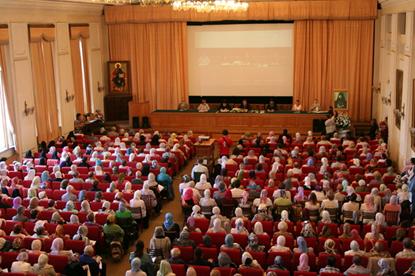
Рисунок 39. Вид зала на трансляции «Глинских чтений»
Длительность мероприятия составляла около 12 часов в течении одного для. Проводилась трансляция и запись события, которая была передана заказчику в цифровом виде вечером того же дня.
К сложностям, возникшим на месте проведения, стоит отнести большие расстояния между оборудованием и необходимость развертывания отдельной локальной сети, было потрачено около 400 метров витой пары 5 категории. Также были замечены проблемы в коммуникации звука, что было вызвано низкой компетентностью звукорежиссеров события. Еще одной сложностью была необходимость проведения длинных отрезков электрических кабелей для питания оборудования, из-за отсутствия розеток на местах установки камер. Качество Интернет канала оставляло желать лучшего, поэтому трансляция проводилась с битрейтом 200 килобит в секунду.
5.4.2 Многокамерная съемка музыкального фестиваля "Поющие на берегу"
Еще одним из внедрений комплекса является проведение 4хкамерной видеосъемки музыкального фестиваля "Поющие на берегу", проходившего осенью 2009 года, под открытым небом, на берегу Рузского водохранилища. Организация съемки проводилась специалистами компании "ЦВеТ".

|
Из за большого объема этот материал размещен на нескольких страницах:
1 2 3 4 5 6 |
