

Партнерка на США и Канаду по недвижимости, выплаты в крипто
- 30% recurring commission
- Выплаты в USDT
- Вывод каждую неделю
- Комиссия до 5 лет за каждого referral


Единая система сбора, обработки, хранения и предоставления статистических данных
Инструкция по подготовке респондентом статистической отчетности с использованием off-line клиента
2009
СОДЕРЖАНИЕ
1. Назначение и условия применения.. 4
1.1. Назначение системы... 4
1.2. Цели создания системы... 4
1.3. Программно-аппаратное обеспечение.. 7
1.3.1. Операционная система. 7
1.3.2. Клиентское программное обеспечение. 7
1.3.3. Техническое обеспечение. 7
2. Подготовка к работе.. 8
2.1. Получение закрытого ключа и сертификата открытого ключа ЭЦП в доверенном УЦ.. 8
2.2. Оформление заявки на регистрацию в ЕССО.. 8
2.3. Установка off-line клиента.. 9
2.3.1. Получение дистрибутива off-line клиента. 9
2.3.2. Установка off-line клиента. 9
2.4. Установка средств криптографической защиты (СКЗИ) 13
2.5. Получение учтенной записи в ЕССО.. 13
3. Начало работы... 15
3.1. Получения электронных версий форм статистической отчетности для заполнения.. 15
3.1.1. Загрузка форм для заполнения с сайта ЕССО.. 15
3.1.2. Получение форм по электронной почте. 18
3.1.3. Получение форм для заполнения на магнитном носителе. 18
3.2. Помещение полученных ЭВФ на директорию off-line клиента.. 18
4. Заполнение ЭВФ с помощью off-line клиента.. 19
4.1. Запуск off-line-клиента.. 19
4.2. Заполнение электронной версии формы... 19
4.2.1. Заполнение отчета. 20
4.2.2. Заполнение справочников. 21
4.2.3. Редактирование отчетов, возвращенных на доработку. 22
4.2.4. Проверка правильности заполнения отчета. 22
4.2.4.1 Принудительный контроль. 22
4.2.4.2 Контроль при сохранении формы.. 23
4.2.5. Сохранение отчета. 24
4.2.5.1 Подписание отчета ЭЦП предприятия. 24
4.2.6. Просмотр отчетов за предыдущие периоды.. 24
4.2.7. Печать отчета. 24
4.3. Завершение работы с off-line клиентом.. 25
5. Отправка заполненный отчетов в ТОГС.. 26
5.1. Отправка отчетов по электронной почте.. 26
5.2. Загрузка заполненного отчета на сайт Web-сбора.. 26
6. Аварийные ситуации.. 28
1. Назначение и условия применения
1.1. Назначение системы
Единая система сбора, обработки, хранения и предоставления статистической информации (далее по тексту - ЕССО, Система) предназначена для автоматизации процесса производства статистической информации. ЕССО обеспечивает выполнение функций сбора, анализа, хранения и предоставления официальной статистической информации органам государственной власти и управления и объединяет их в единый процесс производства статистической информации.
В общем виде процесс подготовки статистической отчетности с использованием ЕССО выглядит следующим образом:
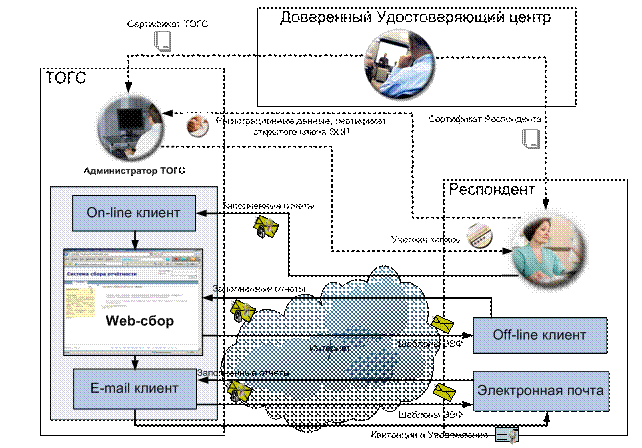 Схема информационного взаимодействия участников процесса сбора статистической отчетности в электронном виде
1.2. Цели создания системы
Основной целью создания ЕССО является повышение эффективности деятельности органов Росстата по сбору, обработке и предоставлению статистических данных. В рамках этой основной цели подсистема сбора статистической отчетности автоматизирует следующие операции:
- Заполнение форм отчетности:
- на сайте Web-сбора (on-line клиент);
- с использованием off-line - клиента;
- Выполнение форматно-логического контроля отчета и его корректировка;
- Подписание отчета Электронно - цифровой подписью предприятия;
- Отправка отчета в ТОГС;
- Просмотр статусов отчетов на сайте Web - сбора;
- Печать отчетов.
Настоящая инструкция предназначена для Респондентов, использующих off-line клиент заполнения форм, и описывает процесс подготовки и отправки статистической отчетности с использованием off-line клиента.
Процесс подготовки статистической отчетности с использованием off-line клиента представлен на нижеследующей схеме:
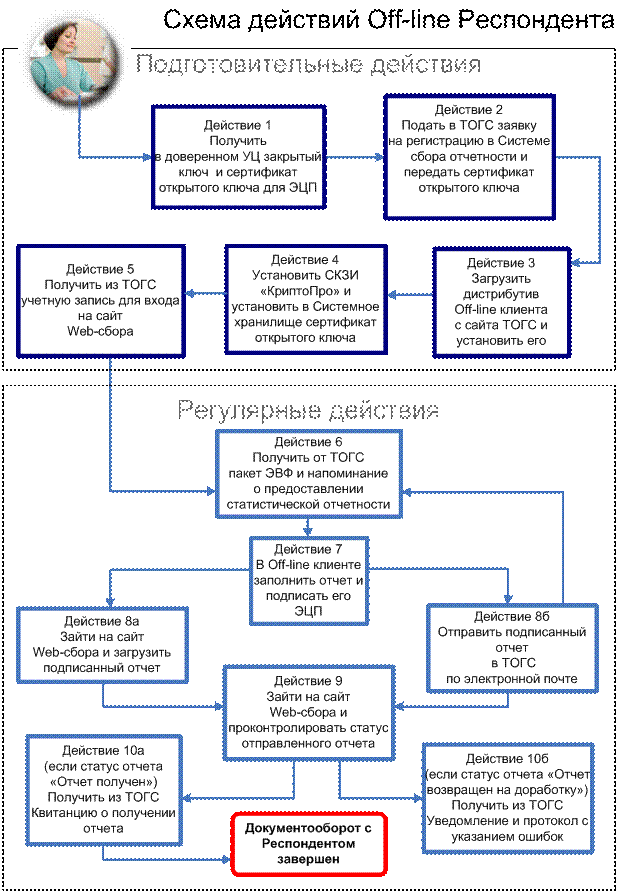
Последовательность действий Респондента для сдачи статистической отчетности с использованием off-line клиента.
1.3. Программно-аппаратное обеспечение
Для работы с off-line клиентов необходимо использовать следующее программно-аппаратное обеспечение:
1.3.1. Операционная система
Операционная система клиентских станций: Microsoft Windows 2000, Microsoft Windows XP, Microsoft Windows Vista.
1.3.2. Клиентское программное обеспечение
В качестве клиентского программного обеспечения для заполнения форм статистической отчетности необходимо установить:
- ПО «Формы статотчетности (предприятие)» (Off-line клиент),
- Framework 2.0 (входит в полный дистрибутив off-line клиента).
Порядок установки и получения off-line клиента описан в настоящей инструкции в разделе 2.1 «Установка off-line клиента».
Так же для заполнения форм статистической отчетности через off-line клиент требуется наличие на компьютере следующего программного обеспечения, в зависимости от версии используемой операционной системы:
- Операционная система Microsoft Windows 2000 Service Pack 4; Microsoft Internet Explorer 6.0 Service Pack 1 и выше; «КриптоПро CSP 3.0» или другое СКЗИ, используемое в Росстате;
- Операционная система Windows XP Service Pack 2: Microsoft Internet Explorer 7.0; «КриптоПро CSP 3.0» или другое СКЗИ, используемое в Росстате;
- Операционная система Microsoft Windows Vista Service Pack 1; Microsoft Internet Explorer 8.0 Service Pack 1 и выше; «КриптоПро CSP 3.6» или другое СКЗИ, используемое в Росстате.
1.3.3. Техническое обеспечение
Средства технического обеспечения должны состоять из клиентских станций пользователей Респондента, занимающихся подготовкой статистической отчетности, на которых должен быть установлен off-line клиент ЕССО.
Клиентские станции в количестве, соответствующем планируемому Респондентом количеству рабочих мест, с характеристиками не ниже следующих:
- Процессор: 433 МГц и выше;
- Оперативная память: 256 Мб и более;
- Свободное место на жестком диске: 100 Мб и более.
2. Подготовка к работе
2.1. Получение закрытого ключа и сертификата открытого ключа ЭЦП в доверенном УЦ
В целях обеспечения безопасности и достоверности статистической отчетности, формируемой и отсылаемой Респондентом в процессе электронного сбора статистической отчетности, все отчеты, заполняемые Респондентом, перед оправкой в ТОГС должны быть подписаны Электронной цифровой подписью (ЭЦП) Респондента.
Для предоставления статистической отчетности в электронном виде необходимо получить:
- закрытый ключ, при помощи которого будет формироваться ЭЦП (подпись отчетов) и который будет гарантировать подлинность заполнения и предоставления отчета Респондентом;
- Сертификат открытого ключа Респондента, который необходимо будет передать в ТОГС, для осуществления проверки подлинности отчетности, присланной Респондентом.
Закрытый ключ и открытый ключ формируются в паре. Для их получения вам необходимо оформить заявку в доверенном Удостоверяющем центре (УЦ).
Порядок получения закрытого ключа и сертификата открытого ключа выглядит следующим образом:
1) Необходимо обратиться в один из УЦ, входящих в сеть Доверенных УЦ Росстата, с просьбой изготовления и предоставления ключевой информации. Перечень доверенных УЦ, в которые можно обратиться, определяет ТОГС, перечень должен быть предоставлен Респонденту Администратором ТОГС. Если перечень доверенных УЦ отсутствует, необходимо обратиться в ТОГС с просьбой выслать перечень доверенных УЦ.
2) Информация по порядку получения ключа ЭЦП размещена на сайте конкретного УЦ.
3) После получения закрытого ключа и сертификата открытого ключа ЭЦП в одном из доверенных УЦ необходимо установить сертификат закрытого ключа в Системное хранилище сертификатов на компьютере, где установлен off-line клиент (подробно процесс работы с сертификатами и их установкой описан в Руководстве пользователя электронных форм статистической отчетности, раздел 4.2);
4) Сертификат открытого ключа ЭЦП необходимо передать в ТОГС сотруднику, ответственному за получение статистической отчетности от данного Респондента, либо администратору ТОГС. При помощи данного сертификата будет осуществляться проверка подлинности отчетов, полученных от Респондента.
2.2. Оформление заявки на регистрацию в ЕССО
Для заполнения ЭВФ и предоставления статистической отчетности в электронном виде с использованием of-line клиента Респондент должен быть зарегистрирован в ЕССО и иметь свою учетную запись.
Регистрация Респондента в ЕССО осуществляется администратором ЕССО.
Для регистрации свяжитесь с сотрудником ТОГС, ответственным за получение статистической (посредством телефонного звонка, сообщения по электронной почте) и сообщите ему, что хотели бы предоставлять статистическую отчетность в электронном виде и хотите оформить заявку.
Для оформления заявки вы должны встретиться с сотрудником ТОГС и оформить письменное заявление на участие в процессе сбора предоставления статистической отчетности в электронном виде. При оформлении заявки вы должны приложить (передать на магнитном носителе) к ней сертификат открытого ключа, полученный вами в доверенном УЦ, для проверки ТОГС подлинности вашей ЭЦП при предоставлении отчетности.
2.3. Установка off-line клиента
Для заполнения статистических форм в электронном виде на компьютере пользователя Респондента, ответственного за заполнения статистических форм, должен быть установлен off-line клиент ЕССО.
Для установки off-line клиента выполните следующие действия:
1) Получите дистрибутив off-line клиента ЕССО;
2) Установите off-line клиент на компьютер, с которого будет осуществляться заполнения форм статистической отчетности.
2.3.1. Получение дистрибутива off-line клиента
Существуют 2 типа дистрибутива off-line клиента:
- Полный дистрибутив off-line клиента, содержащий в своем составе дистрибутив Framework 2.0, необходимый для работы (размер файла около 35 Мб). Данный дистрибутив используется, если на компьютере, на котором предполагается установка off-line клиента ранее не устанавливалось программное обеспечение off-line клиента;
- Краткий дистрибутив off-line клиента (размер файла около 6 Мб). Данный дистрибутив используется если на компьютере ранее был установлен дистрибутив off-line клиента предыдущей версии, либо на компьютере установлен Framework версии 2.0 или выше.
Дистрибутив off-line клиента можно получить одним из следующих способов:
1) Загрузить дистрибутив с сайта ТОГС, в который необходимо предоставлять статистическую отчетности;
2) Получить дистрибутив на магнитном носителе (например, на флэш-диске) у администратора ЕССО при личном посещении ТОГС. ;
3) По электронной почте, написав письмо-запрос на получение дистрибутива в ТОГС на адрес электронной почты администратора ТОГС, который предоставил вам учетную запись для работы с ЕССО.
Ссылку на дистрибутив off-line клиента на сайте ТОГС должен предоставить сотрудник ТОГС, ответственный за сбор статистической отчетности от данного Респондента, либо администратор ТОГС по поручению ответственного сотрудника.
В случае отсутствия ссылки на дистрибутив, либо невозможности скачать дистрибутив с сайта ТОГС обратитесь к сотрудники ТОГС, ответственному за сбор отчетности и согласуйте с ним способ получения дистрибутива.
При просьбе выслать дистрибутив на электронную почту учтите, что размер дистрибутива может достигать 35 Мб (в случае полного дистрибутива, дистрибутив off-line клиента без Framework 2.0 имеет размер около 6 Мб). При получении дистрибутива на электронную почту учитывайте максимальный размер входящего сообщения на ваш почтовый ящик, при необходимости уточните этот размер у своего администратора и проконсультируйтесь с ним по способу получения дистрибутива на электронную почту.
2.3.2. Установка off-line клиента
Перед началом установки of-line клиента убедитесь, что характеристики компьютера соответствуют характеристикам, перечисленным в разделе 1.3 «Программно-аппаратное обеспечение».
Установка off-line клиента не требует специальных навыков и может быть осуществлена сотрудником Респондента, имеющим навыки работы в ОС Windows. В случае наличия в штате Респондента администратора рекомендуется, поручить ему установку off-line клиента.
Для установки off-line клиента выполните следующие действия:
1) Разархивируйте содержимое дистрибутива и запустите файл setup. exe. В результате будет запущен мастер установки off-line клиента.
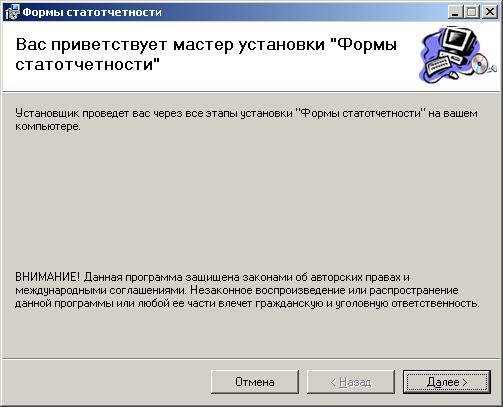
Мастер установки off-line клиента.
2) Нажмите кнопку «Далее». В Результате откроется окно, содержащее:
· Просьбу указать папку для установки off-line клиента. По умолчанию клиент устанавливается в папку C:\Program Files\NIPIstatinform\Формы статотчетности. При необходимости смените папку установки.
· Просьбу выбрать тип установки (для всех пользователей компьютера, либо только для текущего пользователя). В случае, если возможна ситуация, что за вашим компьютером будет работать другой пользователь (например в случае болезни), рекомендуется выбрать пункт установки «для всех».
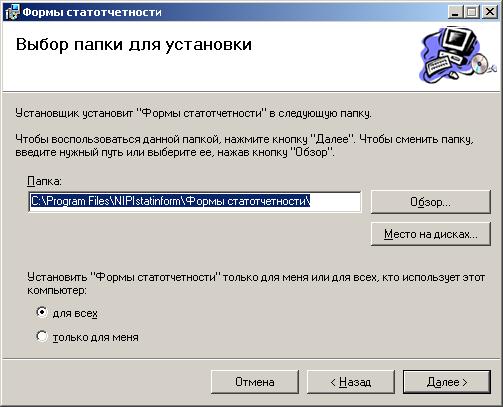
Выбор папки для установки клиента.
3) После задания необходимых настроек нажмите на кнопку «Далее». В результате откроется окно для подтверждения начала установки клиента. Нажмите на кнопку «Далее» для подтверждения начала установки

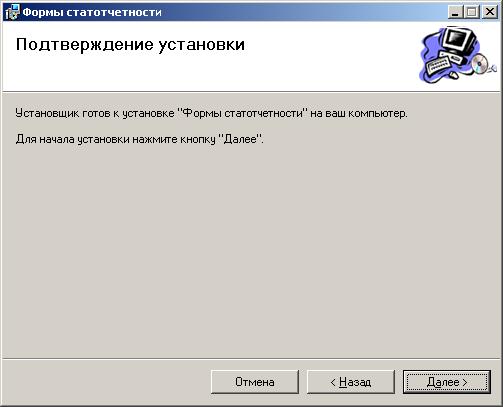
Подтверждение начала установки.
4) Будет осуществлена установка программного обеспечения off-line клиента на компьютер.
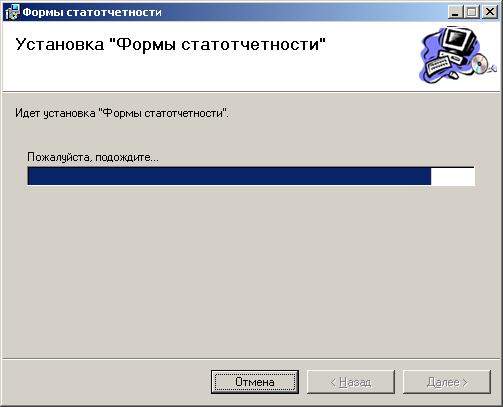
Установка Off-line клиента.
5) После завершения процесса установки off-line клиента на компьютер откроется окно завершения процесса установки. Нажмите на кнопку «Закрыть» для завершения процесса установки off-line клиента.
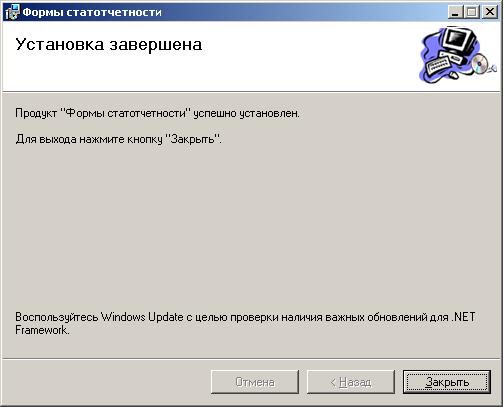
Завершение установки Off-line клиента.
6) В результате установка off-line клиента будет завершена и клиент готов к работе.
Для проверки правильности установки off-line клиента на ваш компьютер выполните следующие действия:
- В Меню «Пуск» Windows откройте «Пуск>Программы>НИПИстатинформ>Формы статотчетности»;
- В случае успешной установки откроется рабочее окно off-line клиента (см. рисунок ниже).
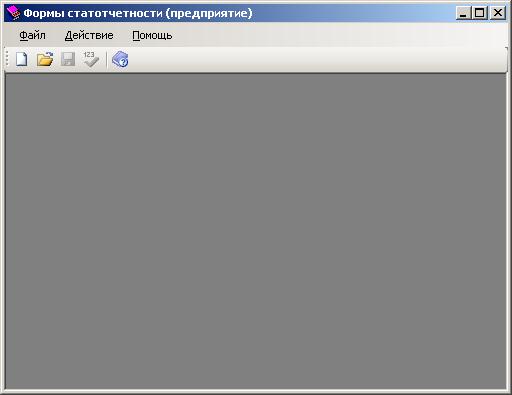
Проверка правильности установки off-line клиента.
- Для просмотра справки по работе с off-line клиентом нажмите «Пуск>Программы>НИПИстатинформ>Справка».
2.4. Установка средств криптографической защиты (СКЗИ)
Для работы с сертификатами и подписания отчетов ЭЦП вам необходимо приобрести и установить средство криптографической защиты информации(СКЗИ) КриптоПро CSP 3.0, либо КриптоПро CSP 3.6 (в случае, если вы используете Windows Vista)или другое СКЗИ (в случае если СКЗИ ранее не приобреталось и не устанавливалось).
В качестве СКЗИ рекомендуется использовать КриптоПро CSP. Информацию и порядке приобретения КриптоПро CSP и инструкцию по установке можно получить на официальном сайте компании "Крипто-Про" http://www. *****/cryptopro/default. asp.
2.5. Получение учтенной записи в ЕССО
Для предоставления статистической отчетности в электроном виде с использованием off-line клиента вы должны получить от администратора ТОГС следующую информацию:
- Имя учетной записи и пароль, которые будут использоваться для входа на сайт Web-сбора (с данного сайта можно скачать шаблоны форм статистической отчетности для заполнения);
- Ссылку на сайт ТОГС, с которого можно загрузить справочную документацию для заполнения статистической отчетности через off-line клиент, а так же сам дистрибутив off-line клиента.
После получения от ТОГС перечисленной выше информации можно переходить к следующему этапу.
3. Начало работы
3.1. Получения электронных версий форм статистической отчетности для заполнения
Для заполнения и предоставления в ТОГС статистической отчетности в электронном виде сначала нужно получить от ТОГС пакет электронных версий форм (ЭВФ) для заполнения.
Вы можете получить формы для заполнения одним из следующих способов:
- Загрузить форму (шаблон ЭВФ) с Web-сайта ЕССО ТОГС;
- Получить пакет форм по электронной почте. Рассылка осуществляется автоматически при наступлении отчетного периода или по запросу Респондента или по инициативе администратора;
- Получить пакет форм из ТОГС на магнитном носителе (внесистемным образом).
3.1.1. Загрузка форм для заполнения с сайта ЕССО
Для загрузки ЭВФ с сайте ЕССО выполните следующие действия:
Для начала работы с сайтом ЕССО необходимо:
1) Запустить обозреватель MS Internet Explorer, и перейти на страницу авторизации сайта Web-сбора, указав точный адрес сайта в поле обозревателя Адрес и нажав клавишу Enter. Интернет – адрес сайта Web-сбора, логин и пароль предоставляется сотрудниками ТОГС при регистрации предприятия в ССО.

Вход на сайт ЕССО.
2) На странице авторизации ввести логин и пароль в поля «Пользователь» и «Пароль». Нажать кнопку «Вход». В случае невозможности идентификации пользователя (поля: «Пользователь», «Пароль» будут отмечены красным маркером), необходимо уточнить идентификационные данные и повторить авторизацию.
Следует обращать особое внимание на регистр вводимых символов в поля «Пользователь» (логин) и «Пароль». Имя пользователя и пароль (учетная запись) должны быть высланы Респонденту из ТОГС.
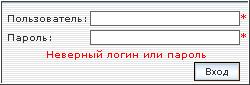
Поле авторизации и ввода пароля.
3) При успешной авторизации на экране появится Главная страница Основного окна системы, в правом углу которого будут указаны имя пользователя и название организации.
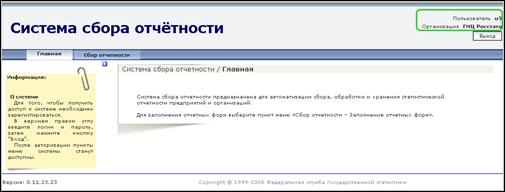
Главная страница сайта ЕССО.
После успешной авторизации на сайте ЕССО для загрузки пакета ЭВФ для заполнения выполните следующие действия:
1) В главном меню перейдите в пункт – «Сбор отчетности», на экране будет показана страница со списком отчетов, которые когда-либо отправлялись данному предприятию на заполнение.
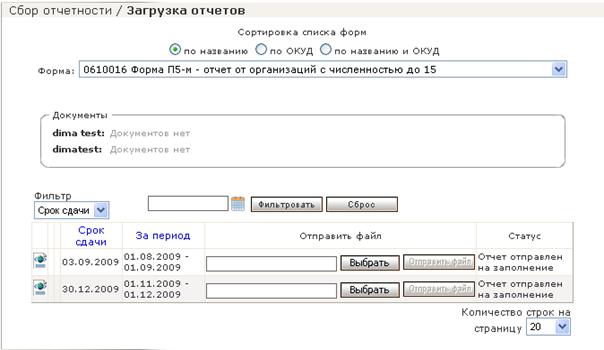
Страница загрузки отчетов.
2) В поле Форма из ниспадающего списка выберите тип формы, соответствующий нужному отчету. Для удобства поиска значения в ниспадающем списке можно отсортировать по названию форм или по ОКУД. Для этого достаточно установить отметку в одном из сортировочных полей: по названию или по ОКУД, расположенных непосредственно над полем Форма.
После выбора типа формы в нижней части страницы появится список пакетов, полученных предприятием для предоставления статотчетности по указанному типу форм за все отчетные периоды. Пакет состоит из обязательного элемента - отчета выбранного типа за определенный отчетный период и необязательного элемента - документа, прикрепленного к пакету.
1) Выберите в списке отчетов нужную запись. В первой графе (столбце) выбранной записи нажмите пиктограмму  (Открыть форму). Откроется дополнительное окно браузера и стандартное диалоговое окно для загрузки файла..
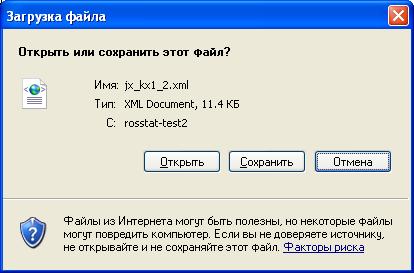
Диалоговое окно загрузки шаблона с сайта Web-сбора.
2) Для сохранения ЭВФ (ЭВФ представляет собой файл в формате XML) на локальном компьютере нажмите кнопку «Сохранить» и выберите каталог на локальном диске, в который будет помещен файл формы.
Для автоматического открытия формы отчетности, загруженной с Web-сайта сбора, в приложении «Формы статотчетности» (off-line клиент), необходимо поместить файл формы в папку C:\Program Files\NIPIstatinform\Формы статотчетности\Data.
Для сохранения документации пакета, нажмите на ссылку, расположенную в разделе «Документы», откроется стандартное Windows - окно с запросом на открытие или сохранение документа.
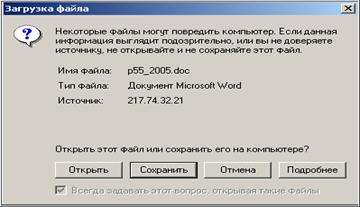
Диалог сохранения документа
1) Нажмите кнопку «Сохранить» и в предложенном диалоге задайте каталог для сохранения документов. В результате необходимые для заполнения отчеты ЭВФ будут сохранены на компьютере и доступны для заполнения через off-line клиент
3.1.2. Получение форм по электронной почте
Вы можете получить пакет форм для заполнения по электронной почте. Отправка форм для заполнения по электронной почте осуществляется тремя способами:
- Автоматическая рассылка по электронной почте пакета форм для Респондента при публикации пакета форм для заполнения на сайте ЕССО;
- Скачивание формы Респондентом из экрана «Загрузка отчетов» сайта ЕССО;
- Отправка пакета форм по инициативе администратора или по запросу Респондента.
Если вы не получили пакет форм автоматически при публикации их на сайте и не имеете возможности загрузить формы с сайте отправьте запрос на получение форм в ТОГС и формы будут высланы вам на электронную почту.
Для того чтобы отправить запрос на получение шаблонов, достаточно войти на сайт Web-сбора, пройти авторизацию, перейти в рубрику «Информация об организации» и нажать кнопку «Запрос шаблонов».
3.1.3. Получение форм для заполнения на магнитном носителе
В случае отсутствия возможности получить пакет ЭВФ для заполнения перечисленными выше способами (например, отсутствие подключения к интернету) существует возможность получить пакет форм для заполнения на магнитном носителе (например, на флэш-диске) непосредственно у ответственного сотрудника ТОГС.
Для получения пакета ЭВФ данным способом свяжитесь с ТОГС любым доступным способом и договоритесь о встрече, на которой ответственный сотрудник ТОГС.
3.2. Помещение полученных ЭВФ на директорию off-line клиента
Для подключения файлов форм статистической отчетности к системе необходимо:
1) Найти директорию, в которую установлено программное обеспечение «Формы статотчетности (предприятие)». Директория установки по умолчанию C:\Program Files\NIPIstatinform\Формы статотчетности\.
2) Скопировать xml-файлы форм статистической отчетности в папку Data, расположенную в директории установки программного обеспечения (см. п.1)
3) В случае, если папка Data содержит аналогичные xml-файлы, при копировании старые файлы необходимо заменять на новые.
4. Заполнение ЭВФ с помощью off-line клиента
4.1. Запуск off-line-клиента
Для запуска приложения off-line клиента на локальном компьютере выполните команду меню Пуск → НИПИстатинформ → Формы статотчетности (предприятия) Основное окно программы представлено на нижеследующем рисунке.
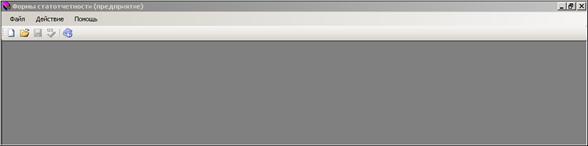
Стартовое окно off-line клиента.
4.2. Заполнение электронной версии формы
Для заполнения следует выбрать уже существующую форму или создать новый отчет.
Для открытия ранее созданного отчета воспользуйтесь кнопкой  или же в меню основного окна выполните команду Файл → Открыть.
Для создания нового отчета воспользуйтесь кнопкой  или же в меню основного окна выполните команду Файл → Создать. В окне отобразится форма выбора отчетных форм

выбор формы ЭВФ для заполнения.
Следует выбрать форму отчетности (выбранная строка отмечается цветом) и нажать кнопку «Ок». Для отмены выбора формы предусмотрена кнопка «Отмена».
На нижеследующем рисунке представлено основное окно формы отчета.
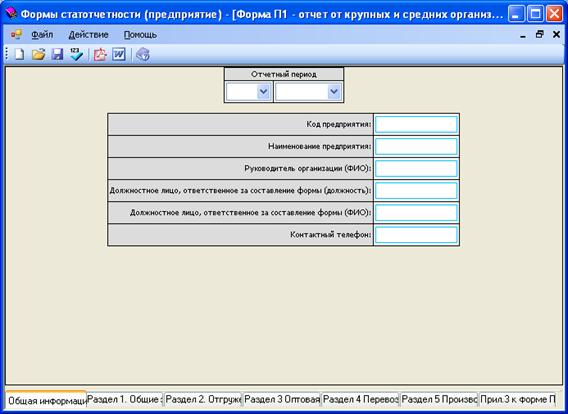
Заполнение нового отчета ЭВФ.
Разделы формы представлены в виде последовательности закладок.
При создании нового отчета поля отчетного периода не заполнены. Они являются обязательными для заполнения и для перехода в следующие разделы формы, поэтому необходимо сначала указать отчетный период, а затем чем приступать к заполнению формы.
Рассмотрим функциональность панели кнопок:
-  - сохранение отчета в виде файла XML.
-  - проверка отчета (контроль) – данная функция может использоваться на любой стадии заполнения отчета (для проверки заполненного раздела).
-  - кнопки, предназначенные для экспорта отчета в форматы PDF или DOC. Для экспорта выберите соответствующую кнопку, откроется стандартный диалог сохранения документа.
-  - кнопка вызова встроенной справки.
При наведении курсора мыши на кнопку появится подсказка о функциональности данной кнопки.
4.2.1. Заполнение отчета
Первым этапом заполнения формы является внесение общих данных о предприятии и указание отчетного периода.
Заполнение отчета производится по разделам, каждый новый раздел представляет собой отдельное лист, переход между которыми осуществляется последствием нажатия на названия вкладок внизу окна (по аналогии с переходом между листами в Excel).
Заполнение разделов отчета производится путем ввода необходимых значений в соответствующие ячейки отчета.
4.2.2. Заполнение справочников
Поля, в которые вводятся значения из справочников, имеют следующий вид: 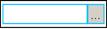 .
.
Для заполнении таких полей:
1) Щелкните мышью в правом углу поля на кнопку  . На экране откроется дополнительное окно со справочными значениями.
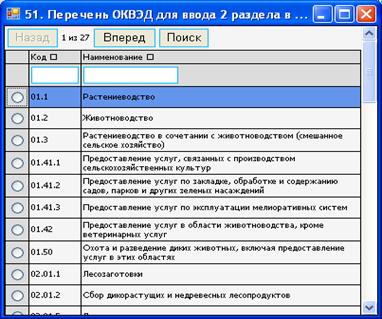
Заполнение справочника.
2) Выберите нужное значение. Для их поиска существует несколько возможностей:
- Постраничный просмотр справочника. Осуществляется кнопками «Вперед» и «Назад». Между этими кнопками указано количество страниц в справочнике и номер отображаемой страницы. В пределах одной страницы все значения можно просмотреть с помощью вертикального движка.
- Поиск по всем значениям справочника. Для того чтобы им воспользоваться, надо ввести образец для поиска в пустые поля в первой строке списка и нажать кнопку «Поиск». В результате в список будут отобраны все записи из справочника, удовлетворяющие введенному критерию. Пример на нижеследующем рисунке.
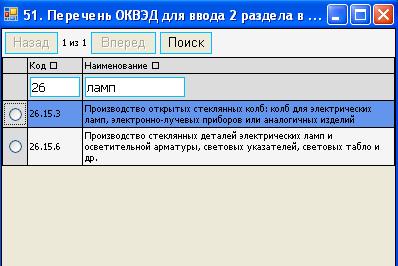
Пример поиска в окне справочника.
- Поиск на текущей странице справочника. Для того чтобы им воспользоваться, надо нажать мышью на значок  в заголовке списка. Откроется специальное поле для ввода образца поиска. Введите в него нужное значение и автоматически будет произведен отбор записей, которые содержат введенное значение. Поиск производится только среди записей, расположенных на текущей странице. Пример на нижеследующем рисунке.
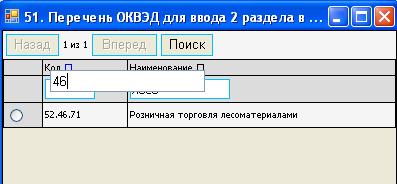
Пример поиска на текущей2 странице справочника.
3) Установите отметку в первой графе выбранной записи. Окно справочника закроется. Выбранное значение будет занесено в поле, из которого был произведен вызов справочника.
4.2.3. Редактирование отчетов, возвращенных на доработку
Кроме создания новых отчетов в off-line клиенте можно корректировать отчеты в статусе ЧЕРНОВИК (т. е. полностью или частично заполненные отчеты, не подписанные и не отправленные в ТОГС) и в статусе НА ДОРАБОТКУ (т. е. отправленные в ТОГС отчеты, в которых были обнаружены ошибки ЭЦП или ошибки заполнения, и которые были возвращены на доработку). Для изменения отчета:
1) Нажмите пиктограмму (Открыть) в меню основного окна или выполните команду Файл → Открыть. Откроется стандартное диалоговое окно для выбора файла.
2) Найдите файл отчета, требующего доработки, и откройте его.
3) Внесите изменения в поля формы, сохраните отчет, подпишите его и отправьте в ТОГС. Все операции выполняются так же, как и при создании нового отчета.
Статусы отчетов можно узнать на сайте Web-сбора в рубрике «Отправленные отчеты».
4.2.4. Проверка правильности заполнения отчета
Арифметико-логический контроль заполнения ЭВФ по всем проверкам, определенным для данного вида форм, может выполняться в двух режимах:
- Принудительный контроль – выполняется сотрудником Респондента, заполняющим отчет, на любом этапе заполнения формы отчетности;
- Контроль при сохранении формы – выполняется off-line клиентом автоматически перед отправкой формы при ее сохранении.
4.2.4.1 Принудительный контроль
В процессе внесения данных в форму отчетности (на любом этапе, разделе заполнения), для проверки нажмите кнопку , если в отчете будут обнаружены ошибки, система сообщит об этом и выведет их в нижней части окна, с указанием: раздела, строки, графы, индекса, а так же будут указаны типы ошибок.
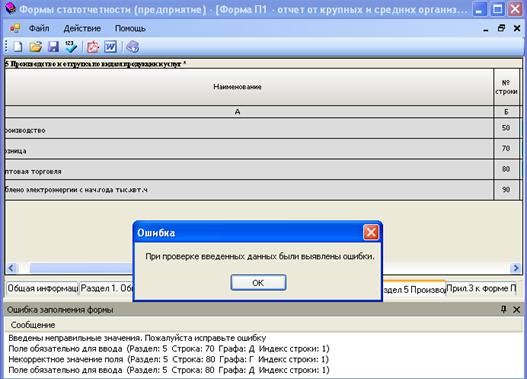
Рисунок 4.2.1 –Ошибки в заполнении формы отчета.
В форме документа неверно заполненные поля будут выделены красным цветом.
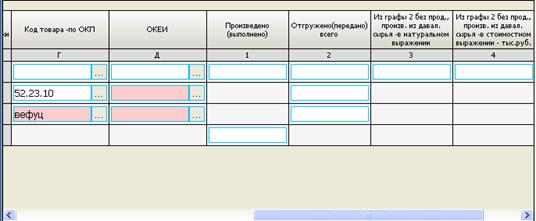
Выделение неверно заполненных полей.
4.2.4.2 Контроль при сохранении формы
- Перед отправкой формы, при ее сохранении проводится арифметико-логический контроль ее заполнения по всем проверкам, определенным для данного вида форм.
4.2.5. Сохранение отчета
В главном меню выберите функцию «Сохранить», на экране появится окно «Подписание документа».
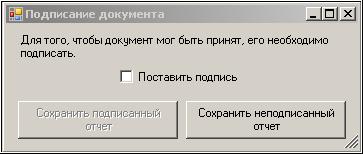
Подписание отчета.
Для сохранения неподписанного отчета нажмите кнопку «Сохранить неподписанный отчет».
Если вы полностью подготовили отчет и собираетесь его отправить, отметьте поле «Поставить подпись» и система откроет запрос на указание сертификата.
4.2.5.1 Подписание отчета ЭЦП предприятия
Заполненный в электронной форме отчет перед отправкой в ТОГС должен быть заверен ЭЦП предприятия.
На экране отобразится окно выбора сертификата. Список сертификатов отображает все сертификаты, установленные в Системное хранилище сертификатов в папку “Личные”. В списке следует выбрать сертификат ЭЦП, аналогичный загруженному в ТОГС при регистрации, и нажать кнопку «ОК».
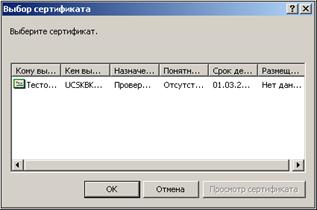
Выбор сертификата для подписания отчета.
Если на секретный ключ установлен пароль, то программа запрашивает его и подписывает документ после ввода пароля.
4.2.6. Просмотр отчетов за предыдущие периоды
Просмотр отчетов за предыдущие периоды возможен только при условии, что пользователь самостоятельно сохранил отчет в виде XML-файла.
Для просмотра отчетов с помощью off-line-клиента необходимо запустить приложение «Формы статотчетности (предприятие)». В главном меню выбрать пункт «Открыть» (или воспользоваться пиктограммой  ), в стандартном диалоге открытия файла найти и указать файл с расширением XML. Если выбранный файл существует и не поврежден, в окне приложения будет отображена форма отчета.
4.2.7. Печать отчета
Для печати отчета осуществите его экспорт в формат DOC или PDF. Для этого необходимо выполнить следующие действия:
1) Открыть ранее сохраненную форму или создать новую.
2) Выполнить одну из команд меню: Файл → Печать в PDF или
Файл → Печать в Word.
3) В стандартном диалоге сохранения файла указать каталог и имя для экспортируемого отчета и нажать кнопку «Сохранить».
4) Открыть сохраненный файл в приложении, соответствующем его формату (Microsoft Word или Adobe Acrobat), и вывести на печать отчет средствами приложения.
В печатной форме кроме полей формы добавляются поля для подписи, расположенные на последней странице печатной формы.
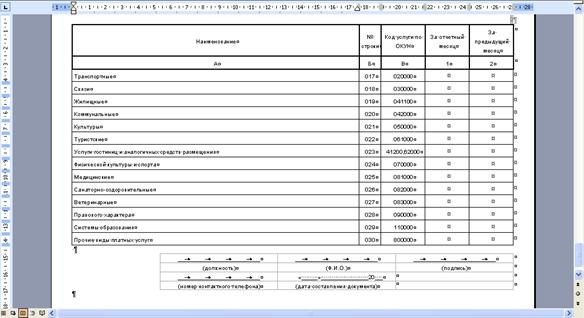
Поля для подписи в печатной форме.
4.3. Завершение работы с off-line клиентом
Для корректного завершения работы с приложением «Формы статотчетности (предприятия)» следует завершить работу и закрыть все имеющиеся открытые формы отчетов, а затем в главном меню в пункте «Файл» выбрать команду «Выход» (так же завершение работы с приложением происходит при нажатии на управляющую кнопку  ).
).
5. Отправка заполненный отчетов в ТОГС
После успешного заполнения отчета, его проверки, сохранения и подписания его ЭЦП Респондента заполненный отчет должен быть передан в ТОГС.
Существует несколько способов передачи в ТОГС заполненных отчетов:
- Отправка отчетов в ТОГС по электронной почте;
- Загрузка заполненного отчета на сайте web-сбора ЕССО;
Для завершения процесса сбора и предоставления отчетности выберите наиболее походящий вам способ и отправьте отчет в ТОГС.
5.1. Отправка отчетов по электронной почте
Для отправке заполненных отчетов по электронной почте выполните следующие действия:
1) Выберете готовый к отправке, заполненный и подписанный ЭЦП отчет на компьютере, где установлен off-line клиент. По умолчанию отчеты сохраняются в следующем каталоге: C:\Program Files\NIPIstatinform\Формы статотчетности\. В случае сохранения заполненных отчетов в отдельный каталог выберите необходимый каталог и найдите необходимые для отправки отчеты.
2) Запакуйте в zip-архив отчеты готовые к отправке (файлы с расширением *.xml).
3) Прикрепите (вложите) zip-архив заполненных отчетов к письму на адрес ответственного сотрудника ТОГС;
4) Отправьте письмо, запросив уведомление об успешной доставке.
В случае успешной отправки отчета и загрузке его в ЕССО вы получите сообщение об успешной сдаче отчетности.
5.2. Загрузка заполненного отчета на сайт Web-сбора
Готовый отчет, заполенный в Off-line клиенте, может быть загружен на сайт Web-сбора.
1) Войдите на сайт Web-сбора способом, описанным в пункте 2.4.1.1. данной инструкции. В главном меню перейдите в пункт «Сбор отчетности», на экране будет показана страница с полями для указания периодичности и отчетного периода загружаемого отчета.

Страница загрузки отчетов.
2) В поле Форма из ниспадающего списка выберите тип формы, соответствующий нужному отчету. Для удобства поиска значения в ниспадающем списке можно отсортировать по названию форм или по ОКУД. Для этого достаточно установить отметку в одном из сортировочных полей: по названию или по ОКУД, расположенных непосредственно над полем Форма.
3) После выбора типа формы в нижней части страницы появится список пакетов, полученных предприятием для предоставления статотчетности по указанному типу форм за все отчетные периоды. Пакет состоит из обязательного элемента - отчета выбранного типа за определенный отчетный период и необязательного элемента - документа, прикрепленного к пакету.
4) Выберите в списке отчетов нужную запись. В выбранной записи в графе Отправить файл нажмите кнопку «Выбрать». Откроется стандартное диалоговое окно для поиска файла для загрузки.
5) Выберите нужный каталог и файл загружаемого отчета. После того как название появилось в поле, нажмите кнопку «Отправить файл».
6. Аварийные ситуации
При работе с off-line клиентом могут возникнуть следующие неисправности, приводящие к аварийным ситуациям:
1) Если сертификат, установленный в Системном хранилище, не содержит ссылку на секретный ключ, то появится сообщение об ошибке:.
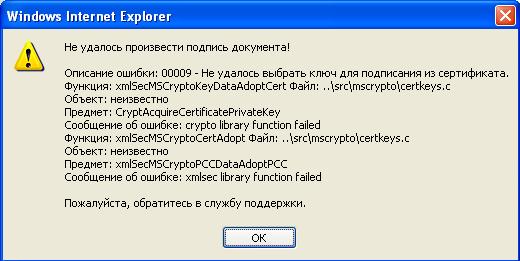
Рисунок 5.2 Сертификат, установленный в Системном хранилище, не содержит ссылку на секретный ключ
2) Если сертификат, которым осуществляется подпись, содержит алгоритм ключа, не соответствующего ГОСТ, то появится следующее сообщение об ошибке: «00027 - Алгоритм подписи указанного сертификата не поддерживается ГОСТ». Алгоритм ключа подписи можно проверить в поле «Алгоритм подписи» сертификата.
3) Если срок действия сертификата, которым осуществляется подпись, закончился, то появится следующее сообщение об ошибке: «01009 - Время действия сертификата истекло.». Период действия сертификата можно проверить в полях «Действителен с» и «Действителен по» сертификата.
4) Если поле «Использование ключа» сертификата, расположенное на закладке «Состав» (см. нижеследующий рисунок), не содержит одно из назначений использования – «Цифровая подпись» или «Неотрекаемость», то появится одно из следующих сообщений об ошибке:
· «04007 - Ключ для подписания используется не по назначению (Цифровая подпись, Неотрекаемость)\nНе установлены значения в поле 'Использование ключа' сертификата.»
· «04009 - Ключ для подписания используется не по назначению (Цифровая подпись, Неотрекаемость)\nПроверьте поле 'Использование ключа' в сертификате.»
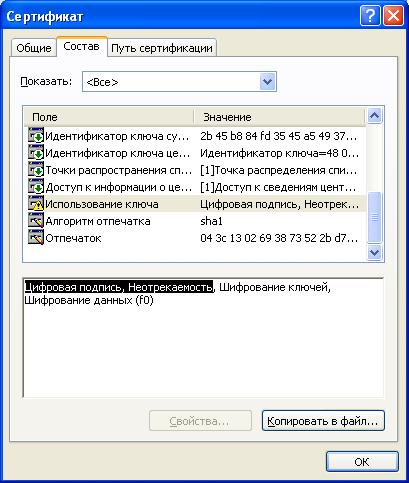
Сертификат Содержание поля «Использование ключа» сертификата
При повторяющихся аварийных ситуациях необходимо проконсультироваться с администратором ТОГС.
