

Партнерка на США и Канаду по недвижимости, выплаты в крипто
- 30% recurring commission
- Выплаты в USDT
- Вывод каждую неделю
- Комиссия до 5 лет за каждого referral
ИНСТРУКЦИЯ
Для взаимодействия пользователя с Федеральной информационной системой «Запись на прием к врачу в электронном виде» (далее Системой) необходимо иметь доступ к обозревателю Интернета (браузер Internet Explorer версии 8 и выше, Mozilla Firefox версии 12 и выше, Google Chrome, Opera версии 11 и выше).
Чтобы воспользоваться услугой записи на прием к врачу необходимо пройти процедуру регистрации на портале www.gosuslugi.ru . Процедура регистрации максимально упрощена, но позволяет идентифицировать пациента.
1. 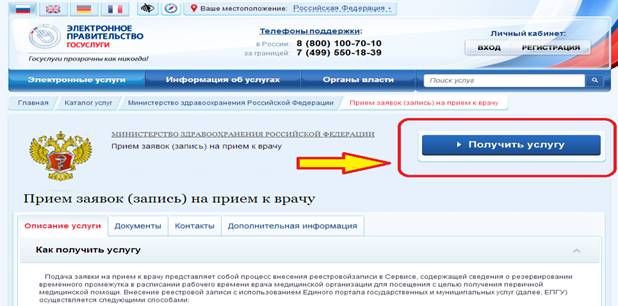 Перейдя на портал государственных услуг кликните по кнопке «Получить услугу»
Вас переведет на страницу авторизации. Если вы уже были зарегистрированы на ЕПГУ, то введите свои данные в форму авторизации: СНИЛС (или логин) и пароль.
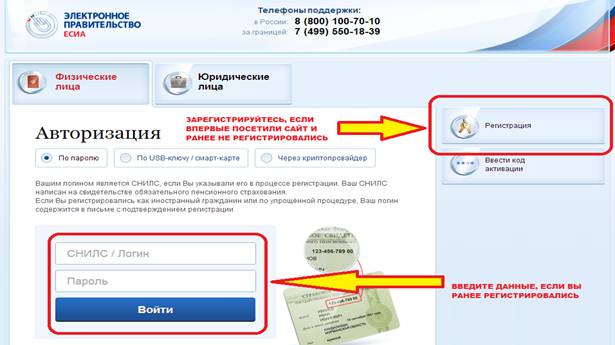 Если вы еще не проходили процедуру регистрации, то зарегистрируйтесь, перейдя по соответствующей кнопке на страницу регистрации.
2. Перед вами откроется страница регистрации на ЕПГУ. Необходимо кликнуть на кнопку «Выбрать» на простой учетной записи.
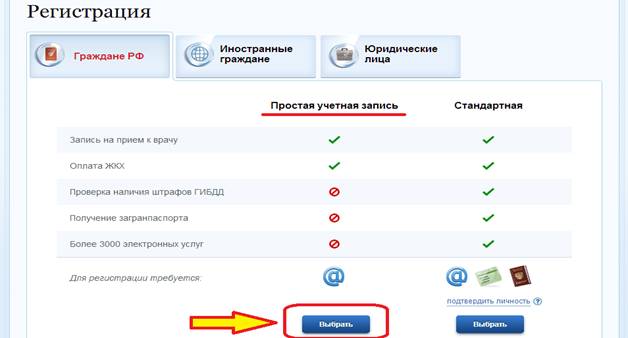 Для процедуры простой и быстрой регистрации вам понадобится только ваш действующий адрес электронной почты.
3. На открывшейся странице заполните все необходимые данные. Внимание! Вводимые данные должны быть достоверные!
- введите свои фамилию, имя, отчество
- введите свой действующий адрес электронной почты
Автоматически логином станет ваш адрес электронной почты. Вы можете изменить логин по своему усмотрению, но должны проверить логин и убедиться, что он свободен.
- введите пароль, который вы будете использовать в дальнейшем для входа на ЕПГУ для записи на прием к врачу. Пароль должен быть отличным от пароля электронной почты. Храните пароль в надежном месте и не показывайте его третьим лицам!
- подтвердите пароль (введите повторно)
- введите код на изображении справа
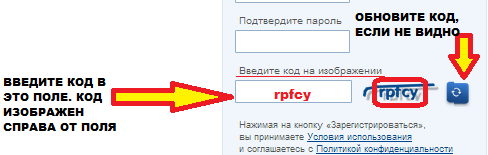
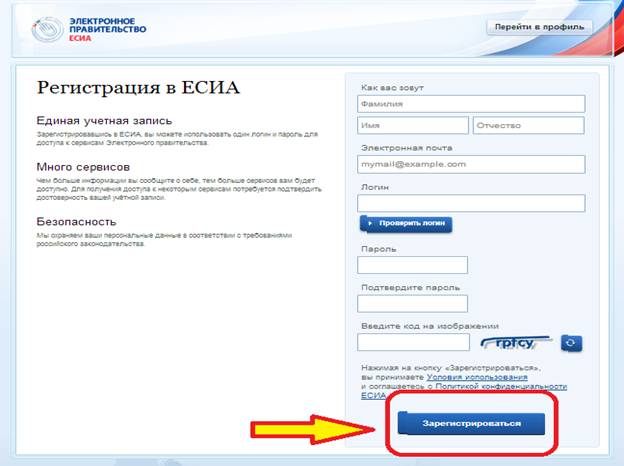 - кликните кнопку «Зарегистрироваться»
4. Если все этапы регистрации пройдены успешно, появится информация об успешной регистрации и просьбой активировать учетную запись перейдя по ссылке, направленной на указанный при регистрации адрес электронной почты.
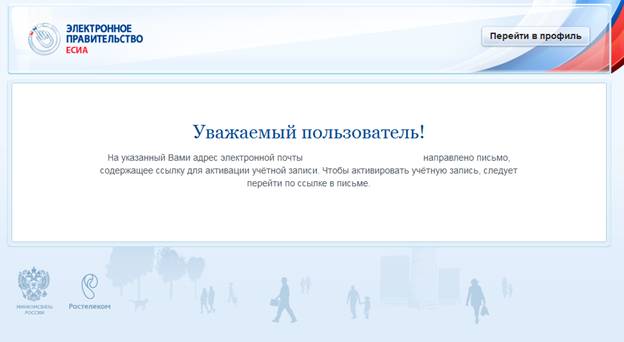
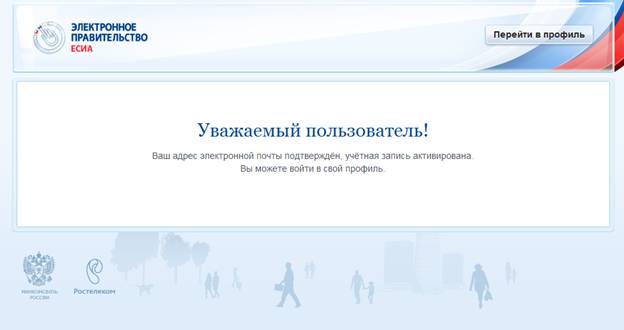
5. Зайдите на свой действующий адрес электронной почты, который вы указали при регистрации на ЕПГУ. Перейдите по ссылке, указанной в письме от "Госуслуги". Перед вами появится страница подтверждения активации.
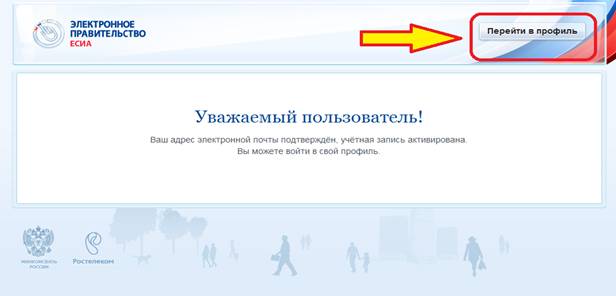
6. Перейдите в профиль
Далее мы опишем процедуру самостоятельной записи на прием к врачу в электронном виде через ЕПГУ для тех, кто уже прошел процедуру регистрации и активации (авторизации).
7. Повторите шаги с 1 по 4, описанные выше. Перед вами откроется окно авторизации. Введите данные логина и пароля, которые вы вводили при регистрации на ЕПГУ.

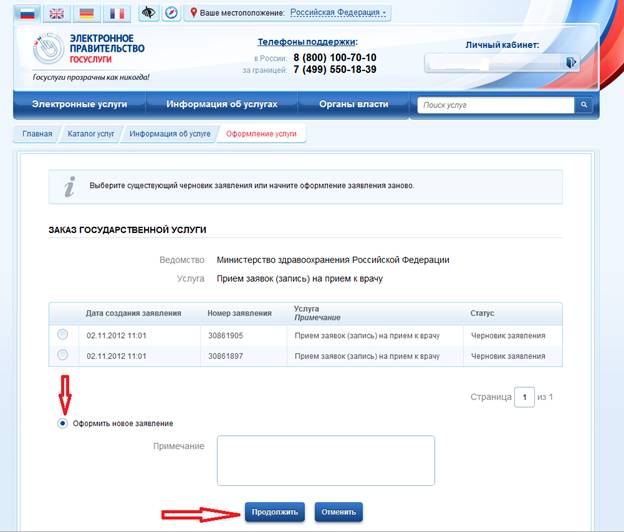
8. Откроется окно заказа государственной услуги. Выберите «оформить новое заявление» и кликните «продолжить»
9. 
Откроется окно приема заявок (запись) на прием к врачу. Заполните:
- персональные данные пациента (ФИО, дата рождения, пол)
- удостоверение личности пациента
- адрес местонахождения пациента. Будут всплывать окна для выбора субъекта Российской Федерации, района, населенного пункта, улицы. Номер дома вписывается вручную.

Выбираем субъект. Поиск осуществляется как по полному названию, так и по первым буквам слова.
Для удаления ошибочно выбранного наименования нажать на  .
.
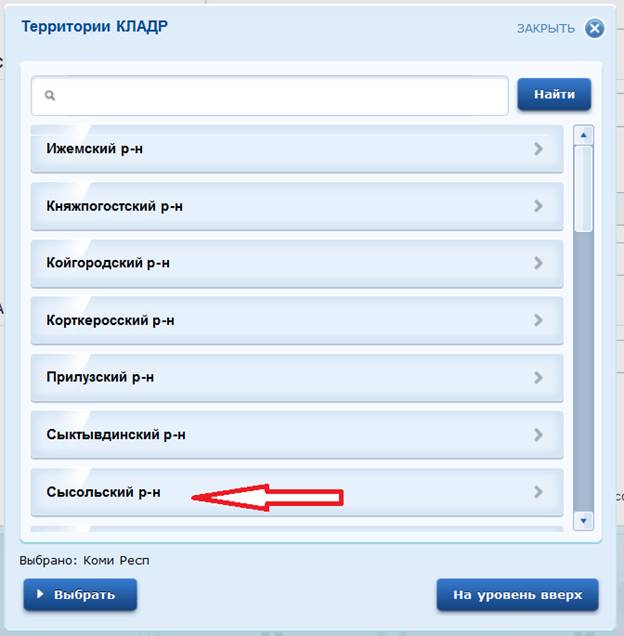
Выбираем район. Нажимаем внизу на «Сысольский р-н»
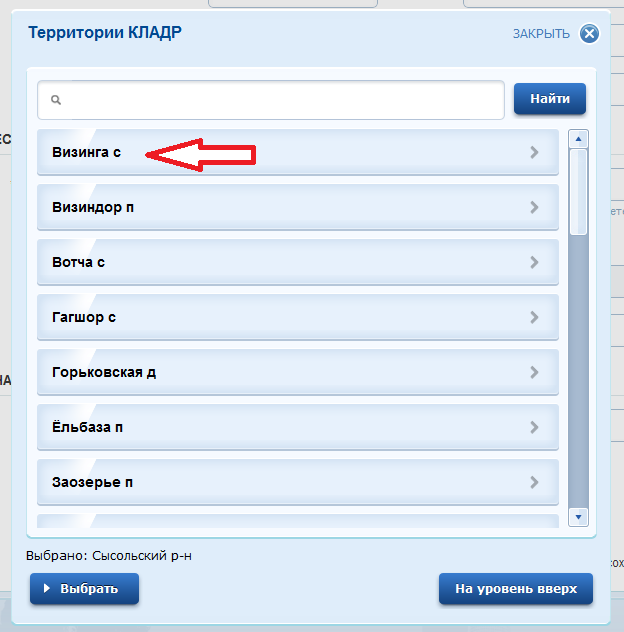
Ищем населенный пункт. Нажимаем на тот населенный пункт, в котором проживает пациент. Для примера здесь приведена Визинга.
Далее выбираем улицу по тому же принципу.
Потом вводим контактный номер телефона. Обратите внимание, что телефон вводится в формате +7(код) номер. Скобки обязательны!
Пример для сотового телефона: +7(
Пример для местного телефона: +7(878
Нажмите ДАЛЕЕ
10. Выбираем услугу, медицинскую организацию.
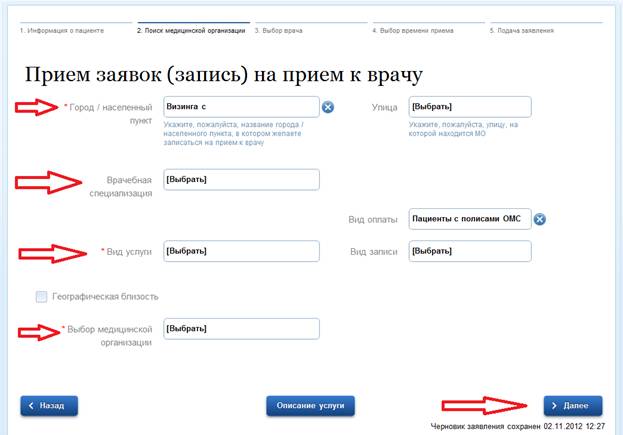
- Выбираем врачебную специализацию. Ее выбор упростит выбор вида услуги.
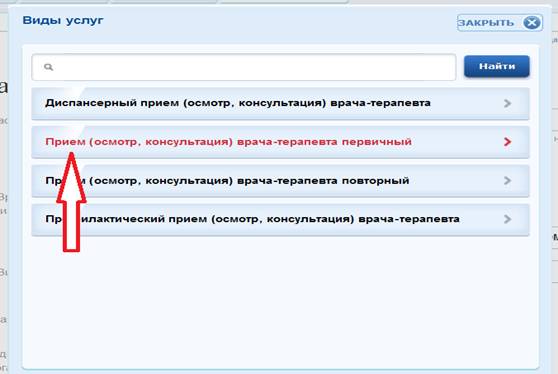
- Выбираем вид услуги.
- Выбираем медицинскую организацию.
11. Выбираем ФИО врача
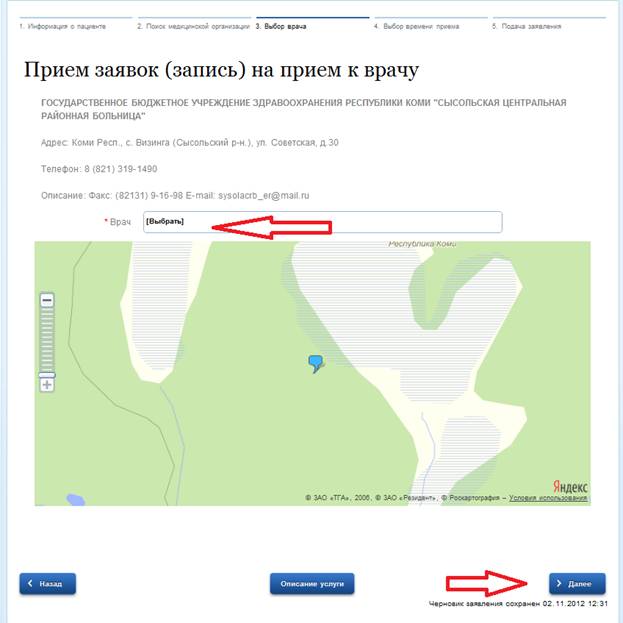
Нажав на «Выбрать» появится всплывающее окно выбора врачей. Нажимаем «Далее»
12. Выбираем дату и время также из всплывающих окон. Доступны только те даты и время, на которые есть свободные номерки.
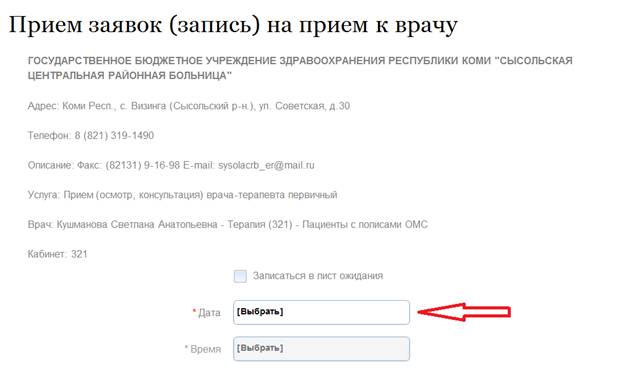
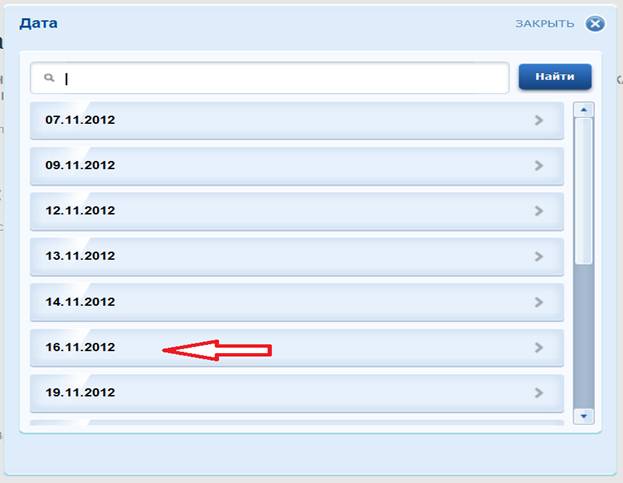
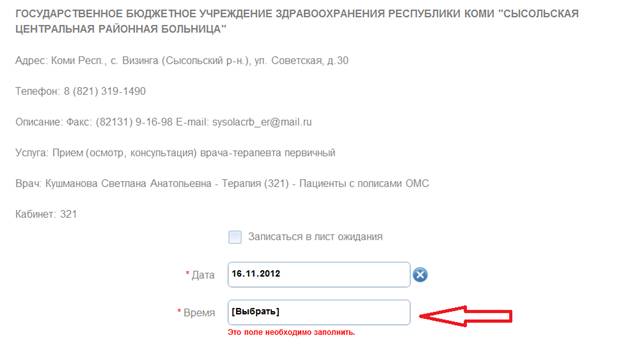
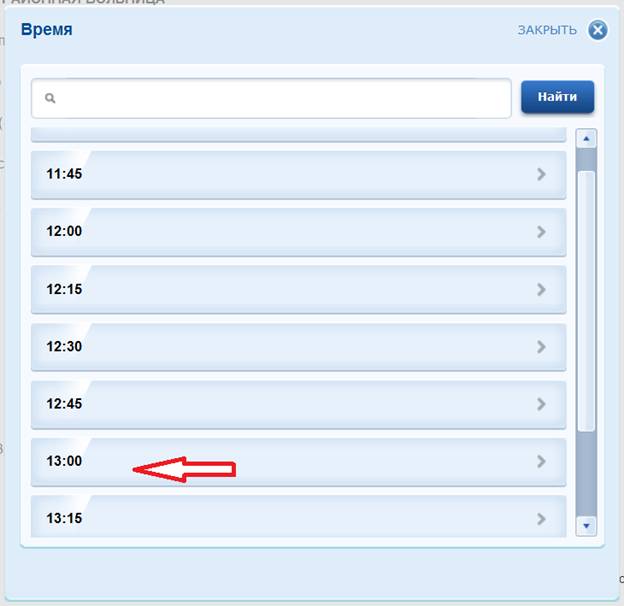

Обратите внимание, когда вы выберите дату и время ваш номерок недоступен для записи никому кроме вас в течение времени резервирования. Нажмите «ДАЛЕЕ»
В случае отсутствия свободного или удобного времени для гражданина из имеющегося, возможен вариант записи в лист ожидания. Для этого необходимо выставить флаг в поле «Записаться в лист ожидания» (откроются дополнительные поля для заполнения):

Заявка по листу ожидания может быть автоматически отклонена Системой, если медицинская организация не предусмотрела ведение листов ожидания.
13. Ознакомьтесь с Соглашением (рекомендуем!), поставьте галочку согласия. Выберите способ уведомления о статусе заявки. Нажмите «ПОДАТЬ ЗАЯВЛЕНИЕ»
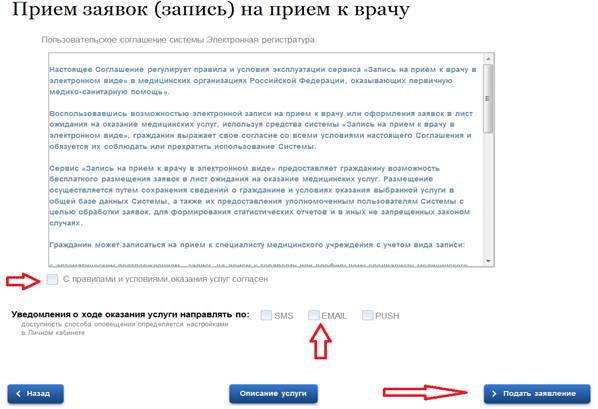
14.
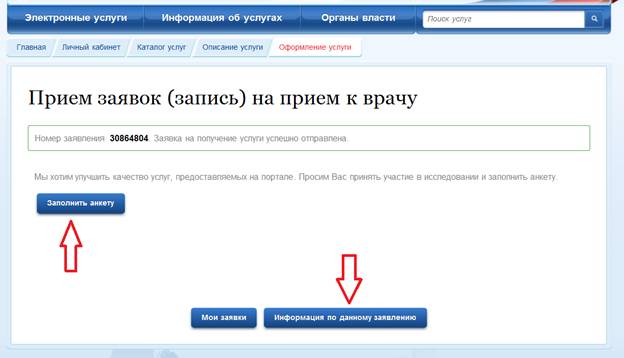 |
Ваше заявление принято. Предлагаем заполнить анкету для оценки работы сервиса (не обязательно). Просмотрите информацию по заявлению.
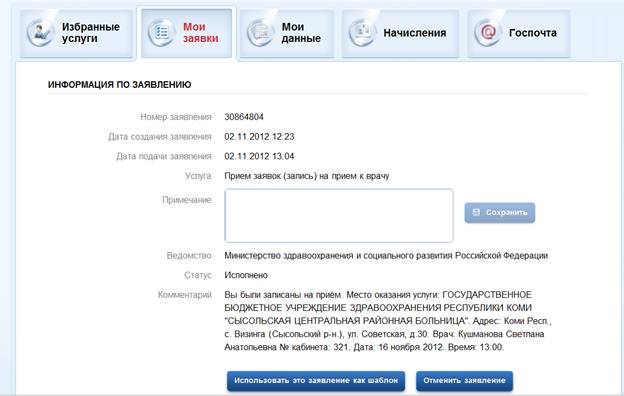
Вы можете отменить заявление самостоятельно сразу или позже, зайдя в личный кабинет позже, далее в Мои заявки и Отменить заявление.
15. Просмотреть и распечатать талон записи можно здесь
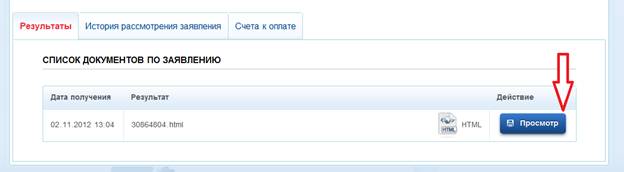
Талон будет выглядеть следующим образом.
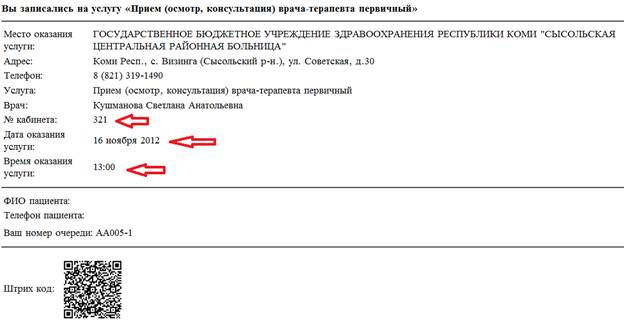
В талоне указан номер кабинета, ФИО врача, дата и время приема.
Распечатать талон можно со своего браузера, используя интерфейс своего браузера.
Личный кабинет
Подачу заявки на прием к врачу, при последующих обращениях на ЕПГУ, можно осуществлять через личный кабинет гражданина.

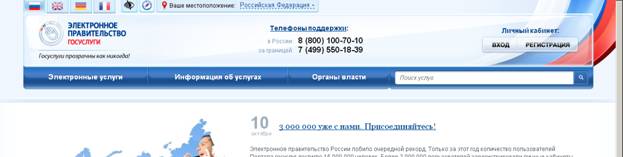
При входе необходимо пройти авторизацию, после чего откроется страница «Избранные услуги»:


По кнопке «Добавить услугу» выбрать из перечня организаций, предоставляющих свои услуги, Министерство здравоохранения Российской Федерации, из перечня услуг – «Прием заявок (запись) на прием к врачу».

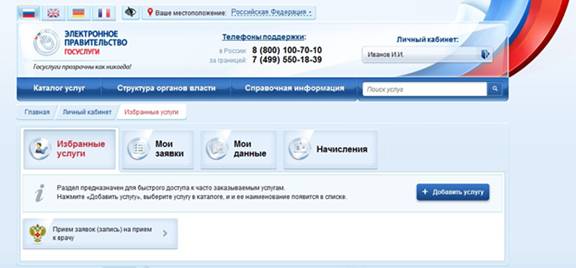
Перейти в раздел «Прием заявок (запись) на прием к врачу» и через кнопку «Получить услугу» начать оформление нового заявления или редактирование черновика.
В разделе «Мои заявки» во вкладке «Поданные заявления» отображается информация о поданных заявках.
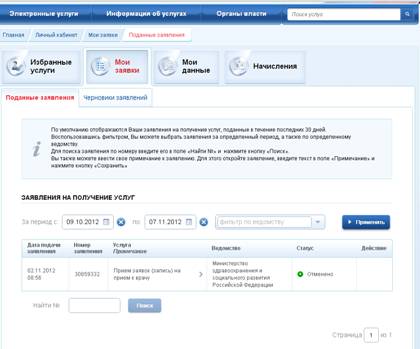
Если «кликнуть» (один щелчок левой кнопки мышки) по заявлению можно получить дополнительную информацию: просмотреть, распечатать талон, отменить заявку.
Внимание! В случае, если гражданин в силу каких-либо обстоятельств не сможет явиться на прием к врачу, согласно поданной заявке, то он должен:
– отказаться от поданной заявки самостоятельно (по кнопке «Отменить заявление» подраздела «Информация по заявлению» раздела «Мои заявки») либо
– сообщить в регистратуру медицинской организации о своей неявке не позднее, чем за 45 мин до назначенного времени.
Если гражданин в течение месяца 3 раза подряд записался на прием через ЕПГУ, не явился и не сообщил о своей неявке в регистратуру, то для данного гражданина блокируется возможность самозаписи сроком на 1 месяц.
Если у вас возникли вопросы обращайтесь по электронной почте *****@***ru или по телефону .
