


Партнерка на США и Канаду по недвижимости, выплаты в крипто
- 30% recurring commission
- Выплаты в USDT
- Вывод каждую неделю
- Комиссия до 5 лет за каждого referral
МОДЕМ GNS-60IU
ОПИСАНИЕ УСТАНОВКИ ПРОГРАММНОГО ОБЕСПЕЧЕНИЯ
ИНСТРУКЦИЯ ПО ПОЛЬЗОВАНИЮ (КРАТКО)
ВАЖНОЕ ЗАМЕЧАНИЕ: перед тем как работать с модемом проделайте следующее:
- снимите запрос ПИН-кода с сим-карты которую вы собираетесь использовать для работы с модемом( для этого используйте любой мобильный телефон)
- вставьте сим-карту в модем и не вынимайте её из него при установленном можеме в гнездо USB компьютера.
ОПИСАНИЕ УСТАНОВКИ ПРОГРАММНОГО ОБЕСПЕЧЕНИЯ:
Выньте модем из USB-гнезда (если он был там установлен) распакуйте и запустите файл “setup. exe”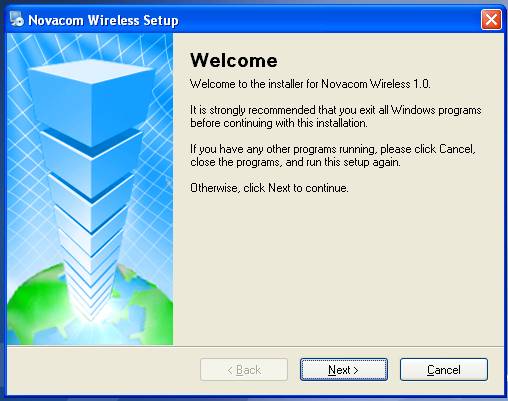
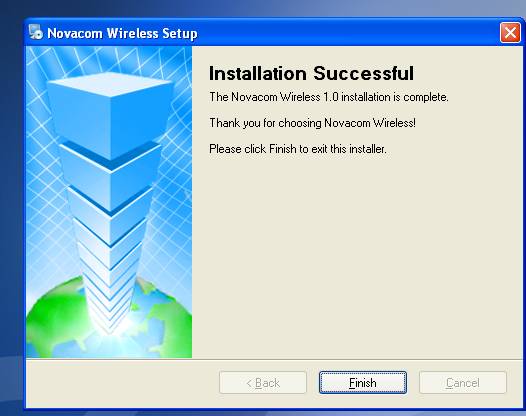
не меняйте в дальнейшем гнездо USB так как при этом придётся заново переустанавливать программу.
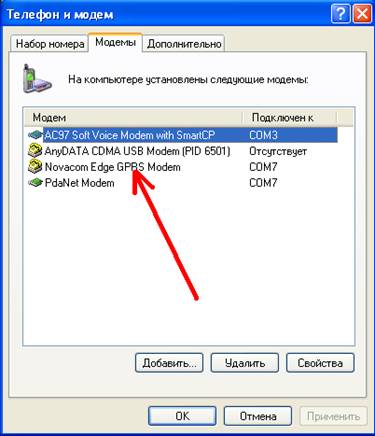
начнётся установка драйверов последовательного порта модема. после появления сообщения Windows о готовности установленного устройства к работе вы можете проверить на кокой номер последовательного порта модем встал. для этого откройте таблицу устройств Windows и посмотрите: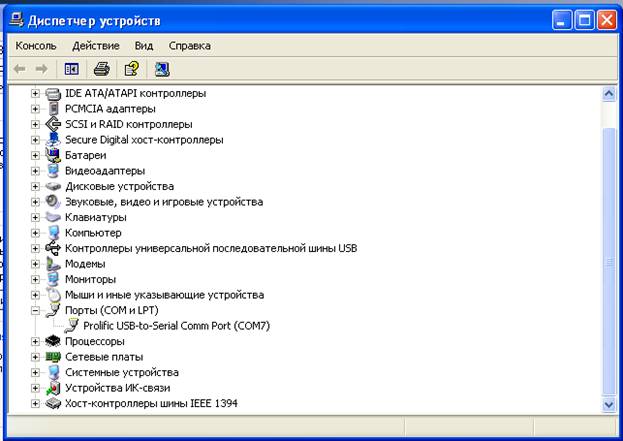
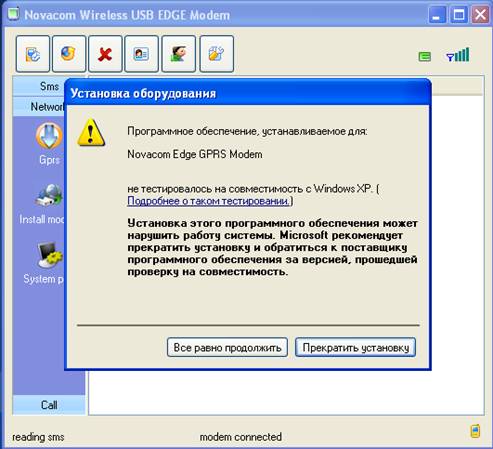
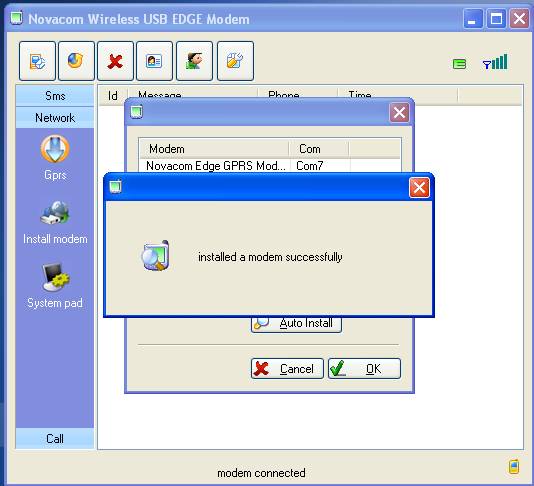
 обычно если всё ОК, программное обеспечение само определяет на каком номере последовательного порта находится модем и начинает установку его драйвера при этом вы увидите следующее окно:
 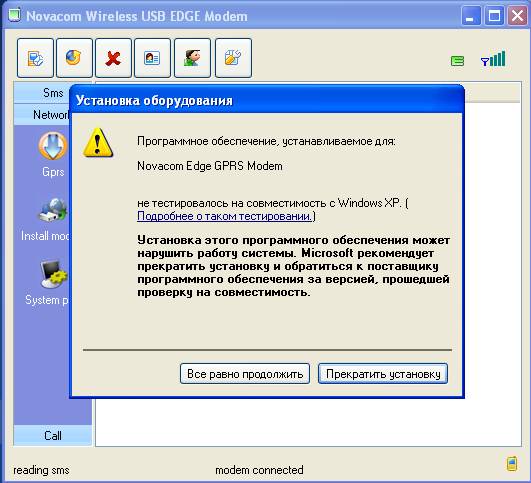 Отвечайте «всё равно продолжить» и по окончании установки программа его инициализирует и подготовит к работе признаком чего будет являться следующее окно: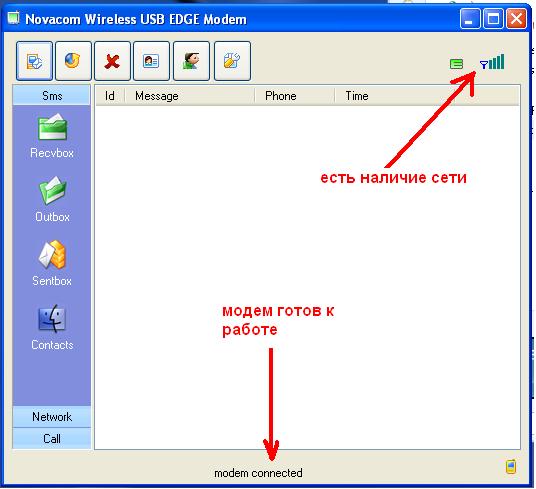
ЕСЛИ ПО КАКОЙ-ТО ПРИЧИНЕ МОДЕМ НЕ УСТАНАВЛИВАЕТСЯ АВТОМАТИЧЕСКИ ( вероятные причины - наличие в последовательных партах устройств похожих по ID функциям)
Делаем следующее:
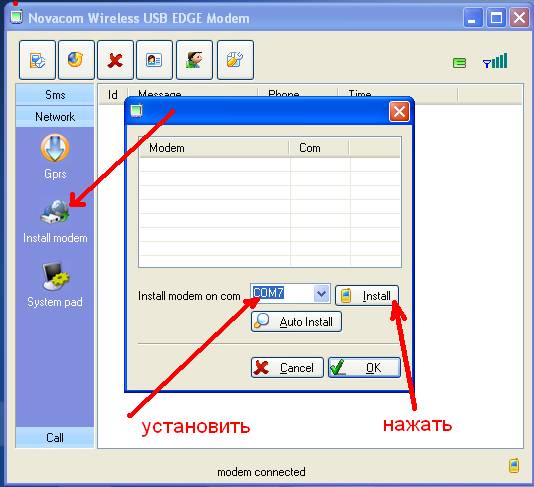
выяснив номер порта на котором установлен модем(см выше как это делается) открываем установку последовательного порта (см. рисунок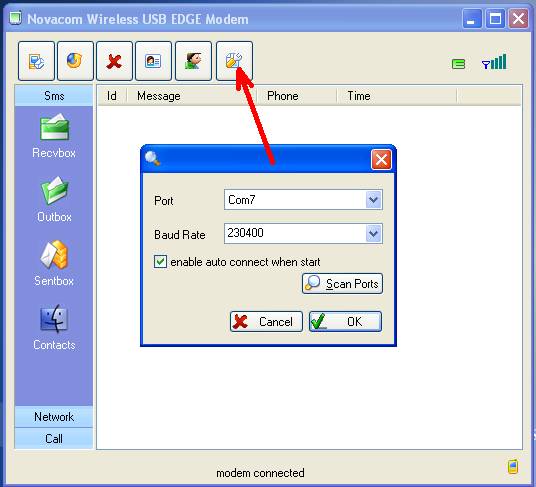

ИНСТРУКЦИЯ ПО ПОЛЬЗОВАНИЮ (КРАТКО)
1.Вставте модем с установленной в нём сим-картой ( со снятым ПИН-кодом).
2. запустите программу нажав на:
3. в начале произойдёт процедура инициализации и входа в сеть GSM
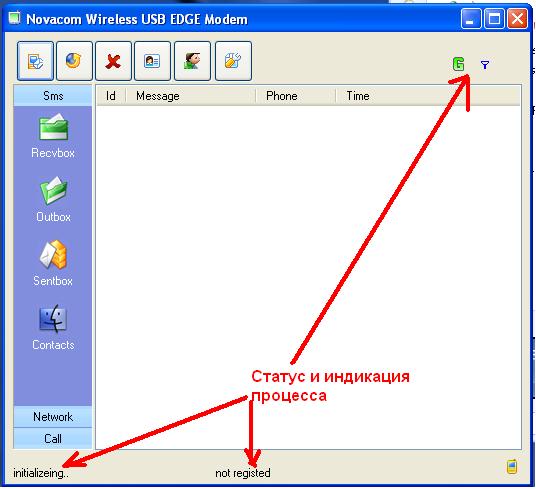
4. На рисунке видно что статус шкалы вверху пуст ( нет сигнала) и внизу написано “initializeing” что означает наличие процесса инициализации и “not registed” что означает – модем ещё не зарегистрирован в сети.
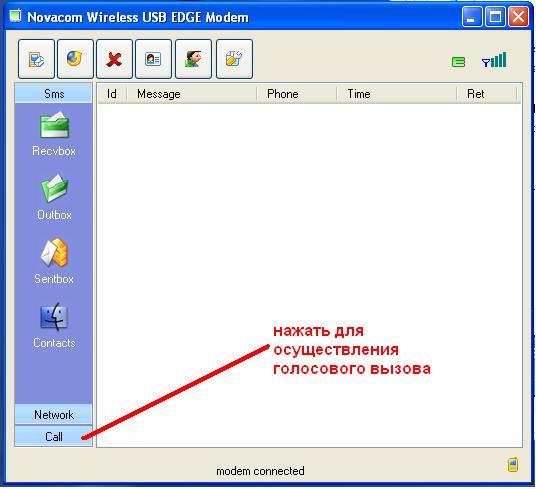
5. по истечении некоторого времени появится следующее окно где статусы означают ( шкала вверху – наличие и сила сигнала GSM, “E” – есть наличие вещания “EDGE” если буква ”G” то просто “GPRS”-вещание.
Внизу статус “modem connected” означает что можем в сети и готов к работе.
В левом нижнем углу периодически мигает слово “idle” – это идёт опрос модема программой
ВСЕГДА НАЧИНАЙТЕ РАБОТУ С МОДЕМОМ (ЗВОНИКИ, ИНТЕРНЕТ, SMS) при наличии такого окна!!!!
КАК ЗВОНИТЬ
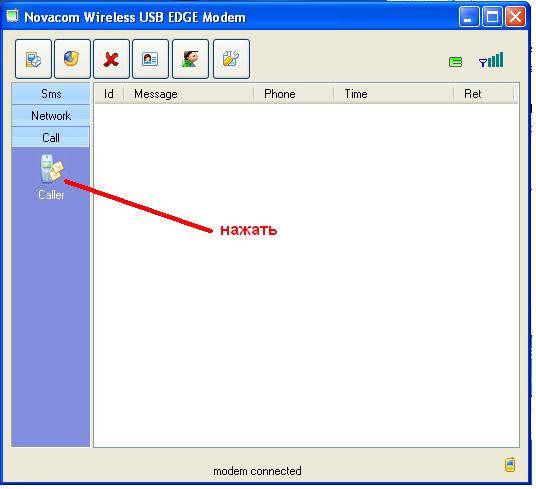
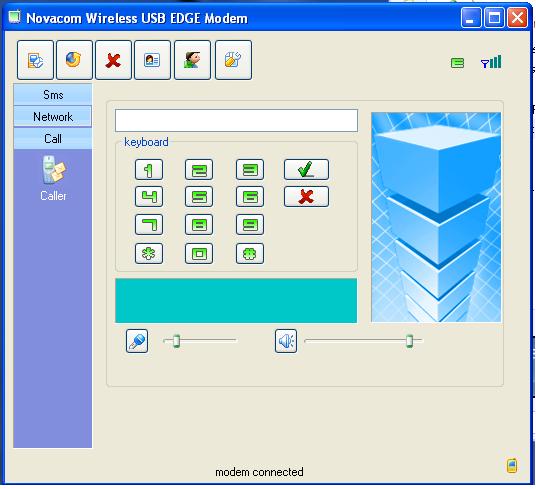
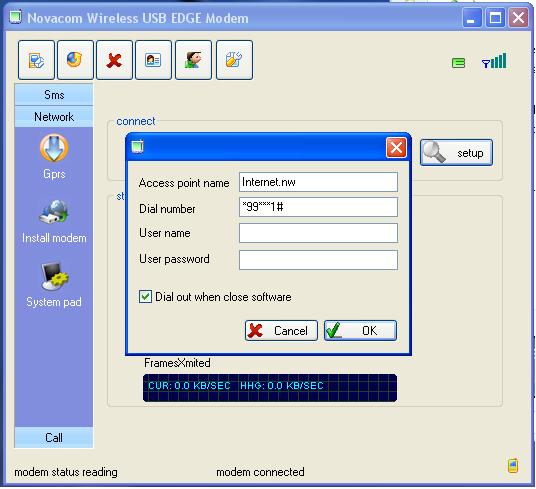
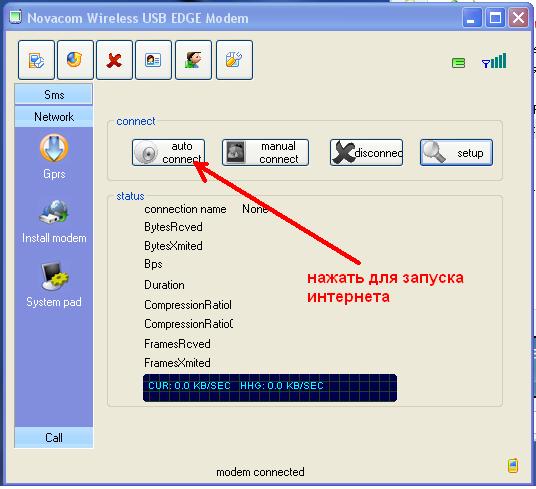
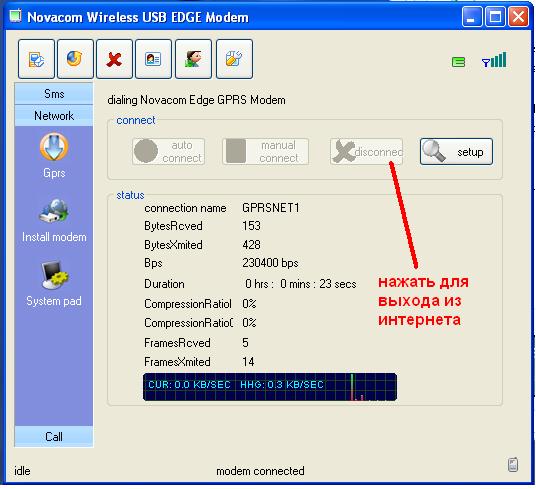
КАК ВКЛЮЧИТЬ ИНТЕРНЕТ
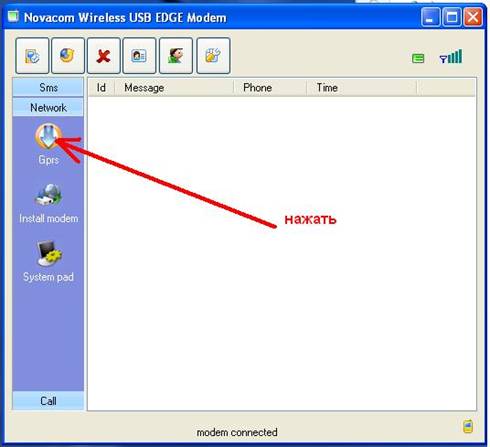
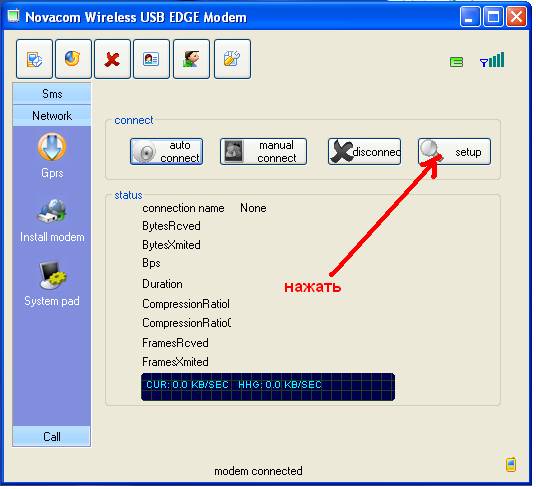
ИСКЛЮЧЕНИЯ ИЗ ПРАВИЛ:
Неисправимый БАГ GPRS в Северо-западном Мегафоне.При попытке соединения в Санкт-Петербурге ( т. е. не в роуменге) показывается трафик (как в предыдущем окне ) но соединение не происходит, далее модем сообщает о невозможности соединения.
Что делать:
1. закройте программу и перезагрузите компьютер.
2. запустите соединение в ручную из папки «сетевые подключения» для чего:
3. пропишите в дополнительных параметрах в свойствах модема APN-имя с помощью AT-команды как показано ранее (т. е. AT-CGDCONT=1,”IP”,”Internet.nw” )
4. откройте свойства сетевые подключения Windows – найдите соединение “GPRSNET1”
5. запустите его двойным кликом.
6. при завершении работы откройте меню правой клавишей мыши и выберите «отключить»
