


Партнерка на США и Канаду по недвижимости, выплаты в крипто
- 30% recurring commission
- Выплаты в USDT
- Вывод каждую неделю
- Комиссия до 5 лет за каждого referral
Подсистема для 1С:7.7: Анализ прайсов поставщиков, загрузка номенклатуры, остатков, цен поставщиков, расчет потребности.
Оглавление
Общее описание. 2
Возможности подсистемы.. 2
Настройка замены числовых значений (остатки, цены) 2
Форматы прайсов. 2
Конфигурации 1С. 2
Поддержка и улучшение. 2
Интерфейс пользователя.. 3
Рабочее место.. 3
Список поставщиков. 4
Список прайсов поставщика. 4
Список настроек загрузки прайса. 4
Кнопки для доступа к справочникам, отчетам, обработкам программы.. 4
Справочник «Поставщики». 5
Справочник «Прайсы поставщиков». 6
Справочник «Настройки загрузки прайса». 6
Справочник «Номенклатура поставщиков». 9
Справочник «Учетные записи электронной почты». 10
Справочник «Настройки автозамены значений». 11
Отчет «История цен товаров». 12
Обработка «Сопоставление номенклатуры поставщика». 13
Создание новой номенклатуры.. 14
Обработка «Анализатор прайсов». 16
Выбор поставщиков. 17
Настройки анализатора. 18
Формирование заказов поставщикам.. 18
Список сформированных заказов. 19
Общее описание
Подсистема предназначена для обработки, анализа и сравнения неограниченного количества прайс-листов поставщиков и расчета на их основе собственных цен, а также формирования номенклатуры (контрагентов), расчет потребности в товарах, формирование заказов поставщику.
Возможности подсистемы
· загрузка и обработка прайс листов поставщиков (XLS, CSV);
· загрузка прайсов с локального диска или получение по email с возможностью распаковки из ZIP-архива;
· создание номенклатуры и номенклатуры контрагентов;
· сравнение прайс листов (выбор минимальной цены);
· индивидуальная настройка загрузки прайсов для каждого поставщика;
· возможность отключения из анализа некоторых поставщиков, без фактического удаления их настроек, чтобы в любой момент можно было их снова включить в анализ;
· расчет потребности в товарах по истории продаж за период;
· формирования заказов поставщикам ;
· ведение истории цен поставщиков, с возможностью детального просмотра истории за период;
· расчет собственных цен, по данным из прайсов, по произвольным, задаваемым формулам;
Настройка замены числовых значений (остатки, цены)
Некоторые прайсы не содержат явную информацию об остатках, вместо остатков некоторые поставщики указывают такие значения как например «в наличии», «есть», «+» и т. п.
Программа имеет возможность замены подобных значений на, определенные, числовые.
Форматы прайсов
Для загрузки доступны форматы Excel, CSV, TXT. Список форматов расширяется по требованию.
Конфигурации 1С
Программа написана таким образом, что ее можно встроить практически в любую типовую конфигурацию 1с версии 7.7
Поддержка и улучшение
Подсистема «Анализ прайсов поставщиков для 1С 7.7» постоянно совершенствуется. Все изменения направлены на улучшения работы программы и удобства ее использования.
Интерфейс пользователя
Все объекты подсистемы, для удобства, выведены в отдельный пункт главного меню 1С «Анализ прайсов поставщиков».
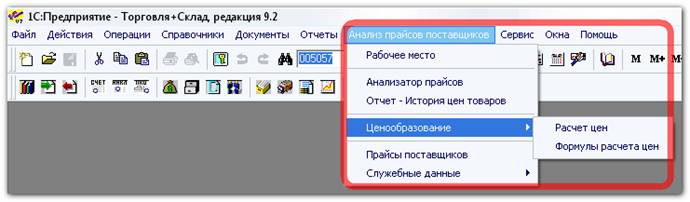
Основное окно из которого пользователь управляет всеми данными – «Рабочее место».
Рабочее место
Рабочее место – это основное окно из которого доступны все функции подсистемы.
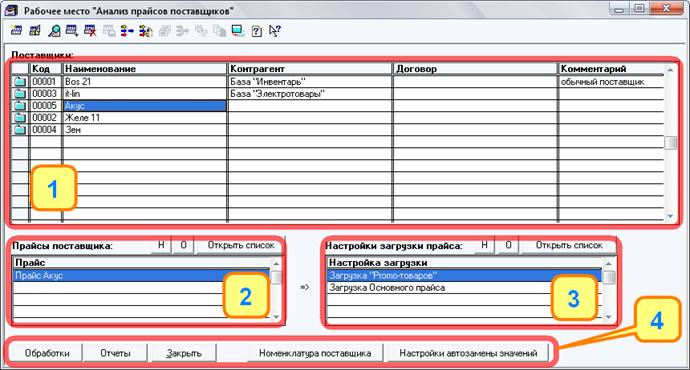
Окно состоит из 4 зон:
1. Список поставщиков;
2. Список прайсов поставщика;
3. Список настроек загрузки прайса;
4. Кнопки для доступа к справочникам, отчетам, обработкам программы.
Список поставщиков
Список поставщиков выводит список всех занесенных в базу поставщиков.
Список может имеет неограниченное количество записей, управление данным справочником производится так же как и любым другим справочником 1с.
Если планируется формировать заказы поставщикам, то каждому поставщику необходимо привязать контрагента из справочника «Контрагенты».
Список прайсов поставщика
Список прайсов отображает прайсы текущего, выделенного поставщика в списке поставщиков.
При добавлении нового прайса (кнопка «Н») или при открытии существующего (кнопка «О»), открывается окно редактирования настроек прайса (см. Настройки прайса).
Каждый поставщик может иметь неограниченное количество прайс листов.
По кнопке «Открыть список», список открывается в отдельном окне
Список настроек загрузки прайса
В данном списке отображаются настройки загрузки текущего, выделенного прайса в списке прайсов.
Каждый прайс может иметь неограниченное количество настроек:
По кнопке «Открыть список», список открывается в отдельном окне
Пример
На одном листе прайса находятся товары по спеццене, а на другом по обычной цене. Соответственно при анализе эти товары должны быть обработаны по разному, для этого и организована возможность ведения нескольких настроек для одного прайса.
Кнопки для доступа к справочникам, отчетам, обработкам программы
По кнопке «Обработки» открывается меню открытия обработок:
· «Сопоставление номенклатуры поставщика»
· «Анализатор прайсов»
По кнопке «Отчеты» открывается меню открытия отчетов:
· «История цен товаров»
«Номенклатура поставщика» - открывает справочник номенклатуры текущего выделенного поставщика.
«Настройка автозамены значений» - открывает окно настроек автозамены значений прайсов.
Описание всех объектов смотрите ниже.
Справочник «Поставщики»
Справочник поставщиков содержит список поставщиков, чьи прайсы используются для анализа. Справочник выводится в окне «Рабочее место».
Элемент справочника имеет следующие настройки:
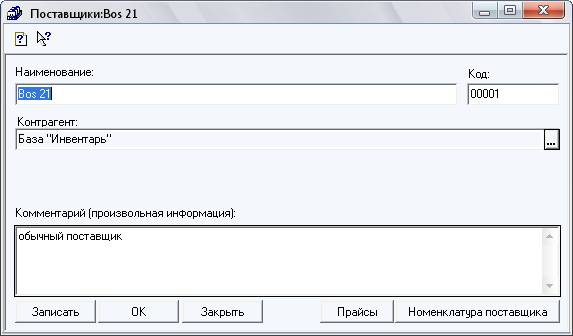
Наименование – произвольное наименование поставщика.
Контрагент – ссылка на элемент справочника контрагенты, используется для подставки в соответствующее поле при формировании заказа поставщику через «Анализатор прайсов».
Комментарий – произвольный текст.
Справочник «Прайсы поставщиков»
Содержит список прайсов всех поставщиков. Список выводится в окне «Рабочее место» с возможностью открыть в отдельном окне.
Элемент справочника имеет следующие настройки:
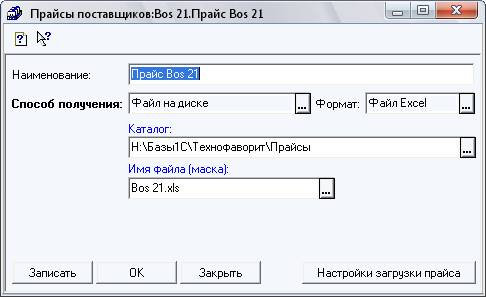
Наименование – произвольное наименование.
Способ получения – «Файл на диске», либо «По электронной почте».
Если указан «Файл на диске», то нужно указать каталог, где находится файл, и имя или маску файла.
Если выбран «По электронной почте», то нужно указать учетную запись эл. почты (справочник «Учетные записи электронной почты»).
Формат – указывается формат файла.
Настройки загрузки прайса – открывает окно настроек прайса (Номера колонок, имя листа, условия загрузки).
Справочник «Настройки загрузки прайса»
Содержит настройки загрузки прайса. Такие как: номер листа ексель, номера колонок, условия загрузки данных, диапазон загружаемых строк.
Элемент справочника имеет следующие настройки:
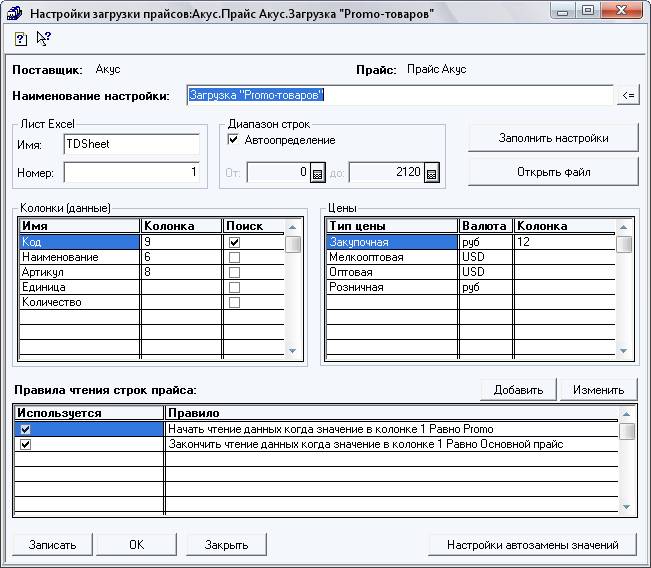
Наименование – произвольное наименование.
Лист Excel – указывается имя и номер листа. Может быть заполнен автоматически кнопкой «Заполнить натсройки».
Диапазон строк – либо автоопределение – программа сама определяет область данных, либо задается фиксированное кол-во строк загрузки.
Колонки (данные) – здесь указываются номера колонок в которых содержаться соответствующие данные. Флаг «Поиск» определяет по какому полю искать ранее загруженные данные, чтобы правильно определить связь номенклатуры поставщиков с собственной номенклатурой.
Цены – указываются номера колонок в которых содержатся соответствующие цены, и валюта цен.
Правила чтения строк прайса – указываются правила считывания данных.
Настройки автозамены значений – отрывает справочник автозамен значений прайсов
Пример по рисунку выше
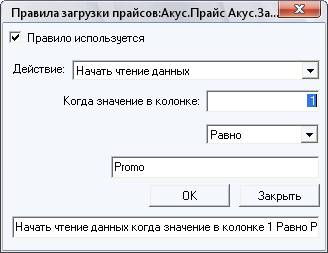
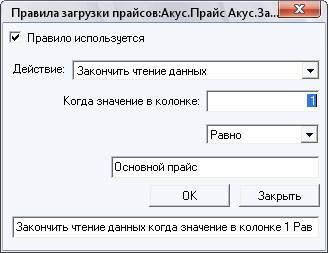
Вот сам прайс:
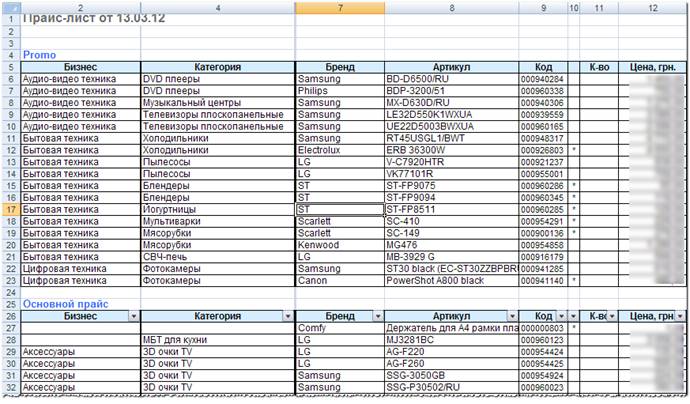
По указанным условиям, при загрузке программа прочитает только строки с 5 по 24.
Справочник «Номенклатура поставщиков»
Содержит связь товаров поставщика с собственной номенклатурой.

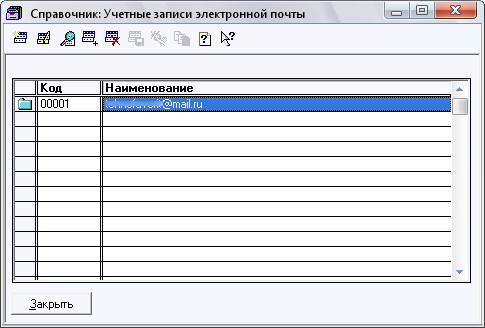
Справочник «Учетные записи электронной почты»
Справочник содержит список учетных записей эл. почты, через которые будут загружаться прайсы отправляемые поставщиками на эл. Почту. То есть учетная запись – это тот адрес на который приходят прайсы.
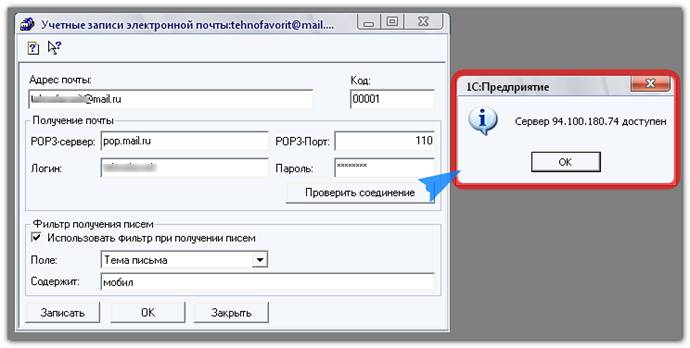
Так как на эл. почту могут приходить разные письма, то есть возможность настроить фильтрацию писем – Фильтр получения писем.
Справочник «Настройки автозамены значений»
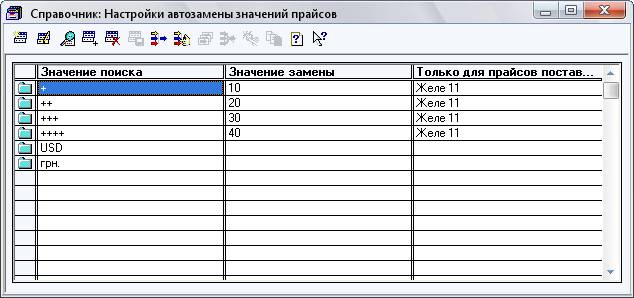
Содержит список значений, которые в прайсе заменяются на определенные числовые.
Есть возможность применения отдельных значений только к определенному поставщику.
Отчет «История цен товаров»
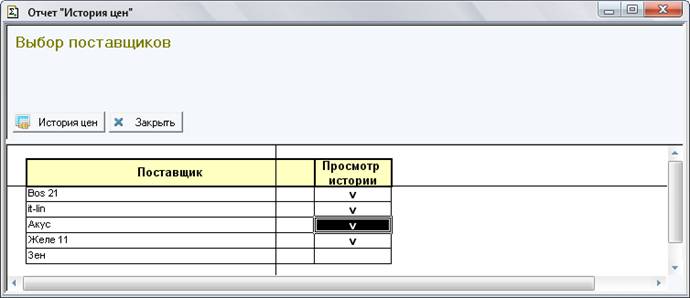
Отчет отображает историю цен товара на дату за произвольное количество дней в разрезе поставщиков.
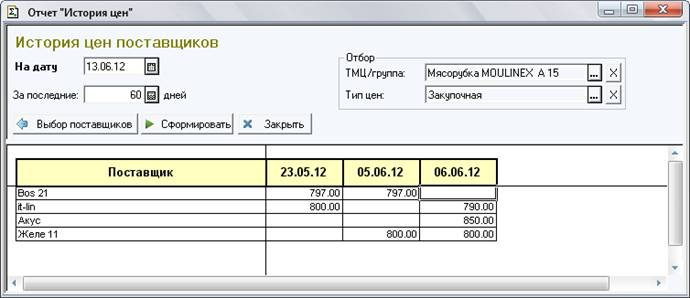
По кнопке «Выбор поставщиков» открывается окно выбора поставщиков, чьи цены необходимо вывести.
Обработка «Сопоставление номенклатуры поставщика»
Обработка выводит таблицу соответствий номенклатуры поставщика с собственной номенклатурой, и служит для привязки номенклатуры поставщика к собственной номенклатуре.
Данная операция необходима, так как у всех поставщиков названия, коды, артикулы одних и тех же товаров прописаны по разному, и программа не сможет автоматически распознать, какой товар поставщика соответствует товару справочника Номенклатура.

По кнопке «Загрузить» программа по установленным ранее настройкам «Прайса поставщика», считывает файл (с диска или по эл. почте) и выводит данные в виде таблицы.
В колонках «Номенклатура поставщика» выводятся данные из прайса, в колонке «Номенклатура» выводится установленное соответствие.
Соответствие можно настроить автоматически по кнопке «Действия», при этом программа попытается автоматически найти соответствие номенклатуры. При автоматическом способе не достигается 100% настройка. Какие то позиции необходимо будет настроить вручную. Для этого нужно двойным щелчком мыши щелкнуть в колонке «Номенклатура» в нужной строке. Программа откроет окно выбора товара.
Чтобы очистить соответствие нужно щелкнуть по кнопке «Х».
Кнопкой «Сохранить» настроенные соответствия записываются в базу.
Создание новой номенклатуры
В случае если в прайсе есть товары, которые нет в справочнике Номенклатура, и эти товары нужно создать, используется команда создания номенклатуры – «Действия – Создать/обновить номенклатуру».
Перед выполнением это команды необходимо предварительно пометить в колонке «Флаг» нужные позиции. Есть возможность выделить, снять выделение, инвертировать флажки во всех строках соответствующими кнопками в меню обработки.
Окно создания новой номенклатуры выглядит следующим образом:

Выводится таблица настроек заполнения реквизитов (полей) номенклатуры.
В колонке «Значение по умолчанию» указываются предопределенные значения которыми заполняются все новые элементы.
В колонке «Значение из прайса» указывается колонка данные из которой должны попасть в соответствующий реквизит номенклатуры.
По колонке «Контроль уникальности» определяется по каким колонкам проверять уникальность, чтобы не насоздавать дублей.
Группа для новых товаров – указывается группа справочника товаров в которую будут записаны новые элементы.
Флаг «Перезаписывать существующие элементы» - если установлен, то при записи если элемент с установленным полем уникальности уже существует в базе, будет перезаписан, иначе программа его пропустит.
Флаг «Контролировать уникальность по всем полям поиска одновременно» - если установлен то программа будет проверять уникальность одновременно по всем полям уникальности.
Пример
Если установлен контроль по полям «Наименование» и «Артикул».
1. Если флаг «Контролировать уникальность по всем полям поиска одновременно» установлен, то программа будет искать элементы по полям «Наименование» и «Артикул», которые будут совпадать со значениями из прайса.
в случае если будет найден элемент у которого будет совпадать наименование, но артикул будет другой, то программа его пропустит и создаст новый.
2. Если флаг «Контролировать уникальность по всем полям поиска одновременно» НЕ УСТАНОВЛЕН, то программа будет элементы по полям «Наименование» и «Артикул», чтобы совпало хотя бы одно из них.
В случае если будет найден элемент у которого будет совпадать наименование, но артикул будет другой, то программа воспримет этот элемент как соответствующий значениям из прайса и новый элемент создавать не будет.
Кнопка «Сохранить настройки» - сохраняет установленные настройки. При следующем открытии обработки, эти настройки восстанавливаются.
Кнопка «Создать номенклатуру» - запускает функцию созданию номенклатуры.
Обработка «Анализатор прайсов»
Обработка выполняет анализ прайсов поставщиков, выбирает оптимальные цены, рассчитывает потребность в товарах и выводит наглядную табличную детализацию рассчитанных данных.

При щелчке по колонке Заказать, можно изменить кол-во заказываемого товара.
При щелчке по колонке Цена поставщика – открывается отчет История цен.
При щелчке по колонке Кол-во предложений – открывается таблица-расшифровка со всеми предложениями поставщиков.
Выбор поставщиков – открывает окно выбора поставщиков, чьи прайсы будут участвовать в анализе.
Выполнить анализ – запуск процедуры анализа прайсов.
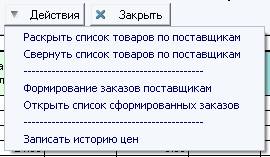
Действия – открывает меню дополнительных действий с данными.
| Раскрыть список товаров по поставщикам – открывает таблицу расшифровку по каждому товару, в которой указаны поставщики у которых на данный момент есть этот товар, в каком количестве, по какой цене, и дату доставки. Свернуть список товаров по поставщикам – сворачивает расшифровки по всем товарам Формирование заказов поставщикам – открывает окно формирования заказов поставщикам по рассчитанным данным. Открыть список сформированных заказов – открывает окно с ранее сформированными заказами. Записать историю цен – записывает цены поставщиков в базу. Не имеет смысла использовать, если установлен автоматический режим ведения истории цен. |
Дата анализа – дата на которую производится анализ данных.
Редактировать настройки – открывает окно настроек.
Выбор поставщиков
В этом окне указываются поставщики (флаг «загружать прайсы»), чьи прайсы должны участвовать в анализе.

Вести историю цен – отмечаются те поставщики, чьи цены необходимо хранить.
Срок доставки – в днях, для расчета даты доставки.
Настройки анализатора
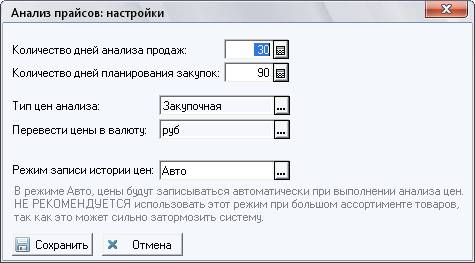
Количество дней анализа продаж – кол-во дней до даты анализа, за которые анализируются продажи товаров по данным базы 1С.
Количество дней планирования закупок – кол-во дней от даты анализа, на которые анализируются потребности (кол-во товара которое нужно заказать).
Тип цен анализа – закупочны тип цен из прайса.
Перевести цены в валюту – валюта в которую переводятся цены из прайса.
Режим записи истории цен – режим записи цен поставщиков – авто или вручную.
Формирование заказов поставщикам
Окно формирования заказов содержит список заказываемых товаров в разрезе поставщиков.
Если для поставщика не указан контрагент, то выдается соответствующее предупреждение и возможность исправить. Если контрагента не указать, то заказ этому поставщику сформирован не будет.
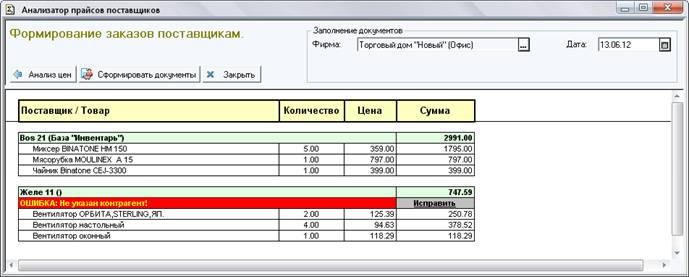
Анализ цен – вернуться в окно анализатора.
Сформировать документы – сформировать заказы поставщикам.
Список сформированных заказов

