Партнерка на США и Канаду по недвижимости, выплаты в крипто
- 30% recurring commission
- Выплаты в USDT
- Вывод каждую неделю
- Комиссия до 5 лет за каждого referral
дата:
Тема: «Аппаратная реализация блок П. К.» Раздел программы: «Компьютерная система» Тип урока: Урок ознакомления с новым материалом Вид урока: Учебная лекция Форма проведения: лекция Технология: Личностно-ориентированная. |
Оформление:
· На доске
Тема: «Аппаратная реализация блок П. К.»
· Плакат для гимнастики глаз
Оборудование: плакаты
ЛИТЕРАТУРА:
Ø Н. Угринович «Информатика и информационные технологии»
Ø В. Леонтьев «Новейшая энциклопедия ПК»
ЦЕЛИ:
Образовательная: Познакомить учащихся с принципом работы системного блока, материнской платой,
устройствами системного блока и материнской платы
Практическая: Сформировать навыки работы с тестирующими программами
Воспитательная: Воспитание познавательного интереса к предмету через практическую значимость темы и
бережного отношения к ПК
План УРОКА
1. 2. 3. 4. 5. 6. 7. | Организационный момент - приветствие. - сообщение темы, цели и задач урока. Мотивация учебной деятельности. Повторение изученного материала. Изучение нового материала Лабораторная работа Подведение итогов урока. Домашнее задание и инструктаж. | 1м 1м 5 м 15 м 14 м 2 м 2м |
Этапы. | Деятельность учителя. | Деятельность учеников | время |
| ||||||||||||||||||||||||||||||||
1.Орг. момент | 1.Приветствие. 2.Тема, задачи уроков. | 1. здравствуйте 2. тема сегодняшнего урока «Аппаратная реализация блок П. К.». Сегодня на уроке вы познакомитесь с устройством системного блока, его назначением, устройством материнской платы, принципом работы материнской платы. | 40 с |
| ||||||||||||||||||||||||||||||||
2. Мотивация учебной деятельности. | Изучение этой темы поможет вам научится включать ПК, подсоединять устройства к системному блоку. |
| ||||||||||||||||||||||||||||||||||
3. Повторение изученного материала | Фронтальный опрос. | В чем заключается принцип магистрально-модульного принципа построения ПК? Что такое магистраль? Из чего она состоит? Что такое процессор? Каковы характеристики процессора? Что такое оперативная память?. Расшифровать надпись CPU P-4-2000/256DDR, CPU P-II-200/256DIMM, |
| |||||||||||||||||||||||||||||||||
На передней (или, по научному, фронтальной) стороне системного блока проживают две (на старых корпусах -- три) главные кнопки: • Кнопка Power. Именно ее мы нажимаем, включая компьютер и выключая его после завершения работы. • Кнопка Reset предназначена для перезапуска (перезагрузки) компьютера. Она потребуется вам в том случае, если компьютер в результате какой-нибудь ошибки в его работе (например, конфликта программ или оборудования) отказывается выполнять любые ваши команды. Специалисты говорят в таких случаях — «компьютер завис». • Кнопка Turbo утратила свой функционатьный смысл еще десять лет назад. На компьютерах старых поколений (с процессором 286, 386 и 486) нажатие этой кнопки позволяло ускорить или, наоборот, несколько замедлить работу процессора. Сегодня необходимость в кнопке «Turbo» отпала, поэтому на современных корпусах вы ее уже не найдете. Иногда место этой кнопки занимает другая - кнопка Sleep (как на прилагаемой иллюстрации), предназначенная для быстрого переключения компьютера в «спящий» режим. Индикаторы — две (или три) светящиеся лампочки, отражающие определенные параметры в работе компьютера. Один из индикаторов отображает состояние кнопки «Turbo» |
| |||||||||||||||||||||||||||||||||||
4. Изучение нового материала | — включена или выключена - и поэтому может отсутствовать на вашем системном блоке вместе с этой кнопкой. • Символом горящей лампочки обозначен индикатор питания, показывающий состояние компьютера: включен он в сеть или нет. Этот индикатор горит на протяжении всей работы компьютера. • Символом, обозначающим стопку дисков, отмечен индикатор работы жесткого диска — винчестера. Этот индикатор зажигается тогда, когда компьютер производит запись или. наоборот, чтение данных с жесткого диска. Помимо этого, на передней панели обязательно находится несколько устройств, работающих со сменными носителями информации, - дисководов. Маленький дисковод предназначен для работы с магнитными дисками емкостью 1,44 Мб Дисковод с выдвижным лотком - это дисковод CD-ROM или DVE предназначенный для работ] с компакт-дисками. На нем вы можете слушать обычные музыкальные диски. Системный блок — задняя сторона ЗАДНЯЯ СТОРОНА При взгляде на системны блок сзади легко запутаться в многочисленных гнездах и разъемах, предназначенных для подключения внешних устройств. Однако подключить какое-либо устройство «не туда» практически невозможно: каждый разъем уникален и имеет свое, строго oпpеделенное место проживания. Два самых крупных разъема - черного цвета (3 контакта) предназначены для подключения сетевого шнура и шнура питания монитора Подключить шнур питания к системному блоку вам придете в любом случае. Что касается монитора, то чаще всего его стоит подключать не через гнездо питания на задней панели компьютера, а через его собственный шнур питания. Правда, при этом вам потребуете лишняя розетка, — но ведь купить удлинитель (или еще лучше — CCTI вой фильтр, предохраняющий потребителей электроэнергии от резких скачков напряжения в электросети) с нужным числом «гнезд» — не проблема. Другие разъемы, которые мы видим на задней панели, можно разделить на три группы: «гнезда», разъемы с рядом тоненьких ножек штырьков и разъемы с дырочками-гнездами под эти штырьками. Для простоты воспользуемся терминологией сборщиков компьютере и назовем разъемы со штырьками «папами», а разъемы с «гнездам под эти штырьки — «мамами». Так нам будет проще. Если внимательно присмотреться, становится видно, что разъем как бы сгруппированы на металлических полосках. Группировка это не случайно — каждая «полоска» соответствует определенному устройству — плате, расположенной внутри компьютера. В свое время мы подробно поговорим о каждом из них. Полоска с большим числом «гнезд» и 16-штырьковым разъемся «мамой» относится к звуковой карте. В гнезда втыкаются штекеры микрофона, колонок и внешнего источника звука, например, магнитофона. |
| ||||||||||||||||||||||||||||||||||
на. Точное число «гнезд» и их порядок обычно подробно описаны в документации к звуковой карте. Кроме того, каждое «гнездо» обычно бывает помечено соответствующим значком или надписью. А 16-штырьковый разъем — это так называемый «игровой порт», предназначенный для подключения специального игрового манипулятора — джойстика. Обычно рядом со звуковой картой находится полоска с одним-единственным разъемом-«мамой» с тремя рядами штырьков. Это - разъем видеокарты, предназначенный для подключения специального шнура от вашего монитора. Дальше мы видим группу из трех разъемов: 25-штырькового «папы», предназначенного для подключения принтера (так называемый LPT-порт) и два разъема-«мамы» (25- и 9-штырьковый). Первый из них пригодится вам для подключения внешнего модема, ну а второй, скорее всего, оседлает ваша мышь. Точнее — может оседлать. Ведь если раньше СОМ-порт являлся для мышки единственным пристанищем, то со временем разработчики компьютерного «железа» выделили ей новое, специальное гнездо-разъем. Посмотрите, есть ли на вашем системном блоке парочка круглых разъемов неподалеку от блока питания? Это — гнезда PS/2, первое из которых как раз и служит для подключения мыши, а второе предназначено для клавиатуры. Кстати, и мыши, и клавиатуры сегодня выпускаются в трех вариантах. Актуальными являются только два из них — для универсального разъема USB и для специального порта PS/2. Приобретать клавиатуры и мыши со старыми разъемами (СОМ-порт для мышки и большой круглый разъем AT — для клавиатуры) сегодня нет никакого смысла, хотя большинство фирм исправно выпускает эти ископаемые. А наши фирмы их с удовольствием продают. Из двух названных нами вариантов разъем PS/2 все же предпочтительнее: USB-портов в компьютере не так уж и много, а вот устройств, которых можно к этому порту подключить, напротив, предостаточно. ...Разъемы, разъемы, гнезда... Сколько же их напридумывал пытливый человеческий ум! Нет чтобы создать некий единый, универсальный разъем, к которому можно подключить все что угодно... Погодите ворчать — в самом деле, не исключено, что именно такой разъем есть и на вашем компьютере! Взгляните еще раз на заднюю стенку системного блока — нет ли там случайно парочки небольших щелевидных гнезд в нижней части панели, ближе к блоку питания? Нашли? Замечательно! Значит, ваш компьютер, как и подавляющее большинство ПК, выпущенных после 1998 года, оборудован гнездами USB -- универсальным разъемами, к которым можно подключить практически все внешние устройства — от модема до сканера! Об удобстве USB мы еще поговорим к одной из следующих глав, а пока чтоучтите: если на вашем системном блоке есть USB-гнезда, старайтесь покупать все периферийные устройства с соответствующим разъемом. |
| |||||||||||||||||||||||||||||||||||
И не волнуйтесь, что гнезд USB может не хватить — устройства с этим интерфейсом можно преспокойно соединять в цепочки, подключая одно к другому. Корпусы(стр 116) бывают 2-х видов: «десктоп» и «башня». Современные компьютеры на базе новых процессоров, охочи до питания - обильного и стабильного. Значит мощность блока питания должна быть значительной - даже с небольшим запасом. Т. е выходная мощность должна быть не менее 300Вт Материнская плата: При всей своей внешней простоте ситстемная плата-весьма сложный организмс, от каждого из частей которого зависит быстродействие и стабильность работы вашего компьютера. Вот лишь несколько логических групп устройств, из которых состоит любая компьютерная «мать»: • Набор разъемов и портов для подключения отдельных устройств. • Шина — информационная магистраль, связывающая их воедино. Именно по шине передаются сигналы между всеми видами компьютерной «начинки» и именно через посредство шины доставляется информационный «корм» трудяге-процессору. • Базовый набор микросхем, чипсет, с помощью которого материнская плата и осуществляет контроль над всем происходящим внутри системного блока. • Наконец, небольшая микросхема BIOS - - координационный центр системной платы, управляющий всеми ее возможностями. • Встроенные (или интегрированные) дополнительные устройства. Есть на системных платах и множество других разъемов и устройств, знание возможностей которых очень пригодится вам при сборке компьютера. Например, переключатели-«джамперы», с помощью которых можно отрегулировать некоторые параметры работы материнской платы или «обнулить» содержимое микросхемы BIOS. Или разъемы питания, к которым подключается кулер и индикаторы системного блока... Вот почему очень полезно, купив материнскую плату, перво-наперво ознакомиться с документацией, в которой четко расписано, где какие разъемы и переключатели находятся и за что они отвечают. Чипсет. От типа чипсета напрямую зависят самые важные характеристики материнской платы — скорость передачи данных, число поддерживаемых моделей процессоров, базовый тип оперативной памяти и параметры работы с ней и так далее. Поскольку основная функция материнской платы — «наводить мосты» между устройствами, то неудивительно, что главные составляющие любого чипсета также называются «мостами». Каждый из двух имеющихся в любом чипсете «мостов» — это специальный чип-микросхема. У каждого из двух «мостов» существует свой четко очерченный круг задач: «северный» мост соединяет между собой процессор, оперативную память и видеошину АС Р — то есть, фактически, он отвечает за всю «начинку» ПК. В свою очередь второй, «южный» мост отвечает за работу с шиной PCJ и всеми подключенными к компьютеру периферийными устройствами. |
| |||||||||||||||||||||||||||||||||||
Каждый чипсет, как правило, скроен под конкретное поколение процессоров — более того, нередко на протяжении жизни одного и того же процессора успевает смениться несколько поколений чипсетов. В особенности это касается материнских плат для процессоров фирмы Intel (по совместительству — и главного изготовителя пресловутых чипсетов). Традиционно «элитой» среди производителей системных план в России считаются следующие компании: • ASUSTeK • ABit • Chaintech • Gigabyte Продукция каждой из этих компаний обладает вполне узнаваемым «лицом» и снабжена целым рядом фирменных «примочек». Так, платы от ABit традиционно выбирают любители «разгона» — они отличаются, пожалуй, самым большим количеством настроек. Платы от ASUS отличаются хорошей стабильностью и отличной системой мониторинга, ну а на все платы Gigabyte устанавливается так называемый «двойной BIOS», который позволяет плате уцелеть при атаке злобного вируса, поражающего именно содержимое BIOS... А заодно и подстраховаться от действий пользователей, которые любят перешивать BIOS по любому поводу и без оного вовсе. Безусловно, все эти навороты и модные лейблы обходятся пользователям недешево — так, платы от ASUSTeK стоят в среднем на 20—30 долларов дороже своих менее именитых коллег. Покупая такую плату, пользователь четко знает, за что именно он переплачивает десяток-другой долларов, — и его ожидания редко бывают обмануты. Другое дело, что воспользоваться предоставленными производителями возможностями может далеко не каждый... Поэтому новичкам, покупающим свой первый компьютер, обычно рекомендуют более простые и дешевые платы. Существует и еше несколько производителей, продукции которых можно, за редким исключением, доверять безоговорочно: • DFI • Elitegroup • Ерох • FIC • IWill Платы некоторых компаний из этого списка смотрятся куда скромнее своих более именитых собратьев: и книжка к ним прилагается не такая толстая и глянцевая, и сервисных возможностей у них поменьше. Но чаще всего именно эти компании первыми «бросаются на амбразуру», осваивая выпуск плат на новом чипсете, на который «монстры» рынка пока еще поглядывают с опаской. А потому именно такие платы — выбор экспериментаторов и тех, кто старается идти не просто вровень с модой, но и опережая ее. Наконец, существует еще и третья группа компаний, специализирующихся на недорогих платах для «типовых» домашних и офисных ПК. Продукция Асогр или MicroStar редко демонстрирует чудеса производительности, однако и стоят такие платы чуть ли не вдвое дешевле изделий солидных «брэндов». А значит, кто отнюдь не горит |
| |||||||||||||||||||||||||||||||||||
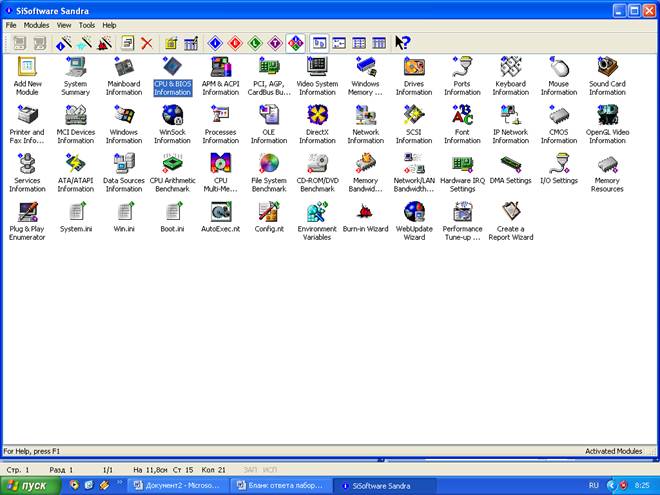
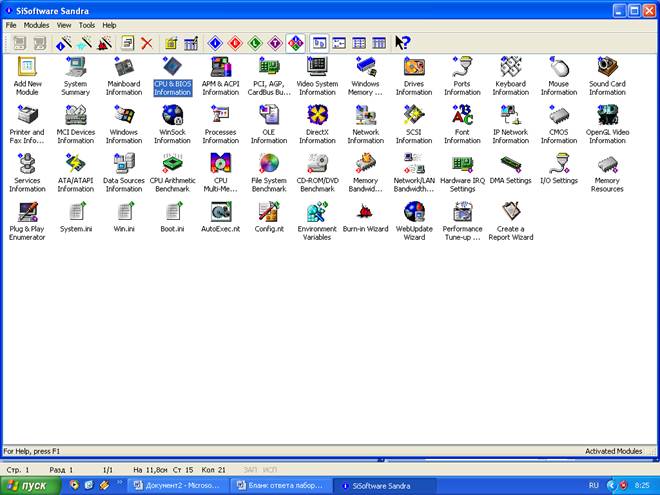
Лабораторная работа | Тема : Работа с тестирующей программой Sisoft Sandra Цели : провести тестирование компьютера, определив параметры процессора, оп. памяти, материнской платы Лабораторная работа К. Ф. И._________П. К. №__ Запустить программу Sisoft Sandra. Появятся 60 модулей. Запустить модуль (процессор), заполнить таблицу по полученным данным Появятся 60 модулей. Запустить модуль (процессор), заполнить таблицу по полученным данным
 Запустить информационный модуль Запустить информационный модуль (информация о системной плате). Заполнить таблицу.
CPU__________ системная шина, CPU____________ шины AGP, CPU_______________ шины PCI. 1. |
| ||||||||||||||||||||||||||||||||||
6. Гимнастика для глаз | 1.Сильно зажмурить глаза-открытьглаза-3р 2.закрыть глаза, потереть ладошки друг об друга и прикрыть ладошками глаза - погрузится в полную темноту 3С помощью плаката посмотреть в точку А-З-А-В А-С-А-Ю З-Ю-А С-В-А 4.Проследите за указкой по часовой стрелке против часовой стрелки восьмерка | Выполняют гимнастику | ||||||||||||||||||||||||||||||||||
7.Итоговый контроль | Вопросы к учащимся | Что нового на уроке вы сегодня узнали? Зачем необходим системный блок? Зачем необходима мат. плата? | 2м |
| ||||||||||||||||||||||||||||||||
8.Оценки и комментарии | 1м |
| ||||||||||||||||||||||||||||||||||
9.Д/З |
| |||||||||||||||||||||||||||||||||||