


Партнерка на США и Канаду по недвижимости, выплаты в крипто
- 30% recurring commission
- Выплаты в USDT
- Вывод каждую неделю
- Комиссия до 5 лет за каждого referral
Кафедра «Вычислительные системы и технологии»
Микропроцессор КР580 ВМ 80А
Методические указания к лабораторным работам
г. Нижний Новгород
2008 г.
Лабораторные работы по МПС выполняются на симуляторе
« Моделирование цифровых систем»
Краткое описание пакета «Моделирование цифровых систем».
1. Назначение симулятора.
Симулятор "Моделирование цифровых систем" предназначен для изучения, разработки и отладки цифровых систем и может быть использован при организации лабораторных работ по курсам: «Микропроцессорные системы», «Периферийные устройства» и «Цифровые автоматы». Программа позволяет собрать, отладить и наглядно проследить работу собранных на цифровых и аналого-цифровых элементах разнообразных систем. Симулятор имеет библиотеку элементов доступную через главное меню программы и содержащую микропроцессорный набор БИС КР580 , набор логических элементов И, ИЛИ, НЕ, шифраторы, дешифраторы, регистры, счетчики, память, арбитры шин и т. п., а также некоторые внешние устройства: принтер, клавиатура (матрица датчиков), цифровые индикаторы, датчики аналоговых сигналов, аналого-цифровые (АЦП) и цифро-аналоговые (ЦАП) преобразователи, осциллографы, генераторы, буферные элементы, специальные элементы для организации обмена данными по локальной сети и COM интерфейсу. Для разработки и отладки аппаратных средств микро-ЭВМ и программного обеспечения процессора КР580ВМ80 в составе симулятора имеется Ассемблер, Дизассемблер и отладчики, позволяющие остановить моделирование работы схемы по разным критериям.
2. Состав элементной базы макета:
a. Индикаторы
b. Инструменты
c. Инструменты Pro
d. Мультиплексоры и демультиплексоры
e. Память, триггеры, регистры
f. Служебные элементы
g. Стандартные элементы
h. Шифраторы и дешифраторы
i. Другие элементы
j. Микросхемы серии КР580
k. Аналоговые элементы
l. Электромагнитные реле
3. Список элементов
- АЛУ внешнее АЦП 12-битный АЦП 16-битный АЦП 8-битный АЦП с внешним CLK 12-битный АЦП с внешним CLK 16-битный АЦП с внешним CLK 8-битный Адресный селектор Адресный селектор 16-битный Арбитр шины Philips 74F786
- Блок индикаторов 1 Блок индикаторов 16 Блок индикаторов 4 Блок индикаторов 8 Блок переключателей 1 Блок переключателей 16 Блок переключателей 4 Блок переключателей 8 Буфер FIFO (очередь) Буфер LIFO (стек) Буферный элемент
- Ввод из файла Вольтметр
- Генератор импульсов Генератор импульсов 2 Генератор одиночного импульса Генератор последовательности импульсов Генератор последовательности импульсов (запускаемый) Генератор прямоугольных импульсов Генератор псевдослучайных чисел (8-разрядный) Генератор псевдослучайных чисел (одноразрядный) Генератор синуса Генератор шума (гауссовского) Генератор шума (равномерно распределенного)
- Датчик давления Датчик температуры Двигатель (обычный) Двигатель линейный Двигатель шаговый Демультиплексор 2 Демультиплексор 4 Демультиплексор 8 Демультиплексор аналоговый 2 Демультиплексор аналоговый 4 Демультиплексор аналоговый 8 Демультиплексор на 2 канала по 8 Дешифратор Дешифратор двухразрядный Дешифратор двухразрядный с инверсными выходами Дешифратор трехразрядный Дешифратор трехразрядный с инверсными выходами Дешифратор четырехразрядный двоично-десятичный Дешифратор четырехразрядный полный Дешифратор четырехразрядный с инверсными выходами Динамик Дисплей Дисплей 16-цветный IRGB Дисплей RGB с аналоговыми входами Дифференциальный усилитель
- Журнал
- Индикатор (1..F) Индикатор 12-сегментный на 1 символ Индикатор 12-сегментный на 4 символа Индикатор 12-сегментный на 4 символа с дешифратором Индикатор 12-сегментный на 8 символов Индикатор 12-сегментный на 8 символов с дешифратором Индикатор 8-сегментный на 4 символа Индикатор 8-сегментный на 4 символа с дешифратором Индикатор 8-сегментный на 8 символов Индикатор 8-сегментный на 8 символов с дешифратором Индикатор на байт Индикатор на два байта Индикатор одиночный Источник логического нуля Источник логической единицы Источник постоянного напряжения
- КР580ВВ51 - универсальный синхронный/асинхронный приемопередатчик КР580ВВ55 - программируемый параллельный интерфейс КР580ВВ79 - контроллер дисплея и клавиатуры КР580ВИ53 - программируемый таймер КР580ВК28 - системный контроллер КР580ВМ80А - процессор КР580ВН59 - программируемый контроллер прерываний КР580ВТ57 - контроллер прямого доступа к памяти Канал передачи данных Канал передачи данных - последовательный Канал передачи данных - простой Канал передачи данных - простой, последовательный Клавиатура Клавиатура (простая) Коммуникационный интерфейс Компаратор восьмиразрядный Компаратор четырехразрядный
- Лампочка Логический элемент 3И Логический элемент 3И-НЕ Логический элемент 3ИЛИ Логический элемент 3ИЛИ-НЕ Логический элемент 4И Логический элемент 4ИЛИ Логический элемент И Логический элемент И-НЕ Логический элемент ИЛИ Логический элемент ИЛИ-НЕ Логический элемент Исключающее ИЛИ Логический элемент НЕ
- Мультиплексор 2 Мультиплексор 4 Мультиплексор 8 Мультиплексор аналоговый 2 Мультиплексор аналоговый 4 Мультиплексор аналоговый 8 Мультиплексор на 2 канала по 8
- ОЗУ 1K ОЗУ 1K двухпортовое ОЗУ 8К Останов по данным Останов по сигналу Осциллограф (простой) Осциллограф (улучшенный) Осциллограф аналоговый Отладчик
- Переключатель Принтер
- Регистр Регистр с параллельной загрузкой Регистр сдвиговый Регистр сдвиговый двунаправленный
- Счетчик с параллельной загрузкой Счетчик-делитель 2,6,12
- Текст Триггер D Триггер D двухступенчатый Триггер D простой Триггер JK Триггер JK двухступенчатый Триггер JK простой Триггер RS
- Усилитель Устройство ввода символов с буфером
- ЦАП 12-битный ЦАП 16-битный ЦАП 8-битный
- Шинный формирователь (двунаправленный) Шинный формирователь (однонаправленный) Шифратор приоритетный простой Шифратор приоритетный трехразрядный
4. Особенности макета.
- нагрузочная способность выходов элементов - 10;
- выходы принимают одно из трех состояний (лог. “1”, лог. “О” и Z-состояние);
- состояние на входе определяется состоянием подключенного к нему выхода. При подключении к входу более одного активного выхода результат непредсказуем из-за конфликта сигналов;
- наблюдение за состояниями входов/выходов осуществляется визуальным контролем и определяется состоянием лампочек: погашена – лог. 0, зажжена – лог. 1, отсутствует - Z - состояние. Возможно наблюдение за состоянием входов/выходов при помощи осциллографа (для получения временных диаграмм) и при помощи цифровых индикаторов (для определения численных значений).
5. Работа с симулятором.
Работа симулятора начинается при пуске файла «Analizer» из папки «Release».
Интерфейс пользователя
После запуска программы на экране появляется ее главное окно, как показано на
Рис. 2.
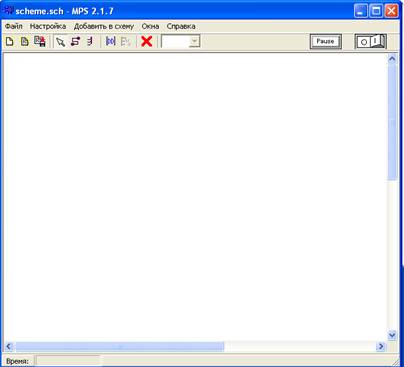
Рис. 2
Поддержаны следующие элементы интерфейса:
1. Главное меню – содержит 5 выпадающих меню для работы с файлами, настройки, добавления элементов и выбора всплывающих окон соответственно. Подробнее эти меню описаны ниже;
2. Панель инструментов. Содержит следующие кнопки (слева направо):
1. Создание нового файла. Очищает текущую схему от всех элементов и соединений. Перед очисткой программа спросит, не нужно ли сохранить текущую схему;
2. Загрузка файла. Текущая схема загружается из указанного пользователем файла;
3. Сохранение файла;
4. Режим выбора элемента. После нажатия этой кнопки мышь можно использовать для выбора элементов, их перетаскивания и т. д.
5. Режим создания соединений. После нажатия этой кнопки мышь используется для создания соединения между контактами элементов и шинами. Прямое соединение контактов не поддерживается (шина требуется всегда), не поддерживается и создание не горизонтальных линий;
6. Режим создания шин. Используется для создания вертикальных или горизонтальных линий шин;
7. Команда изменения текстовой подписи к элементу. Для смены подписи нужно сначала выбрать элемент, затем нажать эту кнопку. При этом можно ввести подпись вручную или предоставить программе выбрать ее автоматически.
8. Команда отображения информации о состоянии выводов выбранного элемента. Работает только в режиме симуляции, выводя на экран окно, отображающее состояние выводов.
9. Удаление выбранного элемента. При этом удаляется сам элемент и связи с его контактами;
10. Выпадающий список, содержащий все определенные на схеме имена соединений (пометки на шинах). Также здесь можно задавать имена для вновь создаваемых элементов;
11. Кнопка «Pause» предназначена для приостановки и возобновления процесса моделирования работы схемы (симуляции);
12. Крайний справа переключатель запускает или полностью останавливает процесс моделирования.
3. В центре окна располагается рабочая область, в которой и происходит создание схемы. Здесь отображаются добавленные элементы, шины и соединения;
4. В нижней части окна находится строка состояния, в которой при моделировании отображается текущее условное время в микросекундах.
Большей части команд соответствуют горячие клавиш, см. таблицу:
Ctrl-N | Создать новый файл схемы |
|
Ctrl-O | Открыть файл схемы |
|
Ctrl-S | Сохранить файл схемы |
|
Ctrl-A | Режим выбора |
|
Ctrl-W | Режим рисования соединений |
|
Ctrl-B | Режим рисования шин |
|
Ctrl-T | Изменить подпись для выбранного элемента |
|
Ctrl-M | Запустить/остановить симуляцию | |
Ctrl-P | Пауза | |
F1 | Вызов справки | |
F2 | Вызов справки для выделенного элемента | |
Delete | Удаление выделенного элемента |
|


Программа может работать в двух режимах: в режиме создания схем и в режиме моделирования. В первом режиме разрешены все команды редактирования (добавление элементов, создание шин и соединений, удаление элементов, а также очистка и загрузка схемы). Во втором режиме команды редактирования блокируются, однако возможно сохранение схем, экспорт изображения схемы, изменение настроек программы и изменение свойств элементов (в том числе и при приостановленном моделировании, т. е. в режиме паузы). Переход из режима в режим осуществляется нажатием переключателя  справа на панели инструментов.
Меню «Файл» содержит основные команды ввода/вывода в файлы, а также команду выхода из симулятора. Его вид показан на рис. 3:
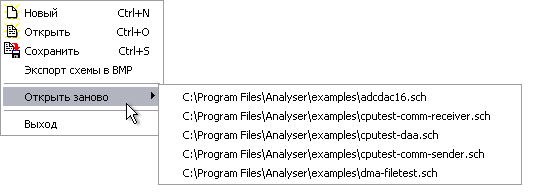
Рис. 3
Первая команда в этом меню предназначена для очистки схемы, следующие две – для загрузки и сохранения. Файлы схем имеют расширение .sch и представляют собой документы XML. В них сохраняются описания добавленных элементов и соединений между ними, а также свойства элементов, однако информация о их текущем состоянии (например, состояние регистров процессора во время симуляции) не сохраняется. Исключением здесь является то, что содержимое элементов памяти (ОЗУ 1K, ОЗУ 8К, ОЗУ двухпортовое из раздела "Память, триггеры, регистры") и состояние блоков переключателей и клавиатур сохраняется в файле схемы.
Команда «Экспорт схемы в BMP» предназначена для создания файлов изображений схем. При экспорте в файл помещается изображение схемы в ее текущем состоянии (т. е. при моделировании могут быть видны, например, уровни сигналов на контактах).
Также программа предоставляет возможность быстро открыть файлы, которые были открыты недавно. Такие файлы отображаются в группе "Открыть заново".
Меню «Настройка» содержит один-единственный пункт «Параметры». При его активации на экране появляется окно настройки программы, показанное на рис. 4:
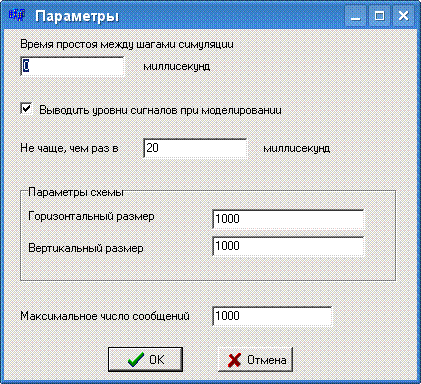
Рис. 4
Здесь можно настроить некоторые параметры симулятора. Первый из них задает время в миллисекундах, на которое поток симуляции "засыпает" (т. е. приостанавливает работу, отдавая процессорное время операционной системе) каждые 10 шагов симуляции. По умолчанию здесь указан ноль (что приводит к отсутствию пауз в симуляции и к максимальной скорости работы), однако можно задать здесь ненулевое значение, чтобы, например, замедлить симуляцию (также при этом упадет и загрузка ЦП).
Второй параметр указывает программе, нужно ли выводить уровни сигналов на схеме при моделировании. Если он включен, процесс моделирования становится нагляднее, однако это приводит к частой перерисовке схемы и, как следствие, к существенному падению производительности. Особенно это ощущается на тех машинах, где нет аппаратного ускорения прорисовки двухмерной графики (например, при использовании обычного контроллера SVGA). Можно задать минимальный интервал времени между обновлениями отображаемых уровней сигналов на схеме. Программа будет стараться перерисовывать элементы не чаще, чем один раз в указанный промежуток времени. Это позволит увеличить производительность за счет более редких перерисовок, однако снизит информативность отображаемых значений уровней. Можно указать здесь ноль для обновления уровней при любом изменении состояния элементов. Следует отметить, что при приостановке симуляции (например, по нажатию кнопки паузы или по срабатыванию элемента останова) схема перерисовывается немедленно, чтобы отразить точно текущее состояние выводов. Последним настраиваемым параметром является размер схемы (в пикселях). Этот размер сохраняется в файле схемы. Если установить малые значения размера, такие что схема в окне программы перестанет помещаться в рабочее поле, программа автоматически расширит рабочее поле.
Меню «Добавить в схему» служит для добавления новых элементов. Его вид может отличаться в зависимости от установленных подключаемых модулей. Например, оно может выглядеть так:
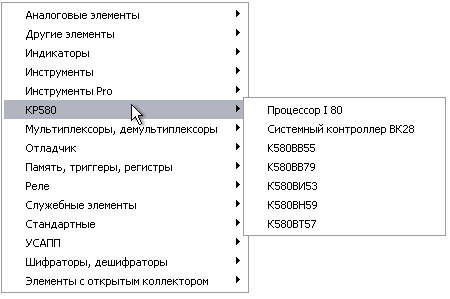
Рис. 5
Каждый плагин добавляет сюда свое подменю, в котором и выбирается конкретный элемент. Для добавления элемента в схему нужно выбрать один из пунктов в этом меню, после чего курсор мыши изменится (он будет представлять собой значок элемента). Затем нужно нажать левую кнопку мыши в том месте рабочей области, где нужно поместить этот элемент.
Меню «Окна» всякий раз содержит разные элементы – это зависит от загруженной схемы. Например, при работе со схемой, содержащей процессор и осциллограф, содержимое будет следующим:
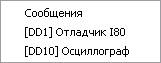
Рис. 6
Окна инструментов. Некоторые элементы, например осциллограф и процессор, при нажатии на них правой кнопки мыши выводят на экран окно, показывающее их текущее состояние (например, осциллограмму). Список таких окон содержится в меню «Окна», откуда можно вызвать любое из них.
Не все элементы добавляют сюда пункты меню. Например, страницы свойств сюда не добавляются. Вообще, сюда должны добавляться окна, несущие информацию о текущем состоянии элемента, например отладчики, окна осциллографов и т. д.
Следующие модели добавляют пункты меню:
Элемент | Окно |
Процессор Intel 8080 | Отладчик |
Осциллографы | Окно вывода графиков |
Программируемый параллельный интерфейс КР580ВВ55 | Окно состояния (во время симуляции) |
Контроллер прямого доступа к памяти КР580ВТ57 | Окно состояния (во время симуляции) |
Контроллер приоритетных прерываний КР580ВН59 | Окно состояния (во время симуляции) |
Дисплеи | Окно отображения графики |
Здесь также присутствует пункт меню для окна вывода сообщений. В окне вывода сообщений могут отображаться различные сообщения, например предупреждения, сообщения об ошибках, информационные сообщения различного рода и т. п. Содержимое этого окна зависит от того, какие элементы входят в схему и от выполняемых программ. Например, это окно может выглядеть так, как показано на рис. 7:
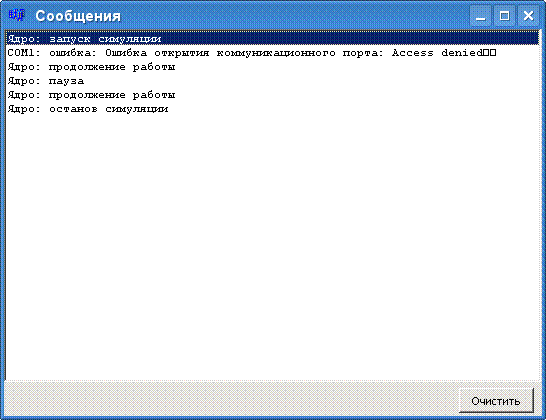
Рис. 7
Сообщения поделены на категории (информационные, предупреждения и ошибки), причем плагины могут добавлять свои категории (например, элемент "журнал" из плагина "Служебные элементы"). Есть возможность выбрать отображаемые в окне категории, для этого в окне сообщений нужно нажать кнопку "Фильтр". При этом на экране появляется окно следующего вида (рис. 8):
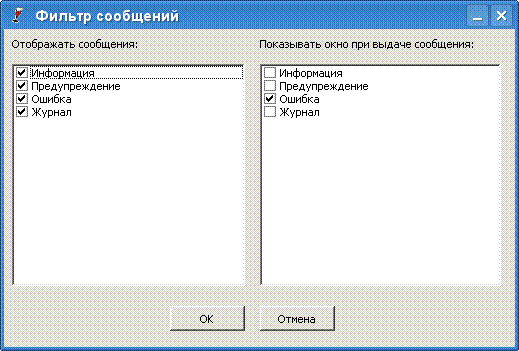
Рис. 8
Меню «Помощь» (рис. 9) позволяет вызвать либо справочную систему программы, либо небольшую помощь по горячим клавишам или отобразить окно с информацией о разработчиках симулятора.
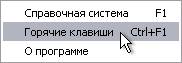
Рис. 9
Создание и редактирование схемы выполняется в основном при помощи мыши. При этом редактирование выполняется в одном из трех режимов:
1. режим выбора;
2. режим создания соединений;
3. режим создания шин.
Переключение между режимами осуществляется с помощью соответствующих кнопок на панели инструментов или горячими клавишами.
Нажатие правой кнопки мыши на добавленном элементе открывает окно его свойств. Для некоторых элементов страница свойств может отсутствовать (например, для некоторых индикаторов), а некоторые элементы отображают по нажатию кнопки мыши контекстные меню (элементы памяти) или окна состояния (осциллографы и др.).
Нажатие левой кнопки мыши в режиме выбора выделяет элемент, соединение или шину. После этого выделенный объект можно удалить, переместить (если это элемент) или изменить его имя (если это соединение).
В режиме создания шин нажатие левой кнопки мыши приводит к созданию новой шины. Для того, чтобы создать шину, нужно при работе в этом режиме нажать левую кнопку мыши в точке начала шины и, не отпуская кнопку, перетаскивать указатель мыши, рисуя шину. Программа позволяет рисовать горизонтальные и вертикальные шины. Чтобы изменить направление шины, нужно при ее рисовании нажать правую кнопку мыши, не отпуская при этом левую.
В режиме создания соединений мышь используется для соединения контактов элементов с шинами. Для этого нужно нажать левую кнопку мыши на контакте элемента и, не отпуская ее, перемещать указатель мыши в сторону шины. Когда указатель мыши окажется на шине (при этом шина подсвечивается красным цветом), кнопку нужно отпустить, и соединение будет создано. Созданному соединению присваивается имя, отображенное на панели инструментов. Имя задается в поле ввода выпадающего списка имен на панели инструментов: здесь можно ввести новое имя или выбрать одно из уже имеющихся.
Обратите внимание, что одинаково названные соединения, подключенные к разным (не связанным между собой) шинам, также считаются разными и не соединяются между собой при симуляции.
5.2 Режим моделирования.
В режиме моделирования работы созданной схемы программа имитирует происходящие при работе схемы процессы, что позволяет детально изучить принципы работы конкретных элементов и системы в целом.
Перед началом моделирования работы схемы программа перебирает все созданные шины и соединения, объединяя соединения с одинаковыми именами. Затем элементы (точнее, контакты) устанавливаются в свое начальное состояние, после чего запускается цикл, отсчитывающий время и оповещающий элементы об изменениях сигналов на контактах. При этом блокируются возможности редактирования схемы, т. к. на этапе моделирования оно недопустимо.
При моделировании программа может отображать или не отображать уровни сигналов на контактах (см. Рис.4). На Рис.10. приведен вариант с отображением значения сигналов в некоторый момент времени.
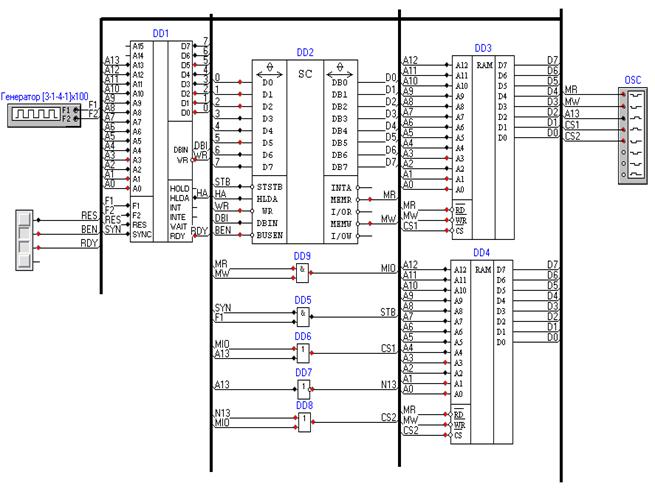
Рис. 10
5.3. Пример создания схемы
Рассмотрим работу программы на примере создания несложной схемы.
Пусть требуется, создать устройство, которое поочередно включает один из восьми индикаторов (что-то типа «бегущий огонь»). Это устройство можно реализовать разными способами. Один из вариантов – на основе счетчика и дешифратора: потребуется генератор импульсов, счетчик, дешифратор на 8 выходов, 8 индикаторов и осциллограф для наблюдения временных диаграмм.
Сразу после запуска программа работает в режиме создания схемы. Добавим в схему генератор, счетчик и дешифратор в удобных позициях. Для этого в меню «Добавить в схему» выбираем поочередно нужные элементы и размещаем их произвольным образом на рабочем поле. После этого получаем следующее (рис. 11):
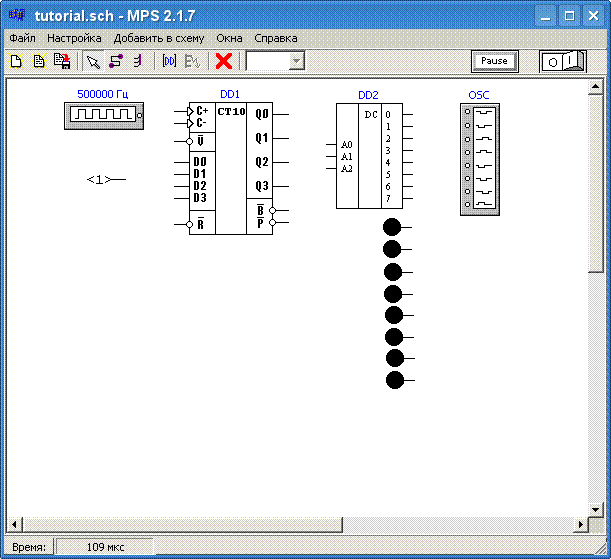
Рис. 11
Затем добавляем индикаторы и осциллограф, создаем шины и соединения, используя соответствующие режимы редактирования. При этом понадобится задать имена соединений так, чтобы связать нужные контакты между собой: выход генератора должен быть соединен с входом «C+» счетчика, младшие выходы счетчика соединены с входами дешифратора, а выходы дешифратора – с индикаторами и осциллографом. Кроме того, на входы «C-», «V» и «R» должен подаваться уровень единицы. В результате получаем схему следующего вида (она сохранена в файле tutorial. sch в каталоге examples). В итоге получим схему, похожую на рис. 12.
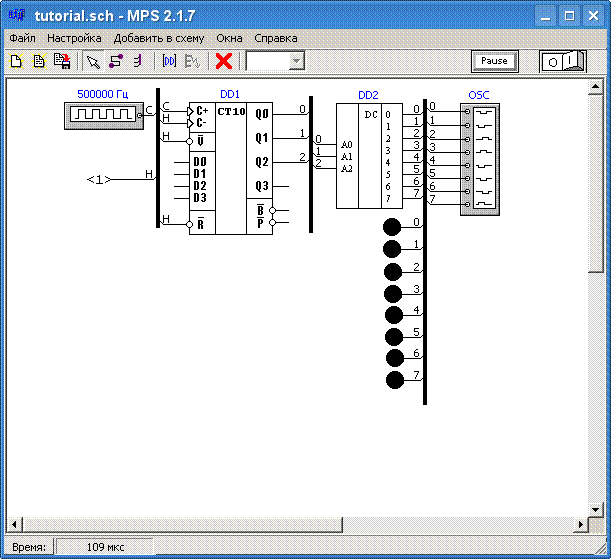
Рис. 12.
Если требуется изменить частоту генерации импульсов в генераторе, нужно нажать правую кнопку на его условном обозначении. При этом на экране появляется окно свойств (рис. 13)
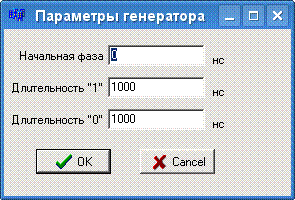
Рис. 13
Здесь задаются длительности уровней логической единицы и логического нуля. Сумма этих длительностей представляет собой период, который обратно пропорционален частоте.
Увеличим, например, длительности уровней логической единицы и логического нуля в 100 раз. После этого можно запустить моделирование и наблюдать работу схемы.
При симуляции видно, что индикаторы засвечиваются последовательно, один за другим. Задача решена.
Более подробное изучение происходящих в схеме процессов позволяет восьмиканальный осциллограф, который мы предусмотрительно поместили на схему ранее. При нажатии правой кнопки на его условном обозначении на экране появляются построенные осциллограммы (рис. 14).
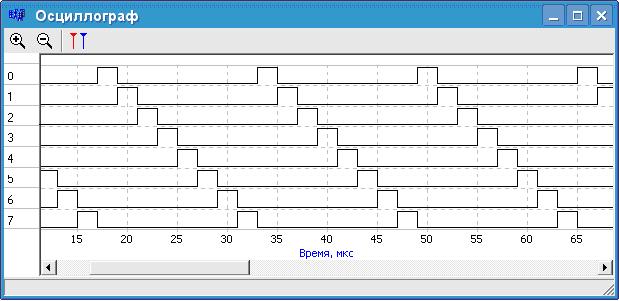
Рис. 14
Рекомендации.
При составлении схем следует учитывать, что имеет место эффект "гонок", т. к. элементы имеют задержку реакции на входные сигналы и сигналы формируются не одновременно (это связано с тем, что макет - это программа, а она выполняет команды последовательно даже, если логически это должно быть одновременным).
Каждый выход элемента может быть соединен не более чем с 10 входами, считайте это нагрузочной способностью. По нашему мнению для выполняемых задач это более чем достаточно, но если нет, то используйте такой элемент как "буферный усилитель", но учтите, что возникнет задержка прохождения сигнала через него.
При работе с микро-ЭВМ все соединения в схеме и запись команд в память делайте при выключенном генераторе и подаче сигнала Reset на процессор. Пуск микро-ЭВМ производите в такой последовательности:
включить генератор;
подать на вход READY процессора лог.1;
снять сброс.
При использовании сигнала прерывания процессора INT следует помнить, что при появлении сигнала INTA следует ввести в процессор вектор прерывания RST. V или CALL ADR16. Когда по заданию вам нельзя использовать контроллер прерываний, вам придется изобрести способ ввода вектора в шину данных (это не сложно, это даже проще чем с контроллером прерывания, т. к. его тоже пришлось бы подключать и программировать).
В макете имеется модуль «Отладчик I80», работающий вместе с процессором I80. Он позволяет управлять работой процессора, выполнять останов по адресу и по любому из циклов, выполнять следующий цикл или одну команду. Отладчик позволяет просматривать четыре осциллограммы и индицирует в Hex - системе состояние шин адреса и данных, а также, какой цикл процессора выполняется.
Кроме того, совместно с процессором работает Дизассемблер, показывая мнемонику исполняемых команд и позволяет выполнять программу по шагам или циклам процессора (вызывается при нажатии правой кнопки мыши во время симуляции, если указатель находится на процессоре).
Подробное описание всех элементов симулятора, их свойств, применения и параметров настройки читать в меню «Справка».
,
Лабораторная работа N 1
Целью работы N1 является знакомство с программной моделью микропроцессора КР580ВМ80А, пакетом *Моделирование цифровых систем* и программированием простейших задач в кодах процессора.
Схема микро-ЭВМ на процессоре КР580ВМ80А приведена на Рис.1.

Рис.1 Схема микро-ЭВМ
Схема представляет собой простейшую ЭВМ с единым адресным пространством памяти и регистров вывода Рис.2.
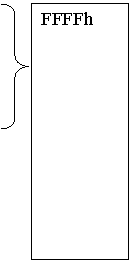 |
A15=1
 8002h Регистр кода сегментов DD7, упр. Вх. Индик-а (9-12)

 8001h Регистр кода сегментов DD6, упр. Вх. Индик-а (1-8)

 8000h Регистр кода позиции DD5, упр. Вх. Индик-а(C1-C8)
 A15=0
A15=0
Область физической памяти
Рис.2
Все команды записи в память будут в этом случае работать и с регистрами.
В качестве устройства вывода использован 8- ми местный 12-ти сегментный цифровой индикатор DD9.
Задание:
1. Разработать программу, которая анализирует пароль и при правильном пароле выводит на индикатор заданную преподавателем комбинацию символов. В качестве пароля использовать десятичное выражение 100-n, где n-номер студента по списку. Номер задавать в ячейку памяти с адресом 0300h
при Dump-е.
Для определения соответствия кода и отображаемого символа, а также кода и позиции можно воспользоваться схемой Рис.3. Лог.1 на входах индикатора 1-12 включает сегменты, на входах C1-C8 определяет позиции отображаемых символов. Протестируйте индикатор и составьте таблицу соответствий кодов и символов, кодов и позиций символов. Это облегчит составление программы управления индикатором.
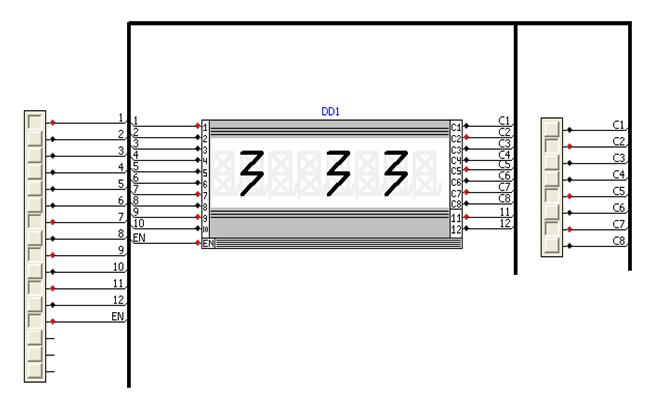
Рис.3
Порядок выполнения работы:
1. Изучить систему команд процессора. Ознакомиться с возможностями и инструкцией использования симулятора. Ознакомиться с описанием лаб. раб. N1; 2.Запустить симулятор. Работа симулятора начинается при пуске файла «Analizer» из папки «Release»., вызвать файл «Схема для определения кодов управления индикатором » из папки «Schemes»;
3. Выполнить идентификацию цифрового индикатора, т. е. определить какой разряд кода управления сегментами включает нужный сегмент и какой код определяет нужную позицию символа. Обратить внимание на порядок подключения разрядов регистров управления сегментами и позицией символа для индикатора по схеме Рис.1;
4. Составить алгоритм решения задачи;
5. Задаться списком основных переменных и их размещением в памяти или регистрах процессора с учетом особенностей схемы микро-ЭВМ. Используя систему команд, разработать программу в мнемонике Ассемблера и, затем, в HEX-кодах процессора;
6. Вызвать файл «Схема для лаб.1 » из папки симулятора;
7. Внести коды команд и данные в память микро-ЭВМ, учитывая порядок байт команд Intel 80.
8. Пустить моделирование и по изменению содержимого регистров процессора и показаний цифрового индикатора определить правильность решения задачи.
В случае неудачи воспользоваться отладчиком или Дизассемблером и с их помощью выполнить отладку программы по шагам. Пример программы и работы схемы при ее выполнении можно наблюдать, загрузив в память Dump 1.
В отчет по работе следует включить:
Титульный лист
Задание;
Таблицы соответствий кодов управления индикатором для воспроизведения требуемых символов в нужных позициях.
Распределение регистров процессора и ячеек памяти под переменные программы.
Алгоритм программы;
Листинг программы с комментариями.
Литература:
1.Методическое пособие “ Описание микропроцессора КР580ВМ80А ч.1,2,3” (электронная версия);
2. Описание симулятора (электронная версия);
3. Система команд и примеры программирования (электронная версия).
4. «Проектирование микропроцессорных систем», 2001г.
Составил
Лабораторная работа №2
Цель работы - исследование временных диаграмм, которые формирует процессор КР580ВМ80А при выполнении различных команд, в том числе команд обмена данными с подсистемами микро-ЭВМ (память, устройства ввода-вывода). Работа выполняется на модели микро-ЭВМ v. 2.1.7. Схема для исследований приведена на Рис.1.

Рис.1
В качестве внешних устройств (ВУ) в этой схеме использованы: блок на 8-мь кнопок и цифровой индикатор. Данные с кнопок поступают на шинный формирователь (ШФ) откуда по сигналу CS на шину данных микро-ЭВМ. Шинный формирователь применен в качестве интерфейса ввода данных от блока кнопок. Адрес ШФ --02h. Интерфейсом вывода служит регистр, выходы которого подключены к двухразрядному индикатору. Адрес регистра вывода –
01h. Программная модель микро-ЭВМ приведена на Рис.2.
|
A15=1
A15=0
Область физической памяти 8 кб
Пространст-
во В\В:
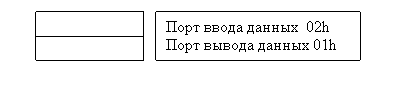

Рис.2
Выполнение работы включает следующие пункты:
1. Изучение схемы модели, назначение ее узлов и формирование сигналов управления подсистемами;
2. Подготовку программы, позволяющей:
а) обеспечить циклическое выполнение команды, которая задается преподавателем;
в) наблюдение и фиксация временных диаграмм сигналов управления, сигналов шины данных и адреса в процессорных циклах исследуемой команды.
3. Снятие битовых данных:
в моменты ST. STB для определения байта состояния ЦП;
в моменты MR, MW, I/OR, I/OW в зависимости от характера циклов процессора в команде по ШД и ША.
Программа составляется на ассемблере, затем переводится в машинные коды и записывается в память. Программа должна содержать блок подготовки внутренних узлов процессора (регистров адресации или данных в зависимости от предложенной команды, например, регистров HL и SP при исследовании команд работы с памятью или стеком) и узлов интерфейса обмена с внешними устройствами, если в их качестве применены программируемые БИС. В микро-ЭВМ этот интерфейс реализован на регистре и шинном формирователе, адреса которых расположены в отдельных пространствах ввода-вывода.
Адресное пространство памяти от 0000h до 33FFh.
Порядок выполнения работы:
1. Запустить тактовый генератор микро-ЭВМ, установить сигнал сброс ЦП;
2. Ввести программу в память микро-ЭВМ и подключить входы( сверху вниз ) осциллографа к нужным точкам схемы в таком порядке F1; F2; M1; ST; MR; и далее в зависимости от команды ;
3. Снять сигнал сброса и наблюдать процесс выполнения программы; найти временной интервал исследуемой команды, переводом симулятора в режим «Пауза» и, нажимая *Print Screen* фиксировать этот интервал;
Для успешного выполнения этой части работы вы должны ясно представлять ожидаемые виды сигналов в процессорных циклах.
Если что-то не понятно или не получается, обратитесь к преподавателю. Полученные временные диаграммы показать преподавателю.
4. Съем данных на ША и ШД в циклах команды.
Для полного контроля действий процессора на всех этапах выполнения команды необходимо произвести проверку и записать данные, которые формируются на шинах адреса и данных микро-ЭВМ в определенные моменты времени. Путем последовательного наблюдения диаграмм состояния шины D7-D0, зафиксировать их логические значения в момент действия сигнала ST. STB; и середины сигналов MR, MW, I/OR, I/OW (в зависимости от команды). Аналогично фиксировать логические уровни сигналов ША в моменты чтения или записи. Данные свести в таблицу, пример которой приведен в описании работы.
Отчет о работе:
Он должен включать: задание; схему микро-ЭВМ; текст программы на ассемблере и в кодах процессора; временные диаграммы сигналов управления, данных и адреса в циклах команды с комментариями; сведенные в таблицу результаты считывания данных с ША и ШД в циклах команды с комментариями (см. пример оформления).
Литература:
1.Методическое пособие “ Описание микропроцессора КР580ВМ80А ч.1,2,3”;
2. Описание симулятора (электронная версия);
3. «Проектирование микропроцессорных систем», 2001г.
5. Пример оформления
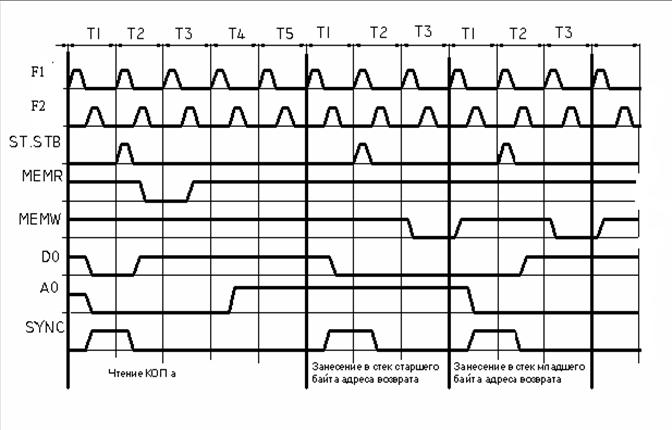
Задание: изучить порядок выполнения инструкции RST 5 микропроцессором КР580ВМ80А.
Программа (листинг не соответствует программе для исследования данной команды-это пример оформления):
В мнемонике: В кодах:
MVI A,92H 8200: 3E 92
OUT 03H 8202: D3 03
LAB: MVI A, FFH 8204: 3E FF
OUT 02H 8206: D3 02
RST 5 8208: EF
MVI A,00H 8209: 3E 00
OUT 02H 820B: D3 02
JMP LAB 820D: C3 04 82
Таблица:
ША | ШД | Мнемоника команды | БАЙТ СОСТОЯНИЯ | Коммента рий (типы циклов) | |||||||||||||
D7 | D6 | D5 | D4 | D3 | D2 | D1 | D0 | ||||||||||
MR | IN | M1 | OUT | HALT | STACK | WR | INTA | ||||||||||
8208 | EF | RST.5 | 1 | 0 | 1 | 0 | 0 | 0 | 1 | 0 | |||||||
A2 | |||||||||||||||||
83D7 | 82 | 0 | 0 | 0 | 0 | 0 | 1 | 0 | 0 | ||||||||
04 | |||||||||||||||||
83D6 | 09 | 0 | 0 | 0 | 0 | 0 | 1 | 0 | 0 | ||||||||
04 | |||||||||||||||||
Комментарии по циклам процессора:
1) Чтение кода операции из ячейки памяти с адресом 8208h. (PC=PC+1)
2) Запись в стек старшего байта регистра PC. (SP=SP-1)
3) Запись в стек младшего байта регистра PC. (SP=SP-2)
Временные диаграммы выполнения команды RST. 5 представлены на рисунке.
Лабораторная работа №3
Исследование реакции процессора КР580ВМ80А на внешние сигналы запроса прерывания INT и сигнал Ready (готовности подсистем). Для выполнения работы используется схема Рис.1.
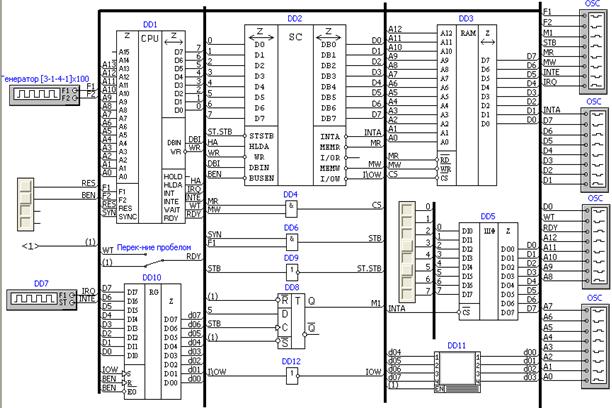
Рис.1
В схеме для формирования сигнала на вход INT микропроцессора используется генератор одиночного импульса DD7 (см. описание его работы в *Справке* симулятора), который получает сигнал запуска с выхода INTE процессора. Генератор формирует выходной сигнал запроса прерывания с управляемой длительностью. Поскольку процессор устанавливает INTE в лог.1 после выполнения команды EI - разрешение прерывания, запрос прерывания появится, когда программист заставит ЦП выполнить эту команду в своей программе. В качестве вектора прерывания в модели использован код команды RST.V , по которому процессор переходит по адресу, определяемому значением вектора.
Там должна находиться 1-я команда обработчика прерываний, выполняя который, процессор переходит на основную подпрограмму обработки запроса (драйвер); в простейшем случае вместо обработчика может располагаться П. П. обработки.
Вектор задается с помощью элемента «Блок 8» и вводится на шину данных с помощью ШФ (DD5). В составе микро-ЭВМ предусмотрен регистр вывода на цифровой индикатор. Адрес регистра может быть взят произвольным из пространства адресов вывода.
Цель работы :
1) Исследование временных диаграмм, которые формирует процессор КР580ВМ80А при выполнении перехода на подпрограмму прерывания, анализ данных на ШД и ША в циклах перехода;
Выполнение работы включает следующие пункты:
1. Изучение схемы модели, назначение ее узлов, формирование процессором сигналов управления подсистемой прерывания и способами ввода вектора прерывания;
2. Подготовку циклической программы, позволяющей выполнить обработку запроса прерывания и провести исследования;
3. Контроль правильности перехода по осциллограммам управляющих сигналов, сигналов ША и ШД, контроль выполнения подпрограммы, контроль сохранения в стеке и восстановления точки возврата в PC.
Подпрограмма обработки должна обеспечивать вывод на цифровой индикатор информацию по заданию преподавателя.
Порядок выполнения работы, характер исследований с помощью осциллографа, сбор сведений о состоянии шин при переходе на подпрограмму аналогичен лаб. раб. N 2.
2) Исследование реакции на сигнал Ready.
В схеме микро-ЭВМ предусмотрена возможность соединить выход WAIT
процессора с входом READY, что позволяет наблюдать как процессор вводит
такты ожидания в каждом цикле. Переключите ключ и пустите программу вновь. Зафиксируйте осциллограммы выполнения любой команды программы.
Характер отчета и содержание должны отражать все этапы исследований.
Литература:
1.Методическое пособие “ Описание микропроцессора КР580ВМ80А ч.1,2,3”;
2. Описание симулятора (электронная версия);
3. «Проектирование микропроцессорных систем», 2001г.
Составил
