Партнерка на США и Канаду по недвижимости, выплаты в крипто
- 30% recurring commission
- Выплаты в USDT
- Вывод каждую неделю
- Комиссия до 5 лет за каждого referral
Лабораторная работа
«Построение диаграмм»
Задание 1. «Построение двумерной диаграммы»
Постройте график функции F(x)=exp(-x)*cos(N*x), где N – натуральное число.
Переменная x изменяется в диапазоне от 0 до 3 радиан, шаг по x составляет 0,1 радиана.
В отдельные ячейки внесите начальное, конечное значения аргумента, количество точек графика, параметр N.
Шаг функции вычисляется по формуле = |НЗ-КЗ|/КТ, где НЗ - начальное значение аргумента, КЗ – конечное значение аргумента, КТ – количество точек.
Начальное значение аргумента извлекается из соответствующей ячейки. Следующее значение аргумента вычисляется путем прибавления к предыдущему значению величины шага и копирования функции на весь диапазон.
Постройте точечную диаграмму со значениями, соединенными сглаживающими линиями без маркеров.
Измените значение N, посмотрите как изменится диаграмма.
Задание 3. Построение окружности.
Постройте окружность радиусом 4.
Количество точек 40. Разбейте ее на две равные дуги y1 и y2.
Формула окружности  .
.
Цвет линий графиков сделайте одинаковым, легенду удалите.

Лабораторная работа
«Работа с логическими функциями»
Задание 1. «Карточка для устного счета».
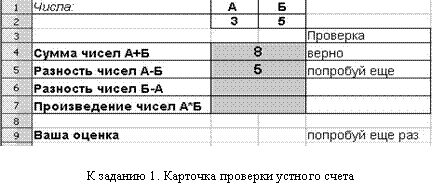
Подготовьте карточку для устного счета. В ячейках В2 и С2 хранятся числа, в ячейках В4:В7 вводится соответствующий результат устного счета. В ячейках D4:D7 осуществляется проверка.
Для проверки правильности счета, используйте логическую функцию ЕСЛИ.
Для выставления оценки используйте логические функции ЕСЛИ и И.
Оценка Отлично, ставится, если все примеры решены верно.
 |
Задание 2. «Решение квадратного уравнения»
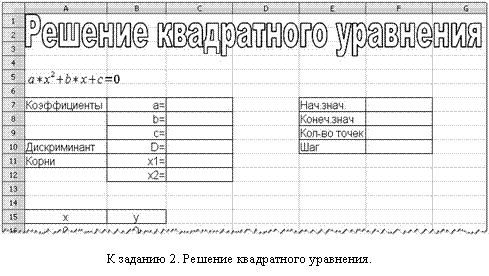
Решите квадратное уравнение двумя способами: аналитически (вычислить дискриминант и корни) и графически (построить график функции).
Подготовьте таблицы с необходимыми начальными условиями. Найдем корни уравнения  на отрезке
  , количество точек 25 (см. рис).
В ячейки С7, С8, С9 введите значения коэффициентов уравнения. Заполните данными ячейки F7:F9.
В соответствующие ячейки введите формулы для вычисления дискриминанта, корней уравнения, шага функции.
Задайте таблицу данных и постройте график функции.
Убедитесь, что найденные значения корней соответствуют точкам пересечения графика с осью ОХ.
Измените коэффициенты уравнения, убедитесь, что изменились значения корней и график функции.
Лабораторная работа
«Работа с функциями Даты и времени»
Задание 1. «День рождения»
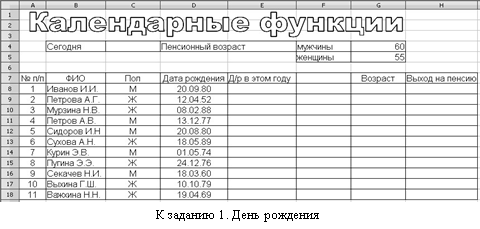
В списке лиц, для которых известны фамилии, пол и даты рождения определить:
1) День недели, на который приходится день рождения каждого человека в текущем году. Если день рождения приходится на выходные дни, вывести текст «УРА!», в остальных случаях вывести текст «УВЫ...»
2) Возраст на настоящий момент.
3) Дату выхода на пенсию для каждого человека.
Для выполнения п.1. необходимо сначала сформировать дату рождения в текущем году (столбец Е)
Для вычисления возраста воспользуйтесь функцией
РАЗНДАТ(нач_дата;кон_дата;код). Значение поля код, установите «у».
ВНИМАНИЕ: данная функция не присутствует ни списке Мастера функций, ни в справке Excel, поэтому набирать ее надо самостоятельно в строке формул, соблюдая синтаксис.
Лабораторная работа
«Работа со статистическими функциями»
Задание 1. «Результаты соревнований»
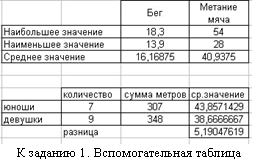
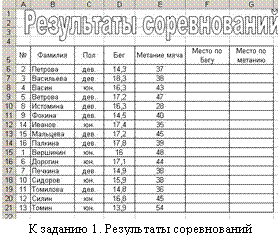 Дан список участников соревнования среди студентов по бегу на 100 метров и метанию мяча. В таблице указаны пол (юноша или девушка) и результаты. Определить минимальный, максимальный и средний результаты в каждом виде соревнований, на сколько юноши (в среднем) метают мяч дальше, чем девушки. Определить места каждому участнику в каждом виде соревнований (вычисления провести отдельно для юношей и девушек).
Справа от основной подготовьте вспомогательную таблицу (см. рис).
Для определения наибольшего и наименьшего значений используйте функции МАКС и МИН соответственно.
Для определения средних значений используйте функцию СРЗНАЧ.
Для подсчета количества юношей и девушек используйте функцию СЧЕТЕСЛИ.
Для определения мест каждому участнику в каждом виде соревнований отсортируем исходную таблицу по возрастанию. Сортировку будем проводить по столбцу «пол».
Для определения места каждому участнику используйте функцию РАНГ (функция РАНГ имеет три аргумента. Первый – значение, место (ранг) которого определяется. Второй аргумент – диапазон, в котором происходит распределение по местам. Третий аргумент – указатель порядка сортировки. Если третий аргумент 0 или не указан, места распределяются по убыванию значений (т. е. чем больше – тем лучше, 1-е место – максимальное значение). Если же поставить 1, то места будут распределяться по возрастанию (т. е. чем меньше, тем лучше))
ВНИМАНИЕ. Прочитайте справку по функции РАНГ.
Лабораторная работа
«Работа со ссылками и массивами»
Задание 1. «Авторалли»
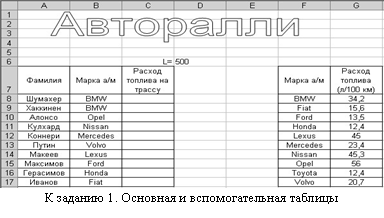
В ралли участвуют гонщики на автомобилях, для которых известны марки и расход топлива в литрах на 100 км. Дан список, в котором указаны фамилии гонщиков и марки автомобилей. Известна протяженность трассы гонок в километрах L. Определить расход топлива для каждого участника гонок
Для нахождения расхода топлива для конкретной марки автомобиля используйте функцию ПРОСМОТР. Данная функция имеет разные списки аргументов. В этой задаче используйте аргумент – искомое значение, просматриваемый вектор, вектор результатов.