


Партнерка на США и Канаду по недвижимости, выплаты в крипто
- 30% recurring commission
- Выплаты в USDT
- Вывод каждую неделю
- Комиссия до 5 лет за каждого referral
Установка и обновление коллекции портов FreeBSD 8.3, установка SugarCRM, PHP, Apache, MySQL в виртуальную машину VirtualBOX под Windows.
Инструкция по развёртыванию SugarCRM. Часть II
Устанавливаем PuTTY. Всё что нужно сделать, распаковать скаченный вами архив в заново созданную папку. Потом, в проводнике windows, нажать на файле putty. exe правой кнопкой мышки и перетащить, туда, откуда вам удобно будет её запускать. Например на панель быстрого запуска windows. На этом установка завершена. Настроим.
Щёлкаем на значке putty и видим окно.
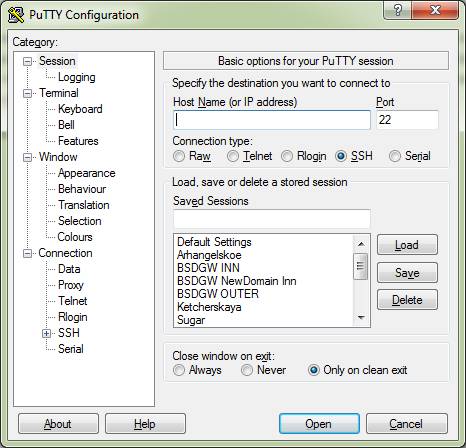
Щёлкаем один раз на Default Settings и нажимаем на кнопку Load. Визуально ни чего не изменится.
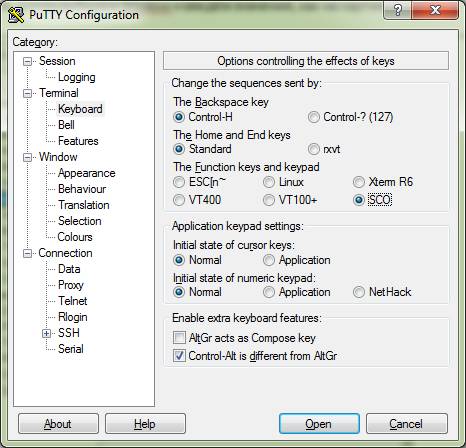
Нажимаем на Keyboard слева и делаем как на картинке.
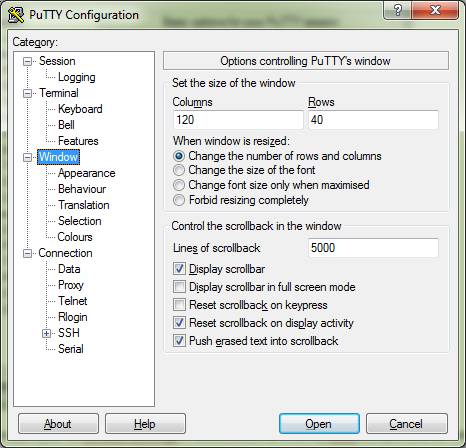
Слева выберем Window и введём значения, как на картинке снизу.
Далее опять Session, один раз в Default Settings, но на этот раз нажимаем кнопку Save
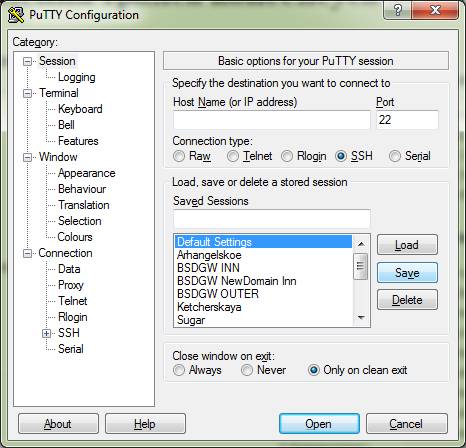
Настройка завершена.
Запускаем VirtualBox и стартуем наш сервер.
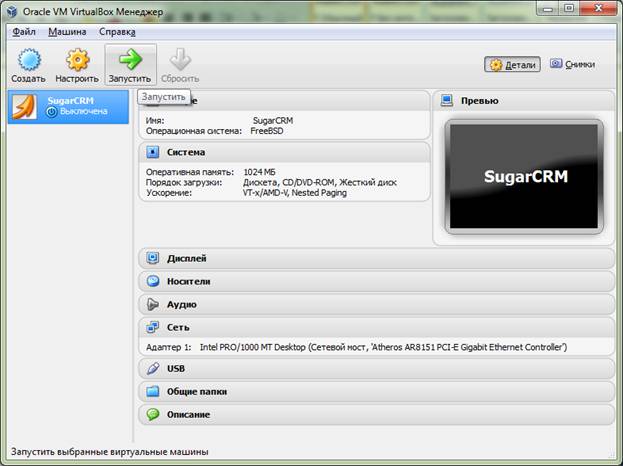
Дожидаемся загрузки, не забыв отключить фаерволл, в противном случае сервер не получит IP адрес. Вводим логин root и пустой пароль. В строку приглашения вводим ifconfig и нажимаем ввод.
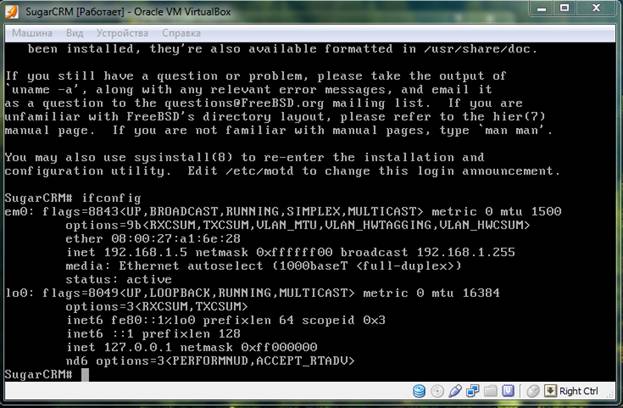
У адаптера em0 указан адрес полученный им от нашего DHCP сервера. Строка inet 192.168.1.5.
Этот адрес нам нужен, для установления соединения с нашим сервером, с помощью PuTTY.
Делаем как на картинке и нажимаем Save.
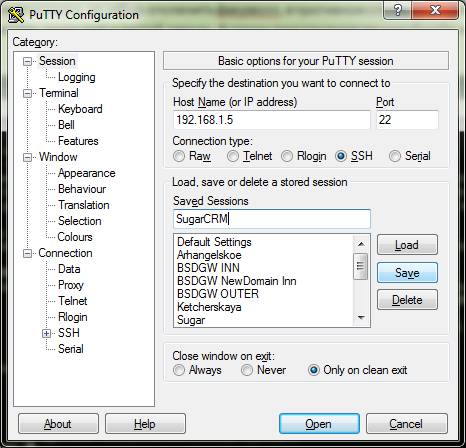
На количество соединений в примере не обращайте внимание, у вас будет только Default Settings, если, конечно, вы не использовали эту программу ранее. Нажимаем кнопку Open и видим большое чёрное окно, с которым работать нам будет гораздо удобнее. И предупреждение о потенциальной опасности данного соединения. Но мы не боимся собственного сервера и смело нажимаем Да.

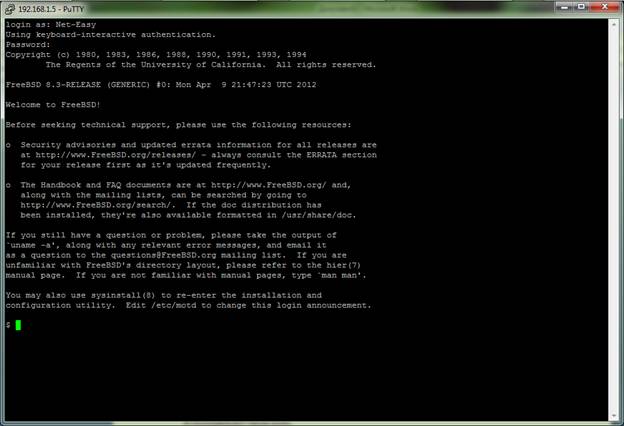
И получаем вот такое окно. В котором вводим логин и пароль, который мы вводили при установке системы. Если вы последовали моим рекомендациям, то это логин Net-Easy и пароль . Командная строка и в данном случае, логин Unix подобных систем различают большие и маленькие буквы. Далее все команды надо вводить с учётом регистра. Если написана заглавная, значит именно заглавная там и нужна.
Вводим команду
su и нажимаем ввод, на запрос пароля просто нажимаем ввод. Мы стали системным администратором (root) и пора начинать установку коллекции портов.
Далее для удобства команды будут написаны в отдельной строке, что бы её можно было скопировать и потом вставить в окно PuTTY.
sysinstall
Просто щёлкните дважды по строке текст выделится, нажмите сочетание клавиш Ctrl+c, переключитесь на окно PuTTY и нажмите на нём правую кнопку мышки. Для запуска команды на исполнение надо нажать ввод. Мы увидим знакомую нам по первой части инструкции программу sysinstall, в которой нам надо добраться до пункта Configure.
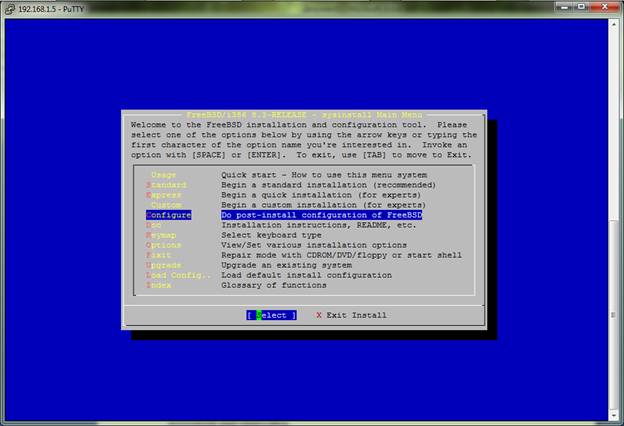
Там мы перейдём в Distributions.
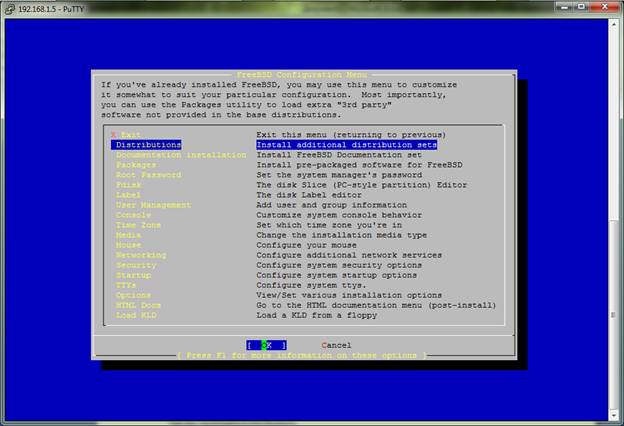
А внутри Distributions поставим галочку на Ports. Галочку можно поставить, нажав на пробел или ввод. После чего надо нажать клавишу Tab и мы попадём на кнопку OK, где и нажмём Enter.
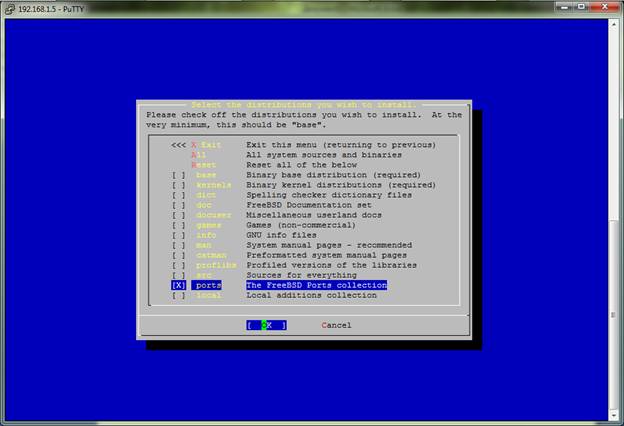
А там уже знакомая нам по прошлой инструкции картинка с выбором того, откуда мы будем ставить порты. Выбираем наш любимый третий пункт FTP Passive.

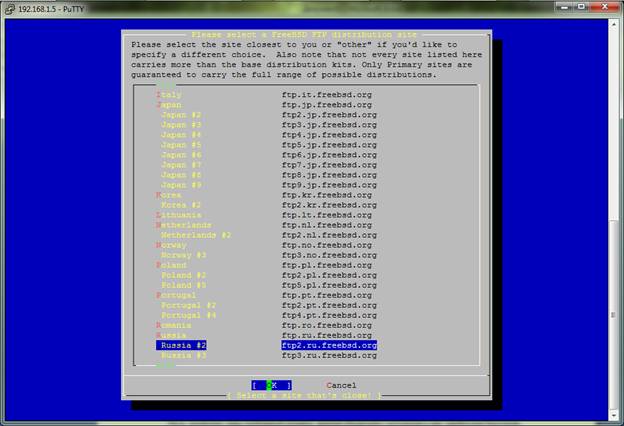
Ну и, конечно, наш любимый сервер, время общения с которым у нас наиболее быстрое.
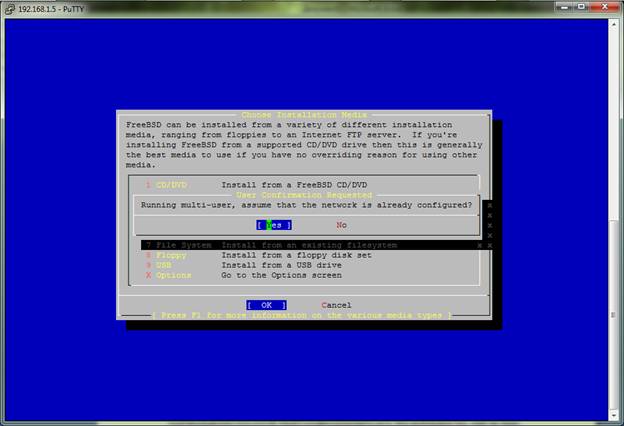
Дальше наш сервер видит, что мы работаем в многопользовательском режиме и спрашивает нас о подтверждении того что НЕ НАДО конфигурировать сеть. Мы выбираем Yes, нам не надо. Нажимаем ввод.
И сервер начинает бодро сливать порты из дистрибьютива в нашу виртуальную машину.
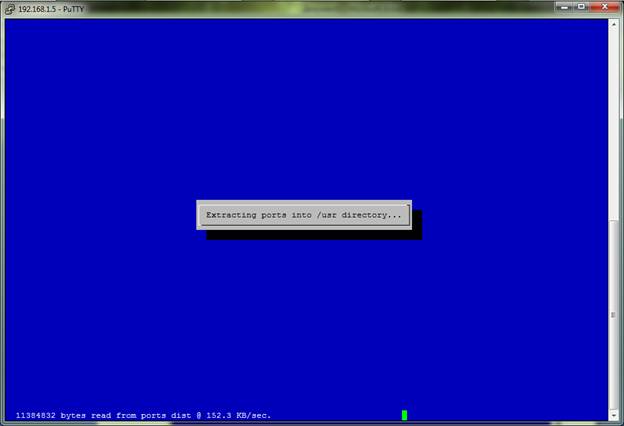
Дождёмся окончания процедуры. Коллекция программ у FreeBSD достаточно большая. И этот процесс может занять довольно длительное время.
Но в итоге мы получим такую картинку, где надо выбрать X Exit.
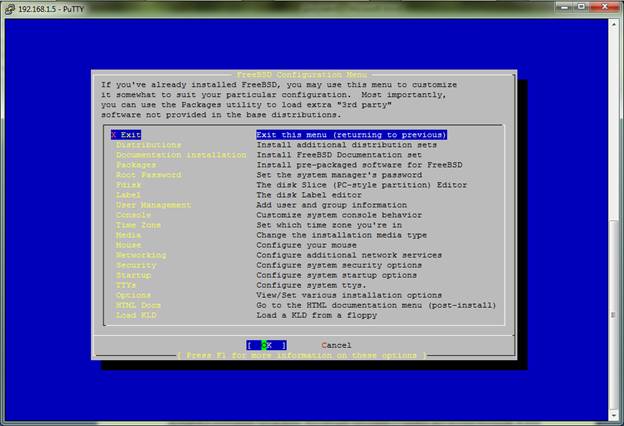
А потом нажать Tab и выбрать Exit Install.
Поздравляю, порты установлены.
Скопируем из примеров файл конфигурации для программы cvsup, что бы обновить их.
cp /usr/share/examples/cvsup/ports-supfile /etc/
Ввод. Изменим права на данный файл. root сможет читать и писать его, а всем остальным мы разрешим только читать этот файл.
chmod 644 /etc/ports-supfile
Ввод. Далее будет подразумеваться, что после ввода команды надо нажать клавишу Ввод. Файл конфигурации нам необходимо отредактировать таким образом, что бы он обращался к нужному нам серверу. Выберем сервер обновлений, тем же способом, которым мы выбирали сервер с которого устанавливали, но не выходя из консоли сервера.
ping - c 4 *****. FreeBSD. org
ping - c 4 *****. FreeBSD. org
ping - c 4 *****. FreeBSD. org
ping - c 4 *****. FreeBSD. org
ping - c 4 *****. FreeBSD. org
ping - c 4 *****. FreeBSD. org
ping - c 4 *****. FreeBSD. org
Выделяете все строчки разом копируете в буфер обмена и вставляете правой кнопкой в окно консоли PuTTY.

Для моего текущего местоположения наиболее выгоден *****. FreeBSD. org. Сервера первый и второй, в связи с загруженностью, могут предложить вам подождать, пока у них освободятся ресурсы. Записываем нужный нам адрес и запускаем редактор.
ee /etc/ports-supfile
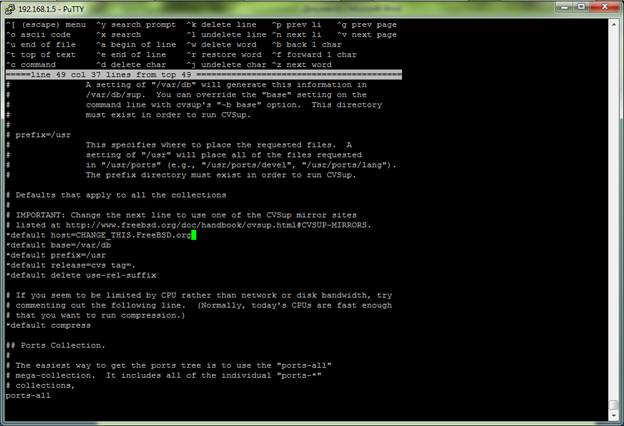
Попав в редактор опускаем курсор вниз стрелочками до строки
*default host=CHANGE_THIS.FreeBSD.org
и убрав всё с конца строки до знака равно вводим нужный нам сервер. Для меня это *****. FreeBSD. org, остальное нам не нужно редактировать и мы нажимаем кнопку Esc, потом латинскую a, для того, что бы покинуть редактор и второй раз нажимаем латинскую a, что бы сохранить сделанные нами изменения. Если мы не хотим сохранять изменения, нажимаем во втором окне b.
Запустим обновление портов.
csup - L 2 /etc/ports-supfile
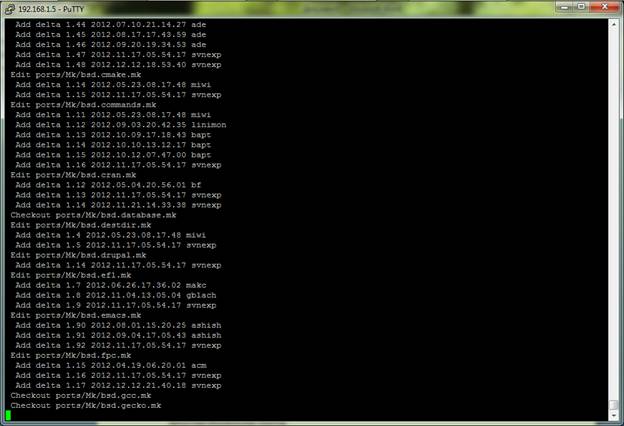
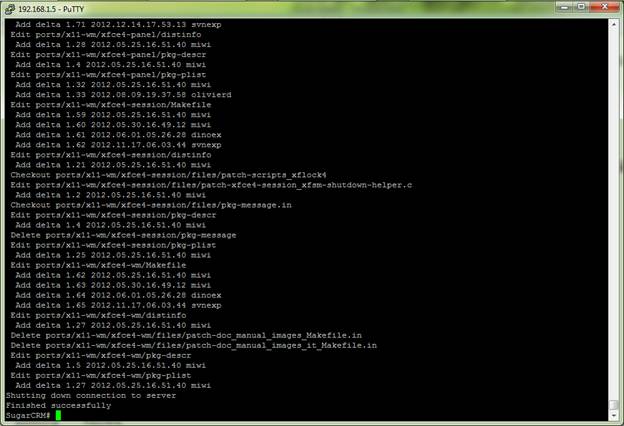
И вот это уже будет продолжаться довольно долго. Пьём чай, кофе, едим бутерброды, а оно ставится. При неудачно выбранном сервере обновление может занимать несколько часов, но у меня на всё ушло минут 40, на довольно медленном канале.
Снова вызовем редактор для нашего файла конфигурации и укажем там корневой сервер, для проверки того, что наши порты приложений обновились достаточно полно. Нам нужно проверить сервер cvsup. FreeBSD. org
ee /etc/ports-supfile
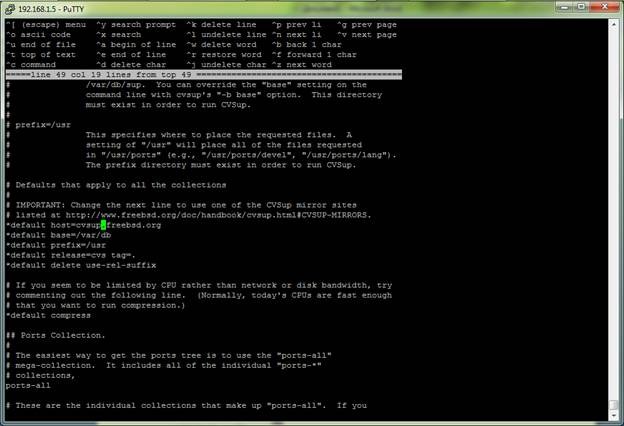
Сохранимся нажав Esc, a, a. И повторим команду обновления. Ранее введённые команды можно вызвать нажав кнопку со стрелкой вверх. Нажмите её два раза и увидите готовую к вводу команду.
csup - L 2 /etc/ports-supfile
Нажмите ввод. Если был выбран сервер содержащий достаточно свежие обновления, то проверка пройдёт быстро. Минуты за три.

Дальше можно приступать к сборке SugarCRM.
Убедитесь, что вы располагаете временем, может понадобится порядка 3-х часов, данный порт ставит вместе с собой большое количество библиотек и разнообразных программ.
Если вы располагаете свободным местом на жёстком диске, рекомендуется на данном этапе сделать снимок текущего состояния виртуальной машины. Для этого откройте окно VirtualBOX manager и нажмите там справа сверху кнопку Снимки.
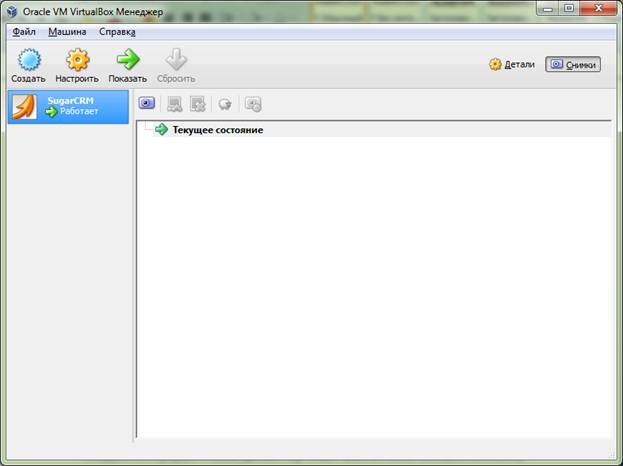
Нажмите на фотоаппарат и введите название этому снимку, потом нажмите ОК.
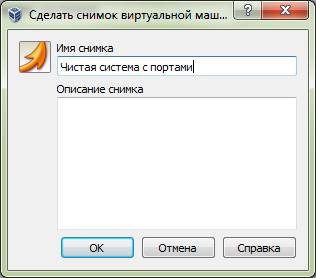
Начинаем установку
Выясняем где находится нужный нам порт. Далее команды, которые надо вводить будут показаны жирным шрифтом, а вывод системы курсивом.
whereis sugarcrm
sugarcrm: /usr/ports/deskutils/sugarcrm
Нам выдаст некий путь, по которому нам надо перейти
cd /usr/ports/deskutils/sugarcrm/
make install clean
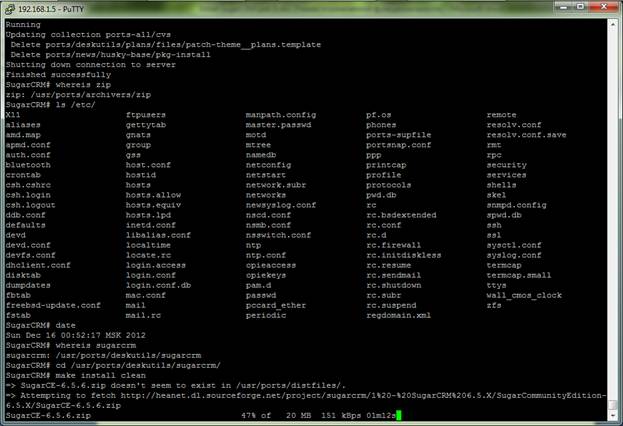
Далее нам остаётся только ждать, когда нам будут задавать вопросы и отвечать на них.
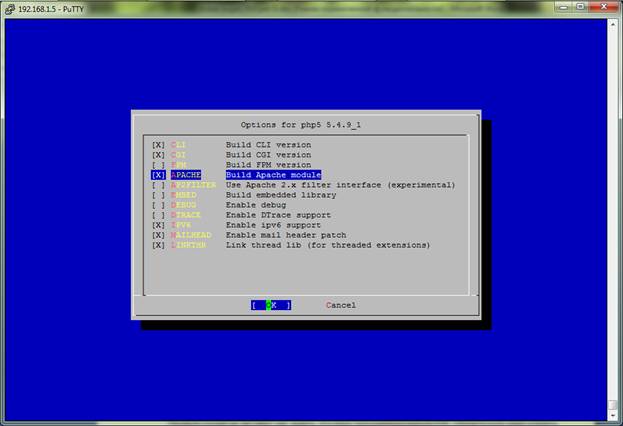
Первый случай -- язык программирования PHP. Обязательно надо указать, кроме умолчаний, сборку модуля для вебсервера Apache. Патч для заголовков писем тоже не повредит. Расставляем галочки пробелом, как на картинке и прыгаем с помощью Tab на кнопку OK.
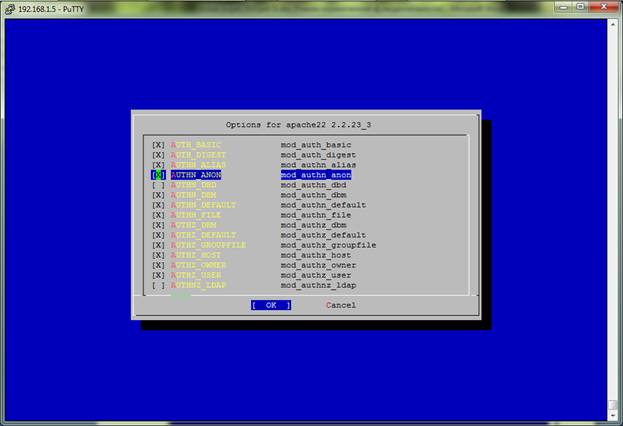
Следующим наступает очередь самого Apache. Ему я не трогал настройки и ставил по умолчанию.
Перл не трогал.
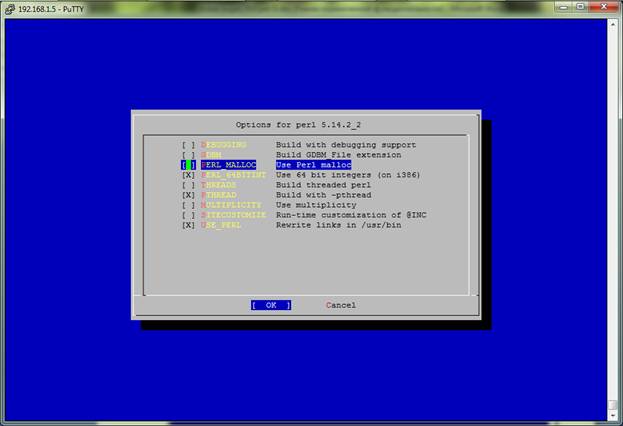
Tab и Ввод Ничего не менялось.
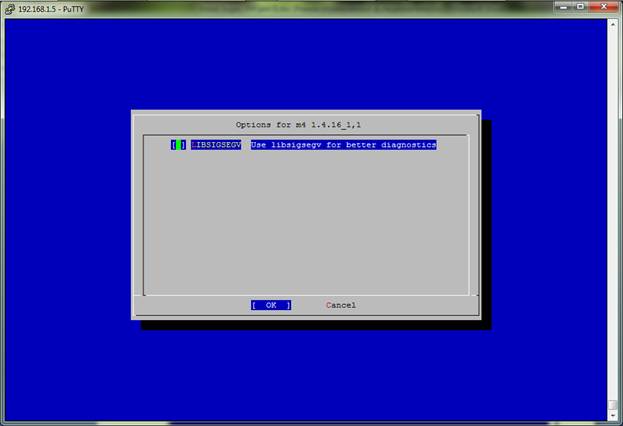
Тоже.
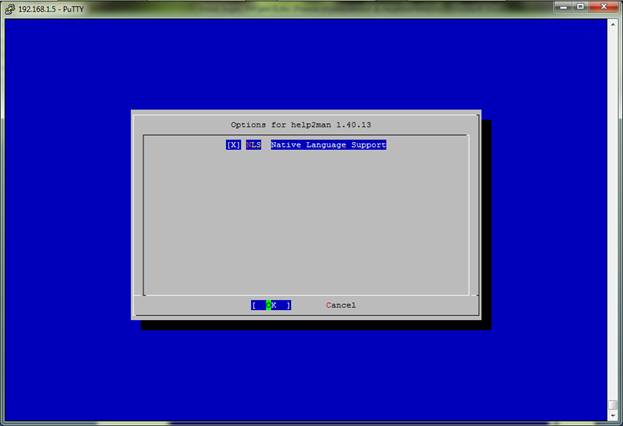
Аналогично.
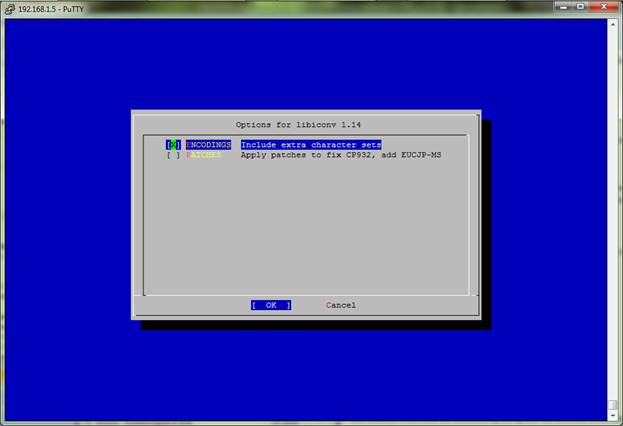
Включаем поддержку mysql.
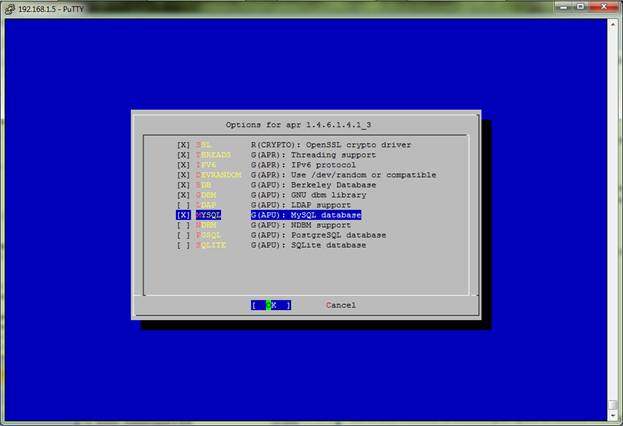
Без изменений.
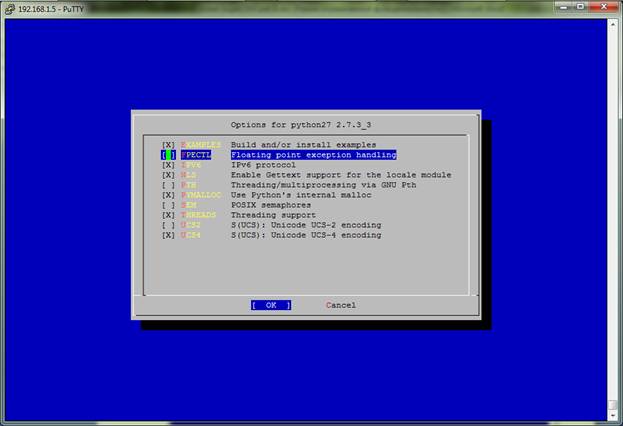
Аналогично.
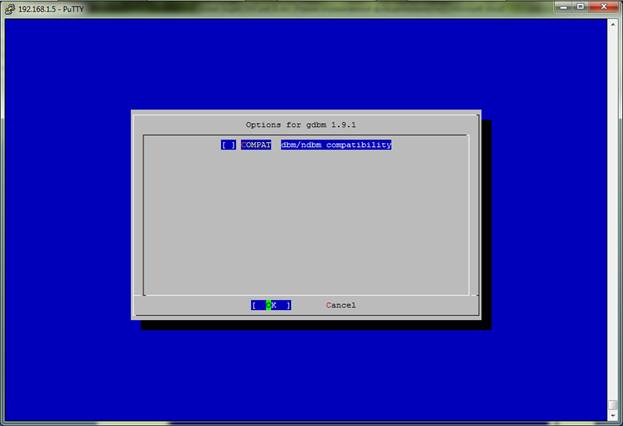
Аналогично.

Аналогично.
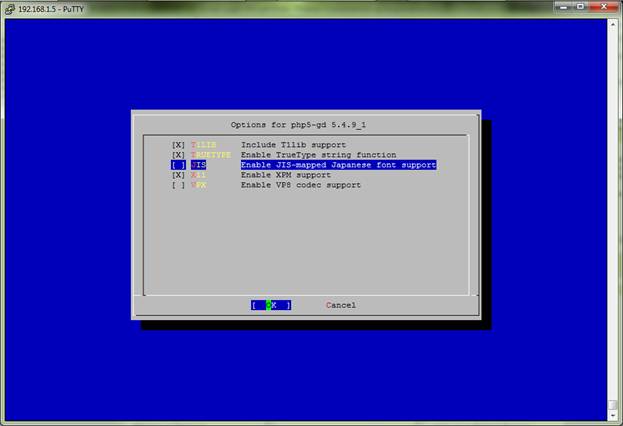
Аналогично.
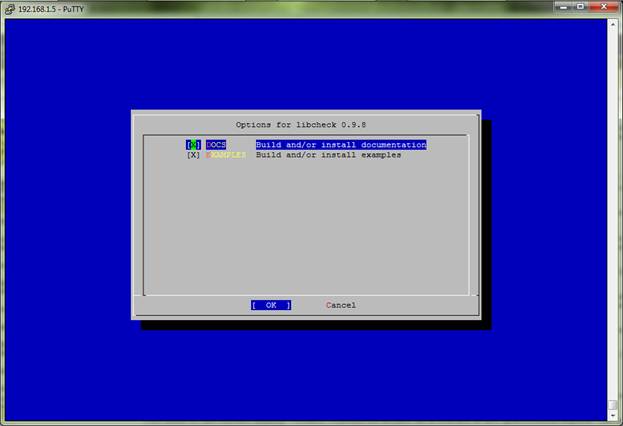
Аналогично.
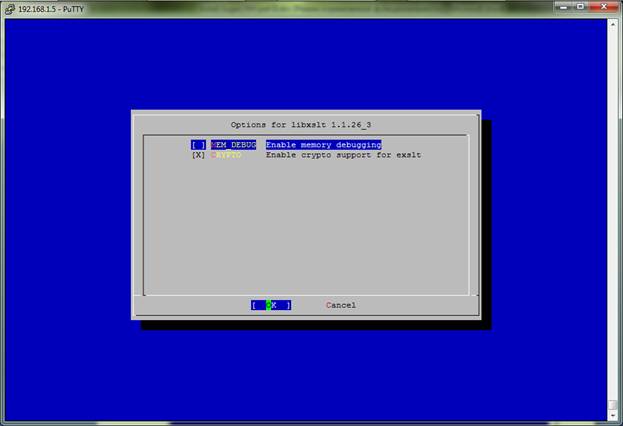
Без изменений.
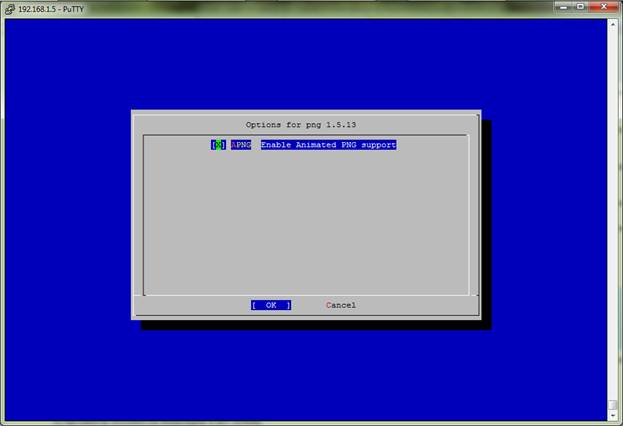
Также.
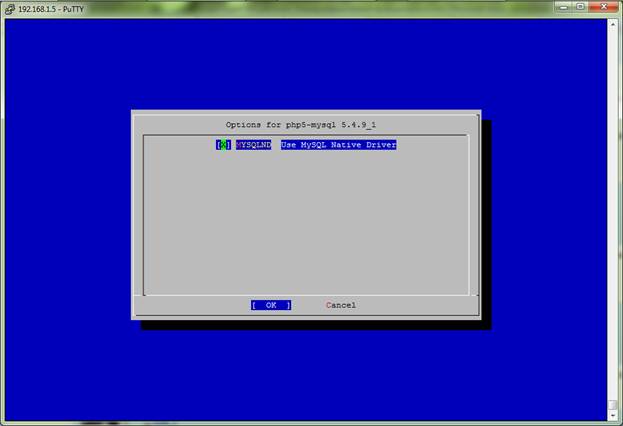
Также.
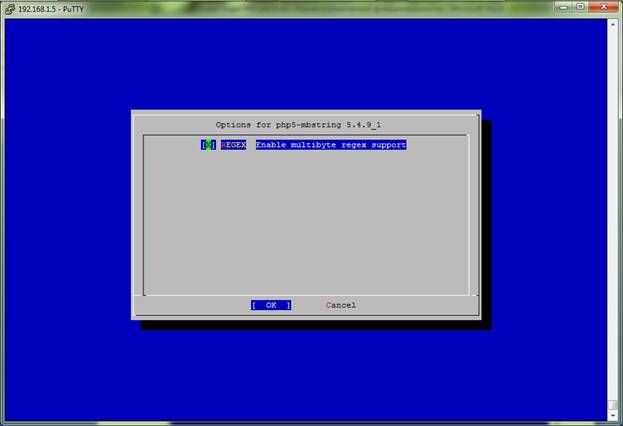
Также.
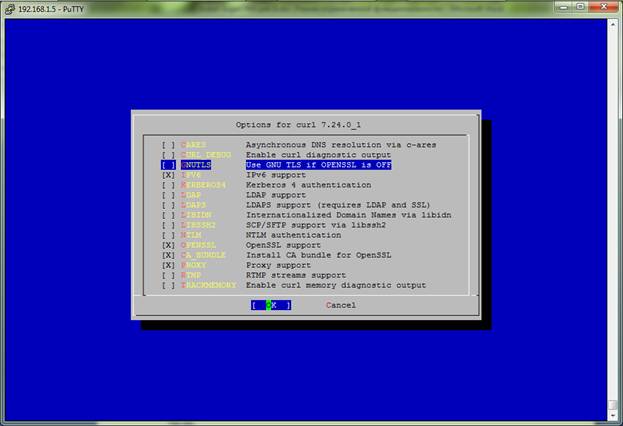
Устанавливаем галочку.
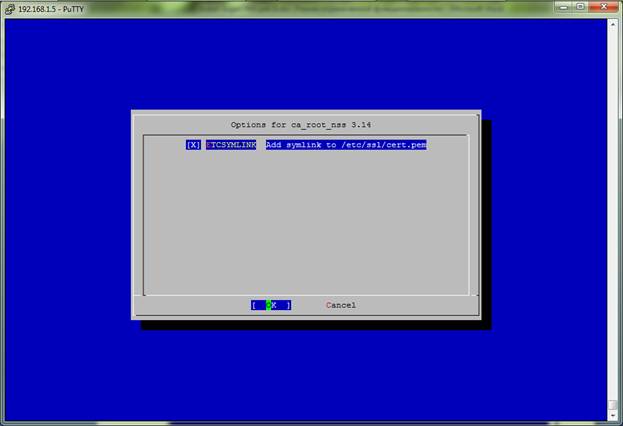
Устанавливаем галочку для Plain Text support.
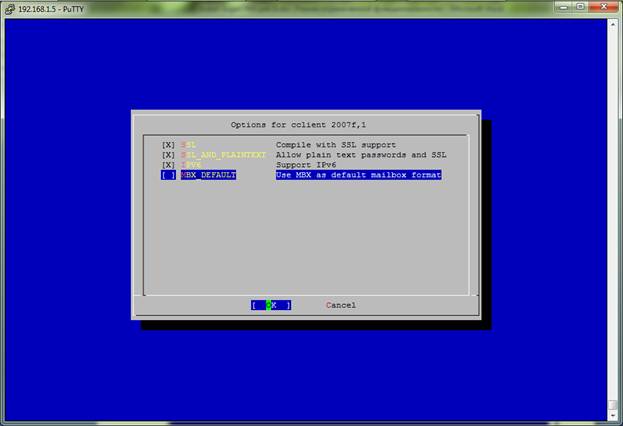
На этом порт sugarcrm будет успешно установлен. Но нам не хватает сервера базы данных, который требуется ему для работы и расширений PHP для тех же целей.
echo 'WITH_XCHARSET=all' >> /etc/make. conf
cd /usr/ports/databases/mysql55-server/
make install clean
Ничего не меняем.
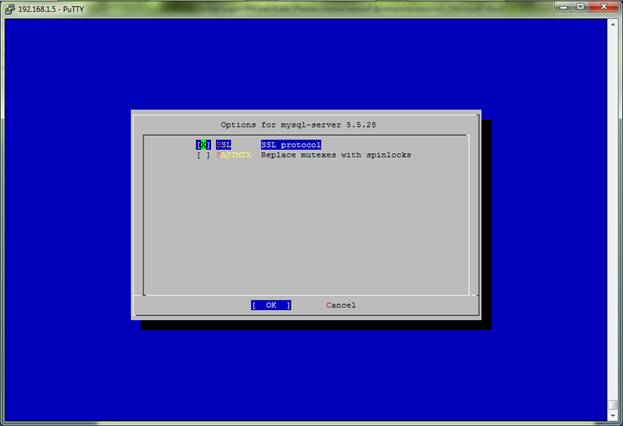
Другие вопросы задаваться не будут.
Установим расширения PHP.
cd /usr/ports/lang/php5-extensions/
make install clean
Опустимся в самый низ списка опций и отметим ZLIB и ZIP. Без них установка не увенчается успехом.
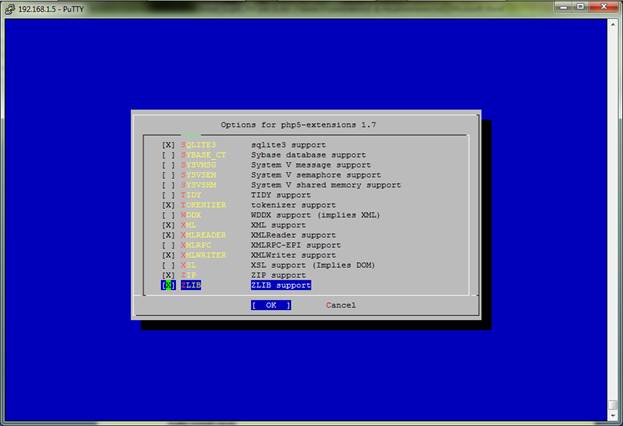
Ничего не менялось.
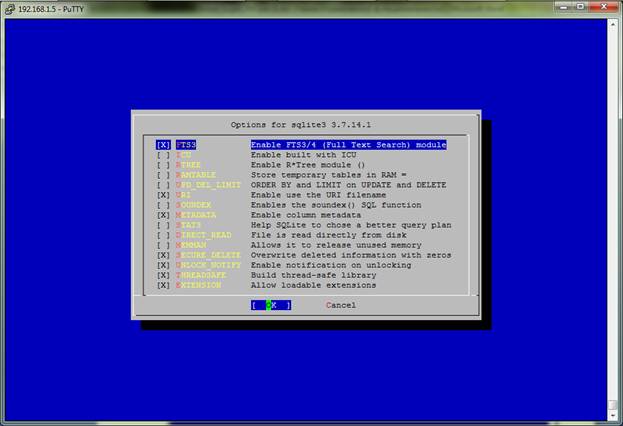
Весь необходимый набор установлен. Можно приступать к настройке.
poweroff
В третьей части нашей инструкции мы настроим сервер базы данных, веб сервер, PHP, сам sugarcrm и начнём установку.
