


Партнерка на США и Канаду по недвижимости, выплаты в крипто
- 30% recurring commission
- Выплаты в USDT
- Вывод каждую неделю
- Комиссия до 5 лет за каждого referral
Использование программного обеспечения «LedMaker» для создания световых эффектов.
Принцип построения световых эффектов. 2
Создание проекта.. 3
Установка параметров проекта.. 3
Установка параметров программы... 3
Установка свойств фрагмента.. 4
Работа с записями.. 4
Автоматическое создание эффектов.. 5
Просмотр проекта на экране компьютера.. 5
Общий принцип визуализации световых эффектов.. 5
Создание вида.. 5
Использование буффера обмена.. 7
Настройки контроллера и загрузка программ в контроллер. 7
Настройки контроллера.. 7
Загрузка проекта в контроллер. 8
Использование ИК пульта для управления контроллером... 8
Принцип построения световых эффектов.
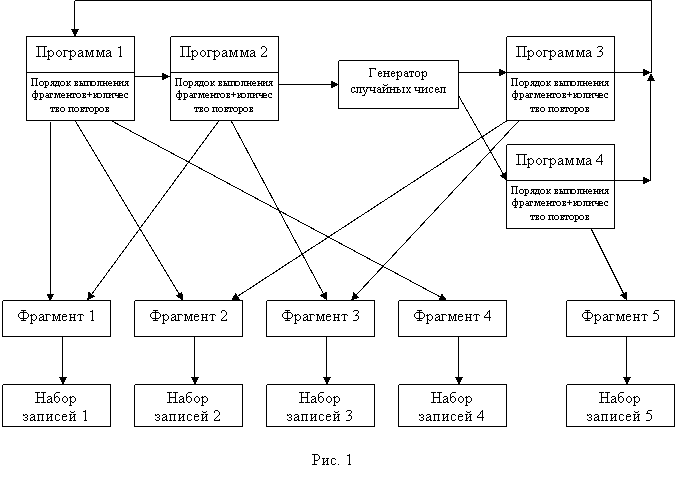
Набор световых эффектов, загружаемый в контроллер, имеет определенную иерархию. Нижним звеном является элемент ЗАПИСЬ. Запись характеризует уровень яркости каждого из 54 каналов в данный момент времени. Также запись содержит информацию о времени показа. По истечению заданного времени показа записи яркость каналов меняется согласно данным следующей записи.
Следующим элементом в иерархии является ФРАГМЕНТ. Фрагмент может содержать в себе от одной до 2048 записей. Записи могут быть объединены в фрагменты, например, по отображаемому эффекту (например, бегущий огонь, световая волна, плавное затухание, случайное мерцание и т. п.). Общее число фрагментов, загружаемых в контроллер, не может быть более 64.
Программа является элементом, содержащим в себе от одного до 32 фрагментов. В контроллер может быть загружено от 1 до 9 программ. Разные программы могут использовать одни и те же фрагменты. В программе задается последовательность выполнения фрагментов и количество повторов каждого фрагмента. - Очередность выполнения программ задается пользователем. Возможно случайное переключение программ, а также переключение программ по нажатию кнопки. Стартовая программа (программа, которая запускается при включении питания), а также программы, на которые возможно переключение по нажатию кнопки, также задаются пользователем.
Схематично пример возможной структуры построения световых эффектов изображен на рисунке 1.
Создание проекта
Установка параметров проекта
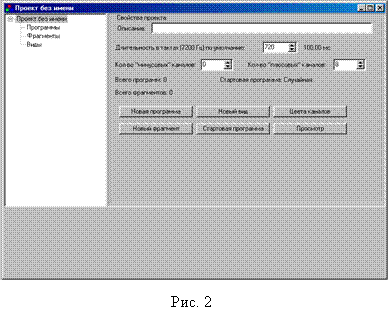 Чтобы сделать новый проект, выберите пункт меню «Файл – новый». Появится окно с новым проектом (Рис. 2). Необходимо задать количество каналов, которые будут использоваться в проекте. Каналы подразделяются на два вида: «плюсовые» и «минусовые» - название характеризует вид коммутации каналов – для минусовых коммутируется минусовой провод, а плюсовой является общим, для плюсовых – наоборот.
Также можно задать описание проекта и длительность показа записи в тактах по-умолчанию. Длительность такта определяется внутренней тактовой частотой контроллера, которая равна 7200 Гц (т. е. длительность одного такта составляет около 139 мкс). Указанная длительность по-умолчанию будет присваиваться вновь создаваемым фрагментам и программам.
 Кнопка «Новая программа» служит для добавления в проект новой программы, кнопка «Новый фрагмент» - для добавления нового фрагмента, который потом может быть использован в любой из программ.
Кнопка «Новый вид» служит для создания нового вида, который будет использован для просмотра эффектов на экране компьютера (см. раздел «ПРОСМОТР ПРОЕКТА НА ЭКРАНЕ КОМПЬЮТЕРА»).
Кнопка «Цвета каналов» служит для присвоения условного цвета каждому из используемых каналов для облегчения восприятия на графическом виде записей.
Кнопка «Стартовая программа» служит для выбора программы, с которой будет начинаться показ эффектов при включении питания контроллера (предварительно нужно создать программы).
Кнопка «Просмотр» служит для просмотра проекта на одном из созданных видов (см. раздел «ПРОСМОТР ПРОЕКТА НА ЭКРАНЕ КОМПЬЮТЕРА»).
Установка параметров программы
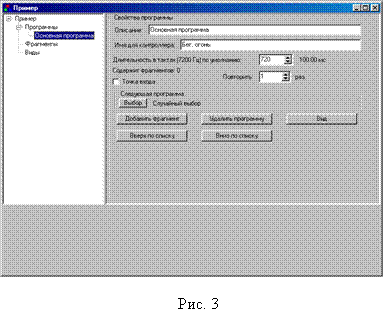
После установки свойств проекта можно приступать к добавлению программ и фрагментов. После нажатия на кнопку «Новая программа» в проекте появится новая программа и откроется вкладка свойств программы (Рис. 3). В окне свойств можно указать описание программы, имя для контроллера (которое будет отображаться на ЖК-дисплее контроллера во время выполнения), количество повторов программы. Также можно указать и длительность показа записи в тактах по-умолчанию. Указанная длительность по-умолчанию будет присваиваться вновь создаваемым в составе программы фрагментам.
Флажок «Точка входа» необходимо установить в том случае, если программа будет использоваться как стартовая, а также если необходимо, что было доступно переключение на данную программу при нажатии кнопки контроллера или при использовании переключения на случайную программу.
В рамке «Следующая программа» задается программа, которая будет выполнятся после завершения выполнения текущей программы. Если будет установлен случайный выбор, то будет выбираться случайная программа из помеченных как точка входа.
Кнопка «Добавить фрагмент» добавляет фрагмент к проекту и включает этот фрагмент в список фрагментов текущей программы.
Кнопка «Удалить программу» удаляет текущую программу из проекта.
Кнопки «Вверх по списку» и «Вниз по списку» перемещают текущую программу вверх или вниз по списку в дереве проекта.
Кнопка «Вид» показывает текущую программу в одном из существующих видов (см. раздел «ПРОСМОТР ПРОЕКТА НА ЭКРАНЕ КОМПЬЮТЕРА»).
Установка свойств фрагмента
После добавления нового или существующего фрагмента к программе или нового фрагмента к проекту, а также после выбора существующего фрагмента, появится окно свойства фрагмента. Если фрагмент имеет записи, то отобразится вкладка свойств записей (Рис. 4).
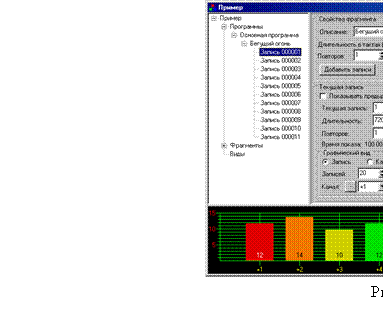 В свойствах фрагмента можно указать его текстовое описание, длительность по-умолчанию для добавляемых записей. В случае выбора фрагмента в составе программы также можно задать количество повторов данного фрагмента при выполнении в составе данной программы.
На панели свойств фрагмента доступны кнопки добавления и удаления записей. Также, при выборе фрагмента доступны кнопки перемещения фрагмента вверх и вниз по списку и кнопка удаления фрагмента. Перемещение фрагмента вниз и вверх по списку фрагментов в составе программы влияет на очередность их исполнения при отработке данной программы.
Кнопка «Прокрутка» вызывает поочередный выбор записей фрагмента от первой до последней. В это время можно наблюдать состояние каналов на графике внизу окна (Рис. 4).
Кнопка «Вид» показывает текущий фрагмент на одном из существующих в проекте видов.
Работа с записями
При выборе одной из записей в составе фрагмента в дереве проекта, на вкладке свойств записи отображаются порядковый номер записи, ее длительность и количество повторов при показе (т. е. общая длительность будет равна произведению длительности на количество повторов), яркость каждого из каналов.
Внизу окна (Рис. 4) находится график значений яркости каналов. На графике может отображаться либо состояние одной текущей записи, либо состояние одного канала для нескольких записей (нескольких записей до текущей, текущей записи и нескольких записей после текущей). Если в рамке «Графический вид» установлен флажок «Запись», то на графике отображается одна запись, если же установлен флажок «Канал», то отображается канал, указанный в окошке «Канал». В этом случае на графике отображается количество записей, указанное в окошке «Записей».
Текущие значения яркостей каналов можно изменять в рамке «Яркость каналов», а также яркость можно изменять, нажав левой кнопкой мыши на графике в точке, соответствующей требуемому каналу и значению яркости.
Для облегчения работы в режиме просмотра «Запись» на графике можно также отображать значения каналов предыдущей записи. Для этого установите флажок «Показывать предыдущую».
Длительность показа записей можно устанавливать изменяя значения в окошках «Длительность» и «Повторов». Можно использовать быструю установку этих значений из предопределенных, нажимая сочетания клавиш от «CTRL+1» до «CTRL+9» и от «CTRL+ALT+1» до «CTRL+ALT+9». Предопределенные значения таймингов задаются в меню «Настройки» пункт «Быстрые тайминги».
Можно установить параметры сразу для нескольких записей. Для этого выделите внутри одного фрагмента группу записей (удерживая клавишу «SHIFT» или «CTRL»). После выделения в меню «Правка» выберите пункт «Свойства» и установите параметры для всей группы записей. При установке параметров на группу записей также можно использовать сочетания кнопок быстрой установки таймингов.
Для перемещения по записям внутри фрагмента можно использовать кнопки навигации. Они позволяют переместиться на первую или последнюю запись, а также перемещаться вперед или назад на 1, 10 или 100 записей.
Автоматическое создание эффектов
Команды автоматического создания эффектов производят установку значений группы записей для достижения желаемого результата. Поэтому перед любой командой автоматического создания эффекта необходимо выбрать группу записей (удерживая клавишу «SHIFT» или «CTRL»). После этого в меню «Правка» и подменю «Эффект» выберите желаемый эффект.
Для создания эффекта в появившемся окне необходимо установить требуемые параметры и нажать кнопку «OK».
Просмотр проекта на экране компьютера
Общий принцип визуализации световых эффектов
Для того, чтобы просматривать на экране компьютера проектируемые световые эффекты, необходимо создать виды для просмотра. Вид представляет собой совокупность объектов типа эллипс, прямоугольник, прямоугольник со скругленными углами, линия или текст. Каждому объекту назначается один или несколько каналов. Для каждого из назначенных каналов задается цвет. В случае, если объекту назначено несколько каналов, цвета заданных каналов будут смешиваться в пропорциях их текущей яркости (таким образом можно получать полноцветные эффекты, используя красный, синий и зеленый цвета).
Для получения более полного представления о том, как будет выглядеть проектируемая рекламная конструкция на месте установки, можно сделать вид, максимально приближенный к виду реальной конструкции. Этот вид затем можно наложить на фотографию места установки конструкции.
Создание вида
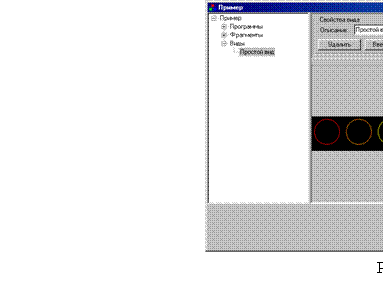
Для создания нового вида необходимо на вкладке свойств проекта нажать кнопку «Новый вид» (Рис. 2). Появится запрос на создание нового вида, где необходимо выбрать, какой вид создать: простой или пустой. Простой вид представляет собой набор окружностей по числу каналов, и может служить для быстрого просмотра эффекта. Если же нужен вид, приближенный к реальному, то необходимо создать пустой вид и затем уже вручную добавлять и расставлять требуемые объекты.
Для проектирования вида необходимо выбрать существующий в дереве проекта или создать новый вид. Также можно сделать копию существующего вида, нажав на вкладке свойств вида (Рис. 5) кнопку дублировать. Затем, для корректирования выбранного вида нажмите кнопку «Конструктор». Откроется окно конструктора вида (Рис. 6).
Общие параметры вида (размеры, цвет фона, фоновый рисунок) задаются в меню «Параметры», пункт «Общие параметры».
 Для установки параметров координатной сетки используйте в меню «Параметры» пункт «Параметры сетки».
 Для помещения объектов на пустой вид используйте меню «Правка» пункт «Поместить объекты». После выбора этого пункта меню появится окно свойств помещаемого объекта (Рис. 7). В окне свойств задаются размеры объекта, толщина линии для объектов типа «линия», текст для объектов типа «текст». Также объекту назначаются каналы и цвета каналов. После установки свойств объекта нажмите «OK» и затем указателем и левой кнопкой мыши помещайте объекты в нужные точки. Для завершения операции нажмите правую кнопку мыши или «ESC».
Объект или группу объектов на виде можно перемещать, изменять их свойства, масштабировать, копировать и удалять. Перед выполнением требуемой операции над объектами необходимо выделить один или несколько объектов.
 Для выделения одного объекта щелкните по нему левой кнопкой мыши. Для выделения следующих объектов щелкайте по ним левой кнопкой мыши удерживая нажатой клавишу «CTRL».
После выделения группы одного или группы объектов их можно переместить, двигая мышью с нажатой левой кнопкой.
Также выделенные объекты можно удалить, продублировать или масштабировать воспользовавшись соответствующими пунктами меню «Правка».
У группы выделенных объектов также можно менять их свойства (пункт «Свойства» из меню «Правка»). При этом окно свойств будет аналогично показанному на рис. 7, за исключением дополнительный флажков с названиями свойств. Устанавливайте флажки тех свойств, которые нужно изменить.
В некоторых случаях будет удобным сначала разместить все объекты на виде, а уже после назначить им каналы. Для назначения каналов используйте пункт «Назначить каналы» в меню «Правка». При этом откроется окно, показанное на рис. 8. Необходимо отметить каналы, которые будут назначаться объектам. Если требуется сохранить исходный цвет объектов, то флажок «Сохранить цвет» должен быть установлен. Если же необходимо также переназначить цвет объектов, то снимите указанный флажок и задайте цвета выбранным каналом. Затем нажмите «OK» и щелкая левой кнопкой мыши по объектам, назначайте им выбранные каналы. Для завершения операции нажмите правую кнопку мыши или клавишу «ESC».
Для выхода из режима редактирования вида с сохранением изменений выберите пункт «Выйти и сохранить» из меню «Параметры». Для выхода без сохранения изменений выберите пункт «Выход без сохранения».
Использование буффера обмена
В случае необходимости переноса записей между фрагментами и проектами, а также переноса фрагментов и видов между проектами, переносом и копированием объектов между видами, можно использовать буффер обмена операционной системы Windows.
Операции копирования в буффер обмена и вставки из буффера позволяют производить следующие действия:
1. Копировать в буффер обмена:
а. отдельные записи или группы записей
б. отдельные фрагменты, группы фрагментов или все фрагменты проекта
в. отдельные виды, группы видов или все виды проекта
г. объекты видов в режиме конструктора видов
2. Вставлять из буффера обмена:
а. записи в выбранный фрагмент
б. фрагменты в список фрагментов проекта или в программу
в. виды или группы видов в список видов проекта
г. объекты видов в режиме конструктора видов
д. объекты вида или групп видов целиком в режиме конструктора видов
Кроме того, любой объект или группа объектов из буффера обмена может быть вставлена в текстовый файл, например, для сохранения в библиотеке (в виде текстовых файлов). В дальнейшем текст созданного файла может быть снова скопирован в буффер обмена и вставлен в проект в виде исходного объекта.
Настройки контроллера и загрузка программ в контроллер.
 Перед началом работы с контроллером установите номер COM-порта, используемого для подключения контроллера. Номер порта устанавливается в меню «Настройки» пункт «Системные настройки».
Настройки контроллера
Перед или после загрузки проекта в контроллер может понадобится изменение некоторых настроек контроллера. Для того, чтобы изменить настройки контроллера, подключите контроллер к компьютеру и выберите пункт «Настройки контроллера» в меню «Настройки». На экране появится окно настроек (Рис. 9).
В окне настроек можно установить общую яркость каналов. Она может быть установлена от 1 до 50. Оптимальным вариантом является максимальная яркость, поэтому без необходимости не уменьшайте ее.
Также возможна установка режима автоматической регулировки яркости в зависимости от внешнего освещения (день/ночь). Для этого может понадобиться ввести калибровочные данные в рамке «Пар-ры автояркости». Калибровочные параметры состоят из показаний АЦП (число от 0 до 255) и коэффициента яркости (как правило от 0.1 до 0.4) для темного времени суток и аналогичных параметров для светлого времени суток (коэффициент яркости для светлого времени суток как правило равен 1). Для ориентировки текущие показания освещенности (АЦП) показываются в рамке «Текущие параметры», эти показания при различной освещенности можно внести в соответствующий калибровочный параметр. После занесения параметров необходимо нажать кнопку «Применить». Чтобы включить режим авторегулировки яркости установите флажок «Включить» и нажмите «Применить».
Также можно включить режим автоматического включения рекламы в темное время суток и выключения в светлое. Для этого установите флажок «Задействовать» в рамке «Автоматическое включение». Здесь также может потребоваться ввод показаний освещенности (АЦП) для задания порогов включения и выключения.
В рамке «Дополнительные параметры» можно установить режим инверсии “минусовых” каналов – это может потребоваться при некоторых схемотехнических исполнениях выходных цепей контроллера.
И кнопка «Таблица яркости каналов» вызывает окно калибровочных установок для разных градаций яркости каналов. Калибровочные данные устанавливаются при изготовлении контроллера и как правило нет необходимости их изменять.
Загрузка проекта в контроллер
Для загрузки проекта в контроллер подключите контроллер к компьютеру и выберите пункт «Загрузить в контроллер» из меню «Запуск». После утвердительного ответа на запрос подтверждения о загрузке произойдет запись данных в контроллер. После этого контроллер может работать в автономном режиме в составе рекламного изделия.
Использование ИК пульта для управления контроллером
Для управления контроллером может использоваться ИК-пульт с кодировкой RC-6 (Philips). Кнопки “1”-“9” используются для переключения на программу с соответствующим номером (в расчет берутся только программы, помеченный как “точка входа”).
Кнопка “+” переключает на следующую программу, кнопка “-” на предыдущую.
Кнопка “СЛУЧ” переключает на случайную программу.
Кнопка “СТАРТ” устанавливает текущую программу как точку входа по-умолчанию.
Кнопки “ЯРК+” и “ЯРК-” регулируют яркость каналов.
.
