ИНСТРУКЦИЯ ПО БРОНИРОВАНИЮ ТУРОВ В WEB
Для бронирования пакетного тура необходимо зайти в раздел «Турция»-«Спецпредложения». По ссылке открывается расширенный поиск тура, в котором существует возможность подобрать тур на пакетную продолжительность в любой отель, на который выпущены цены.
Все параметры подбора тура разбиты на 4 блока. Для подбора тура необходимо выбрать все параметры в каждом блоке.
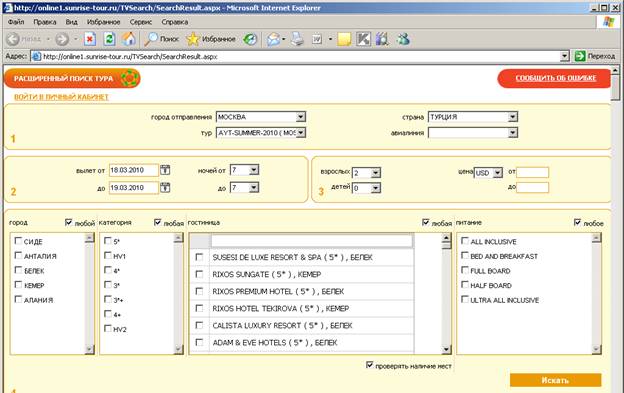
В блоке 1 выбираем:
- город отправления – для туров с вылетом из Москвы выбираем «Москва»
- тур – необходимо выбрать пакет AYT-SUMMER 2010(MOSCOW)
- страна – для бронирования тура в Турцию выбираем «ТУРЦИЯ»
- авиалиния – для бронирования тура с перелетом на определенной авиакомпании выбираем название данной авиакомпании.
Если при подборе тура необходимо видеть цены с перелетом на а/к «Аэрофлот», то выбираем «АЭРОФЛОТ»
Если при подборе тура необходимо видеть цены с перелетом на а/к «Трансаэро», то выбираем «ТРАНСАЭРО»
Обращаем внимание на то, что авиакомпания выбирается именно на этапе подбора тура.
В блоке 2 выбираем:
- дата вылета – для выбора даты необходимо левой кнопкой мыши выбрать значок календаря рядом с графой «Вылет от». При этом, графа «До» автоматически приобретает выбранное в графе «Вылет от» значение.
Если необходимо просматривать цены за определенный период, необходимо изменить значение графы «До» на дату завершения периода, на который необходимо просмотреть цены.

 - количество ночей - необходимо выбрать продолжительность тура, рассчитываемую в сутках. Продолжительности, которые можно выбрать в подборе тура, являются стандартными пакетными продолжительностями – 7,10,11,14,21.В том случае, если возникает необходимость бронирования нестандартной продолжительности, предлагаем воспользоваться онлайн расчетом нестандартного тура. Данная функция предусмотрена в личном кабинете, вход в который осуществляется после ввода уникального логина и пароля агентства. Ссылка на личный кабинет расположена в левом верхнем углу подбора тура.

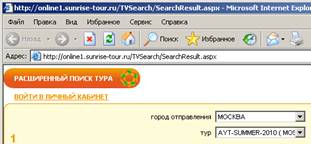
Если необходимо проанализировать цены на разные продолжительности, в графе «Ночей до» выбираем значение количества ночей, которое является большим из интересующего интервала.
В блоке 3 выбираем:
- Количество взрослых – в графе проставляем требуемое количество взрослых в номере
- Количество детей – в графе проставляем требуемое количество детей в номере
- Цена – в том случае, если при подборе тура необходимо просматривать только туры, стоимость которых находится в некотором заданном диапазоне, есть возможность выбрать данный диапазон и определить валюту диапазона.
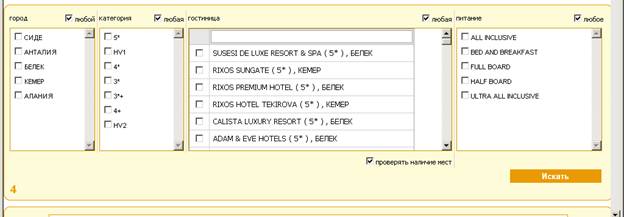
В блоке 4 объединены фильтры по региону, категории отеля, отелю и типу питания:
- Город – фильтр по региону отеля. Для того, чтоб просматривать цены на отели определенного региона необходимо проставить галочку на регионе
- Категория –фильтр по категории отеля. Для того, чтоб просматривать цены на отели определенной категории, необходимо проставить галочку на категории отеля.
- Гостиница – фильтр по отелю. Для того, чтоб просматривать цены на определенный отель или на несколько отелей, необходимо проставить галочку на требуемом отеле.
- Питание - фильтр по основным группам типов питания. Для того, чтоб просматривать цены на отели с определенным типом питания, необходимо проставить галочку на интересующем типе питания.
- Проверять наличие мест – при поставленной галочке на данной опции при подборе тура предоставляется возможность просматривать статус отеля и перелета.
После определения всех требуемых параметров интересующего тура необходимо кликнуть на кнопку «ИСКАТЬ», которая находится в левом нижнем углу блока 4.

После нажатия кнопки «ИСКАТЬ» система подбора тура выводит результаты поиска в следующем виде:
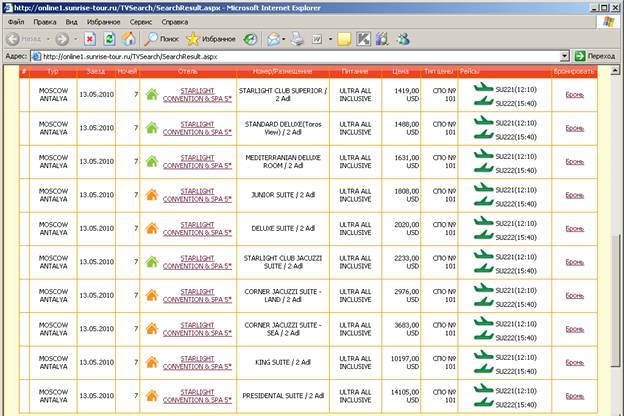
В результатах подбора тура содержится полная информация о туре, включающая:
-Аэропорт вылета
-Аэропорт прилета
-Дата заезда
-Продолжительность тура
-Тип номера
-Тип питания
-Цена брутто включающая агентстскую комиссию без доплат за перелет и доп. услуги
-Номер СПО
-Номера авиарейсов и время их вылета.
Для бронирования выбранного тура необходимо нажать на ссылку «БРОНЬ», расположенную в правой колонке.

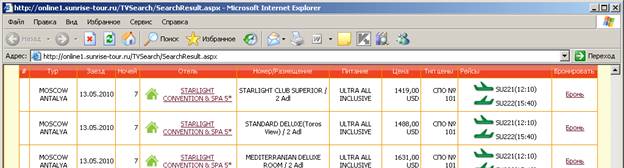 П
П
После клика на данную ссылку необходимо в специальной форме ввести логин пользователя, логин агентства и пароль:

Логин AGENCY и логин USER NAME идентичны и вводятся дважды.
После введения всех необходимых параметров нажимаем кнопку LOG IN и попадаем в корзину бронирования:
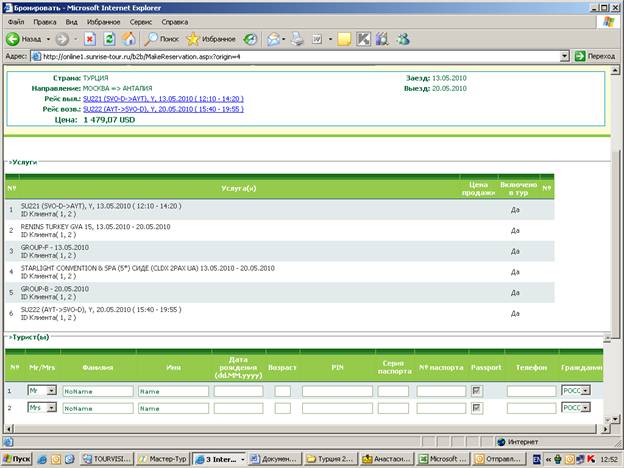
В данной корзине существует возможность проверить все составляющие тура, которые будут забронированы после введения данных туристов и нажатия кнопки «СОХРАНИТЬ» которая находится внизу страницы.
В информации о туристе к заполнению обязательны поля:
-Фамилия
-Имя
-Серия паспорта
-№ паспорта
-Телефон
В верхней части корзины необходимо обратить внимание на 3 зеленые кнопки:
-ДОБАВИТЬ УСЛУГИ
-ДОБ. ДОП. УСЛУГИ
-ДОБАВИТЬ СКИДКИ/ДОПЛАТЫ

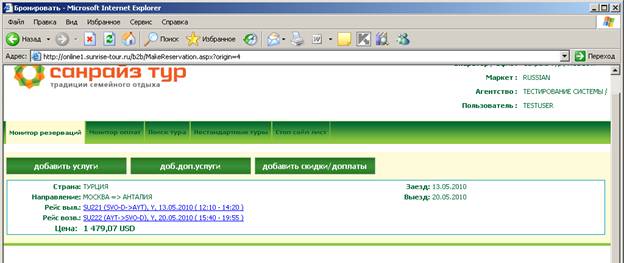
После нажатия кнопки ДОБАВИТЬ УСЛУГИ появляется возможность добавления любой из перечисленных услуг:
-Рейс
-Отель
-Страховка
-Трансфер
-Виза
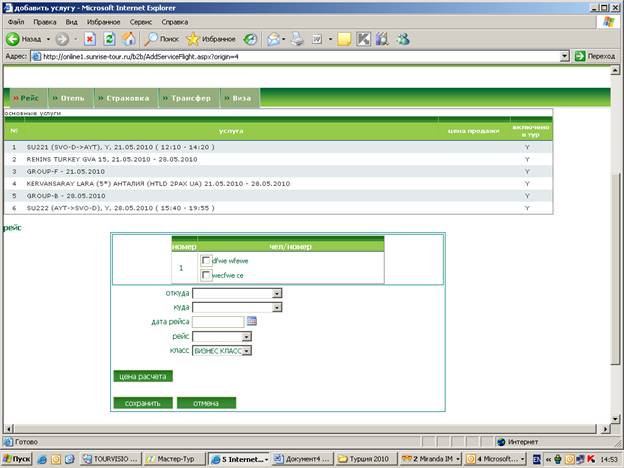
Методика добавления услуги подробно описана в разделе «Нестандартные туры»
После добавления услуги для сохранения изменений необходимо сохранить изменения, для чего нужно нажать кнопку «СОХРАНИТЬ ИЗМЕНЕНИЯ
Для добавления дополнительных услуг необходимо нажать на кнопку ДОБ. ДОП. УСЛУГИ
После введения всех данных туристов и бронирования всех необходимых дополнительных услуг нужно нажать кнопку СОХРАНИТЬ, которая находится в нижней части корзины услуг.
После нажатия кнопки СОХРАНИТЬ появляется надпись с номером брони:
 Reservation number is saved. Это означает, что бронь создана в системе бронирования.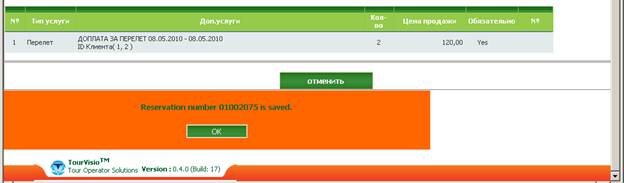
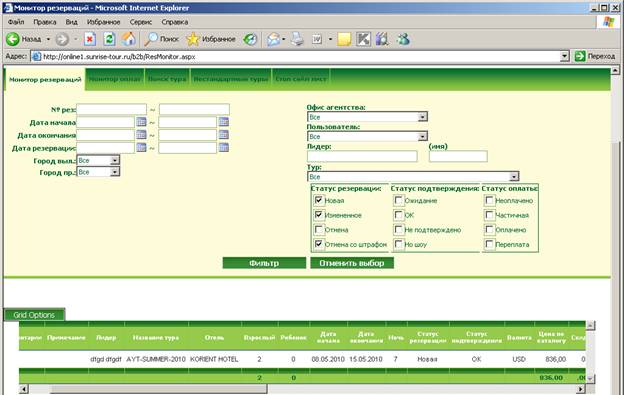
С этого момента статус брони и его изменения можно самостоятельно отслеживать в ЛИЧНОМ КАБИНЕТЕ в разделе МОНИТОР РЕЗЕРВАЦИЙ