


Партнерка на США и Канаду по недвижимости, выплаты в крипто
- 30% recurring commission
- Выплаты в USDT
- Вывод каждую неделю
- Комиссия до 5 лет за каждого referral
ПАМЯТКА ДЛЯ БУХГАЛТЕРА
Отправка отчетности в ТО Федеральной службы государственной статистики по Камчатскому краю.
Для своих клеинтов ПКФ » совершенно бесплатно предоставляет возможность отправки отчетности в Камчатстат.
НАСТРОЙКА ПРОГРАММЫ.
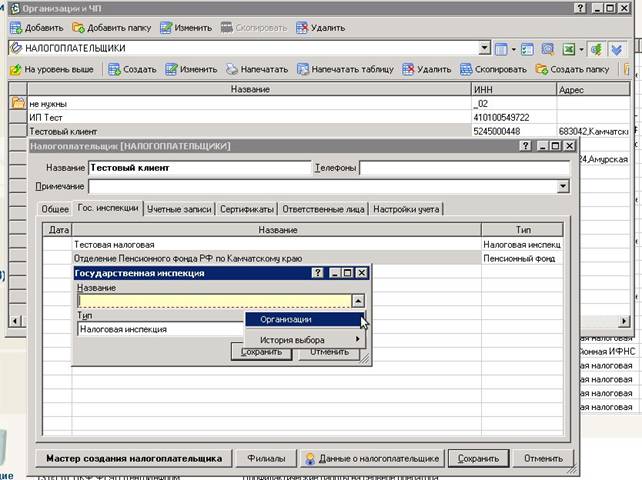
Требуется только небольшая настройка СбиС++: в справочнике программы для каждой организации, которая будет отчитываться в Камчатстат необходимо указать Комитет статистики в качестве контролирующего органа. Для этого заходим в меню «Контрагенты» – «Организации и ЧП» - «Налогоплательщики», дважды щелкаем левой кнопкой мыши на своей организации, переходим на вкладку «Гос. Инспекции», дважды щелкаем на пустом поле, нажимаем кнопку выбора напротив поля «Название» и выбираем «Камчатстат»:
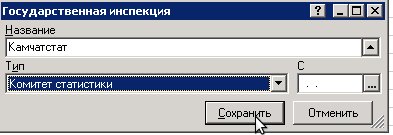
«Тип» выбираем «Комитет статистики», дату ставить не следует, нажимаем во всех открытых окнах «Сохранить» и выходим из справочника.
Программа готова к отправке отчетов в Камстат!
ФОРМИРОВАНИЕ ОТЧЕТОВ.
В зависимости от способов формирования отчетности существует 2 способа отправки отчетности:
1. Если отчетность формируется в сторонней программе (например, программе комитета статистики «Формы статотчетности»), то отправлять рекомендуется через исходящую почту, т. к. при таком способе отправки отчеты передаются в точно таком же виде, как и были выгружены из сторонней программы.
2. Если отчетность будет формироваться в программе СБиС++, то отправка будет происходить через функцию «РОССТАТ».
ФОРМИРОВАНИЕ ОТЧЕТОВ В СБИС++.
Для того, чтобы сформировать отчет в программе, необходимо в главном окне программы выбрать «РОССТАТ». Далее:
1. Выбрать плательщика, для этого нажать «Выбор плательщика». Выбрать период, для этого нажать «Установить период отчета».
2. Нажать «Новый отчет» и выбрать форму, которую планируется сдавать. Обращаем внимание, что если напротив названия формы не указана версия (например, 1.0), то передача этой формы в электронном виде не предусмотрена и ее можно будет только распечатать и отнести вручную. Далее следует заполнить отчет. После заполнения отчета следует нажать «Сохранить и выйти».
3. Теперь заполненный отчет можно передать на подпись, нажав соответствующую кнопку. При передаче на подпись отчет будет в обязательном порядке проверен. Если в файле с отчетом есть ошибки, то появится соответствующее предупреждение, нажать «Исправить» и в открывшемся протоколе прочитать сообщения об ошибках. Если ошибки обнаружены в реквизитах налогоплательщика или в данных ответственных лиц, открыть соответствующий справочник «Контрагенты - Организации и ЧП/Сотрудники» и исправить неверные данные. После этого зайти в отчет и нажать обновить , затем сохранить отчет. Если ошибки обнаружены в отчетной форме, то открыть отчет, внести изменения и сохранить. После этого повторить процедуру создания письма (кнопка «Передать на подпись»).
4. После формирования всех отчетов, которые требуется отправить и передачи их на подпись надо нажать «Подписать и отправить» (при этом отчет подготавливается к отправке, подписывается ЭЦП, зашифровывается и отправляется). Все операции по отправке подготовленных документов выполняются программой автоматически и отражаются в журнале сообщений.
В графе «Состояние» можно отслеживать состояние сообщений (Ошибки при отправке/Ожидаются ответы/ Просрочено/Сдано).
ПОЛУЧЕНИЕ ПОДТВЕРЖДЕНИЙ ОПЕРАТОРА И ПРОТОКОЛОВ.
Для получения подтверждения Оператора связи и протокола необходимо нажать «Получить ответы». Подтверждение оператора приходит мгновенно при доставке почты. Если же программа ограничена в использовании Интернета, то подтверждение придет в течение 30 минут (если через полчаса не получили подтверждение, то сразу же свяжитесь с технической поддержкой по телефону (4152)300-205. Протокол проверки Камчатстат присылает в течение 3-х суток. Датой представления отчетности является дата, зафиксированная в квитанции. Задержка протокола связана с тем, что инспектор высылает протокол вручную.
По каждому отправленному отчету в программе можно отследить историю сдачи, для этого нужно нажать "История сдачи". Если подтверждение и протокол получены, то их статус должен быть «Закончено», нажмите кнопки «Протокол» и «Подтверждение» чтобы их просмотреть. Если в протоколе ошибок нет, то ваша отчетность сдана. Если в протоколе указаны допущенные ошибки, то отчетность не сдана, необходимо исправить ошибки, указанные в протоколе и выслать исправленную отчетность в Камчатстат. Срок, который дается на исправление отчета указан в протоколе проверки (обычно это 5 дней).
Телефон отдела, занимающегося приемкой отчетности:
(4152), .
Предварительно рекомендуется позвонить в техническую поддержку , наверняка, они решат вашу проблему намного быстрее.
ВАРИАНТ «УПОЛНОМОЧЕННАЯ БУХГАЛТЕРИЯ».
Работа с программой аналогична работе с обычной версией СБИС++, только налогоплательщиков в этом случае может быть несколько (но отправитель — всегда должна быть та организация, с которой заключен договор).
ОТПРАВКА ОТЧЕТНОСТИ ЧЕРЕЗ ИСХОДЯЩУЮ ПОЧТУ.
Если отчетность формировалась в сторонней программе, то ее можно отправить через «Исходящую почту». Для этого щелкаем на кнопке «Исходящие» в главном окне программы, затем нажимем «Создать» - «Статистика». В открывшемся окне выбираем получателя (Камчатстат), нажимаем «Добавить» и выбираем отчет. Отчет должен быть в утвержденном статистикой электронном виде и иметь расширение. xml (например, __2009_12.xml). После добавления файла необходимо нажать «Подготовить к отправке», «Сохранить» и «Подписать и отправить». Позже в «Исходящих» можно посмотреть подтверждение и протокол по данному отчету дважды щелкнув на нем.
