

Партнерка на США и Канаду по недвижимости, выплаты в крипто
- 30% recurring commission
- Выплаты в USDT
- Вывод каждую неделю
- Комиссия до 5 лет за каждого referral
Арсенал презентатора
Сергей Пархоменко
*****@***ru
www. spark-sp. *****
Умелое использование технических инструментов помогает сделать выступление эффективнее, а оратору чувствовать себя увереннее. Не стоит уповать в отношении технической подготовки на организаторов — лучше обзавестись своим собственным «арсеналом презентатора» и прийти во всеоружии.
Презентор
Вероятно, вы не раз наблюдали ситуацию, когда оратору приходилось 10―20 раз в течение выступления говорить техническому ассистенту «следующий слайд, пожалуйста». Встречаются и особо инициативные помощники, которые переключают слайды за спиной оратора на свое усмотрение. А если оратор использовал при создании презентации анимацию, чтобы по мере изложения выводить на экран какую-нибудь сложную схему по частям, то его попытки синхронизировать свою речь с действиями технического ассистента просто обречены на провал.
Чтобы избежать этого и выводить на экран нужные слайды в нужный момент, стоит обзавестись презентором. Это компактное устройство напоминает пульт дистанционного управления и стоит от 1000 до 3000 рублей. Оно позволяет постоянно «держать руку на кнопке», действует в радиусе от нескольких метров до нескольких десятков метров до компьютера. Передающее устройство («хвост») устройства подключается к USB-порту. Установки драйверов или перезапуска системы не требуется, компьютер воспринимает презентор как обычную компьютерную мышь. Поэтому даже если презентация показывается не с вашего компьютера — вы все равно сможете его использовать.
Хороший презентор позволяет не только перемещаться вперед и назад по слайдам. Если в презенторе есть джойстик и дополнительные функциональные клавиши — то вы сможете установить «черный экран» при ответе не вопросы, перемещаться по настроенным гиперссылкам, выйти из режима просмотра презентации и снова вернуться в него.
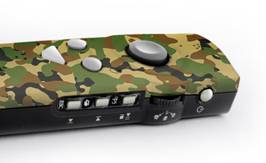 В некоторые модели также встроена лазерная указка и таймер с вибросигналом. Таймер можно настроить для напоминания, что время для выступления подошло к концу.
Работа с презентером требует определенной сноровки. Потратьте некоторое время на тренировку, особенно если вы используете в презентации гиперссылки, ведь перемещаться по презентации нужно непринужденно и почти не глядя на экран.
Маркеры и флипчарт
К счастью, флипчартом или доской для маркеров оборудована большая часть помещений для публичных мероприятий. Их иногда полезно использовать даже при использовании PowerPoint-презентации.
Во-первых, вы можете создавать интерактивность, вовлекать аудиторию в обсуждение. Например, выписать ожидания, вопросы, предложения или перечень типичных проблем.
Во-вторых, во время выступления могут возникать вопросы, для наглядного ответа на которые потребуется дополнительно написать несколько слов или нарисовать схему.
В-третьих, вы можете намеренно использовать работу с маркерами в некоторых частях презентации, чтобы разнообразить выступление, привлечь дополнительное внимание к какому-то вопросу.
Подходящие маркеры на месте выступления можно найти далеко не всегда. Опытные выступающие знают об этом: до выступления они проверяют наличие маркеров, читают, что на них написано и пробуют, пишут ли они. На всякий случай у них припасена и пачка собственных маркеров.
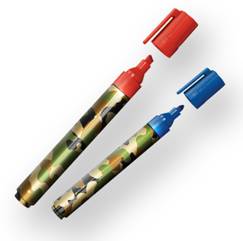 Неискушенные же ораторы начинают искать маркеры во время выступления (не всегда успешно). Или, исписав перманентными маркерами для флипчарта белую доску, они обнаруживают, что написанное не стирается. А чаще всего случается так, что они начинают писать высохшим маркером, потом извиняются и перебирают все остальные.
Еще несколько тонкостей и советов при использовании маркеров:
· Выбирайте подходящий вид маркеров. Перманентные маркеры нельзя использовать для записей на доске, специальная маркеры (обычно с надписью «white board») можно использовать и для доски, и для флипчарта. Маркеры отличаются по толщине линии, самые распространенные — с линией около 2 мм, но чтобы было хорошо видно с большого расстояния лучше использовать маркеры с толщиной линии около 4 мм.
· Записи не всех цветов одинаково хорошо видно с большого расстояния. Из стандартного 4-цветного набора лучше всего видно черный и синий. Красный маркер удобно использовать для того, чтобы подчеркивать и обводить ключевые элементы.
· Прикидывайте заранее компоновку записей, это поможет получить более эстетичный результат. Например, если вы выписываете аргументы «за», то стоит заранее разделить лист на две части чтобы во вторую колонку потом выписать «против»; а если вы начали рисовать организационную структуру — то на лист должны влезть все нужные ее части.
· Иногда бывает нужно повесить исписанный лист отдельно, чтобы вернуться к нему позже. Например, в самом начале презентации можно предложить аудитории выписать типичные сложности при использовании старой версии продукта, и вернуться к ним после рассказа о новой версии продукта, чтобы подчеркнуть выгодные отличия.
Чтобы закрепить лист на любой поверхности удобно использовать скотч на бумажной основе: можно легко оторвать нужный кусок без помощи ножниц, он надежно клеится и при этом легко снимается не оставляя следов.
Указка
Два самых распространенных вида указок — лазерная и телескопическая (складная). Постоянное мелькание пятнышка лазерной указки отвлекает и раздражает, а человек с телескопической указкой устойчиво ассоциируется с учителем начальных классов. Кроме того, присутствующим не очень нравиться, когда им постоянно указывают, куда смотреть. Чаще всего можно обойтись вовсе без указки: достаточно рукой или маркером указать на нужную часть экрана.
Указка действительно полезна когда в ходе выступления нужно обязательно указывать на конкретные детали: например, если вы подробно разъясняете слайды со схемами, таблицами, графиками, диаграммами. Лазерная указка компактнее, изящнее, выглядит современнее и чтобы работать с ней не обязательно стоять около экрана. Зато за «настоящей» указкой намного комфортнее следить взглядом и она более эффективно привлекает внимание.
В принципе, в презентации в качестве указки можно использовать курсор, но это редко бывает удобно. Использовать мышь и одновременно работать с аудиторией затруднительно, а презентор не обеспечивает такой точности и скорости, как указка.
Указка, как и любой элемент публичного выступления, следует использовать обдуманно. Главное правило — не используйте указку без необходимости. Лишние предметы в руках оратора, а, тем более, бесполезные манипуляции указкой отвлекают и даже раздражают аудиторию. Не орудуйте указкой непрерывно: если вам нужно показать детали на одном слайде, не нужно теребить указку в руках в течение всего выступления.
Настольные часы
Во время выступления оратору нужно, кроме прочего, следить и за временным регламентом. Почти на любой конференции организаторам приходится напоминать кому-то из докладчиков, что его время истекло. Выступающий же со словами «сейчас, я еще буквально минуту» пытается как-то упомянуть обо всем, что планировал и логично завершить выступление. Иногда для контроля регламента в задний ряд садиться ассистент, чтобы за несколько минут до конца выступления показать докладчику специальную табличку.
Возьмите за правило самостоятельно контролировать время своего выступления, чтобы оно не кончилось в самый неожиданный момент. И для этого полезно использовать настольные часы с крупным и четким циферблатом. Наверняка возникает вопрос «А почему не использовать наручные часы или часы в мобильном телефоне?». Дело в том, что оратору нужно контролировать время незаметно, потому что этот жест «заразен». Стоит вам пару раз глянуть на наручные часы, как несколько человек в аудитории тоже сделают это. Вряд ли вам хочется, чтобы во время вашего выступления присутствующие слишком часто смотрели на часы — вот и не провоцируйте их.
Тезисы
Даже если выступление длиться всего 10 минут, стоит подготовить тезисы выступления. Независимо от того, воспользуетесь вы ими или нет, само их наличие будет полезно для психологического комфорта, а процесс подготовки поможет лучше проработать и запомнить план выступления.
Некоторые ораторы пытаются использовать презентацию в качестве шпаргалки — это приводит к плачевным результатам. Аудитория видит затылок оратора, переполненные текстом слайды, и слышит не самый лучший образец художественного чтения вслух.
Учитывайте, что тезисы ни в коем случае не должны содержать полностью выписанный текст выступления — это будет абсолютно бесполезно. Тезисы должны отражать только ключевые идеи и их последовательность, если необходимо — справочную информацию, цифры и точные цитаты. Тезисы должны быть настолько простыми, чтобы вы могли с одного взгляда понять, в какой вы части выступления, и о чем нужно рассказать дальше.
Можно встретить рекомендацию выписывать тезисы на отдельные карточки, чтобы во время выступления иметь перед глазами только нужный текст. Возможно, идея неплохая, но на практике у нее есть два недостатка. Во-первых, одна или даже обе руки постоянно заняты этими карточками. Во-вторых, манипуляции оратора какими-то непривычными предметами отвлекает аудиторию — первые минуты все пытаются понять, что это такое. На одном из подобных выступлений оратора даже спросили «А что это за карточки — вы их будете раздавать?».
Поэтому стоит оформить тезисный план своего выступления на одном листе обычной бумаги. Закрепите лист с тезисами в планшете, чтобы он более основательно выглядел и случайный сквозняк не унес его в самый ответственный момент. Если это возможно, подготовьтесь к выступлению настолько, чтобы не было необходимости постоянно держать планшет в руках и заглядывать в тезисы. Просто положите его поблизости, чтобы можно было в случае необходимости заглянуть в тезисы во время выступления.
Есть и еще одна техническая возможность обеспечить себя «подсказками». Можно настроить демонстрацию с ноутбука таким образом, чтобы на проекторе отображались слайды, а на экране можно было видеть заметки к презентации. Но с точки зрения практического удобства этот прием редко оправдан — переключать внимание между монитором и аудиторией намного сложнее, чем использовать заметки с тезисами в более традиционном виде.
***
