

Партнерка на США и Канаду по недвижимости, выплаты в крипто
- 30% recurring commission
- Выплаты в USDT
- Вывод каждую неделю
- Комиссия до 5 лет за каждого referral
Руководство пользователя
“Информационно - образовательный портал КемГУ”
Оглавление:
1. Интерфейс Информационно - образовательного портала КемГУ.. 2
2. Авторизация. 3
3. Конференции. 4
4. Главная страница. 5
5. Поиск. 8
6. Мои ресурсы.. 11
7. Добавить ресурс. 13
7.1..... Добавить вложенный ресурс. 15
7.2..... Вложить в другой ресурс. 16
7.3..... Подать на публикацию.. 17
8. Отчеты.. 19
8.1..... Отчеты администратора. 19
9. Личная информация. 22
1. Интерфейс Информационно - образовательного портала КемГУ
Система Информационно- образовательного портала КемГУ расположена по адресу http://edu. *****.
В целом, интерфейс портала представляет собой набор элементов, каждый из которых имеет определённое назначение (Рис. 1).
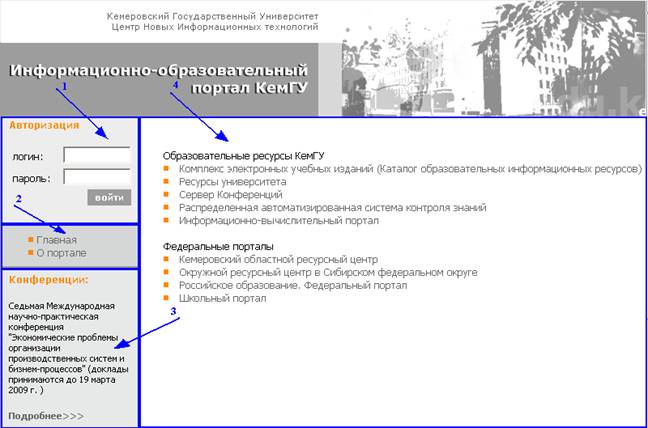
Рис. 1. Информационно - образовательный портал КемГУ
На левой боковой панели находиться блоки: Авторизация (Рис.1, элемент интерфейса 1), Меню (Рис.1, элемент интерфейса 2), Конференции (Рис.1, элемент интерфейса 3). В разделе меню находятся две ссылки: «О портале» (ссылка на страничку с информацией об Информационно-образовательном портале КемГУ), «Главная» (ссылка на главную страницу портала).
В центральной части находиться основной элемент интерфейса «рабочая область» (Рис.1, элемент интерфейса 4).
2. Авторизация
Перед началом работы необходимо авторизироваться в системе. Для этого необходимо в форме Авторизация (Рис. 2), находящейся в левой верхней части страницы, ввести свой логин и пароль и нажать на кнопку  . Если данные введены верно, произойдёт переход на Рабочий стол (Рис. 6), иначе будет выведено сообщение об ошибке: «Неверный логин или пароль!»
Рис. 2. Авторизация
После успешной авторизации в системе ниже формы входа появится информация о пользователе и кнопка для выхода из системы  .
.
Рис. 3. Информация о пользователе
3. Конференции
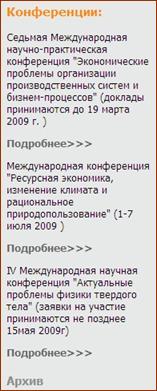 Данный блок содержит информацию о новых конференциях проводящихся в ближайшее время, информация о них берется с сайта http://science. *****/ (Научное управление КемГУ) из раздела Конференции.
Нажав ссылку  , можно узнать более подробную информацию о соответствующей конференции.
Перейти на сайт http://science. *****/ для просмотра других конференций можно нажать кнопку  .
.
Рис. 4. Конференции
4. Главная страница
На «Главной страницы» представлен следующий список ресурсов (Рис.1, элемент интерфейса 4):
Образовательные ресурсы КемГУ:- Комплекс электронных учебных изданий (Каталог образовательных информационных ресурсов) Ресурсы университета Сервер Конференций Распределенная автоматизированная система контроля знаний Информационно-вычислительный портал
· Кемеровский областной ресурсный центр
· Окружной ресурсный центр в Сибирском Федеральном округе
· Российское образование. Федеральный портал
· Школьный портал
Чтобы попасть в нужный ресурс, необходимо перейти по соответствующей ему ссылке.
Если пользователь не авторизован, то при выборе «Ресурсы университета» будет представлена следующая форма для поиска ресурсов (Рис. 5):
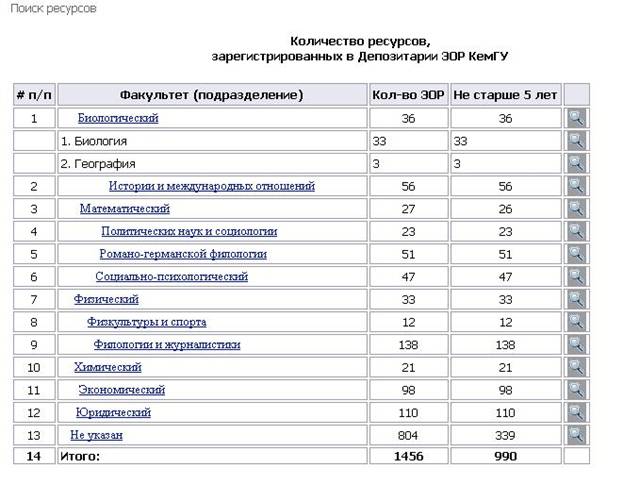
Рис. 5. Ресурсы университета
На (Рис. 5) представлена информация о факультете (подразделении), количество ЭОР (Электронно-Образовательный Ресурс) и количество ЭОР не старше 5 лет.
При нажатии на иконку  будут представлены ресурсы соответствующие выбранному факультету (подразделению).
Авторизованный пользователь при выборе «Ресурсы университета» попадает на "Рабочий стол" работы со своими ресурсами (Рис. 6).
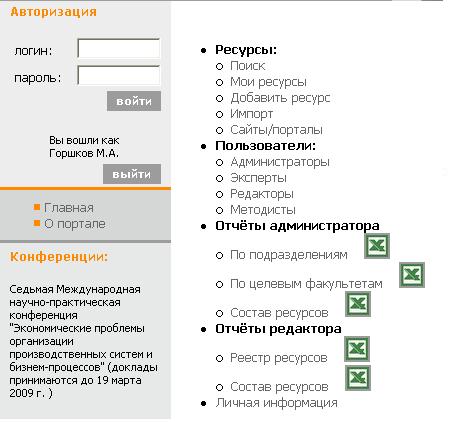
Рис.6. Рабочий стол пользователя
5. Поиск
Форма поиска представлена на (Рис.7).
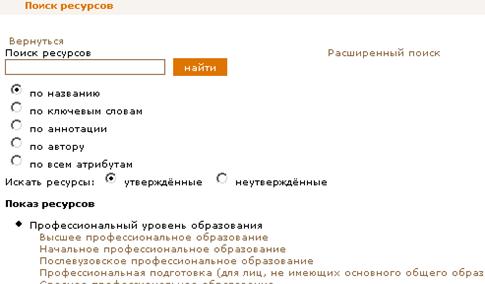
Рис.7. Общая форма поиска
Доступны три режима поиска ресурсов:
· Простой поиск (Рис. 8) - поиск осуществляется по названию, ключевым словам, аннотации, автору или сразу по всем перечисленным полям. Также возможен выбор ресурсов по статусу: утверждённые и неутверждённые, чтобы охватить всё содержимое реестра. Поиск осуществляется по подстроке, то есть если данная подстрока встречается в полях карточке, выбранных в форме поиска, карточка будет выведена в списке с результатом.
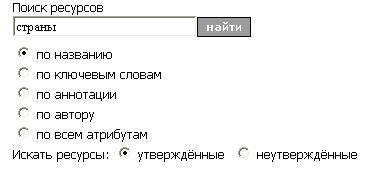
Рис.8. Простой поиск
· Показ ресурсов по классификации (Рис.9) - в данном режиме пользователь выбирает нужную классификацию ресурса (по предметной области, уровню образованию, типу ресурса и т. п.), в результате чего появляется список всех ресурсов, подпадающих в выбранную классификацию.
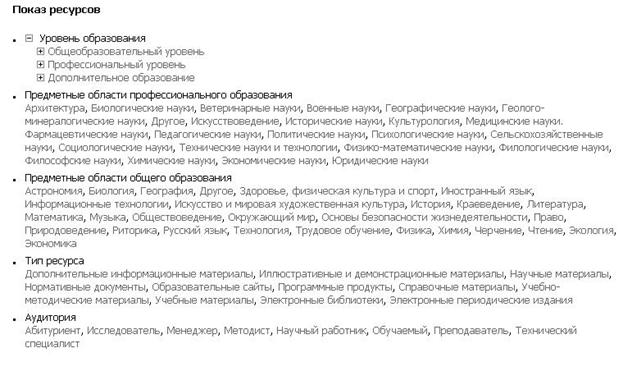
Рис.9. Поиск по классификации
· Расширенный поиск (Рис. 10) - данный режим поиска позволяет задать более точную выборку ресурсов. Возможен как ввод подстроки для текстовых полей карточки, так и выбор значения для определённой классификации. Если какое-либо поле формы поиска не заполнено, подразумевается, что в результат поиска попадают карточки с любым значением данного поля.
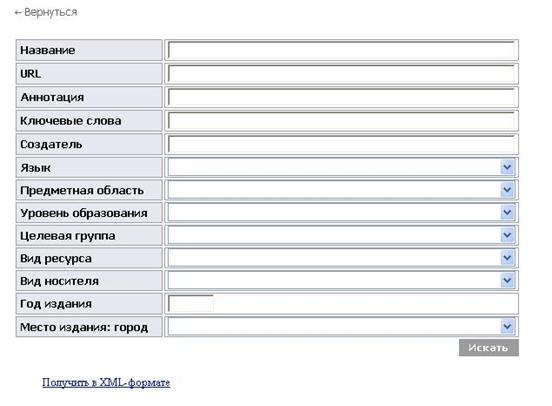
Рис.10. Расширенный поиск
Все режимы поиска возвращают количество найденных ресурсов, их список и позволяют экспортировать полученный результат в XML.
6. Мои ресурсы
В этом разделе находятся информация о всех ресурсах занесенных пользователем (Рис. 11). Список ресурсов можно экспортировать в формате XML, для этого в самом низу имеется ссылка  .
.

Рис. 11. Информация о ресурсе
Для каждого найденного ресурса есть ссылка на его карточку «Карточка ресурса», при показе которой становятся доступны дополнительные функции для работы с ресурсами.
Верхняя часть страницы с информацией о ресурсе содержит (Рис. 12):

Рис. 12. Информация о ресурсе
1) кнопки выбора полей для показа.
При выборе параметра "все поля" и "выборочно" у обязательных полей ставится красная звёздочка. Параметр "выборочно" позволяет выбрать только необходимые для просмотра поля.

Рис. 13. Выбор полей для просмотра
2) Кнопки для работы с ресурсом: (подробно описано в разделе «Добавить ресурс»)
· Редактировать
· Добавить вложенный ресурс
· Вложить в другой ресурс
· Подать на публикацию.
7. Добавить ресурс
Для того, чтобы добавить ресурс в депозитарий, выберете пункт «Добавить ресурс» (Рис. 6). В открывшемся окне нужно заполнить поля в разделах Общая информация об учреждении, Описание ресурса, Классификация, Доступ (Рис. 14).
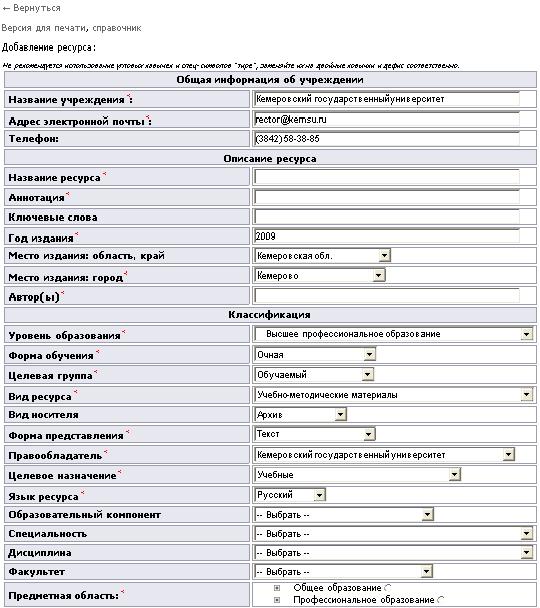
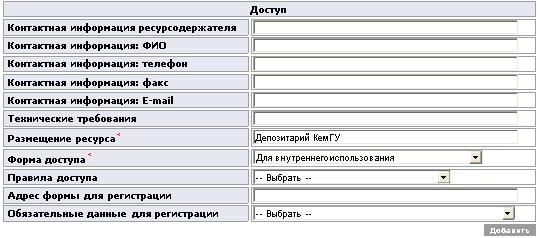
Рис. 14. Добавление ресурса
После заполнения всех полей, нажмите кнопку  .
.
В открывшемся окне предварительного просмотра (Рис. 15) предлагается проверить введенную информацию и, если все правильно указано, нажать кнопку , в противном случае вернуться к редактированию информации (кнопка  ) и исправить или дополнить данные о ресурсе.
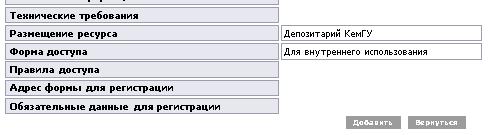
Рис.15. Предварительный просмотр ресурса
При корректном вводе всей информации в обязательные поля открывается страница «Редактирование карточки ресурса» (Рис. 16).
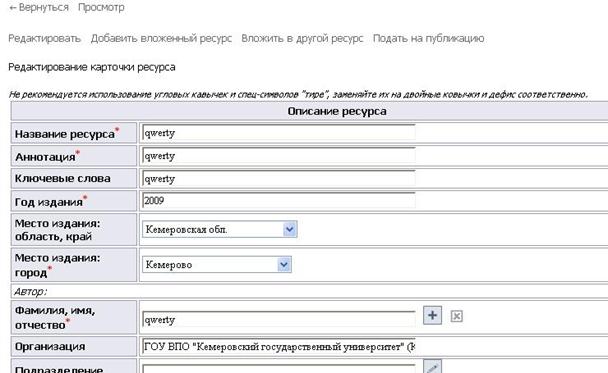
Рис. 16. Редактирование карточки ресурса
На данной странице можно внести дополнения в карточку: данные о каждом авторе (Организация, Подразделение, Адрес, E-Mail, Телефон, URL), добавить еще несколько Авторов (Рис. 17), Уровней образования, Форм обучения, Целевых групп, Целевых назначений, Специальностей, Факультетов, Правил доступа.
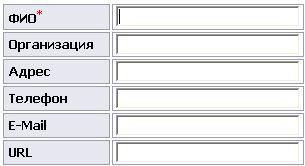 Для того чтобы внести дополнительную информацию, ее нужно выбрать в открывшемся окне с помощью ссылки
 . Также есть возможность удаления ненужной информации
  .
.
Рис. 17. Подробная информация об авторах
Если были внесены дополнения и изменения, после проверки данных для подтверждения нужно нажать кнопку  .
.
Если вы хотите удалить данную карточку ресурса, нужно нажать  .
.
На данной странице «Редактирование карточки ресурса» выбрать ссылку  . Программа предлагает просмотреть заполненную информацию в том виде, в котором она будет доступна пользователям. Если Карточка ресурса заполнена правильно, следует добавить сам ресурс.
7.1.Добавить вложенный ресурс
Функция добавления вложенного ресурса необходима для прикрепления к данной карточке электронного ресурса.
Нажав ссылку  , мы переходим на окно расширенного поиска имеющихся ресурсов и ищем необходимый для добавления (Поиск ресурсов подробно описан в разделе «Поиск»).
В результате поиска выводится список ресурсов удовлетворяющих заданным параметрам:
Рис.18. Результаты поиска ресурсов
Каждая строка имеет с левой стороны 2 кнопки  и
и  . Нажав кнопку осуществится переход на страницу с подробной информацией о ресурсе (Карточке ресурса). Нажав кнопку
  , данный ресурс будет вложен в наш ресурс и в Карточке ресурса появится новая строка (Рис.19).

Рис. 19. Вложенные ресурсы
Для удаления вложенного ресурса надо нажать кнопку  .
.
7.2.Вложить в другой ресурс
Функция вложения данного ресурса в другой необходима для прикрепления его к другому ресурсу, который каким-то образом связан с имеющимся. Процедура вложения в другой ресурс, аналогична добавлению вложенного ресурса, только в карточке ресурса появится строка (Рис.20).

Рис.20. Вложен в ресурс
Для удаления вложения ресурса в другой надо нажать кнопку .
7.3.Подать на публикацию
Данный ресурс можно сделать доступным для всех пользователей сети Интернет. Для этого нужно подать заявку редактору депозитария, нажав на ссылку  .
.
Для добавления файла ресурса внизу страницы существует активная ссылка Добавить файл. Нажав на указанную ссылку перед Вами откроется страница «Загрузка нового файла» (Рис. 21)
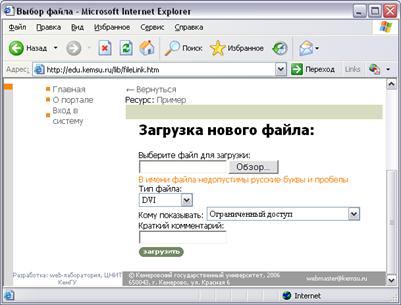
Рис. 21. Загрузка нового файла
Нажимаем  , в открывшемся окне выбираем загружаемый файл (В имени файла недопустимы русские буквы и пробелы), Тип файла: (выбираем тип загружаемого файла из представленного списка), в строке «Кому показывать» по умолчанию стоит «Ограниченный доступ», в строке «Краткий комментарий» можно указать название загружаемого ресурса (это в дальнейшем облегчит Вам работы с Вашими файлами). Нажимаете «Загрузить». Откроется окно (Рис. 22).
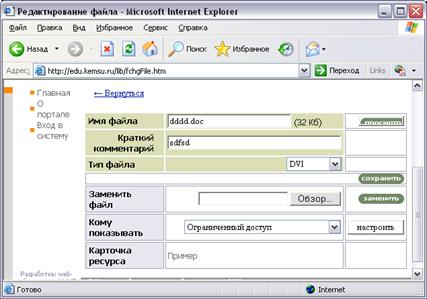
Рис.22. Загрузка файла
В появившемся окне можно просмотреть ресурс, для этого нужно нажать «Просмотр». Так же можете изменить комментарий, Тип файла. После внесенных изменений не забудьте их сохранить, нажав «Сохранить». Существует возможность заменить файл, для этого нужно нажать и далее выбрать файл для замены.
Если нужно присоединить к ресурсу несколько файлов, принадлежащих к ресурсу, лучше их заархивировать с помощью стандартного архиватора (WinZip, WinRar и др.) и выложить в виде одного файла.
8. Отчеты
На рабочем столе немалую часть занимает раздел «Отчеты» (Рис. 23).
Примечание! Эти разделы доступны не всем пользователям.
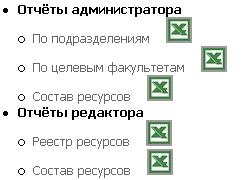
Рис. 23. Отчеты
8.1.Отчеты администратора
Раздел «Отчеты администратора» делиться на три раздела:
По подразделениям По целевым факультетам Состав ресурсовОтчет «По подразделениям» формируется по ресурсам, зарегистрированными в системе самими факультетами / подразделениями. Для получения данного отчета необходимо перейти по ссылки соответствующего раздела (Рис. 23). В области рабочего стола появиться отчет за текущий год. Для того чтобы просмотреть отчет за другой год, необходимо выбрать его в графе «Выбрать год» (Рис. 24).
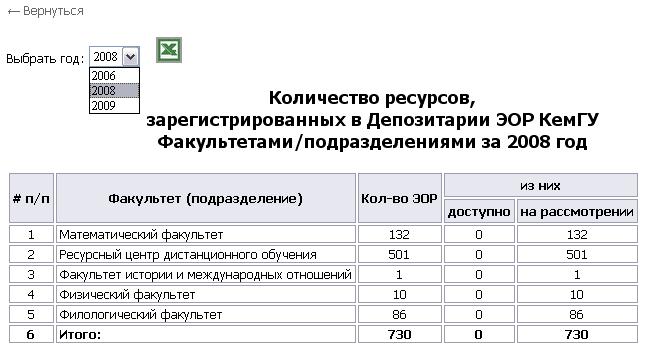
Рис. 24. Отчет по подразделениям
Можно получить этот же отчет в Excel, для этого нужно нажать на кнопочку  . На главную страницу можно перейти по ссылки
  .
.
Отчет «По целевым факультетам» формируется на основании ресурсов, зарегистрированных в Депозитарии ЭОР КемГУ для факультетов (Рис. 25).
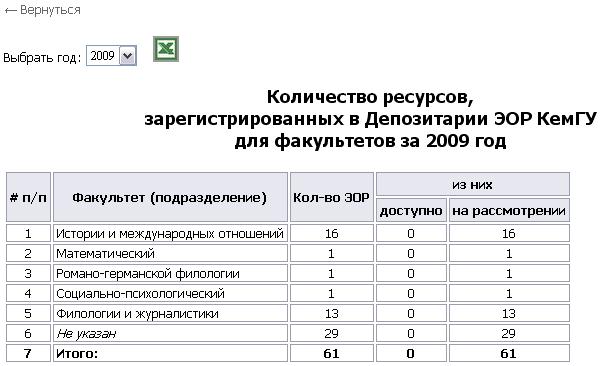
Рис. 25. Отчет по целевым факультетам
В отчете «Состав ресурсов» представлена информация по зарегистрированным ресурсам, сгруппированная по виду (Рис. 26), по форме представления (Рис. 27), по образовательному компоненту (Рис. 28).
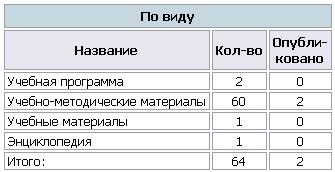
Рис. 26. Состав ресурсов. По виду
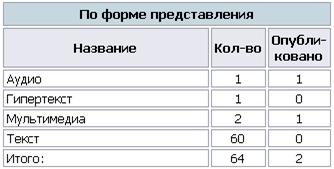
Рис. 27. Состав ресурсов. По форме представления
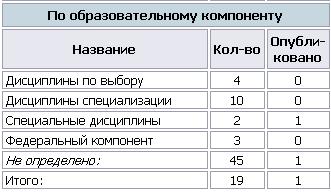
Рис. 28. Состав ресурсов. По образовательному компоненту
9. Личная информация
На рабочем столе (Рис. 6) также находиться переход в раздел «Личная информация» (Рис. 29), где вы, перейдя в систему защиты (Рис. 30), можете посмотреть свою личную информацию; группы, в которых вы состоите; доступные вам возможности.

Рис. 29. Личная информация
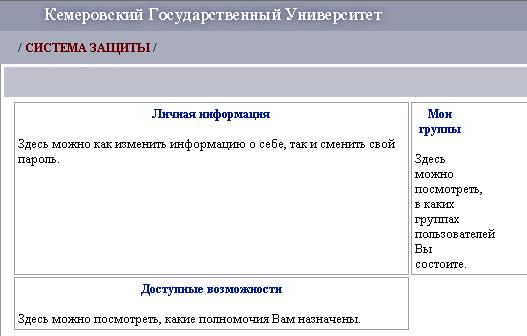
Рис. 30. Система защиты
В разделе личная информация (Рис. 30) вы можете поменять свой пароль, адрес электронной почты и другую информацию о вас.
