


Партнерка на США и Канаду по недвижимости, выплаты в крипто
- 30% recurring commission
- Выплаты в USDT
- Вывод каждую неделю
- Комиссия до 5 лет за каждого referral
Есть ещё и что-то наподобие: DjVu Solo v3.1 Коммерческая версия + SoloEx Beta 2 by Gencho. Это самодельный комплекс из 2 программ, благодаря которому стало возможным пакетное кодирование в DjVu. Правда, он ещё довольно несовершенен: для пакетного кодирования в DjVu нужно создать файл-задание, представляющий из себя список всех кодируемых файлов и опций (для каждого файла). И делать такой файл-задание нужно вручную! Я уже написал Генчо письмо, в котором попросил автоматизировать процесс создания файла-задания. Тут ведь работы ему на 5 минут, не пойму я, в чём проблема.
Кроме DjVu Solo v3.1 есть, правда, разные консольные утилиты для кодирования в DjVu, в том числе и в пакетном режиме, но они, к сожалению, дают на выходе DjVu-файлы гораздо большего размера (и, по моему субъективному ощущению, визуально хуже), чем у DjVu Solo v3.1 в режиме "scanned" (это, из моего опыта, самый "маленький" режим для создания DjVu-книг).
Я сравнивал разные DjVu-кодировщики, чтобы определить, какой самый эффективный, т. е. какой создаёт DjVu-файл самого маленького размера. Я кодировал в DjVu один и тот же контрольный pbm-файл, благо, что ВСЕ DjVu-кодировщики принимают его на входе.
Pbm-файл можно сделать из tif-файла так: открываем tif-файл в Adobe Acrobat v5.0 и сохраняем его как ps-файл. Далее программой GSview 4.6 for Win32 конвертируем (не сохраняем, а именно конвертируем) ps-файл в pbm-файл, выбирая устройство "pbmraw" (устройство "pbm" не подойдёт, такой файл не откроется в DjVu Solo v3.1) с разрешением 300 или 600 dpi, как Вам больше нравится.
По результатам контрольного кодирования в DjVu выяснилось, что самым эффективным DjVu-кодировщиком является DjVu Solo v3.1 (он создаёт DjVu-файлы v21). Он превзошёл даже DjVuEditor Pro v4.1 build 333 Rus (который создаёт DjVu-файлы v25) (на 1 %)!
На втором месте оказался кодировщик cjb2.exe из 3 разных источников: этот cjb2.exe (создаёт DjVu-файлы v23); cjb2.exe из пакета Cygwin DjVuLibre v3.5.11.3 (создаёт DjVu-файлы v24); cjb2.exe из пакета DjVuLibre v3.5.13 for Win (создаёт DjVu-файлы v24). Такой DjVu-файл получился больше на 42 %, чем у DjVu Solo v3.1.
Хуже всех показал себя DjVu-кодировщик DjvuEncode. exe (создаёт DjVu-файлы v18), который есть в пакете DjVu GUI. С опциями "-b -dl - q100" (как рекомендовано в пакете DjVu GUI) он создал DjVu-файл на 50 % больше, чем у DjVu Solo v3.1!
Вариант онлайнового преобразования в DjVu (на Any2djvu. DjVuzone. org) (создаёт DjVu-файлы v21) оказался лучше даже чем DjVu Solo v3.1! Этот же контрольный файл получился на 3% меньше, чем у DjVu Solo v3.1. Впрочем, я вообще-то считаю этот вариант экзотическим и согласен с не помню чьим мнением, что он пригоден лишь для ускорения скачивания Pdf-файлов, выложенных в Интернете (через преобразование их в DjVu).
Формат DjVu действительно очень важен, ведь он даёт возможность создать в Интернете БЕСПЛАТНЫЕ электронные библиотеки с ЛЮБЫМИ книгами. Даже с теми, которые не поддаются распознаванию из-за обилия формул, рисунков, графиков и т. п. В Интернете с 2003 года уже есть такие библиотеки, например, Библиотека научной литературы и прочие. Сейчас они переживают период бурного роста. В основном они содержат DjVu-книги, но также ещё и Pdf и Ps-файлы. Там дело идёт уже к десяти тысячам книг. Ещё недавно всё это показалось бы фантастикой. Такие библиотеки открывают огромные информационные возможности и к тому же доступные по деньгам! Они являются бесценной находкой для студентов, аспирантов, учёных и просто интересующихся людей. Это будет покруче пресловутых рефератов. Заметьте, ведь всё это - уже политический вопрос, потому что, во-первых, теперь почти каждый человек (при желании) получает доступ к ОГРОМНОМУ количеству образовательной научной учебно-справочной документации, количество которой в данный момент стремительно растёт, а во-вторых, также почти каждый человек при желании может внести свою посильную лепту в рост бесплатных DjVu-библиотек, так сказать, поучаствовать в политике. DjVu теперь - это политическая технология.
Я для того и сделал эту страницу, чтобы способствовать развитию таких бесплатных электронных DjVu-библиотек. Я хочу показать людям, что можно и нужно создавать DjVu-книги и выкладывать их в Интернет. Я буду и дальше прорабатывать всю эту технологию - от сканирования книги до выкладывания её в Интернет - и постараюсь изложить здесь все подробности этого процесса.
Я хочу ещё раз обратиться к читающему эти строки: если у Вас есть компьютер со сканером плюс выход в Интернет, сделайте хотя бы одну DjVu-книгу (только нужно проверить, не сделана ли она уже) и выложите её бесплатно в Интернет. Это делается легко, просто и быстро. Всю информацию об этом Вы найдёте на этой странице. Даже если у Вас нет Интернета - всё равно сделайте DjVu-книгу и отложите её до лучших времён, когда у Вас появится возможность выложить её в Интернет.
Ведь самое сложное в этом деле - отсканировать книгу, но и это, в общем-то, не так трудно сделать. Любую, даже самую толстую бумажную книгу, можно отсканировать за 3-5 вечеров. Если Вы - студент, то возьмите бумажную книгу в институтской библиотеке и переведите её в DjVu. Вам же самому потом понадобится эта DjVu-книга - ведь институт-то Вы закончите и бумажную книгу вынужденно сдадите в библиотеку. А какой будет смысл в дипломе, если нет нигде никакой литературы по специальности, кроме как в библиотеке учебного заведения?
На мой взгляд, главный секрет в деле создания сканированной DjVu-книги - это ПОЭТАПНАЯ работа. Отсканировали книгу - отдыхаем пару дней, отредактировали - опять отдыхаем, и т. д. При поэтапной работе нет большого перенапряжения, книга создаётся постепенно, нагрузка на себя получается малозаметной. Тут можно привести аналогию с покупкой дорогой вещи - можно её сразу купить, а можно и в кредит. Что меньше напрягает?
Я уже сделал более десяти таких книг, и по опыту их создания могу сказать, что основная трудность в этом деле - чисто психологическая. Поначалу, глядя на бумажную книгу, подлежащую сканированию, думаешь, что всё это огромная работа, что сделать её нереально, и т. п. Но теперь я могу сказать, что здесь на самом деле работает принцип "Глаза боятся - руки делают". К тому же, выложив сделанную собою DjVu-книгу в Интернет, испытываешь ни с чем не сравнимое чувство удовлетворения.
14 2. PDF - программы и статьи
Этот раздел ещё полуготов, потому что основное внимание - к DjVu.
Программа | Размер | Зеркала | Кряк | Откуда | Комментарий |
LEADTOOLS ePrint v4.0 | 16 МБ | Вроде бы есть на www. *****, но непонятно, куда вводить серийник? | Leadtools, | Виртуальный принтер для любого Windows-приложения. "Печатает" в 140 граф. форматов. | |
<a href="http://dl. /send/dir/14386 |
Скачивание DjVu-софта через почтовый ящик
Назад к разделу "DjVu-программы"
Я создал бесплатный большой (1 ГБ) почтовый ящик на Yahoo! и поместил туда DjVu-софт с этого сайта - его можно либо скачать из этого ящика, либо (в случае проблем со скачиванием из ящика) переслать в свой почтовый ящик и скачать его оттуда вручную (см. подробности ниже).
Если у Вас возникнут какие-то проблемы со скачиванием, или же с заходом в ящик или т. п. - просьба сообщить мне по электронной почте сюда:
Мой E-Mail ( monday2000 [at] *****)
1Доступ к ящику
Примечание: Не забудьте скачать WinRAR версии не ниже 3.40 - иначе Вы, возможно, не сможете распаковать архивы. Многие файлы в ящике просто упакованы в rar-архив.
1. Скачиваете программу Peer2Mail v1.60 (или выше) тут: http://www. /download. html (1 МБ).
2. Инсталлируете её и запускаете.
3. Нажимаете на панели инструментов на кнопку со стрелкой вниз - эта кнопка находится справа от кнопки с изображением домика:
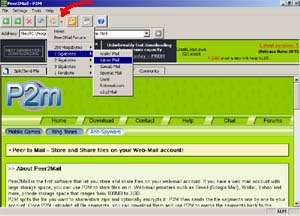
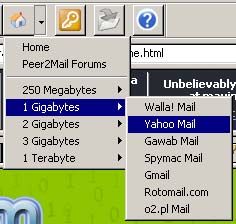
Выбираете "1 Gigabytes -> Yahoo Mail":
4. На загрузившейся Web-странице вводите логин-пароль доступа к ящику под надписью "Enter your ID and password":
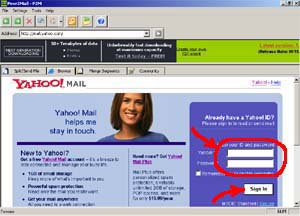
Yahoo! ID: djvu_soft0001
Password: (|i9K6vEaq9dx2l7n44nX5+JIdubJvv/n2zDjIFRIimKU=|)
Нажимаете кнопку "Sign In".
5. Если всё пройдёт нормально, то Вы зайдёте в ящик. Нажимаете на панели инструментов Peer2Mail кнопку  :
:
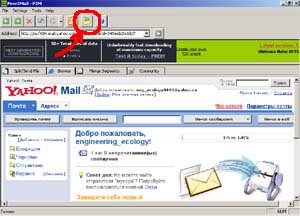
Откроется окно "Segment Manager" и начнётся сканирование ящика с целью составления списка доступных файлов-"сегментов" (это обычные файловые вложения в письма, которые находятся в ящике, эти файловые вложения и есть нужный Вам файл, порезанный на куски Peer2Mail):
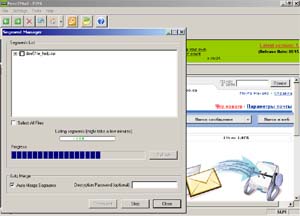
6. После окончания формирования списка доступных файлов-"сегментов" (т. е. когда произойдёт следующее:
а. Линейка "Progress" заполнится синими квадратиками до отказа:

б. Исчезнет линейка "Listing segments":

и появится список файлов-"сегментов") ставите флажки напротив тех файлов, которые хотите скачать и нажимаете активизировавшуюся при этом кнопку "Download":
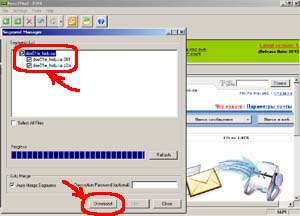
Затем выбираете папку на своём жёстком диске, куда будут скачены файлы, нажимаете "Ok":
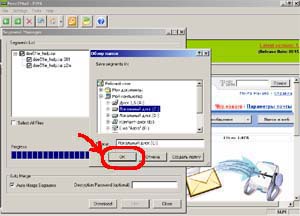
Начинается процесс скачивания файлов:

7. Загруженные файлы-"сегменты" склеиваются воедино в нужный Вам файл посредством программы Peer2Mail - либо сразу автоматически, либо потом вручную - смотря, какие были выставлены опции.
8. По окончании скачивания файлов-"сегментов" окно загрузки файлов закроется самостоятельно и тогда Вам следует выйти из ящика нажатием ссылки "Выйти":
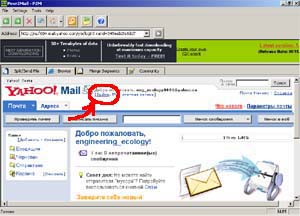
а затем закройте все сервисы Yahoo нажатием ссылки "Выйти полностью":
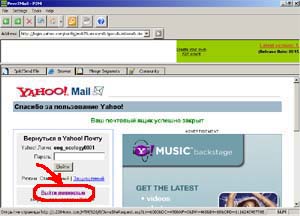
Теперь закройте Peer2Mail.
1Как переслать файлы в свой почтовый ящик
Вы можете не скачивать файлы-"сегменты" из этого ящика, а переслать их в свой почтовый ящик (только в такой, который поддерживает 10 МБ вложения и rar-расширения аттачей - ***** и НЕ подходят, рекомендую *****) и скачать их оттуда - пересылка осуществляется полностью вручную, как обычно.
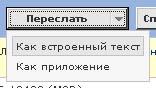
При возможной пересылке выбирайте опцию "Как встроенный текст" (по умолчанию применяется опция "Как приложение") - это нужно для того, чтобы файловые вложения (т. е. файлы-"сегменты") сохраняли свои имена при пересылке:
Только не забудьте, что склейка файлов-"сегментов" воедино в 1 желаемый файл осуществляется посредством Peer2Mail. И ещё в этом случае Вам потребуется вручную удалить расширения "doc" у скаченных сегментов перед склейкой их в Peer2Mail.
Список софта в ящике
Примечание: Список софта в ящике будет ещё расти в самое ближайшее время - в ящик будет выложен весь "бездомный" софт и софт с доступом только с русских IP-адресов.
Весь софт в ящике выложен без кряков. Кряки и серийники выложены в разделе "DjVu-программы". Поиск нужной программы в ящике осуществляется по имени файла - смотрите графу таблицы "Файл в ящике".
№ | Название программы | Файл в ящике | Размер |
1. | Document Express Enterprise with DjVu 5.1.0 build 946 (Light Edition) | DEE_5_1_0_LE. rar | 18,7 МБ |
2. | JRA Publish v2.000 (НЕ взломанный!!!) | JRAPublish_v2_0.rar | 65,5 МБ |
3. | Document Express Enterprise v.5.1.0 Help | dee51le_help. rar | 5,89 МБ |
4. | LizardTech PDFToDjVu GUI (no installer) (для Win NT / 2000 / XP) | pdftodjvugui. rar | 183 КБ |
5. | PDFToDjVu Help | pdftodjvudocs. rar | 360 КБ |
6. | DjvuOCR v2.0 pre | DjvuOCR_2.0_pre. rar | 1,16 МБ |
7. | LizardTech Virtual Printer Pro v4.1 (для Win 98 / ME) | vpd_4_1_9x. rar | 5,83 МБ |
8. | LizardTech Virtual Printer Pro v4.1 (для Win NT / 2000 / XP) | vpd_4_1_nt. rar | 5,89 МБ |
9. | SoloEX by Gencho | SoloEX_by_gencho. rar | 8,02 МБ |
10. | SoloEX beta2 by Gencho with DjvuSoloPro | SoloEX_beta2_by_gencho_ | 9,86 МБ |
11. | SoloEX beta2 exe only | SoloEX_beta2_exe_only. rar | 54 КБ |
12. | DjVuReader v2.0.0.26 | djvureader_2_0_0_26.rar | 1,75 МБ |
13. | PDF-to-DjVu Command Line Encoder v3.6.100 (НЕ взломанный!!!) | pdftodjvu_3_6_100_setup. rar | 6,77 МБ |
14. | DjvuSDK v3.6.1 (НЕ взломанный!!!) | DjVuSDK_3_6.rar | 5,87 МБ |
15. | DjVu Editor 3.6.1 (Desktop Edition) | DjVuEditor36.rar | 14,7 МБ |
16. | Djvu Express Enterprise 3.6 (НЕ взломанный!!!) | DjVu_Enterprise_3_6.rar | 26,3 МБ |
17. | DocumentExpress Pro v4.0 | DocExpressPro4_0.rar | 29,6 МБ |
18. | DocumentExpress Pro v4.1 | DocExpressPro4_1.rar | 29,6 МБ |
19. | Document Express Editor v5.0.0 Build 16 (contains Asian OCR support) | DocExpress_Editor_v5_0_0_ | 53, 9 МБ |
20. | Document Express Editor v5.0.0 Build 16 (без OCR и справки) | DocExpress_Editor_v5_0_Build | 1,72 МБ |
21. | Document Express Enterprise v5.1.0 Build 946 (contains Asian OCR support) | DocExpress_Enterprise_5_1_0 | 195 МБ |
22. | Document Express Enterprise v5.1.0 Build 973 | DocExpress_Enterprise_5_1_0 | 168 МБ |
23. | Document Express Enterprise Workgroup Edition 3.6.1 (НЕ взломанный!!!) | DocExpress_Enterprise_Workgroup | 13,9 МБ |
24. | JRAPublish v.1.500 (НЕ взломанный!!!) | JRAPublish_v1_5.rar | 77,3 МБ |
25. | LizardTech Virtual Printer Pro v4.1.5 build 973 | LVP415.rar | 12,1 МБ |
Назад к разделу "DjVu-программы"
| |||||||||||||||||||||||
|





Создание электронных книг в формате DjVu
В этой небольшой статье я опишу технологию, по которой я создал все книги в формате DjVu на своём дочернем сайте.
Эта моя собственная технология, она совершенно проста и даёт хорошие результаты. Её единственный недостаток - опора преимущественно на ручную работу, но, с другой стороны, это даёт возможность постоянно контролировать качество получаемого результата в процессе создания книги.
Для создания электронных книг в формате DjVu я использую следующие программы: ABBYY FineReader v7.0 (достаточно использовать бесплатную пробную версию, скаченную из Интернета), Adobe PhotoShop v5.0, DjVu Solo v3.1. Просматривать готовые DjVu-книги лучше всего броузерным DjVu-плагином v5.0, потому что он поддерживает мышиное колёсико (правда, пока лишь в пределах текущей страницы многостраничного DjVu-файла), чем не могут похвастаться все предыдущие версии плагина. Мне, правда, не нравится его иконка для DjVu-файлов, так что можно поставить иконку от плагина версии 4.1 из пакета DjVu-иконок.
Опишем процесс создания DjVu-книги по порядку.
11. Сканирование:
Для сканирования бумажных книг лучше всего использовать программу ABBYY FineReader v7.0, потому что там есть функция "Сканировать несколько страниц", т. е. при запуске этого режима загружается сканерный интерфейс, и при этом потом остаётся лишь совершать простую циклическую деятельность: переворачиваем в книге страницу, кладём её на сканер, нажимаем в сканерном интерфейсе на кнопку "Сканировать" и т. д. до конца книги, тогда как обычная программа, тот же Adobe PhotoShop v5.0 требует загружаеть сканерный интерфейс уже для сканирования каждой страницы книги.
Программа ABBYY FineReader v7.0 работает с понятием "пакет". Пакет - это в данном случае просто папка с отсканированными изображениями в графическом формате *.tif. Обычно страницы сканируются в пакет по умолчанию, который потом нужно сохранить. А можно сразу, при открытии программы создать пакет, и потом уже в него сканировать страницы, т. е каждая сканируемая страница будет автоматически записываться в этот пакет. Каждый пакет в ABBYY FineReader v7.0 имеет настройки, но об этом - чуть позже.
Сканировать бумажную книгу следует с оптическим разрешением не ниже 300 dpi. Я всегда сканирую при 400 dpi. Это нужно для того, чтобы полученные сканы можно было потом распознать - во-первых, в процессе создания внедрённого в DjVu-файл текстового слоя, а во-вторых, в далёком будущем, с целью создания полностью текстовой электронной версии книги.
12. Редактирование:
После того, как бумажная книга отсканирована, получившиеся сканы в графическом формате *.tif нужно отредактировать, перед тем, как закодировать их в формат DjVu. Это нужно сделать как для улучшения внешего вида будующей книги, так и для уменьшения её размера.
На первом этапе редактирование получившихся сканов нужно провести в самом ABBYY FineReader v7.0. Кстати, размер получающегося пакета довольно большой - примерно 1,5-1,8 гигабайта, и при редактировании потребуется ещё где-то 300-400 мегабайт. Так что не забудьте до начала сканирования обеспечить на жёстком диске 2-2,5 гигабайт места.
При предварительном редактировании получившихся сканов в ABBYY FineReader v7.0 можно сделать следующее: если вы сканировали сразу 2 страницы книги за один проход сканера, то Вам нужно, во-первых, повернуть на 90 градусов все страницы пакета (это немного увеличивает размер пакета), а во-вторых, разрезать сдвоенные страницы. Разрезать сдвоенные страницы лучше всего при помощи ABBYY FineReader v7.0, потому что это единственная программа, которая делает это автоматически на интеллектуальной основе, а не механически, как скажем, СканКромсатор (которым я так и не воспользовался ни разу: уж больно он навороченный, и хелп к нему есть лишь к первой версии, а последняя версия - 5-я). Повернуть на 90 градусов все страницы пакета можно через меню в ABBYY FineReader v7.0.
Далее в любом случае (сдвоенные страницы или нормальные) нужно создать пустой проект. Затем в этом новом проекте задаём опции: Сервис -> Опции -> "Очистить от мусора" (крайне полезная опция, всегда используйте её) и, если у Вас сдвоенные страницы, там же ставим галочку "Делить разворот книги". Далее, при новом открытом пакете в меню "Файл" выбираем пункт "Открыть изображение" и выбираем все файлы-сканы из старого проекта. Нажимаем "Открыть". Начнёт заполняться новый проект и при этом к каждому добавлемому файлу будут применяться выбранные опции проекта (очистка от мусора, разрезание сдвоенных страниц). Вы спросите, а почему бы сразу не поставить эти 2 галочки в опциях проекта, ещё до сканирования? Дело в том, что "Очистить от мусора" ещё можно выставить и действительно обойтись 1 проектом, а вот "Делить разворот книги" сразу поставить нельзя, потому что некоторые страницы разрезаются неправильно, и нужно их потом в Adobe PhotoShop v5.0 вручную разрезать. Необходимо упомянуть, что программа ABBYY FineReader, начиная с версии как минимум 4, автоматически исправляет неправильный наклон страниц (по-английски "Deskew"). Это же вроде бы делает СканКромсатор, я не пробовал, ничего не могу сказать.
Окончательное редактирование сканов осуществляется в Adobe PhotoShop v5.0. Я делаю вот что: Сначала создаю в Adobe PhotoShop v5.0 пустой файл-шаблон с такими размерами (которые подбираю опытным путём), чтобы он был чуть-чуть больше "зоны значимости" на каждом скане, т. е. той части площади скана, которая содержит интересующую нас информацию (остальное - поля) и с желаемым разрешением. Потом я просто вручную копирую каждый скан и, вставляя его в шаблон (который, понятно, меньше скана), центрирую скан мышкой относительно шаблона на глаз так, чтобы получились ровные поля. Затем сохраняю теперь уже будующую страницу книги в пункте меню Файл - Сохранить Копию, а изменения в шаблоне - не сохраняю. И так далее, до конца сканов. Попутно "доворачиваю" вручную те сканы, которые ABBYY FineReader v7.0 плохо повернул в нормальное положение, в Adobe PhotoShop v5.0 так: Изображение -> Перевернуть холст -> Произвольный. Вводим произвольный угол поворота, разделяя дробную часть угла запятой. Пункт "Произвольный" будет поначалу неактивным, чтобы активизировать его, нужно изображение преобразовать так: Изображение -> Режим из Bitmap в Ч-Б, а потом, после поворота, обратно в Ч-Б.

|
Из за большого объема этот материал размещен на нескольких страницах:
1 2 3 4 5 |
